







CData Connect AI 経由で Zed Editor からリアルタイムOkta のデータにクエリ

Zed は、速度とコラボレーションを重視して設計された高性能なオープンソースコードエディタです。組み込みの AI エージェントパネルは LLM を活用したインタラクションと MCP(Model Context Protocol)ツール連携をサポートしており、開発者はエディタから直接、外部データソースにリアルタイムでアクセスできます。
Zed の組み込み MCP(Model Context Protocol)Server を通じて CData Connect AI と連携すると、Zed の AI エージェントがリアルタイムでOkta のデータにセキュアにアクセスできるようになります。エディタを離れることなく、スキーマのクエリやレコードの取得、Okta のデータの探索が可能です。カスタムの連携コードを書く必要もありません。
この記事では、Connect AI での Okta 接続の設定、Zed への CData MCP サーバーの登録、そして Zed のエージェントパネルからリアルタイムでOkta のデータにクエリする方法を解説します。
ステップ 1:Zed 用に Okta への接続を設定
Zed から Okta への接続は、CData Connect AI のリモート MCP サーバーを介して実現します。まずは CData Connect AI で Okta への接続を作成・設定しましょう。
- Connect AI にログインし、Sources をクリック、次に Add Connection をクリック
- 接続を追加パネルから Okta を選択
-
Okta に接続するために必要な認証プロパティを入力します。
Okta に接続するには、Domain 接続文字列プロパティをお使いのOkta ドメインに設定します。 Okta はOAuth およびOAuthJWT 認証をサポートしています。
OAuth認証
OAuth で認証するには、AuthScheme をOAuth に設定する必要があります。また、カスタムOAuth アプリケーションを作成する必要があります。
カスタムOAuth アプリケーションの作成
Okta アカウントから:
- 管理者アカウントでOkta のデベロッパーエディションにサインインします。
- Admin Consoleで、Applications > Applications に移動します。
- Create App Integration をクリックします。
- Sign-in method は、OIDC - OpenID Connect を選択します。
- Application type は、Web Application を選択します。
- カスタムアプリケーションの名前を入力します。
- Grant TypeをAuthorization Code に設定します。トークンを自動的に更新したい場合は、Refresh Token もチェックしてください。
- コールバックURL を設定します。
- デスクトップアプリケーションやヘッドレスマシンでは、http://localhost:33333 または任意の別のポート番号を使用します。ここで設定したURI が、CallbackURL プロパティになります。
- Web アプリケーションの場合、コールバックURL を信頼できるリダイレクトURL に設定します。このURL は、アプリケーションへのアクセスが許可されたことを示すトークンを伴ってユーザーが戻ってくるWeb 上の場所です。
- Assignments セクションで、Limit access to selected groups を選択してグループを追加するか、グループの割り当ては一旦スキップします。
- OAuth アプリケーションを保存します。
- アプリケーションのGeneral タブに、アプリケーションのClient Id とClient Secret が表示されます。後で使用できるように、これらを記録してください。Client Id はOAuthClientId の設定に使用し、Client Secret はOAuthClientSecret の設定に使用します。
- Assignments タブを確認し、アプリケーションにアクセスする必要のあるすべてのユーザーがアプリケーションに割り当てられていることを確かめます。
- Okta API Scopes タブで、OAuth アプリケーションに付与するスコープを選択します。これらのスコープは、アプリが読み取り可能なデータを決定します。そのため、特定のビューに対するスコープを付与しないと、そのビューに対するクエリを実行する権限がドライバーに付与されません。各ビューに必要なスコープを確認するには、ヘルプドキュメントのデータモデル > ビュー のビュー固有のページを参照してください。
OAuth 認証の詳細や、OAuthJWT 認証については、ヘルプドキュメントを参照してください。

- Save & Test をクリック
- Permissions タブに移動し、ユーザーベースのアクセス許可を設定



Personal Access Token の追加
Zed から Connect AI への接続認証には、Personal Access Token(PAT)を使用します。アクセス制御の粒度を維持するために、連携ごとに個別の PAT を作成することをお勧めします。
- Connect AI 画面の右上にある歯車アイコン()をクリックして Settings を開きます
- Settings ページで Access Tokens セクションに移動し、 Create PAT をクリック
- PAT にわかりやすい名前を入力し、Create をクリック
- 表示されたトークンをコピーして安全に保存してください。トークンは作成時にのみ表示されます

Okta の接続設定と PAT の生成が完了しました。これで Zed から Connect AI を通じてOkta のデータに接続する準備が整いました。
ステップ 2:Zed で Connect AI を設定
続いて、Zed に CData Connect AI の MCP エンドポイントを登録して、組み込みの AI エージェントがライブデータツールを検出・呼び出せるようにしましょう。
- Zed をダウンロードしてインストール
- Ctrl + Shift + / を押すか、エディタ右下のスパークルアイコンをクリックしてエージェントパネルを開きます
-
エージェントパネルで ...(toggle agent menu)をクリックし、ドロップダウンから Add Custom Server を選択
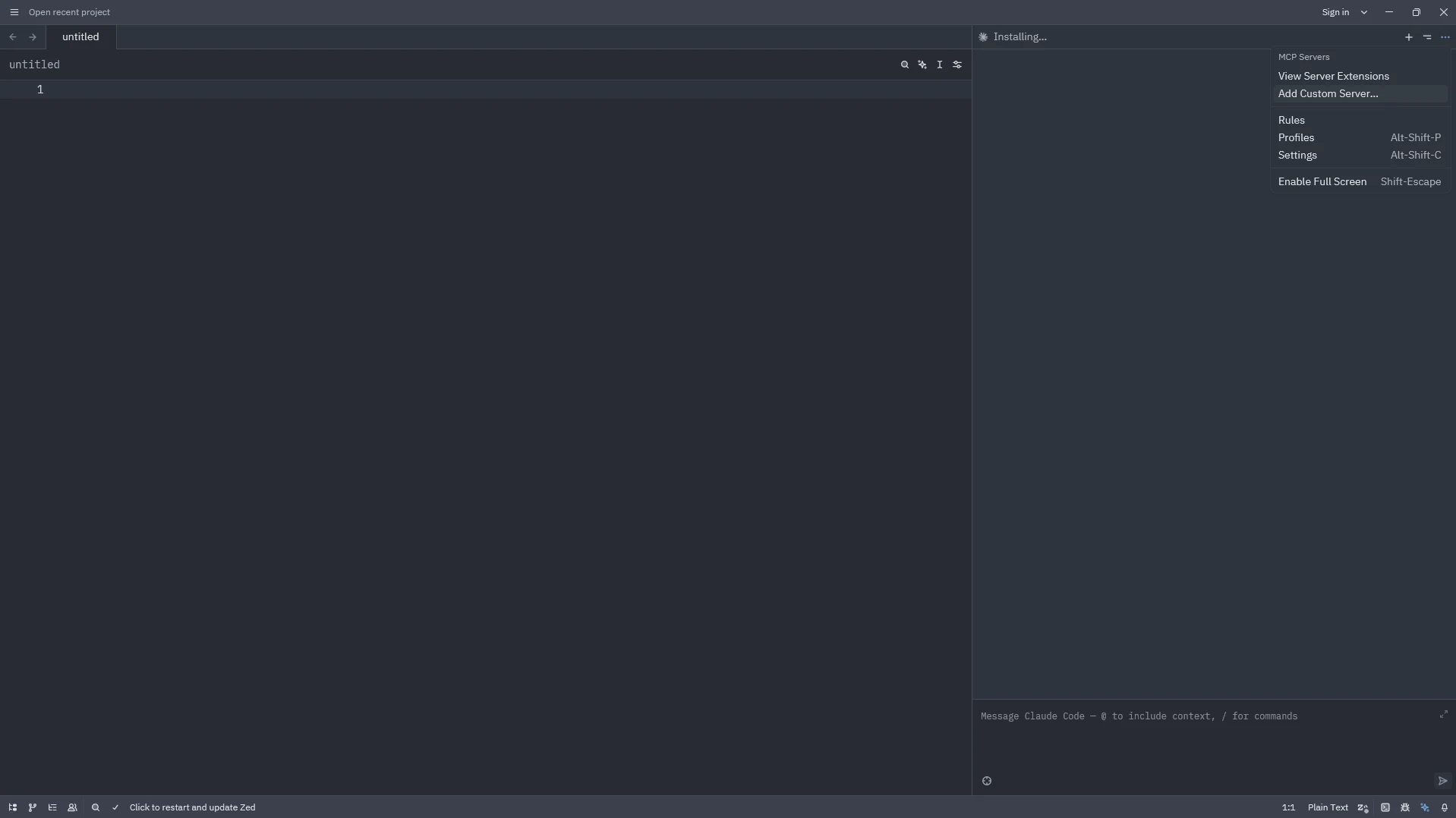
- Configure Remote オプションを選択して CData の MCP を設定します
-
Add MCP Server ダイアログが開き、リモートサーバーの設定テンプレートが表示されます。プレースホルダーの内容を以下の JSON に置き換えてください:
{
    "cdata": {
        "url": "https://mcp.cloud.cdata.com/mcp",
        "headers": {
            "Authorization": "Basic your_base64_encoded_email_PAT"
        }
    }
}
注意:Connect AI のメールアドレスと PAT を email:PAT の形式で組み合わせ、Base64 エンコードした文字列の先頭に Basic を付けます。例えば、[email protected]:ABC123...XYZ の場合、ヘッダー値は Basic dXNlckBteWRvbWFpbjphSzkvbVB4Mi9Rcjd2TjQ... のようになります。
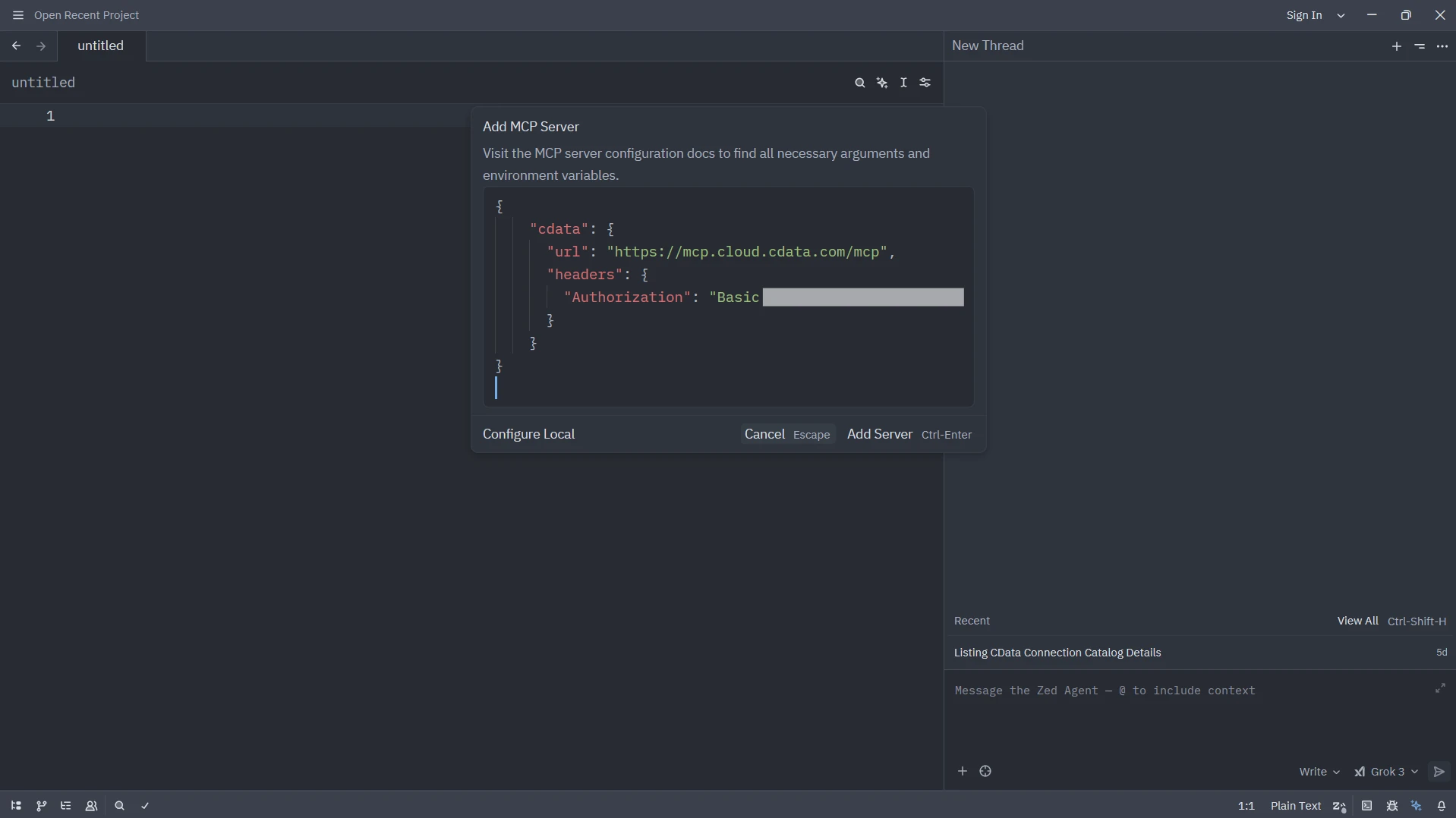
- Add Server をクリックするか、Ctrl + Enter を押して MCP サーバーを登録
LLM プロバイダーの設定
Zed のエージェントが推論を行うには、少なくとも 1 つの LLM プロバイダーが必要です。エージェントがクエリを解釈し、Connect AI を通じて MCP ツールを呼び出せるようにプロバイダーを設定しましょう。
- ...(toggle agent menu)をクリックし、Settings を選択
- LLM Providers で、使用するプロバイダー(Anthropic、OpenAI、Google AI など)を展開し、API キーを入力
-
Model Context Protocol (MCP) Servers で、cdata が緑色のドットとともに表示され、トグルが有効になっていることを確認
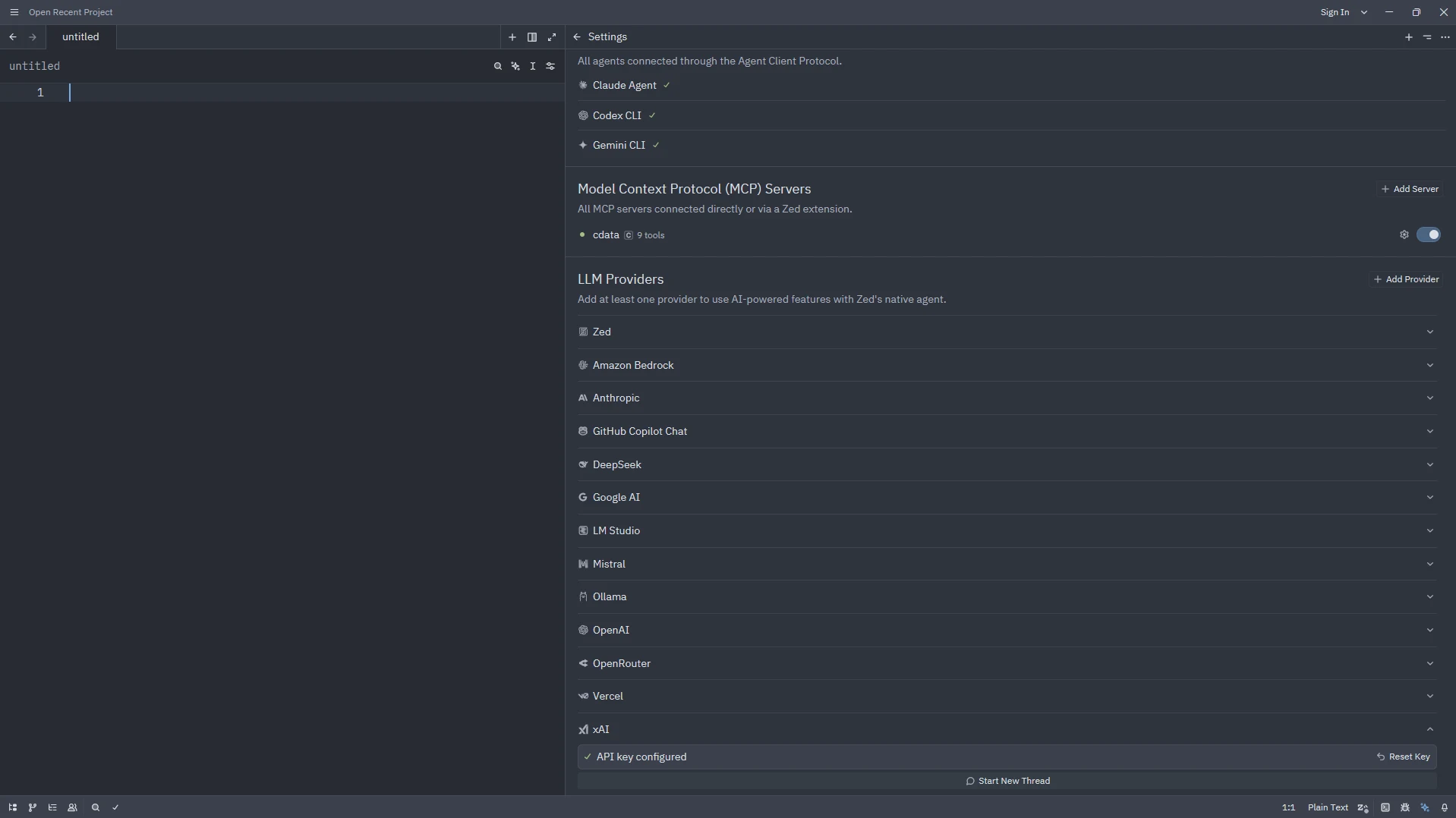
MCP サーバーの登録と LLM プロバイダーの設定が完了しました。これで Zed のエージェントが Connect AI を通じてリアルタイムでOkta のデータにクエリできるようになりました。
ステップ 3:Zed エージェントからリアルタイムでOkta のデータにクエリ
連携の設定が完了したので、Zed のエージェントパネルから自然言語のプロンプトを使ってOkta のデータを探索してみましょう。
- Ctrl + Shift + / でエージェントパネルを開き、新しいスレッドを開始
-
データを操作するプロンプトを入力します。例えば:
- CData 接続のすべてのカタログを一覧表示して
- Okta の利用可能なスキーマとテーブルを表示して
- Okta のデータのテーブルから上位 5 件のレコードを取得して
-
エージェントが CData Connect AI MCP サーバーを呼び出し、Okta のデータからリアルタイムの結果を返します
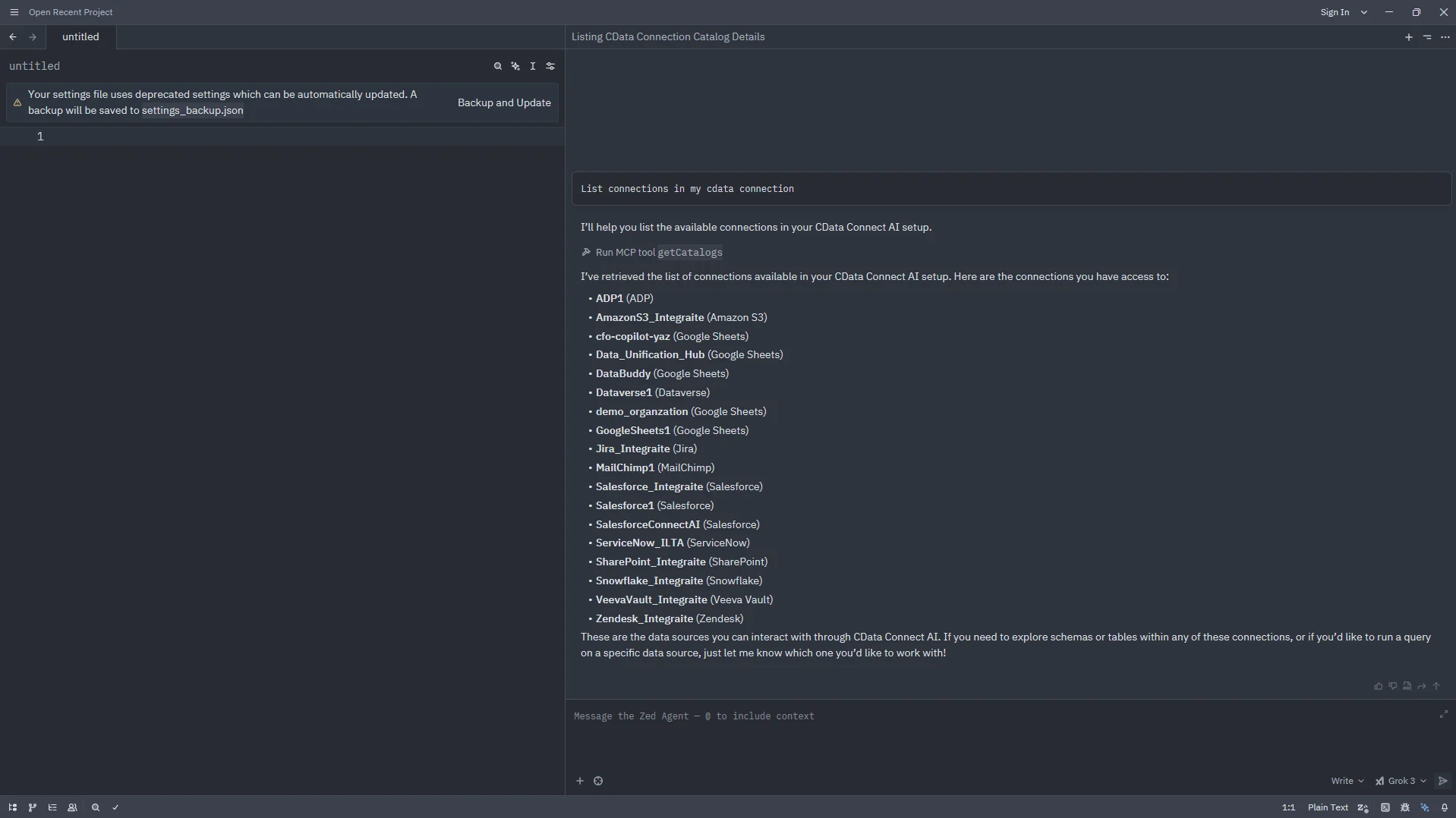
これで、Zed のエージェントが CData Connect AI MCP サーバーと通信し、リモート MCP ツールを通じてエディタから直接リアルタイムのOkta のデータを取得できるようになりました。
CData Connect AI の入手
クラウドアプリケーションから 数百種類の SaaS、ビッグデータ、NoSQL ソースに直接アクセスするには、CData Connect AI をぜひお試しください。 14日間の無償トライアルをはじめましょう。ご不明な点がございましたら、サポートチーム までお気軽にお問い合わせください。