API Server とOkta ADO.NET Provider を使用して、Microsoft PowerPivot からOkta のデータにアクセス

この記事では、API Server を使用してMicrosoft Excel のPowerPivot ビジネスインテリジェンスツールでデータを活用する方法について説明します。以下のステップに従って、Power Pivot でOkta のデータを取得します。
API Server の設定
以下のリンクからAPI Server の無償トライアルをスタートしたら、セキュアなOkta OData サービスを作成していきましょう。
Okta への接続
PowerPivot からOkta のデータを操作するには、まずOkta への接続を作成・設定します。
- API Server にログインして、「Connections」をクリック、さらに「接続を追加」をクリックします。

- 「接続を追加」をクリックして、データソースがAPI Server に事前にインストールされている場合は、一覧から「Okta」を選択します。
- 事前にインストールされていない場合は、コネクタを追加していきます。コネクタ追加の手順は以下の記事にまとめてありますので、ご確認ください。
CData コネクタの追加方法はこちら >> - それでは、Okta への接続設定を行っていきましょう!

-
Okta に接続するには、Domain 接続文字列プロパティをお使いのOkta ドメインに設定します。 Okta はOAuth およびOAuthJWT 認証をサポートしています。
OAuth認証
OAuth で認証するには、AuthScheme をOAuth に設定する必要があります。また、カスタムOAuth アプリケーションを作成する必要があります。
カスタムOAuth アプリケーションの作成
Okta アカウントから:
- 管理者アカウントでOkta のデベロッパーエディションにサインインします。
- Admin Consoleで、Applications > Applications に移動します。
- Create App Integration をクリックします。
- Sign-in method は、OIDC - OpenID Connect を選択します。
- Application type は、Web Application を選択します。
- カスタムアプリケーションの名前を入力します。
- Grant TypeをAuthorization Code に設定します。トークンを自動的に更新したい場合は、Refresh Token もチェックしてください。
- コールバックURL を設定します。
- デスクトップアプリケーションやヘッドレスマシンでは、http://localhost:33333 または任意の別のポート番号を使用します。ここで設定したURI が、CallbackURL プロパティになります。
- Web アプリケーションの場合、コールバックURL を信頼できるリダイレクトURL に設定します。このURL は、アプリケーションへのアクセスが許可されたことを示すトークンを伴ってユーザーが戻ってくるWeb 上の場所です。
- Assignments セクションで、Limit access to selected groups を選択してグループを追加するか、グループの割り当ては一旦スキップします。
- OAuth アプリケーションを保存します。
- アプリケーションのGeneral タブに、アプリケーションのClient Id とClient Secret が表示されます。後で使用できるように、これらを記録してください。Client Id はOAuthClientId の設定に使用し、Client Secret はOAuthClientSecret の設定に使用します。
- Assignments タブを確認し、アプリケーションにアクセスする必要のあるすべてのユーザーがアプリケーションに割り当てられていることを確かめます。
- Okta API Scopes タブで、OAuth アプリケーションに付与するスコープを選択します。これらのスコープは、アプリが読み取り可能なデータを決定します。そのため、特定のビューに対するスコープを付与しないと、そのビューに対するクエリを実行する権限がドライバーに付与されません。各ビューに必要なスコープを確認するには、ヘルプドキュメントのデータモデル > ビュー のビュー固有のページを参照してください。
OAuth 認証の詳細や、OAuthJWT 認証については、ヘルプドキュメントを参照してください。
- 接続情報の入力が完了したら、「保存およびテスト」をクリックします。
Okta に接続するには、Domain 接続文字列プロパティをお使いのOkta ドメインに設定します。 Okta はOAuth およびOAuthJWT 認証をサポートしています。
OAuth認証
OAuth で認証するには、AuthScheme をOAuth に設定する必要があります。また、カスタムOAuth アプリケーションを作成する必要があります。
カスタムOAuth アプリケーションの作成
Okta アカウントから:
- 管理者アカウントでOkta のデベロッパーエディションにサインインします。
- Admin Consoleで、Applications > Applications に移動します。
- Create App Integration をクリックします。
- Sign-in method は、OIDC - OpenID Connect を選択します。
- Application type は、Web Application を選択します。
- カスタムアプリケーションの名前を入力します。
- Grant TypeをAuthorization Code に設定します。トークンを自動的に更新したい場合は、Refresh Token もチェックしてください。
- コールバックURL を設定します。
- デスクトップアプリケーションやヘッドレスマシンでは、http://localhost:33333 または任意の別のポート番号を使用します。ここで設定したURI が、CallbackURL プロパティになります。
- Web アプリケーションの場合、コールバックURL を信頼できるリダイレクトURL に設定します。このURL は、アプリケーションへのアクセスが許可されたことを示すトークンを伴ってユーザーが戻ってくるWeb 上の場所です。
- Assignments セクションで、Limit access to selected groups を選択してグループを追加するか、グループの割り当ては一旦スキップします。
- OAuth アプリケーションを保存します。
- アプリケーションのGeneral タブに、アプリケーションのClient Id とClient Secret が表示されます。後で使用できるように、これらを記録してください。Client Id はOAuthClientId の設定に使用し、Client Secret はOAuthClientSecret の設定に使用します。
- Assignments タブを確認し、アプリケーションにアクセスする必要のあるすべてのユーザーがアプリケーションに割り当てられていることを確かめます。
- Okta API Scopes タブで、OAuth アプリケーションに付与するスコープを選択します。これらのスコープは、アプリが読み取り可能なデータを決定します。そのため、特定のビューに対するスコープを付与しないと、そのビューに対するクエリを実行する権限がドライバーに付与されません。各ビューに必要なスコープを確認するには、ヘルプドキュメントのデータモデル > ビュー のビュー固有のページを参照してください。
OAuth 認証の詳細や、OAuthJWT 認証については、ヘルプドキュメントを参照してください。
API Server のユーザー設定
次に、API Server 経由でOkta にアクセスするユーザーを作成します。「Users」ページでユーザーを追加・設定できます。やってみましょう。
- 「Users」ページで ユーザーを追加をクリックすると、「ユーザーを追加」ポップアップが開きます。
-
次に、「ロール」、「ユーザー名」、「権限」プロパティを設定し、「ユーザーを追加」をクリックします。

-
その後、ユーザーの認証トークンが生成されます。各ユーザーの認証トークンとその他の情報は「Users」ページで確認できます。

Okta 用のAPI エンドポイントの作成
ユーザーを作成したら、Okta のデータ用のAPI エンドポイントを作成していきます。
-
まず、「API」ページに移動し、
「 テーブルを追加」をクリックします。
-
アクセスしたい接続を選択し、次へをクリックします。
-
接続を選択した状態で、各テーブルを選択して確認をクリックすることでエンドポイントを作成します。

OData のエンドポイントを取得
以上でOkta への接続を設定してユーザーを作成し、API Server でOkta データのAPI を追加しました。これで、OData 形式のOkta データをREST API で利用できます。API Server の「API」ページから、API のエンドポイントを表示およびコピーできます。

さらに、「Settings」->「Server」をクリックし、Excel との互換性のために「デフォルトフォーマット」を「XML (Atom)」に設定します。
API Server ユーザーを認証する
作成するOData サービスを決定したら、「Settings」->「Users」とクリックしてユーザーを認証します。API Server は、認証トークンベースの認証を使用して、主要な認証スキームをサポートします。IP アドレスを使用してアクセスを制限することも可能です。デフォルトではローカルマシンへの接続のみが許可されます。SSL を使用すれば、接続の認証だけでなく暗号化も可能です。
Power Pivot でOkta テーブルをインポートする
以下のステップに従って、必要に応じて更新もできるテーブルをインポートします。
- Excel で「PowerPivot」タブの「PowerPivot Window」アイコンをクリックしてPowerPivot を開きます。
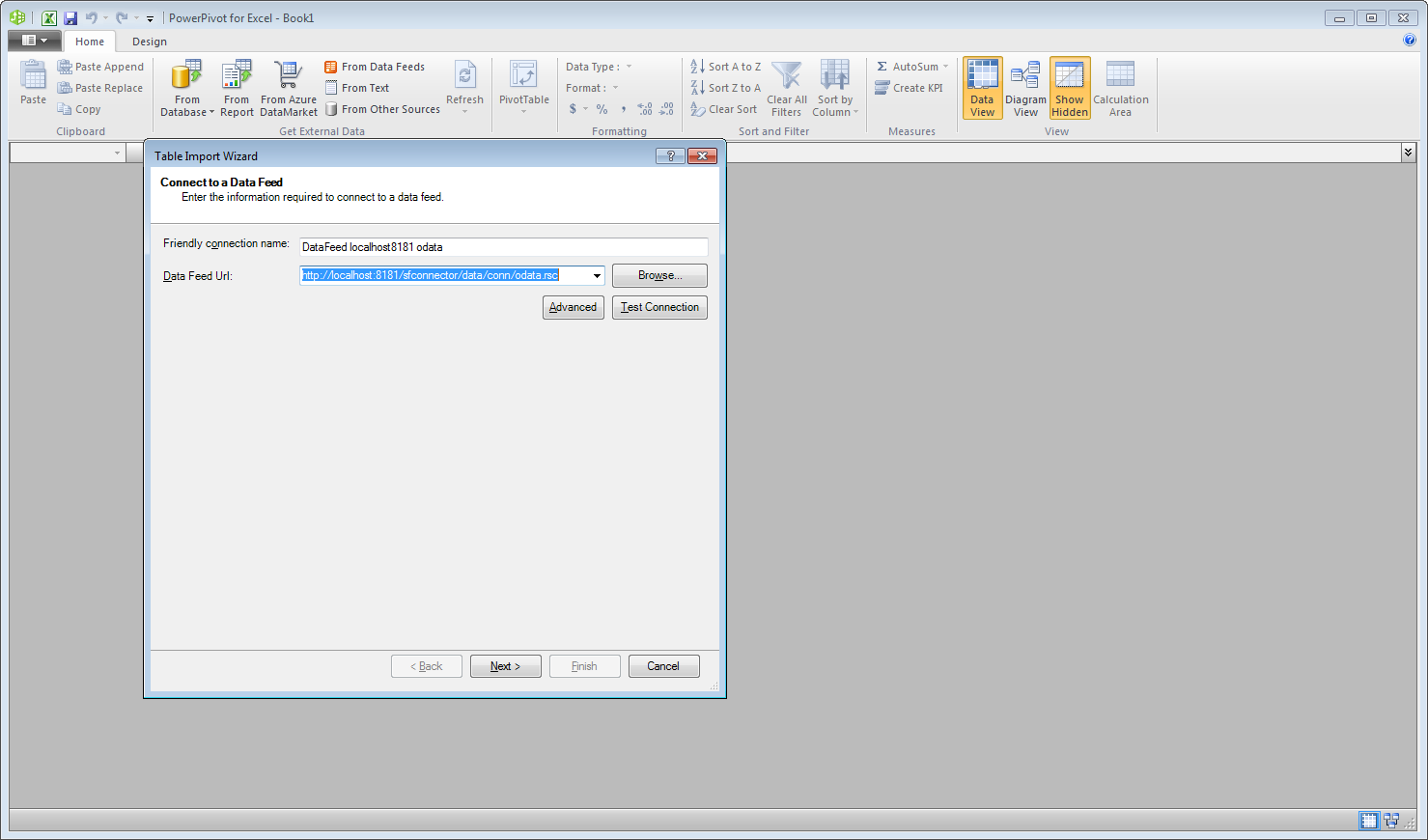
- 「Home」->「Get External Data」->「From Data Service」->「From OData Data Feed」とクリックします。
-
認証パラメータを追加します。「Advanced」をクリックして「Integrated Security」オプションを「Basic」に設定します。CData API Server にアクセスできるユーザーのユーザーID とパスワードを入力する必要があります。 パスワードをユーザーの認証トークンに設定します。
-
「Base URL」ボックスで、CData API Server のOData URL を入力します。例:http://localhost:8032/api.rsc
-
インポートするテーブルを選択し、「Finish」をクリックします。

Power Pivot でOkta のデータを操作することが可能になります。