SAPUI5 MVC Apps のOutlook にリアルタイム連携を実現

この記事では、バックエンドデータベースに書き込むことなくOutlook API の機能を活用するSAPUI5 アプリを作成するために、CData API Server およびADO.NET Provider for API (または240+ の他のADO.NET Providers) を使用する方法を説明します。API Server は、サーバー上で実行されてOutlook のOData フィードを生成する軽量のWeb アプリケーションです。OData は、Web を介したリアルタイムデータアクセスの標準であり、SAPUI5 およびOpenUI5 にビルトインのサポートがあります。
API Server の設定
以下のリンクからAPI Server の無償トライアルをスタートしたら、セキュアなOutlook OData サービスを作成していきましょう。
Outlook への接続
SAPUI5 からOutlook のデータを操作するには、まずOutlook への接続を作成・設定します。
- API Server にログインして、「Connections」をクリック、さらに「接続を追加」をクリックします。

- 「接続を追加」をクリックして、データソースがAPI Server に事前にインストールされている場合は、一覧から「Outlook」を選択します。
- 事前にインストールされていない場合は、コネクタを追加していきます。コネクタ追加の手順は以下の記事にまとめてありますので、ご確認ください。
CData コネクタの追加方法はこちら >> - それでは、Outlook への接続設定を行っていきましょう!

-
OAuth 認証の設定
Microsoft Graph API は認証に OAuth 2.0 を使用します。OAuth 認証情報(Client ID と Client Secret)を取得するには、Microsoft Azure Portal でアプリケーションを登録する必要があります。
OAuth 認証情報の取得
- Azure Portal にログインします。
- Azure Active Directory > App registrations に移動します。
- New registration をクリックして新しいアプリケーションを作成します。
- アプリケーション名を入力し、適切なアカウントの種類を選択します。
- Redirect URI をアプリケーションのコールバック URL に設定します(デスクトップアプリの場合は http://localhost:33333 など)。
- Register をクリックしてアプリケーションを作成します。
- アプリケーションの概要ページで Application (client) ID をコピーします。これが OAuthClientId になります。
- Certificates & secrets に移動して、新しいクライアントシークレットを作成します。
- クライアントシークレットの値をコピーします。これが OAuthClientSecret になります。
- API permissions に移動して、必要な Microsoft Graph API の権限を追加します:
- Mail.Read - メールメッセージへのアクセス用
- Contacts.Read - 連絡先へのアクセス用
- Calendars.Read - カレンダーイベントへのアクセス用
- Tasks.Read - To Do タスクへのアクセス用
- offline_access - リフレッシュトークンの取得用
- Grant admin consent をクリックして、これらの権限を付与します。
OAuth での接続
以下の接続プロパティを設定して接続を確立してください:
- AuthScheme:OAuth に設定します。
- InitiateOAuth:GETANDREFRESH に設定します。CData API Profile for Outlook が OAuth プロセスを自動的に進め、アクセストークンを取得します。
- OAuthClientId:Azure Portal の Application (client) ID に設定します。
- OAuthClientSecret:Azure Portal のクライアントシークレットの値に設定します。
- TenantId:Azure AD のテナント識別子(GUID または 'contoso.onmicrosoft.com' のようなドメイン名)に設定します。
- CallbackURL:アプリ登録で指定したリダイレクト URI に設定します(デスクトップアプリの場合は http://localhost:33333 など)。
接続文字列の例
Profile=C:\profiles\Outlook.apip;AuthScheme=OAuth;InitiateOAuth=GETANDREFRESH;OAuthClientId=your_client_id;OAuthClientSecret=your_client_secret;TenantId=your_tenant_id;CallbackUrl=http://localhost:33333;
- 接続情報の入力が完了したら、「保存およびテスト」をクリックします。
OAuth 認証の設定
Microsoft Graph API は認証に OAuth 2.0 を使用します。OAuth 認証情報(Client ID と Client Secret)を取得するには、Microsoft Azure Portal でアプリケーションを登録する必要があります。
OAuth 認証情報の取得
- Azure Portal にログインします。
- Azure Active Directory > App registrations に移動します。
- New registration をクリックして新しいアプリケーションを作成します。
- アプリケーション名を入力し、適切なアカウントの種類を選択します。
- Redirect URI をアプリケーションのコールバック URL に設定します(デスクトップアプリの場合は http://localhost:33333 など)。
- Register をクリックしてアプリケーションを作成します。
- アプリケーションの概要ページで Application (client) ID をコピーします。これが OAuthClientId になります。
- Certificates & secrets に移動して、新しいクライアントシークレットを作成します。
- クライアントシークレットの値をコピーします。これが OAuthClientSecret になります。
- API permissions に移動して、必要な Microsoft Graph API の権限を追加します:
- Mail.Read - メールメッセージへのアクセス用
- Contacts.Read - 連絡先へのアクセス用
- Calendars.Read - カレンダーイベントへのアクセス用
- Tasks.Read - To Do タスクへのアクセス用
- offline_access - リフレッシュトークンの取得用
- Grant admin consent をクリックして、これらの権限を付与します。
OAuth での接続
以下の接続プロパティを設定して接続を確立してください:
- AuthScheme:OAuth に設定します。
- InitiateOAuth:GETANDREFRESH に設定します。CData API Profile for Outlook が OAuth プロセスを自動的に進め、アクセストークンを取得します。
- OAuthClientId:Azure Portal の Application (client) ID に設定します。
- OAuthClientSecret:Azure Portal のクライアントシークレットの値に設定します。
- TenantId:Azure AD のテナント識別子(GUID または 'contoso.onmicrosoft.com' のようなドメイン名)に設定します。
- CallbackURL:アプリ登録で指定したリダイレクト URI に設定します(デスクトップアプリの場合は http://localhost:33333 など)。
接続文字列の例
Profile=C:\profiles\Outlook.apip;AuthScheme=OAuth;InitiateOAuth=GETANDREFRESH;OAuthClientId=your_client_id;OAuthClientSecret=your_client_secret;TenantId=your_tenant_id;CallbackUrl=http://localhost:33333;
API Server のユーザー設定
次に、API Server 経由でOutlook にアクセスするユーザーを作成します。「Users」ページでユーザーを追加・設定できます。やってみましょう。
- 「Users」ページで ユーザーを追加をクリックすると、「ユーザーを追加」ポップアップが開きます。
-
次に、「ロール」、「ユーザー名」、「権限」プロパティを設定し、「ユーザーを追加」をクリックします。

-
その後、ユーザーの認証トークンが生成されます。各ユーザーの認証トークンとその他の情報は「Users」ページで確認できます。

Outlook 用のAPI エンドポイントの作成
ユーザーを作成したら、Outlook のデータ用のAPI エンドポイントを作成していきます。
-
まず、「API」ページに移動し、
「 テーブルを追加」をクリックします。
-
アクセスしたい接続を選択し、次へをクリックします。
-
接続を選択した状態で、各テーブルを選択して確認をクリックすることでエンドポイントを作成します。

OData のエンドポイントを取得
以上でOutlook への接続を設定してユーザーを作成し、API Server でOutlook データのAPI を追加しました。これで、OData 形式のOutlook データをREST API で利用できます。API Server の「API」ページから、API のエンドポイントを表示およびコピーできます。

ビューの作成
この記事では、ユーザーはSAPUI5 テーブルコントロールを介してOutlook を表示および操作します。テーブルのカラムは、API Server のAPI エンドポイントから取得したメタデータから自動的に検出されます。次のテーブルを別のView.view.xml ファイルで定義します。
<mvc:View
  controllerName="sap.ui.table.sample.OData2.Controller"
  xmlns="sap.ui.table"
  xmlns:mvc="sap.ui.core.mvc"
  xmlns:u="sap.ui.unified"
  xmlns:c="sap.ui.core"
  xmlns:m="sap.m">
  <m:Page
    showHeader="false"
    enableScrolling="false"
    class="sapUiContentPadding">
    <m:content>
      <Table
        id="table"
        selectionMode="MultiToggle"
        visibleRowCount="10"
        enableSelectAll="false"
        rows="{/CalendarGroupCalendars}"
        threshold="15"
        enableBusyIndicator="true"
        columns="{
          path: 'meta>/dataServices/schema/[${namespace}===\'CData\']/entityType/[${name}===\'CalendarGroupCalendars\']/property',
          factory: '.columnFactory'
        }">
        <toolbar>
          <m:Toolbar>
            <m:Title text="Outlook CalendarGroupCalendars"></m:Title>
          </m:Toolbar>
        </toolbar>
        <noData>
          <m:BusyIndicator class="sapUiMediumMargin"/>
        </noData>
      </Table>
    </m:content>
  </m:Page>
</mvc:View>
モデルとコントローラーの作成
SAPUI5 では、OData クエリを作成する必要はありません。ODataModel インスタンスはアプリケーションのデータアクセスコマンドを処理します。 次に、API Server はクエリをOutlook API 呼び出しに変換します。
コントローラーはユーザー入力を処理し、ビューを通じてユーザーに情報を表示します。新しいファイルであるController.controller.js でコントローラーを定義します。onInit 関数でモデルをインスタンス化します。API Server へのURL、API Server のOData エンドポイントへのアクセスを許可されたユーザー、そしてユーザーの認証トークンのプレースホルダー値を置き換える必要があります。
sap.ui.define([
  "sap/ui/core/mvc/Controller",
  "sap/ui/model/odata/v2/ODataModel",
  "sap/ui/model/json/JSONModel",
  "sap/ui/table/Column",
  "sap/m/Text",
], function(Controller, ODataModel, JSONModel, Column, Text ) {
  "use strict";


  return Controller.extend("sap.ui.table.sample.OData2.Controller", {

    onInit : function () {

      var oView = this.getView();
      var oDataModel = new ODataModel("http://myserver/api.rsc/",{user:"MyUser", password:"MyAuthToken"});

      oDataModel.getMetaModel().loaded().then(function(){
        oView.setModel(oDataModel.getMetaModel(), "meta");
      });
      oView.setModel(oDataModel);

      var oTable = oView.byId("table");
      var oBinding = oTable.getBinding("rows");
      var oBusyIndicator = oTable.getNoData();
      oBinding.attachDataRequested(function(){
      oTable.setNoData(oBusyIndicator);
      });
      oBinding.attachDataReceived(function(){
        oTable.setNoData(null); //use default again ("no data" in case no data is available)
      });
    },

    onExit : function () {
    },

    columnFactory : function(sId, oContext) {
      var oModel = this.getView().getModel();
      var sName = oContext.getProperty("name");
      var sType = oContext.getProperty("type");
      var iLen = oContext.getProperty("maxLength");
      iLen = iLen ? parseInt(iLen, 10) :10;

      return new Column(sId, {
        sortProperty: sName,
        filterProperty: sName,
        width: (iLen > 9 ? (iLen > 50 ?15 :10) :5) + "rem",
        label: new sap.m.Label({text: "{/#CalendarGroupCalendars/" + sName + "/@name}"}),
        hAlign: sType && sType.indexOf("Decimal") >= 0 ?"End" :"Begin",
        template: new Text({text: {path: sName}})
      });
    }

  });

});
アプリケーションロジックの説明
アプリケーションのリソースを含むコンポーネントを作成します。Component.js で以下を定義します。
sap.ui.define([
  'sap/ui/core/UIComponent'
], function(UIComponent) {
  "use strict";

  return UIComponent.extend("sap.ui.table.sample.OData2.Component", {
    metadata : {
      rootView : "sap.ui.table.sample.OData2.View",
      dependencies : {
        libs : [
          "sap.ui.table",
          "sap.ui.unified",
          "sap.m"
        ]
      },

      config : {
        sample : {
          stretch : true,
          files : [
            "View.view.xml",
            "Controller.controller.js"
          ]
        }
      }
    }
  });

});
OpenUI5 をブーストラップして起動
MVC アプリケーションを完了するには、ブートストラップと初期化コードを追加します。これらをindex.html に直接追加します。
<!DOCTYPE HTML>

<html>
<head>
  <meta http-equiv="x-ua-compatible" content="ie=edge" />
  <meta charset="utf-8">
  <title>Outlook CalendarGroupCalendars</title>

  <script id="sap-ui-bootstrap"
    src="https://openui5.hana.ondemand.com/resources/sap-ui-core.js"
    data-sap-ui-libs="sap.m"
    data-sap-ui-theme="sap_bluecrystal"
    data-sap-ui-xx-bindingSyntax="complex"
    data-sap-ui-preload="async"
    data-sap-ui-compatVersion="edge"
    data-sap-ui-resourceroots='{"sap.ui.table.sample.OData2": "./", "sap.ui.demo.mock": "mockdata"}'>
  </script>

  <!-- application launch configuration -->
  <script>

      sap.ui.getCore().attachInit(function() {
        new sap.m.App ({
          pages: [
                new sap.m.Page({
                    title: "Outlook CalendarGroupCalendars",
                    enableScrolling : false,
                  content: [ new sap.ui.core.ComponentContainer({
                  height :"100%", name : "sap.ui.table.sample.OData2"
                })]
            })
          ]
      }).placeAt("content");
    });

  </script>
</head>
  <!-- UI Content -->
<body class="sapUiBody" id="content" role="application">
</body>
</html>
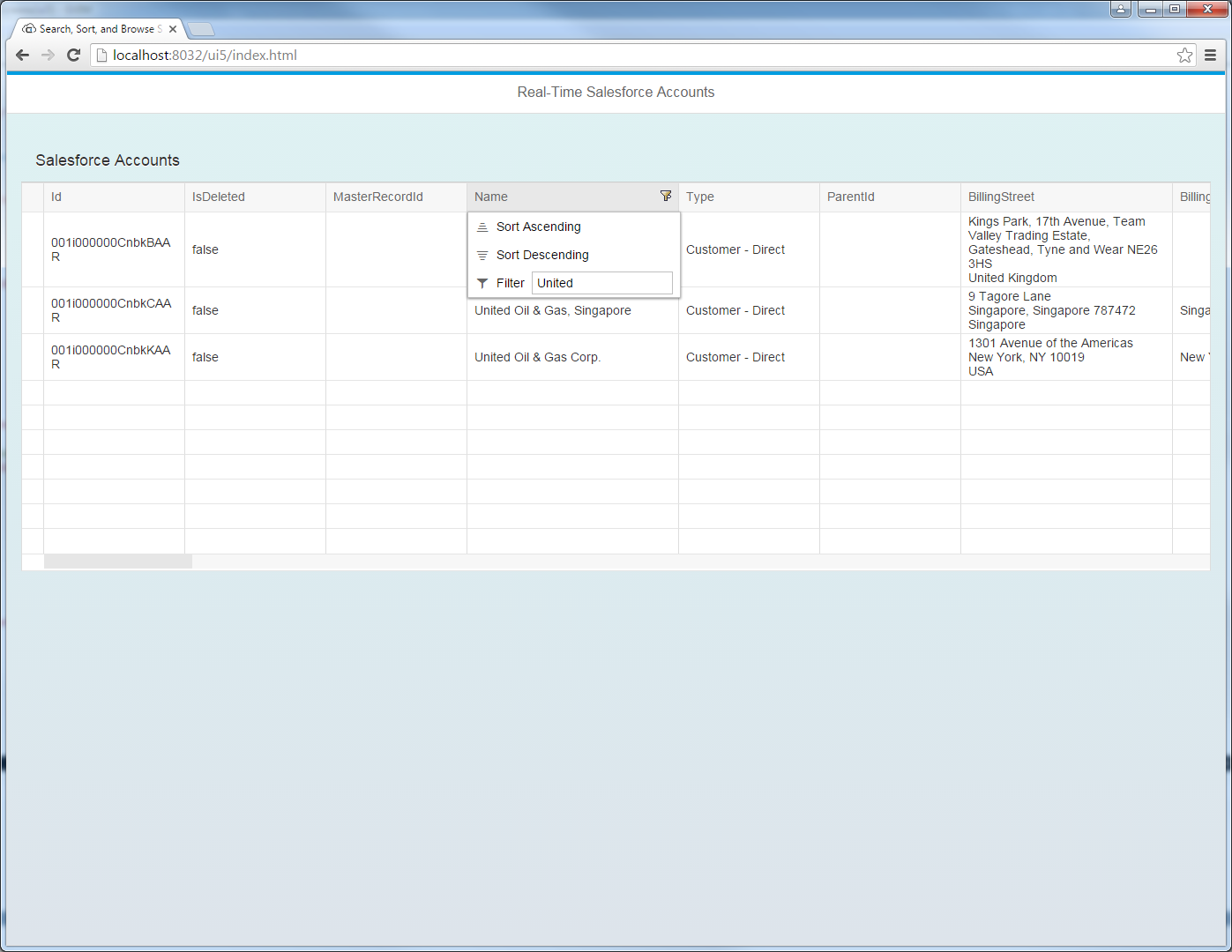
結果のSAPUI5 テーブルコントロールは、リモートOutlook 内のテーブルへの変更を反映します。これで、現在のOutlook を参照および検索できます。