







Crystal Reports から Phoenix のデータに接続

Crystal Reports は SAP のビジネスインテリジェンスアプリケーションで、適切にフォーマットされた、ピクセルパーフェクトな複数ページレポートでデータを分析できるように設計されています。CData Connect AI と組み合わせることで、Crystal Reports からライブPhoenix のデータにアクセスできます。この記事では、Connect AI を使用して Phoenix に接続し、Crystal Reports でPhoenix のデータのレポートを作成する方法を説明します。
CData Connect AI は Phoenix に接続するための純粋な SQL Server インターフェースを提供し、ネイティブ対応データベースにデータをレプリケーションすることなく Phoenix からデータをクエリできます。CData Connect AI は最適化されたデータ処理機能を備えており、フィルタや JOIN などのサポート対象のすべての SQL 操作を Phoenix に直接プッシュダウンします。サーバーサイド処理を活用することで、要求されたPhoenix のデータを迅速に取得できます。
Crystal Reports 用に Phoenix への接続を設定
Crystal Reports から Phoenix への接続は CData Connect AI を介して行います。Crystal Reports でPhoenix のデータを操作するには、まず Phoenix への接続を作成・設定します。
- Connect AI にログインして「Sources」をクリック、次に「 Add Connection」をクリック
- 接続を追加パネルから「Phoenix」を選択
-
Phoenix に接続するために必要な認証プロパティを入力します。
Phoenix Query Server 経由でApache Phoenix に接続します。デフォルトのポートと異なる場合は、Server とPort プロパティを設定してApache Phoenix に接続します。Server プロパティは通常、Apache Phoenix をホストしているサーバーのホスト名またはIP アドレスです。
Apache Phoenix への認証
デフォルトでは、認証は使用されません(プレーン)。サーバーに認証が設定されている場合は、AuthScheme をNEGOTIATE に設定して、 必要な場合にはUser とPassword プロパティを設定して、Kerberos で認証します。

- 「Save & Test」をクリック
-
Phoenix 接続の追加ページで「Permissions」タブに移動し、ユーザーベースのアクセス許可を設定します。



Personal Access Token の作成
REST API、OData API、または Virtual SQL Server を介して Connect AI に接続する場合、Personal Access Token(PAT)を使用して Connect AI への接続を認証します。アクセスの粒度を維持するために、サービスごとに個別の PAT を作成することをお勧めします。
- Connect AI アプリの右上にある歯車アイコン()をクリックして設定ページを開きます。
- 設定ページで「Access Tokens」セクションに移動し、「 Create PAT」をクリックします。
-
PAT に名前を付けて「Create」をクリックします。

- Personal Access Token は作成時にのみ表示されるため、必ずコピーして安全な場所に保存してください。
接続と PAT が設定できたので、Crystal Reports からPhoenix のデータに接続する準備が整いました。
Connect AI を使用して Crystal Reports から Phoenix に接続
Crystal Reports から CData Connect AI への接続を確立するには、JDBC ドライバーをダウンロードする必要があります。
- CData Connect AI の Client Tools ページを開きます。
- JDBC を検索して選択します。
- セットアップファイルをダウンロードして実行します。
- インストールが完了したら、JDBC ドライバーのインストールディレクトリで JDBC Connect JAR ファイルを見つけます(例: C:\Program Files\CData\JDBC Driver for CData Connect\lib)。
- JDBC Connect JAR ファイル(cdata.jdbc.connect.jar)をコピーします。
JDBC CData Connect JAR ファイルをコピーしたら、Crystal Reports のインストール場所に貼り付けて Connect AI への接続を設定する必要があります。
- Crystal Reports のインストールディレクトリを見つけます(例: C:\Program Files (x86)\SAP BusinessObjects\SAP BusinessObjects Enterprise XI 4.0\java\lib)
- JDBC Connect JAR ファイルを Crystal Reports のインストールディレクトリに貼り付けます。
- 親の java フォルダに移動します(例: C:\Program Files (x86)\SAP BusinessObjects\SAP BusinessObjects Enterprise XI 4.0\java)。このフォルダには CRConfig ファイルが含まれているはずです。
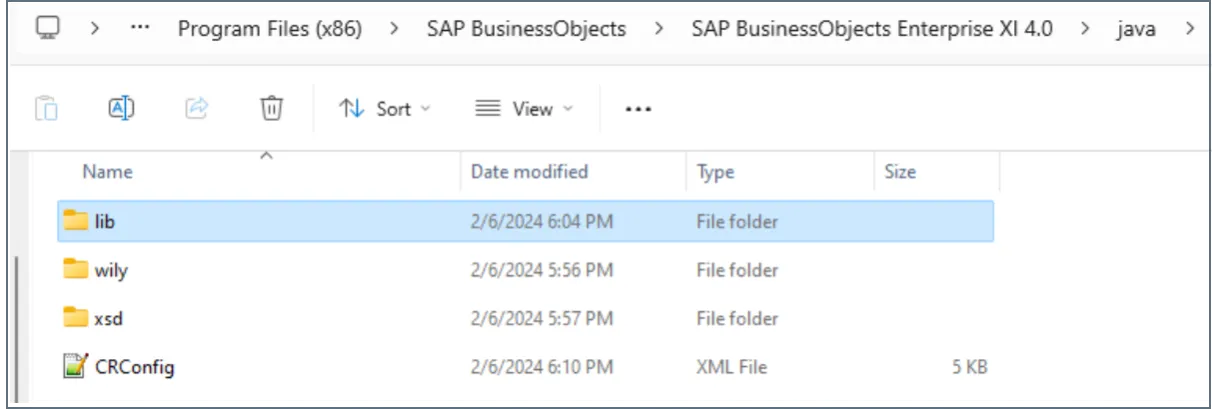
- CRConfig をテキストエディタで開きます。
- CRConfig ファイルの
に JDBC CData Connect JAR ファイルへのパスを追加します(例: C:\Program Files (x86)\SAP BusinessObjects\SAP BusinessObjects Enterprise XI 4.0\java\lib) 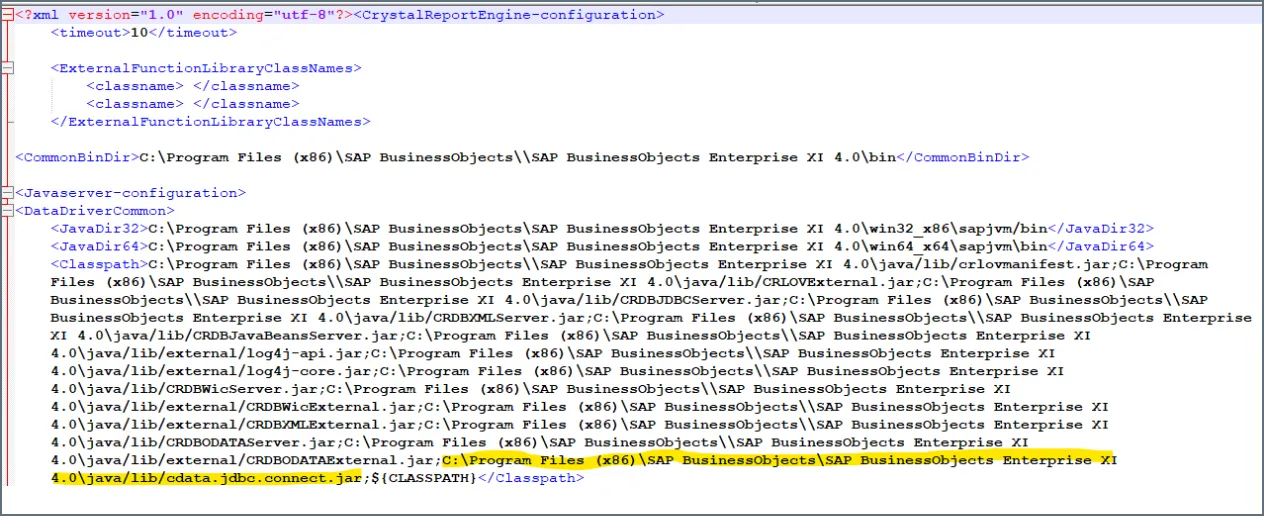
- Crystal Reports にログインし、空白のレポートを開始します。
- Database Expert ダイアログで「Create New Connection」をクリックします。
- JDBC データソースと追加するテーブルを選択します。「OK」をクリックします。
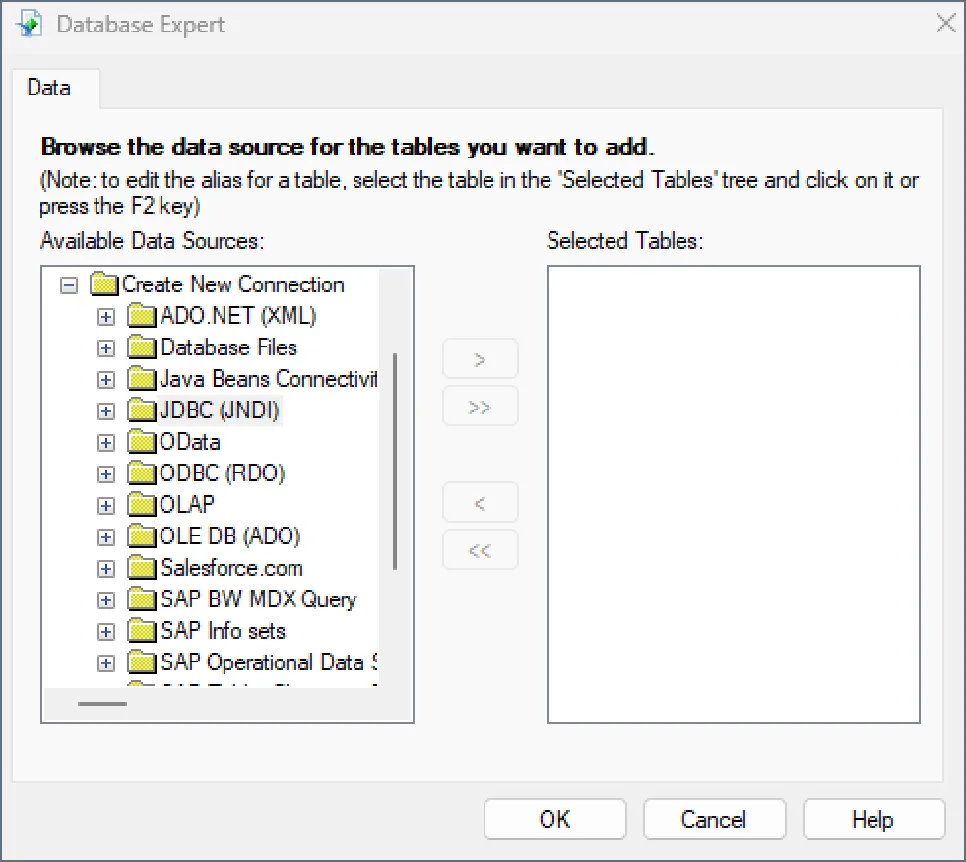
- Connection ダイアログで Connection URL(例: jdbc:connect:AuthScheme=Basic;user=username;password=PAT;)と Database Classname(例: cdata.jdbc.connect.ConnectDriver)を入力します。
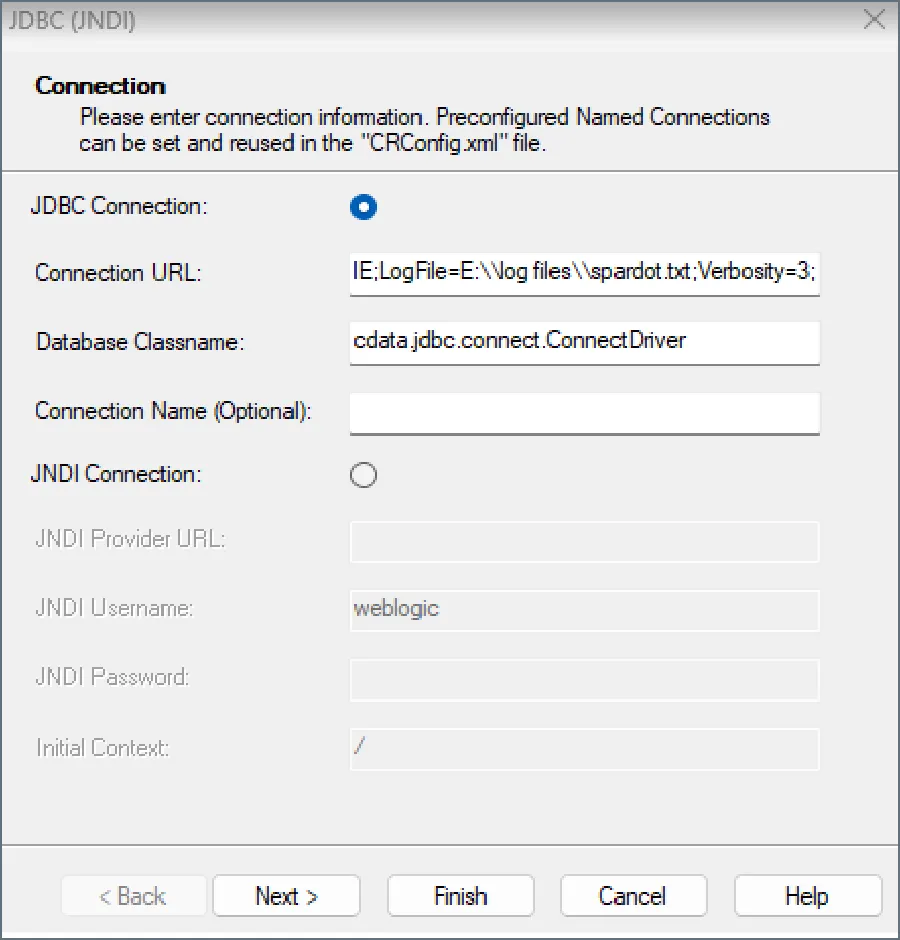
- 「Finish」をクリックします。Database Expert ダイアログに利用可能なすべての接続が表示されます。
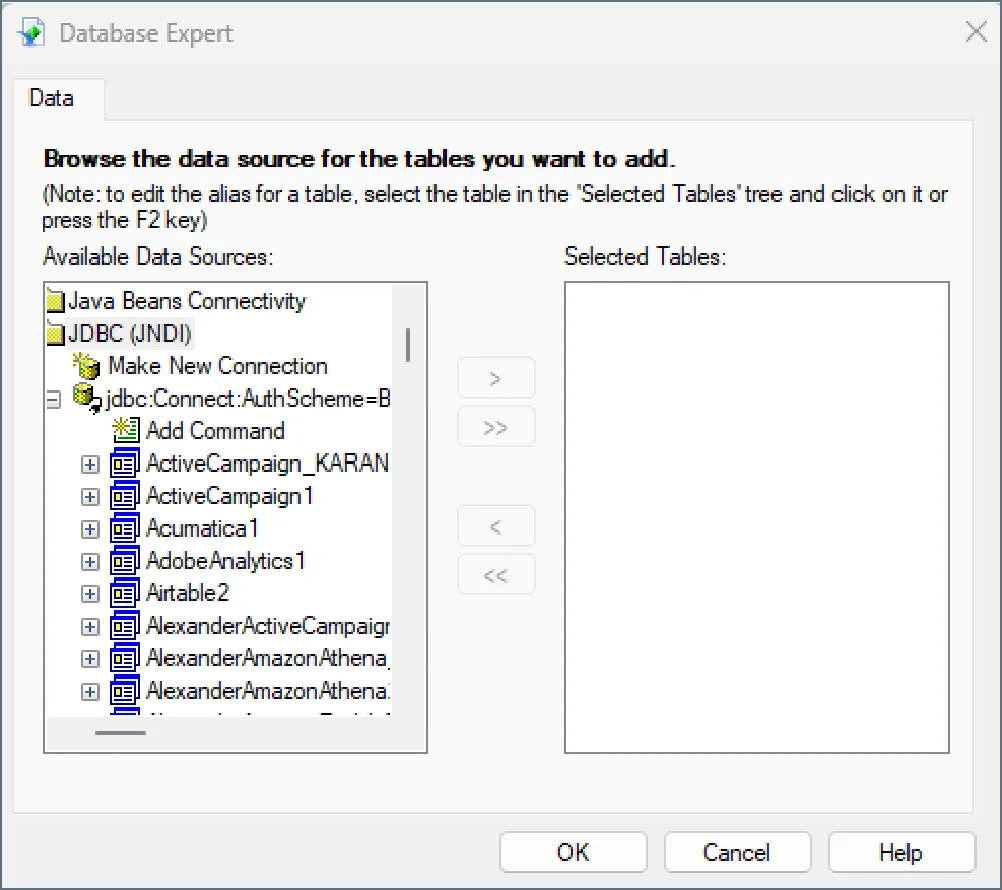
これで接続されたデータを使用してレポートを作成できます。
CData Connect AI を入手
Crystal Reports から直接、数百種類のSaaS、ビッグデータ、NoSQL ソースへのリアルタイムデータアクセスを実現するには、CData Connect AI をお試しください。