



GrokからConnect AI経由でPingOne と対話する方法

Grok AI は、xAI が開発した大規模言語モデルです。 リアルタイムの推論やツール呼び出し、エージェントワークフローに対応しており、 ライブデータをもとに推論し、ツールを動的に検出してインテリジェントなアクションを実行する AI エージェントを構築できます。
CData Connect AI は、数百種類のエンタープライズデータソースを Grok AI と連携させるための、セキュアなクラウド間インターフェースを提供します。 Connect AI を使用すると、リアルタイムの PingOne のデータ をレプリケーションなしでリモート MCP エンドポイント経由で公開できるため、Grok AI エージェントがガバナンスされたエンタープライズデータに対してリアルタイムでセキュアにクエリや分析を実行できます。
Step 1: CData Connect AI で PingOne を設定
Grok からリアルタイムの PingOne のデータ にクエリを実行するには、まず CData Connect AI で PingOne 接続を作成します。 この接続は CData Remote MCP Server 経由で公開されます。
-
Connect AI にログインし、Sources をクリックしてから Add Connection をクリックします。

-
Add Connection パネルから「PingOne」を選択します。

-
必要な認証プロパティを入力します。
PingOne に接続するには以下のプロパティを設定します。
- Region:自身のPingOne 組織のデータがホスティングされている地域。
- AuthScheme:PingOne に接続する際に使用する認証の種類。
- WorkerAppEnvironmentId (デフォルトのPingOne ドメインを使用する場合に必要)、またはAuthorizationServerURL のいずれかで、下で説明するように設定します。
WorkerAppEnvironmentId の設定
WorkerAppEnvironmentId は、Worker アプリケーションが存在するPingOne 環境のID です。 このパラメータは、環境がデフォルトのPingOne ドメイン(auth.pingone)を利用している場合のみ使用されます。 これは、ヘルプドキュメントのカスタムOAuth アプリケーションの作成で説明するように、PingOne への認証に使用するカスタムOAuth アプリケーションを作成した後に設定します。
はじめに、このプロパティの値を見つけます。
- 自身のPingOne 組織のホームページからナビゲーションサイドバーに移動し、Environments をクリックします。
- OAuth / Worker のカスタムアプリケーションを作成した環境(通常はAdministrators)を見つけ、Manage Environment をクリックします。 環境のホームページが表示されます。
- 環境のホームページのナビゲーションサイドバーで、Applications をクリックします。
- リストから、OAuth またはWorker アプリケーションの詳細を見つけます。
-
Environment ID フィールドの値をコピーします。
以下の例に似たものになるはずです:
WorkerAppEnvironmentId='11e96fc7-aa4d-4a60-8196-9acf91424eca'
次に、WorkerAppEnvironmentId をEnvironment ID フィールドの値に設定します。
AuthorizationServerURL の設定
AuthorizationServerURL は、お使いのアプリケーションが配置されている環境のPingOne 認可サーバーのベースURL です。 このプロパティは、PingOne プラットフォームAPI ドキュメントで説明されているように、環境にカスタムドメインを設定した場合にのみ使用されます。 Custom Domains を参照してください。
OAuth でのPingOne への認証
PingOne はOAuth とOAuthClient 認証の両方をサポートしています。 上述の設定手順に加え、OAuth またはOAuthCliet 認証をサポートするために、さらに2つの手順を完了する必要があります。
- ヘルプドキュメントのカスタムOAuth アプリケーションの作成で説明するように、カスタムOAuth アプリケーションを作成して設定します。
- ドライバーがデータモデル内のエンティティにアクセスできるようにするには、ヘルプドキュメントのAdministrator Roles での説明のとおり、使用するアドミンユーザー / ワーカーアプリケーションに対して正しいロールを設定していることを確認してください。
- 以下のサブセクションで説明されているように、選択した認証スキームと認証フローに適切なプロパティを設定します。
OAuth(認可コードグラント)
AuthScheme をOAuth に設定します。
デスクトップアプリケーション
OAuth アクセストークンの取得およびリフレッシュ
以下を設定して、接続してください。
- InitiateOAuth:GETANDREFRESH。繰り返しOAuth の交換を行ったり、手動でOAuthAccessToken を設定する必要をなくすには、InitiateOAuth を使用します。
- OAuthClientId:カスタムOAuth アプリケーションを作成した際に取得したClient ID。
- OAuthClientSecret:カスタムOAuth アプリケーションを作成した際に取得したClient Secret。
- CallbackURL:カスタムOAuth アプリケーションの登録時に定義したリダイレクトURI。例:https://localhost:3333
接続すると、CData 製品 はデフォルトブラウザでPingOne のOAuth エンドポイントを開きます。ログインして、アプリケーションにアクセス許可を与えます。 ドライバーはこれでOAuth プロセスを完了します。
- ドライバーはPingOne からアクセストークンを取得し、それを使ってデータをリクエストします。
- OAuth 値はOAuthSettingsLocation で指定された場所に保存され、接続間で永続化されるようにします。
ドライバーはアクセストークンの期限が切れると自動的にリフレッシュします。
Web アプリケーションやヘッドレスマシン、クライアントクレデンシャルグラントを含むその他のOAuth メソッドについては、ヘルプドキュメントを参照してください。
 Create & Test をクリックします。
-
Permissions タブを開き、ユーザーアクセスを設定します。

Personal Access Token の追加
Personal Access Token(PAT)は、Agno から CData Connect AI への MCP リクエストを認証するために使用されます。
- Settings を開き、Access Tokens に移動します。
- Create PAT をクリックします。
-
生成されたトークンを安全に保存します。

Step 2: 必要な依存関係のインストール
Remote MCP Tools を使うと、Grok を外部の MCP(Model Context Protocol)サーバーに接続して、サードパーティや独自実装のカスタムツールで機能を拡張できます。サーバー URL とオプション設定を指定するだけで、xAI が MCP サーバーへの接続とやり取りを代行してくれます。
ターミナルを開き、pip を使って MCP 連携に必要な依存関係をインストールします。
pip install xai-sdk==1.4.0
xai-sdk(v1.4.0)は Remote MCP Tools を有効にします。また、python-dotenv は環境変数を安全に読み込むために使用します。
pip install python-dotenv
Step 3: xAI API キーの生成
- xAI アカウントを作成するか、ログインします。
- xAI API コンソールを開きます。
- API Keys に移動します。
- create API key をクリックします。
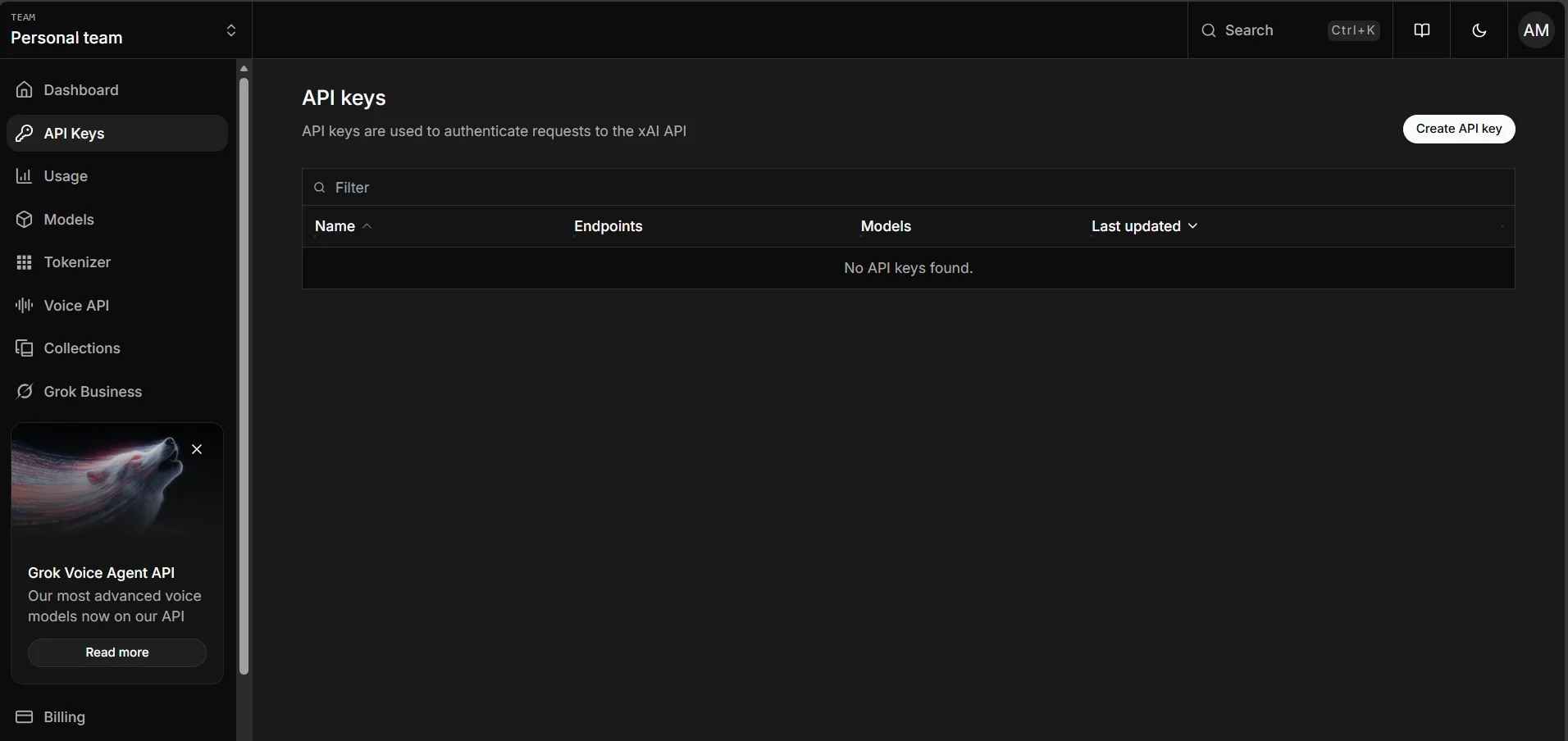
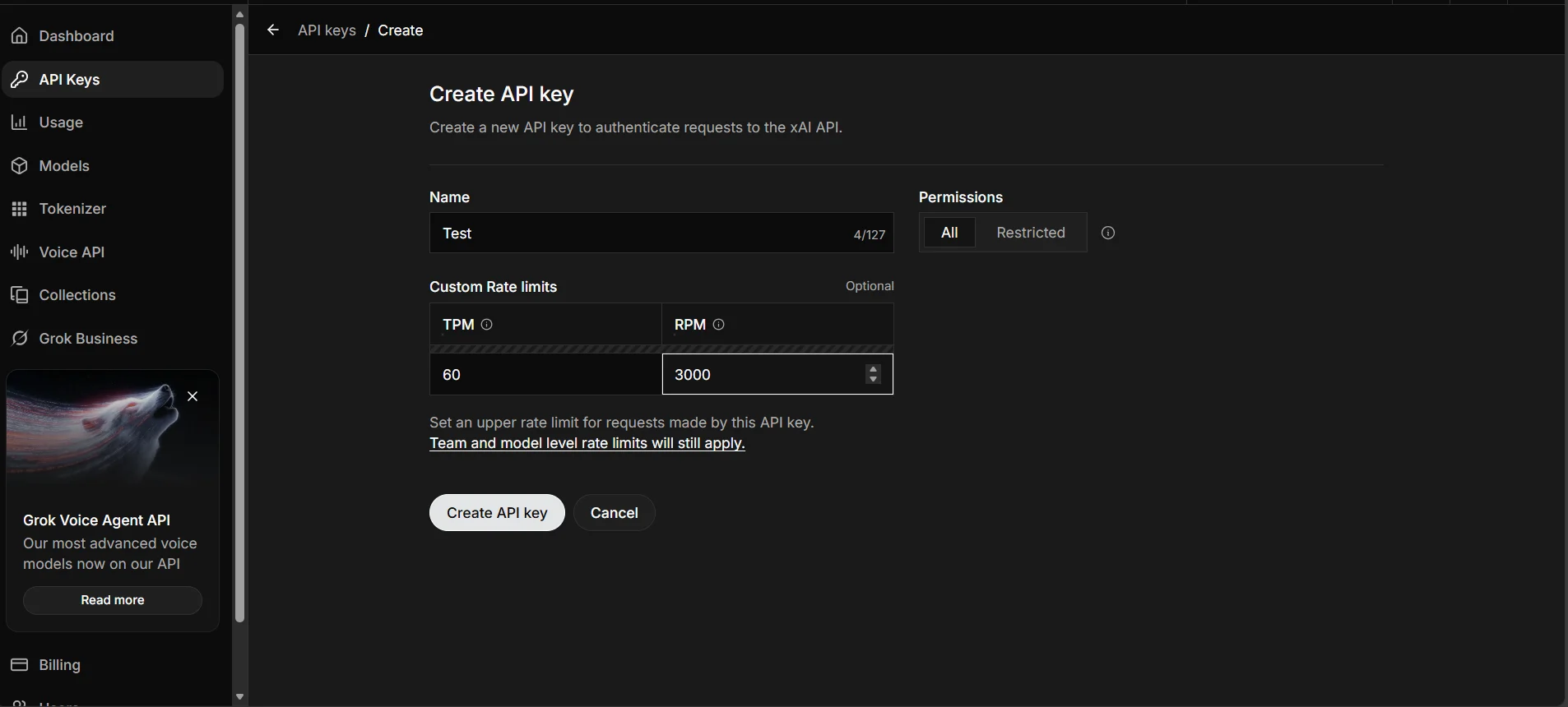
API キーを生成したら、安全な場所に保存してください。ターミナルで環境変数としてエクスポートするか、 .env ファイルに保存する方法がおすすめです。
Step 4: CData Connect AI に接続
Grok クライアントを初期化し、CData Connect AI への MCP 接続を設定します。以下のコードでは、セキュアな接続を確立し、データソースに対して自然言語クエリを送信します。
import os

from xai_sdk import Client
from xai_sdk.chat import user
from xai_sdk.tools import mcp

client = Client(api_key="Your_xAI-API_KEY")
chat = client.chat.create(
	model="grok-4-1-fast-non-reasoning",
	tools=[
		mcp(
			server_url="https://mcp.cloud.cdata.com/mcp",
			extra_headers={"Authorization": "Basic Username:PAT"} #Base64 Encoded Username:PAT
		)
		],
	include=["verbose_streaming"],
)

chat.append(user("List the top two catalogs for me please"))

is_thinking = True
for response, chunk in chat.stream():
	# View the server-side tool calls as they are being made in real-time
	for tool_call in chunk.tool_calls:
		print(f"
Calling tool: {tool_call.function.name} with arguments: {tool_call.function.arguments}")
	if response.usage.reasoning_tokens and is_thinking:
		print(f"
Thinking... ({response.usage.reasoning_tokens} tokens)", end="", flush=True)
	if chunk.content and is_thinking:
		print("

Final Response:")
		is_thinking = False
	if chunk.content and not is_thinking:
		print(chunk.content, end="", flush=True)

print("

Usage:")
print(response.usage)
print(response.server_side_tool_usage)
print("

Server Side Tool Calls:")
print(response.tool_calls)
このコードでは、Grok AI クライアントを初期化し、Basic 認証を使って MCP 経由で CData Connect AI に接続して、レスポンスをリアルタイムでストリーミングします。エージェントは利用可能なツールを自動的に検出し、ライブデータにクエリを実行して、ツール呼び出しと最終結果の両方を表示します。
スクリプトを実行して、Grok が接続先のデータソースにクエリを実行する様子を確認してみましょう。
クエリ結果
以下の出力は、Grok が CData Connect AI を通じて MCP ツールを呼び出し、接続先のデータソースからリアルタイムのデータを返す様子を示しています。
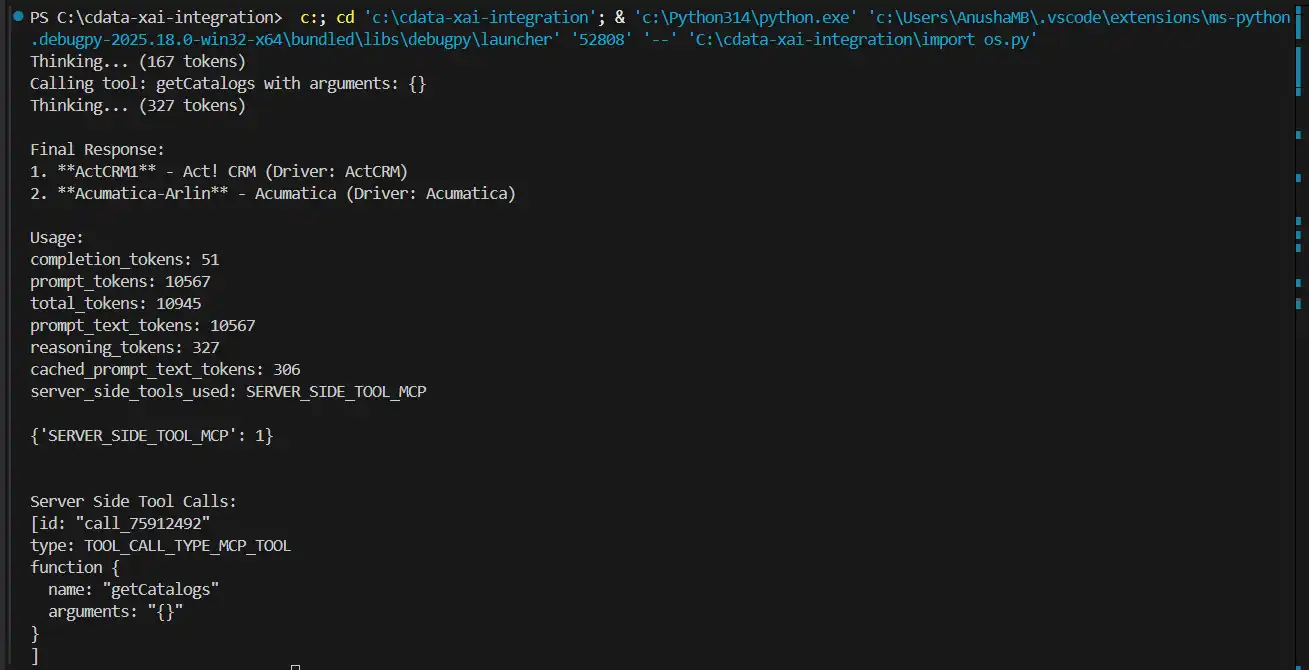
これで、Grok AI を通じて自然言語でライブデータにクエリを実行できるようになりました。
Grok と CData Connect AI でエージェントワークフローを構築
Grok AI と CData Connect AI を組み合わせることで、パイプラインやカスタム連携なしに AI 駆動のデータアクセスを実現できます。CData がどのように Grok に 数百種類の外部システムへのリアルタイムかつセキュアなアクセスを提供できるか、ぜひ無料トライアルでお試しください。