







CData API Server で Tableau からライブ PingOne データにアクセス

Tableau は、データの接続、可視化、インサイトの共有のための主要な BI プラットフォームの 1 つです。
CData API Server と PingOne コネクタ(または 270 以上のコネクタ)を使用すると、複数のソースからライブデータを公開する API を迅速に作成し、OData や Swagger などの業界標準を使用して Tableau とシームレスに統合できます。
この記事では、データの移動や複製なしに、PingOne からのライブデータを使用してシンプルな Tableau ダッシュボードを作成します。
それでは始めましょう!
前提条件
- CData API Server: こちらから無料トライアルをダウンロードできます。
- Tableau: こちらからサインイン、サインアップ、またはダウンロードできます。
- データにアクセスできるアクティブな PingOne アカウント。
概要
以下の手順で進めていきます。
- CData API Server をインストールし、PingOne への接続を設定して、OData エンドポイントを使用します。
- Tableau でこれらのエンドポイントに接続し、ライブダッシュボードとレポートを構築します。
ステップ 1:API Server のインストールと PingOne への接続設定
1.1 API Server のインストール
まだインストールしていない場合は、CData API Server ページからお使いのマシン用のインストーラーをダウンロードしてください。インストール手順に従ってセットアップを完了します。
インストールが完了したら、以下の方法でサーバーを起動できます。
- Windows: CData API Server はデフォルトでサービスとして実行されます。サービスが実行されていることを確認し、ブラウザで http://hostname:port(例:http://localhost:8080/)を開いて API Server 管理コンソールにアクセスします。
- Linux/Mac: サーバーを手動で実行するか、サービスとして実行できます。手動で起動するには、インストールディレクトリに移動して java -jar apiserver.jar を実行します。
- また、root 権限で service.sh を実行して、API Server を Linux システムサービスとしてセットアップすることもできます。
1.2 CORS の有効化
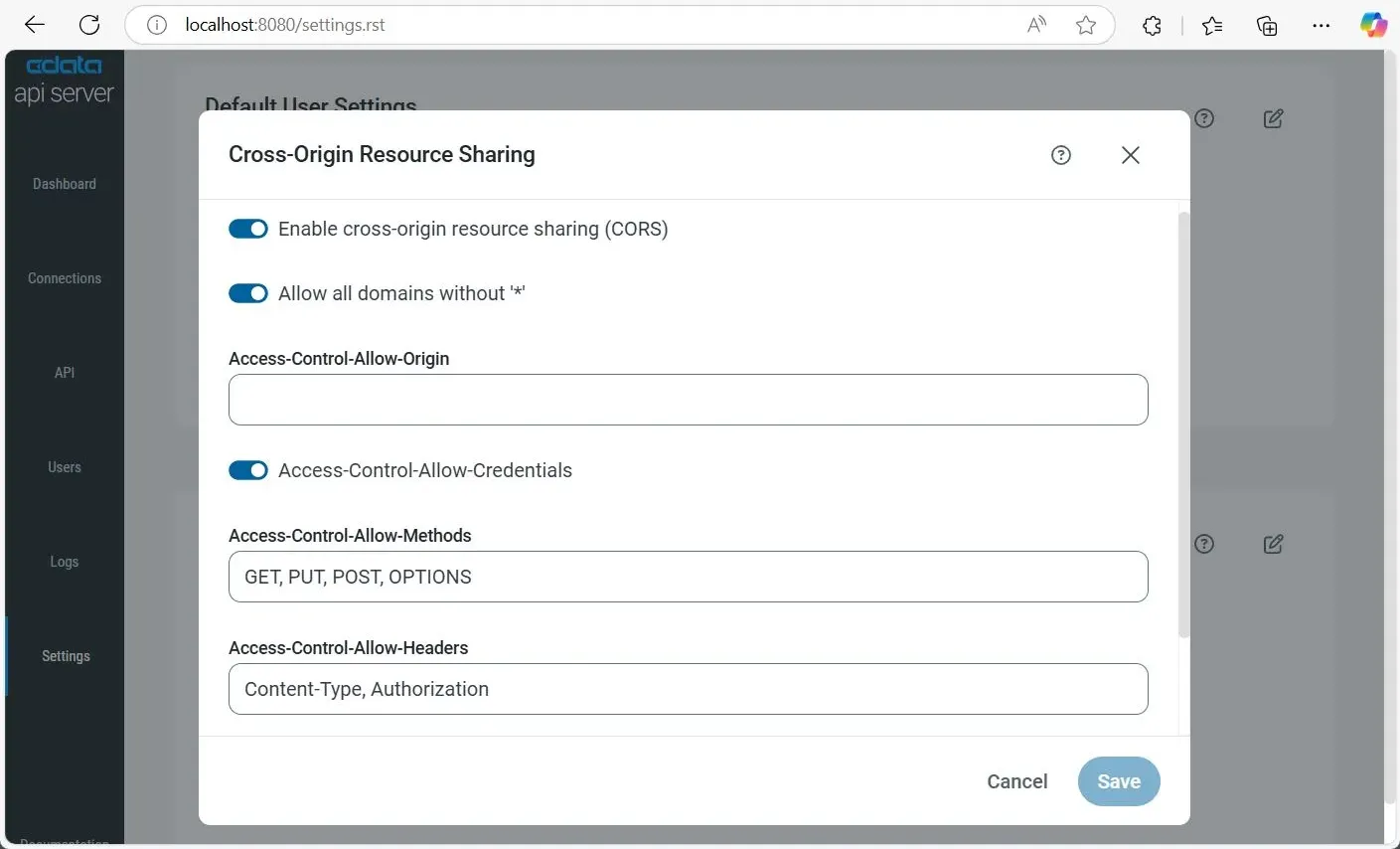
Tableau と CData API Server が異なるドメインでホストされている場合、Tableau がデータエンドポイントにアクセスできるようにするために CORS(Cross-Origin Resource Sharing)を有効にする必要があります。API Server で CORS を有効にするには:
- 「Settings」に移動し、 アイコンをクリックして CORS 設定を編集します。
- Cross-Origin Resource Sharing (CORS) を有効にします。
- Allow all domains without '*' を有効にして、すべてのオリジンを許可します。
- Access-Control-Allow-Origin に Tableau のオリジンドメインを入力するか、* を使用してすべてのドメインを許可します(パブリック API に適しています)。
- Access-Control-Allow-Credentials を有効にして、Cookie と認証ヘッダーを許可します。
- Access-Control-Allow-Methods に GET, PUT, POST, OPTIONS を入力します。
- Access-Control-Allow-Headers に Authorization, Content-Type を入力します。
- Access-Control-Max-Age(デフォルト:3600 秒)を設定して、プリフライトリクエストをキャッシュします。
- 「Save」をクリックします。
1.3 API Server で PingOne 接続を追加
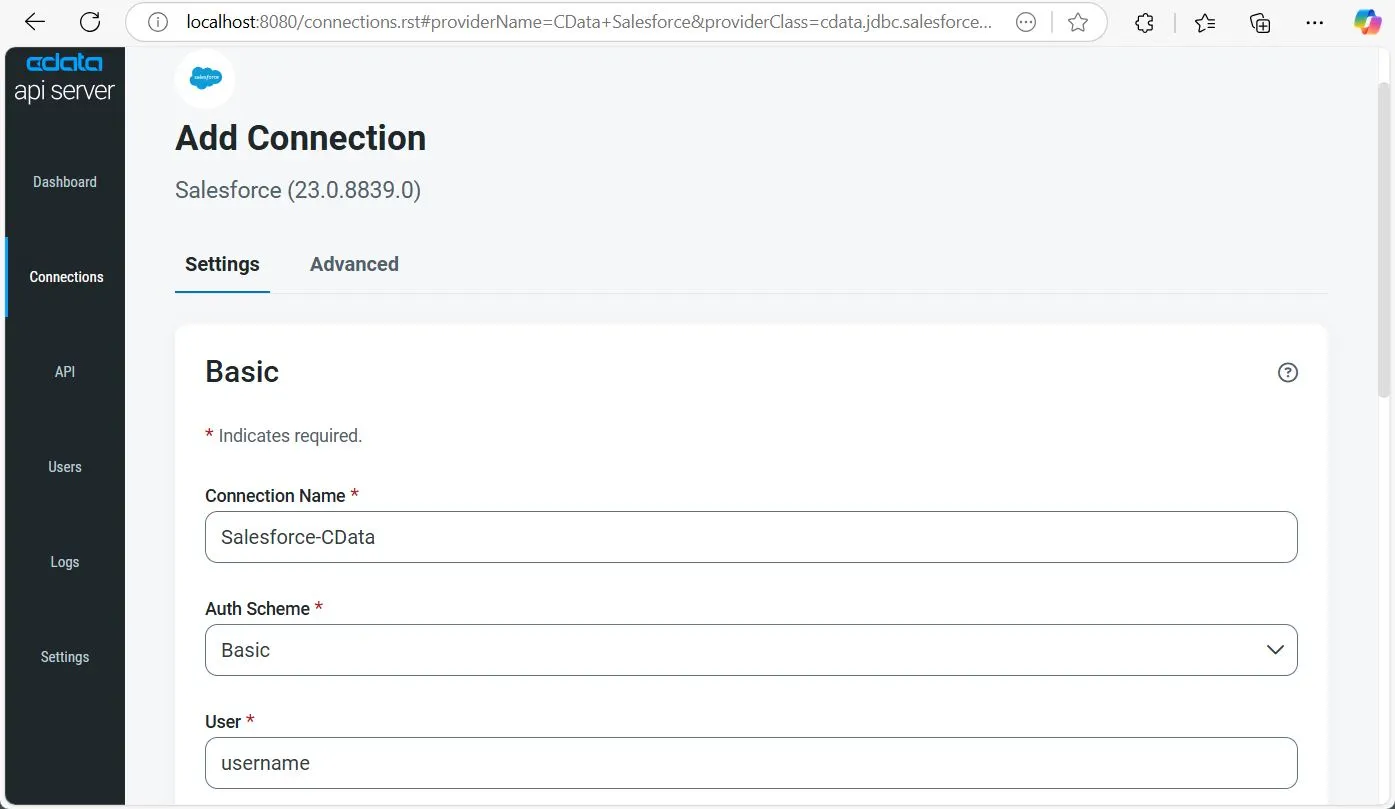
- 「Settings」に移動し、右上の Add Connection をクリックします。
- PingOne を選択します。表示されない場合は、Only Installed をオフにしてすべてのコネクタを表示します。
- Click Install Connector to auto-install. For a manual setup, choose Manual Install and upload the downloaded ZIP file.
- インストールが完了したら、PingOne を再度クリックして接続設定を開き、以下の詳細を使用して設定します。
- Region:自身のPingOne 組織のデータがホスティングされている地域。
- AuthScheme:PingOne に接続する際に使用する認証の種類。
- WorkerAppEnvironmentId (デフォルトのPingOne ドメインを使用する場合に必要)、またはAuthorizationServerURL のいずれかで、下で説明するように設定します。
- 自身のPingOne 組織のホームページからナビゲーションサイドバーに移動し、Environments をクリックします。
- OAuth / Worker のカスタムアプリケーションを作成した環境(通常はAdministrators)を見つけ、Manage Environment をクリックします。 環境のホームページが表示されます。
- 環境のホームページのナビゲーションサイドバーで、Applications をクリックします。
- リストから、OAuth またはWorker アプリケーションの詳細を見つけます。
-
Environment ID フィールドの値をコピーします。
以下の例に似たものになるはずです:
WorkerAppEnvironmentId='11e96fc7-aa4d-4a60-8196-9acf91424eca'
- ヘルプドキュメントのカスタムOAuth アプリケーションの作成で説明するように、カスタムOAuth アプリケーションを作成して設定します。
- ドライバーがデータモデル内のエンティティにアクセスできるようにするには、ヘルプドキュメントのAdministrator Roles での説明のとおり、使用するアドミンユーザー / ワーカーアプリケーションに対して正しいロールを設定していることを確認してください。
- 以下のサブセクションで説明されているように、選択した認証スキームと認証フローに適切なプロパティを設定します。
- InitiateOAuth:GETANDREFRESH。繰り返しOAuth の交換を行ったり、手動でOAuthAccessToken を設定する必要をなくすには、InitiateOAuth を使用します。
- OAuthClientId:カスタムOAuth アプリケーションを作成した際に取得したClient ID。
- OAuthClientSecret:カスタムOAuth アプリケーションを作成した際に取得したClient Secret。
- CallbackURL:カスタムOAuth アプリケーションの登録時に定義したリダイレクトURI。例:https://localhost:3333
- ドライバーはPingOne からアクセストークンを取得し、それを使ってデータをリクエストします。
- OAuth 値はOAuthSettingsLocation で指定された場所に保存され、接続間で永続化されるようにします。
- 「Save & Test」をクリックして接続設定を検証し完了します。
PingOne に接続するには以下のプロパティを設定します。
WorkerAppEnvironmentId の設定
WorkerAppEnvironmentId は、Worker アプリケーションが存在するPingOne 環境のID です。 このパラメータは、環境がデフォルトのPingOne ドメイン(auth.pingone)を利用している場合のみ使用されます。 これは、ヘルプドキュメントのカスタムOAuth アプリケーションの作成で説明するように、PingOne への認証に使用するカスタムOAuth アプリケーションを作成した後に設定します。
はじめに、このプロパティの値を見つけます。
次に、WorkerAppEnvironmentId をEnvironment ID フィールドの値に設定します。
AuthorizationServerURL の設定
AuthorizationServerURL は、お使いのアプリケーションが配置されている環境のPingOne 認可サーバーのベースURL です。 このプロパティは、PingOne プラットフォームAPI ドキュメントで説明されているように、環境にカスタムドメインを設定した場合にのみ使用されます。 Custom Domains を参照してください。
OAuth でのPingOne への認証
PingOne はOAuth とOAuthClient 認証の両方をサポートしています。 上述の設定手順に加え、OAuth またはOAuthCliet 認証をサポートするために、さらに2つの手順を完了する必要があります。
OAuth(認可コードグラント)
AuthScheme をOAuth に設定します。
デスクトップアプリケーション
OAuth アクセストークンの取得およびリフレッシュ
以下を設定して、接続してください。
接続すると、CData 製品 はデフォルトブラウザでPingOne のOAuth エンドポイントを開きます。ログインして、アプリケーションにアクセス許可を与えます。 ドライバーはこれでOAuth プロセスを完了します。
ドライバーはアクセストークンの期限が切れると自動的にリフレッシュします。
Web アプリケーションやヘッドレスマシン、クライアントクレデンシャルグラントを含むその他のOAuth メソッドについては、ヘルプドキュメントを参照してください。
1.4 ユーザーの追加と設定
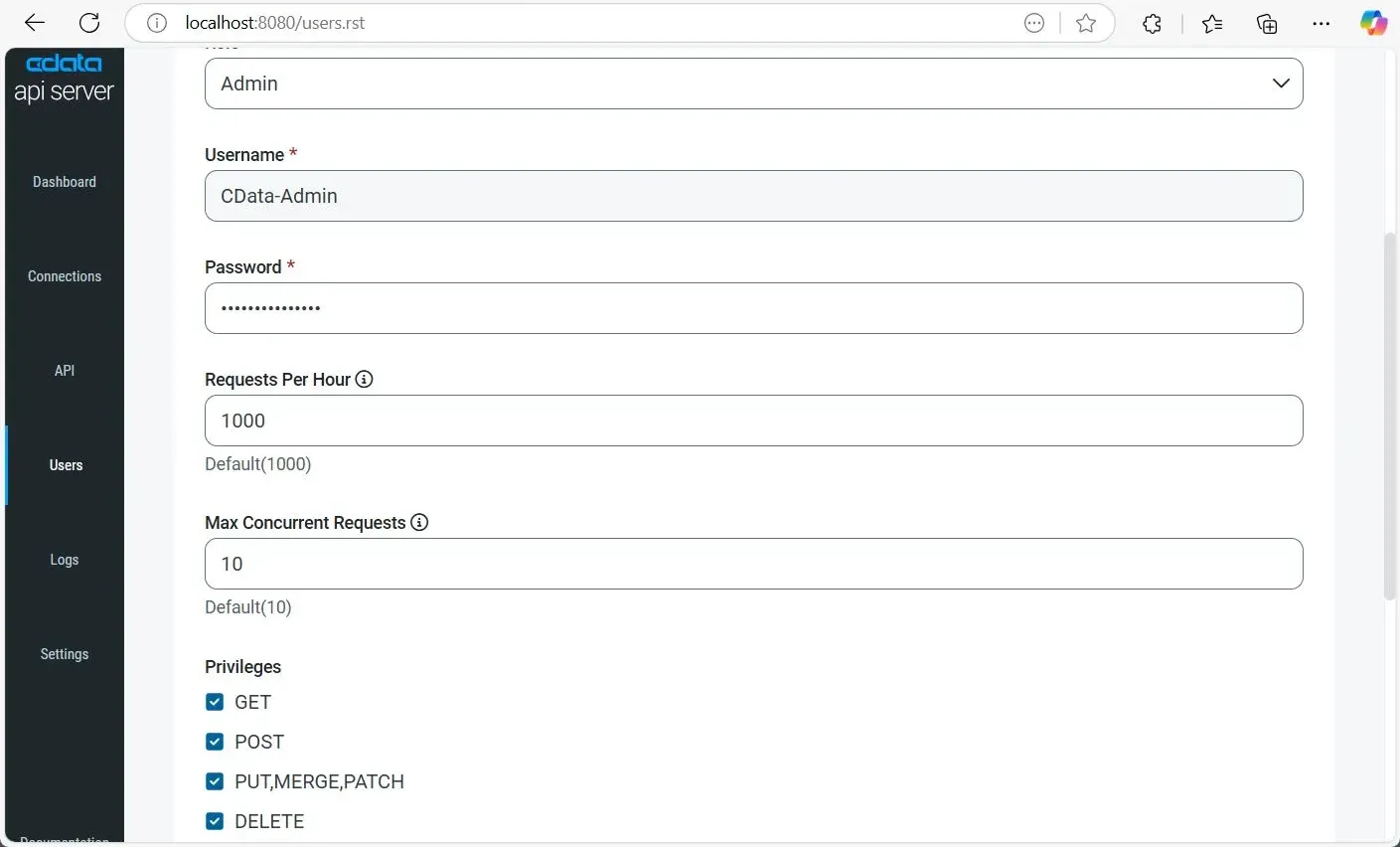
作成した OData エンドポイントへの安全なアクセスを許可するために、CData API Server でユーザーを作成・設定します。各ユーザーには認証情報とロールベースのアクセス制御があり、適切なロールを持つ承認されたユーザーのみが接続されたデータをクエリできるようになります。
- ナビゲーションペインから「Users」に移動し、右上の Add User をクリックします。
- Username を入力し、ユーザーの安全な Password を設定します。
- Role を選択します:
- Admin: 設定や接続を含むすべての機能へのフルアクセス。
- Query: API エンドポイント経由のデータアクセスに限定(Tableau での使用に適しています)。
- (オプション)レート制限を設定:
- Requests Per Hour: 1 時間あたりの許可される API コール数(デフォルト:1000)。
- Max Concurrent Requests: 許可される並列 API リクエスト数(デフォルト:10)。
- ユーザーの Privileges を定義:
- GET: データの取得を許可。
- POST: 新しいレコードの作成を許可。
- PUT, MERGE, PATCH: 既存レコードの更新を許可。
- DELETE: レコードの削除を許可。
- 「Add User」をクリックしてユーザーアカウントを保存し、有効化します。
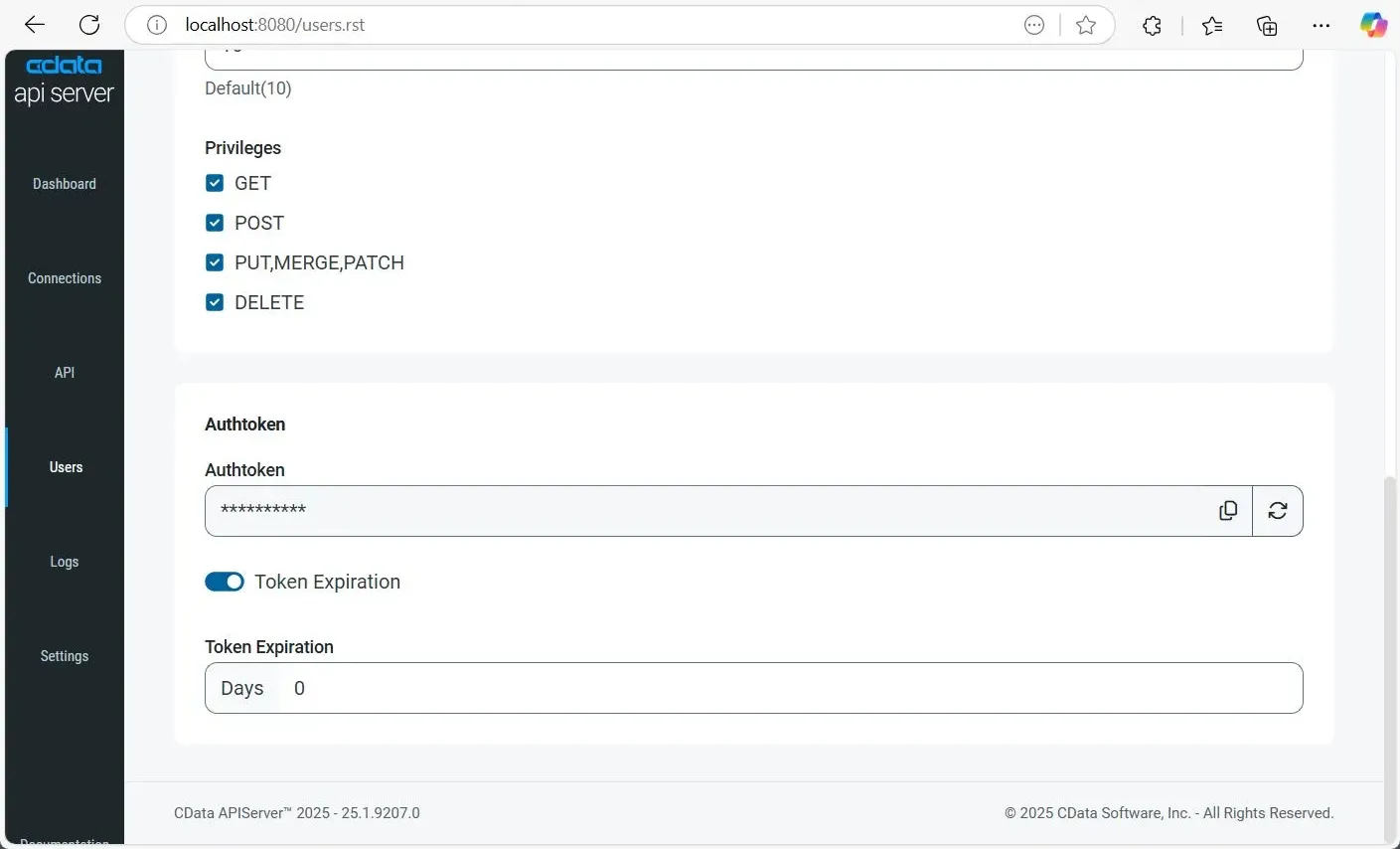
ユーザーを追加すると、Authtoken が自動的に生成されます。このトークンは、パスワードの代わりに安全な認証方法として API リクエストで使用できます。
また、Authtoken を更新したり、無効にしたり、ユーザー設定で Token Expiration オプションを有効にして有効期限ルール(例:有効期限までの日数)を設定することもできます。
1.5 エンドポイント用のテーブルを追加
PingOne のデータを OData 経由で Tableau で利用できるようにするには、API Server を通じて目的のテーブルを公開する必要があります。手順は以下のとおりです。
- CData API Server で、左側のナビゲーションから「API」に移動し、右上の Add Table をクリックします。
- 先ほど設定した PingOne 接続を選択し、「Next」をクリックします。
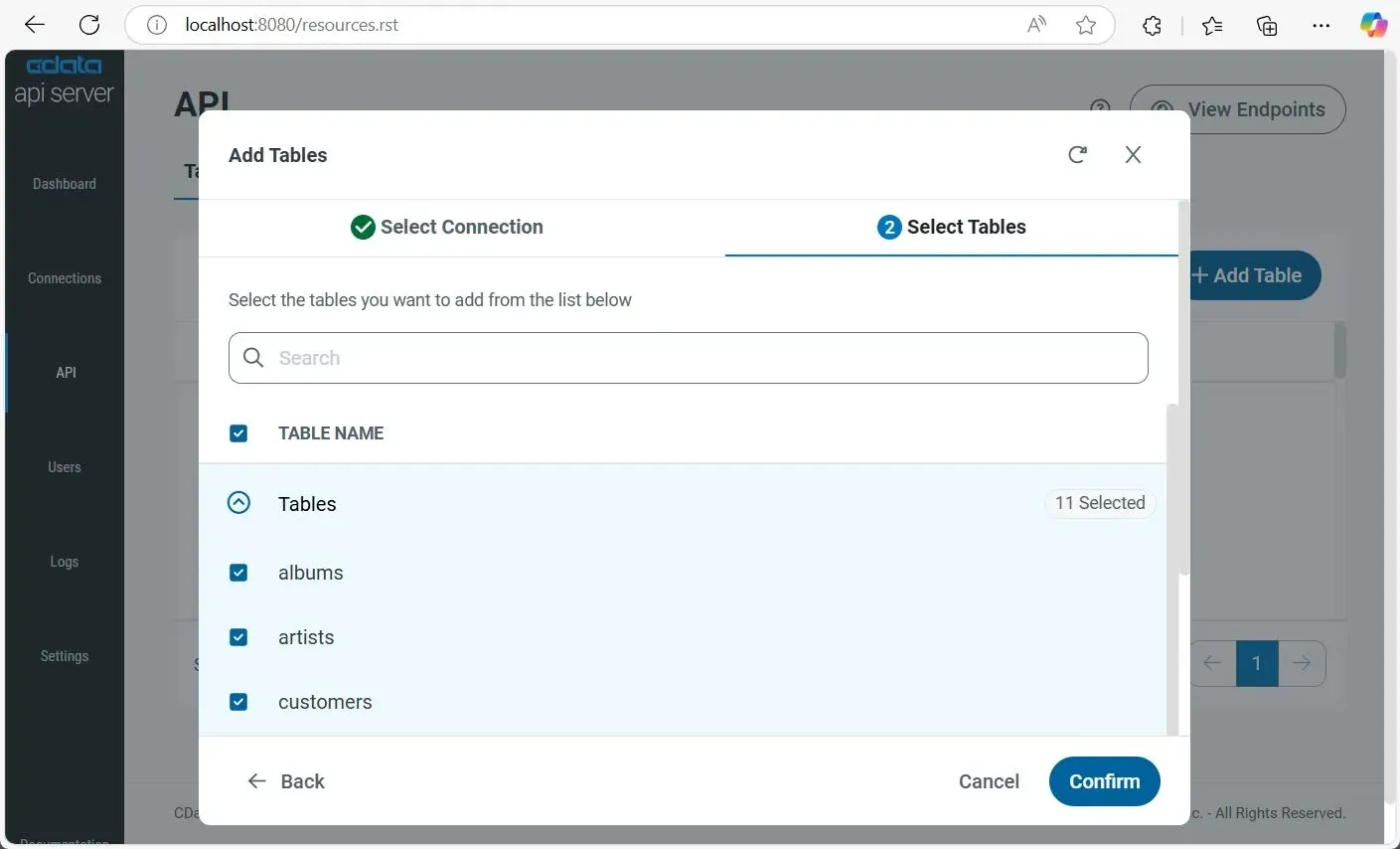
- Tables セクションを展開して、利用可能なエンティティとスキーマを参照します。個々のテーブルを選択するか、上部の TABLE NAME チェックボックスをクリックしてすべてを選択します。次に「Confirm」をクリックします。
1.6 Tableau でエンドポイントにアクセス
API の設定が完了したので、Tableau から OData エンドポイントに直接接続してライブデータを可視化できます。以下は OData エンドポイントの URL 形式です。
| エンドポイント | URL | |
|---|---|---|
| エンティティ一覧 | http://address:port/api.rsc/ | |
| テーブルメタデータ(例:albums) | http://address:port/api.rsc/albums/$metadata?@json | |
| テーブルデータ(例:albums) | http://address:port/api.rsc/albums |
これらの OData エンドポイントは、Tableau に接続してライブダッシュボード、チャート、レポートを作成できるようになりました。
CData API Server は完全な OData フィルタリング機能 (OData ABNF) をサポートしています。細かなクエリには、$select、$filter、$orderby、$top、$skip などの標準 OData クエリパラメータをリクエストに追加できます。
ステップ 2:Tableau でシンプルなダッシュボードを作成
CData API Server が PingOne データの OData エンドポイント を公開しているので、Tableau を API に接続してリアルタイムダッシュボードを構築できます。手順は以下のとおりです。
この記事では、Windows 上の Tableau Desktop を使用しますが、手順はすべての Tableau バージョンで同様に機能します。
2.1. OData エンドポイントに接続
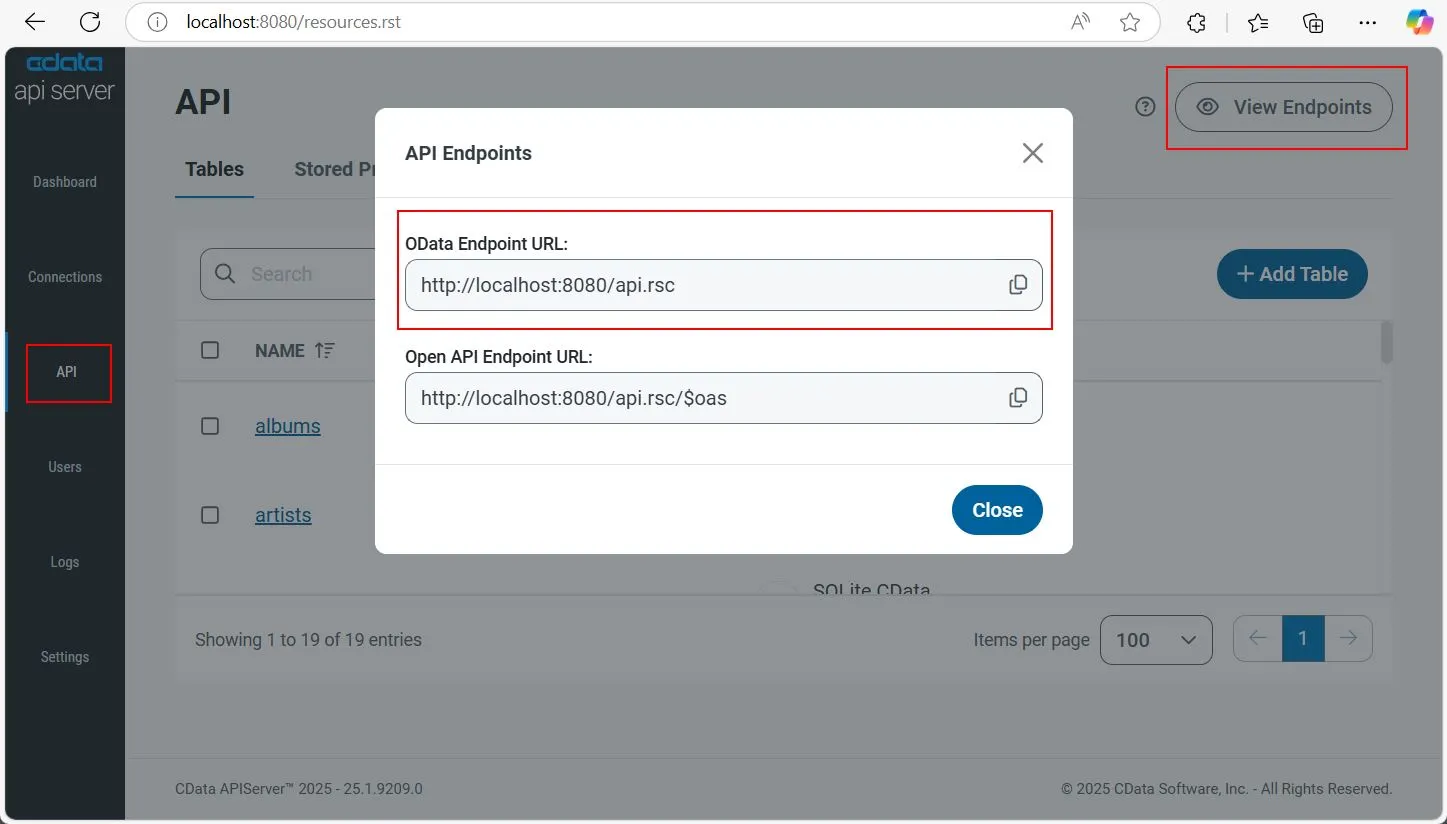
- CData API Server にログインして CData API エンドポイント URL を取得します。左側のナビゲーションから「API」に移動し、右上の View Endpoints をクリックします。
- URL をコピーします(例:http://localhost:8080/api.rsc)。
- Tableau を起動し、アカウントにログインします。
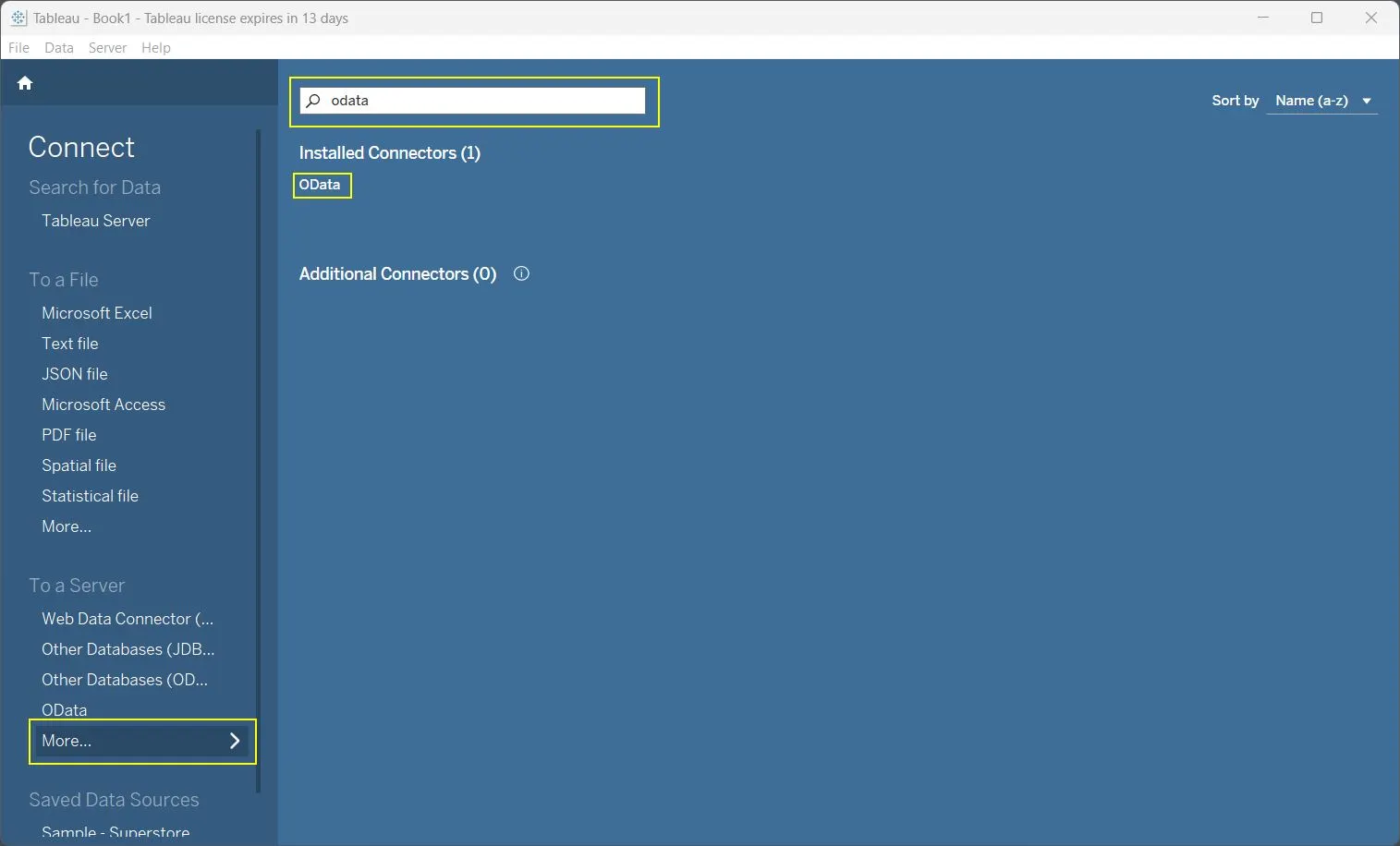
- 左側の サーバーへ で「More」をクリックし、OData を検索して選択します。
- 以下の詳細を追加します:
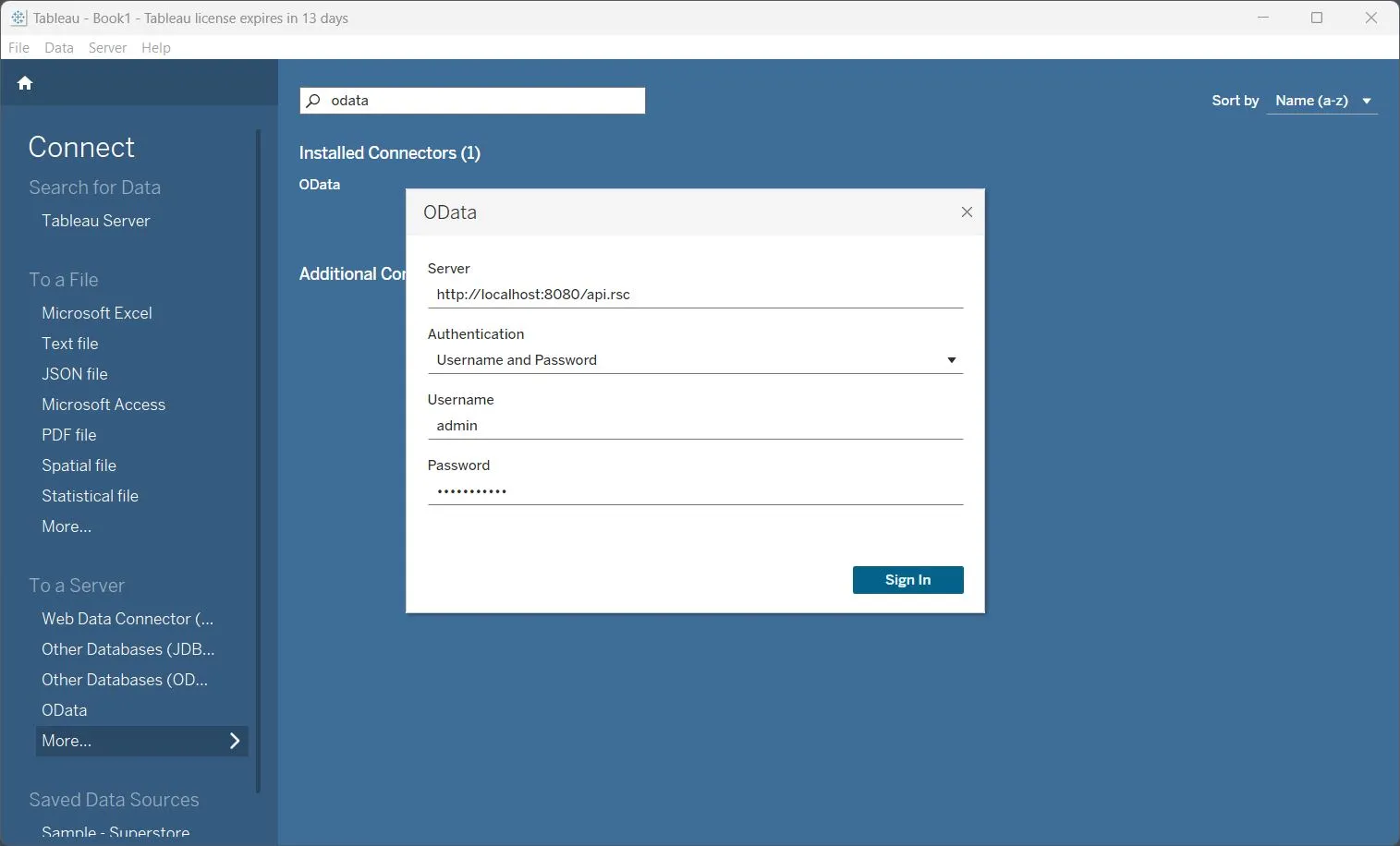
- サーバー: CData API Server エンドポイント URL(例:http://localhost:8080/api.rsc)
- 認証: ユーザー名とパスワード を選択します。
- ユーザー名: CData Server API ユーザー名を入力します。
- パスワード: CData API Server パスワードを入力します。
2.2. ダッシュボードの作成
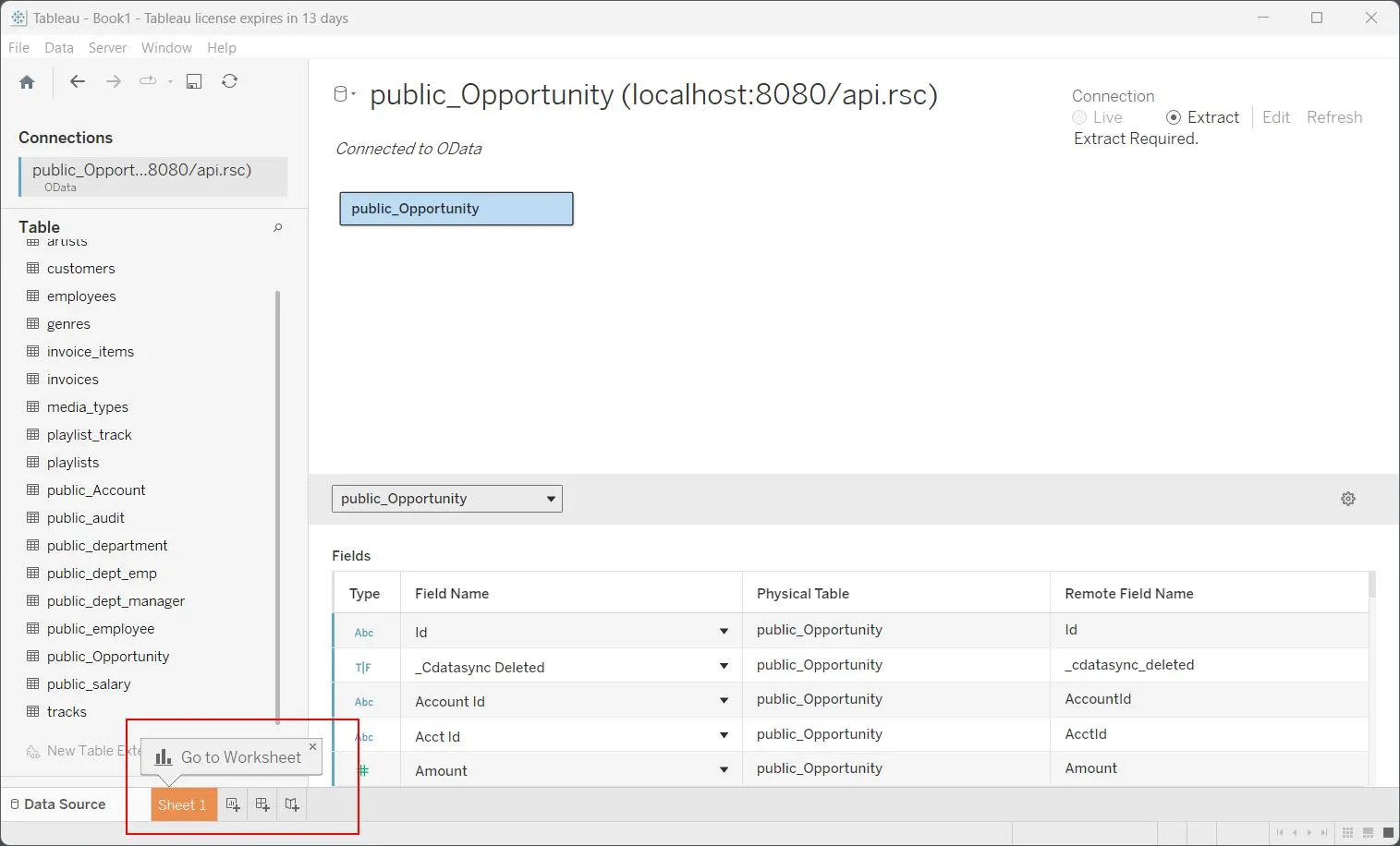
- 左側の テーブル で、目的のテーブルをキャンバスにドラッグし、左下の シート 1 をクリックします。
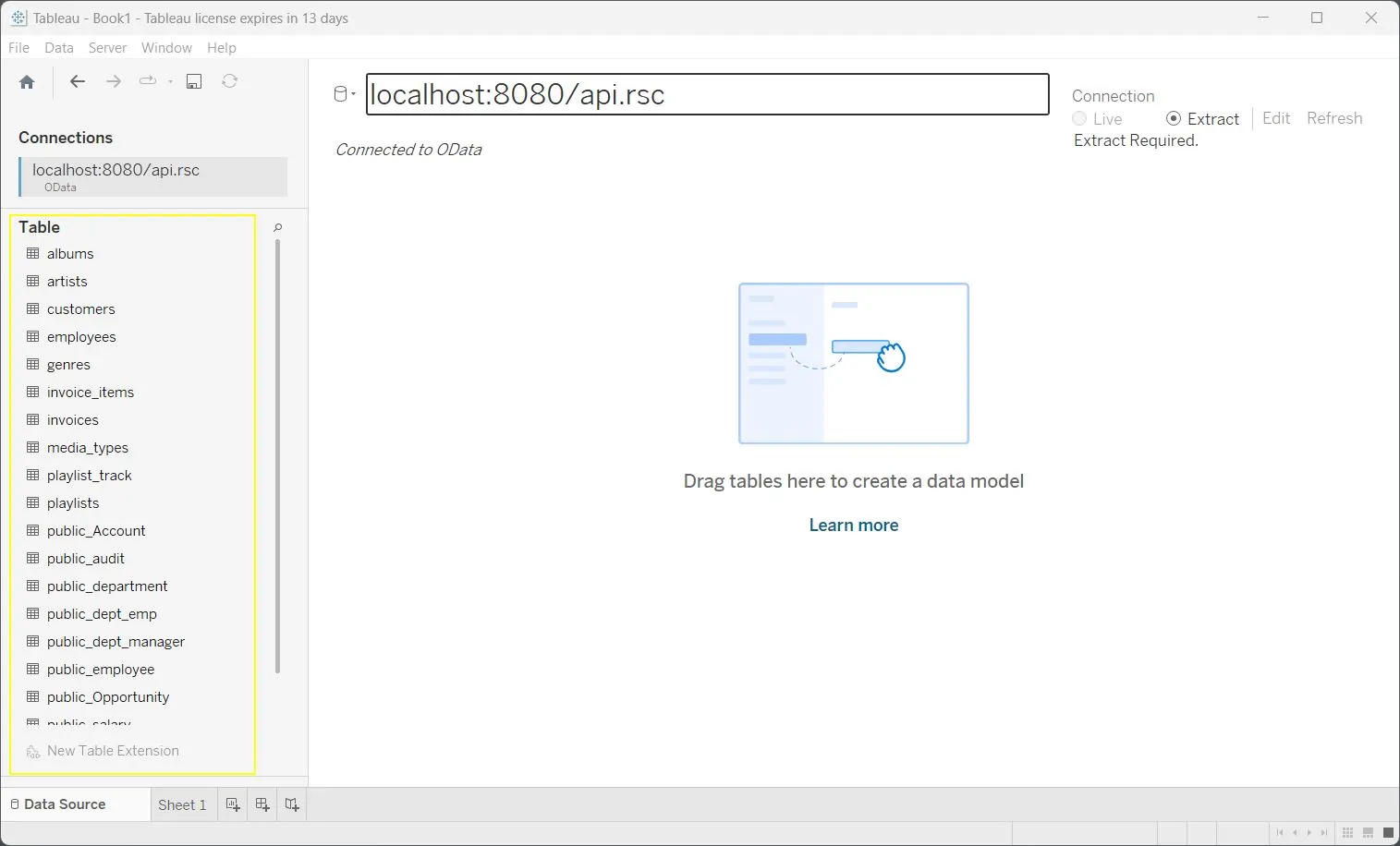
- シート 1 で、左側の テーブル の下で、選択したテーブルから目的のカラムをダブルクリックしてビューに追加します。
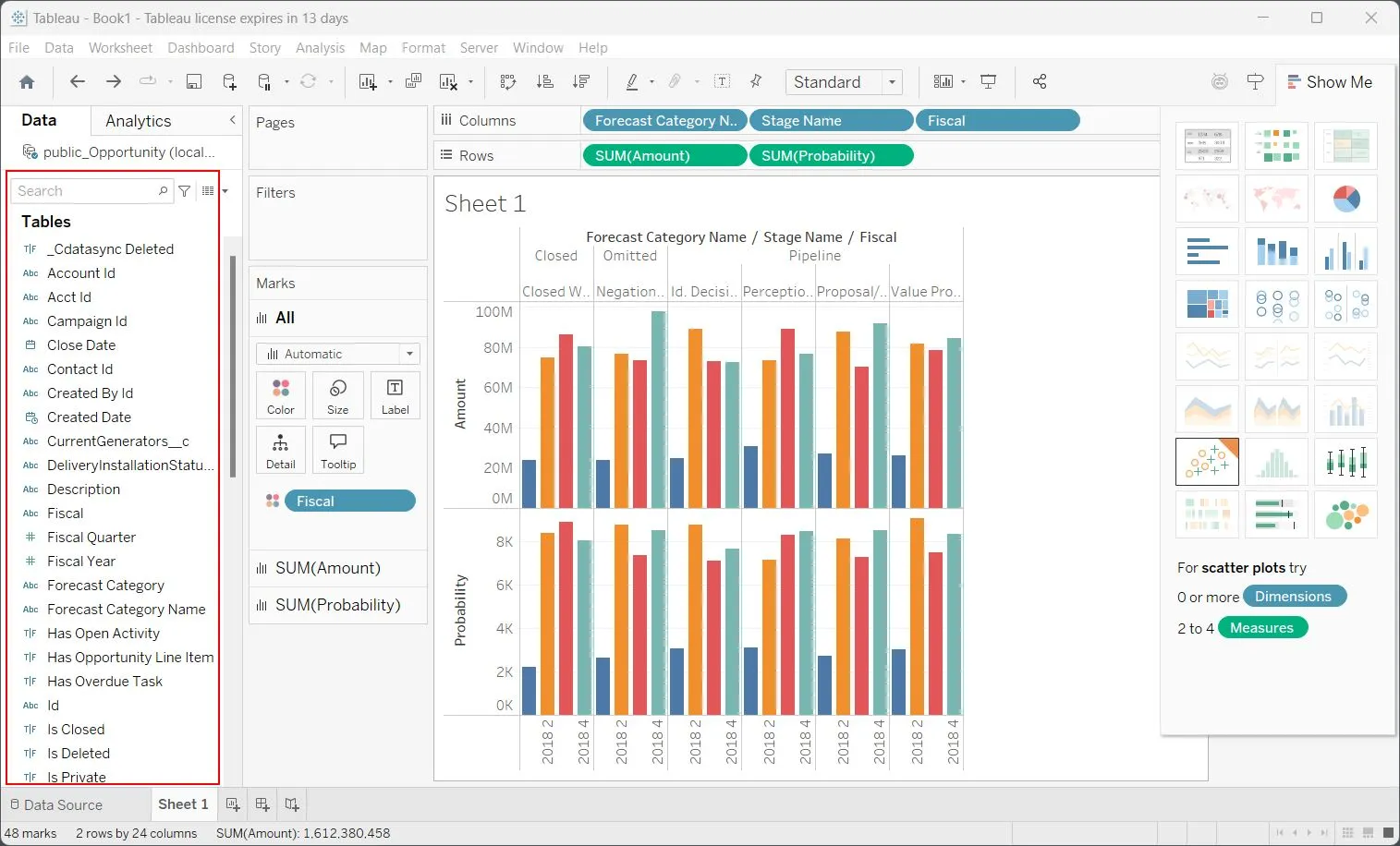
- カラムを上部の 列 と 行 セクションにドラッグ&ドロップしてビジュアライゼーションを作成します。この例では、シンプルな予測棒グラフを作成しています。
2.3. ダッシュボードの改善
フィルター、フォーマット、複数のシートの組み合わせを追加して、ダッシュボードの改善を続けましょう。ライブ API データに基づいて、より複雑なビジュアライゼーションやインタラクティブなダッシュボードを作成できます。
CData API Server を 30 日間無料でお試しください
ローコード/ノーコードプラットフォームで OData REST API を構築し、ライブデータとのシームレスな統合を実現しましょう。CData API Server を 30 日間無料でお試しいただき、ライブ PingOne データ(または 270 以上の他のコネクタ)を Tableau に直接接続して、リアルタイムダッシュボードと分析を実現する方法を体験してください。
こちらから無料トライアルを開始できます。