







Qlik Sense Cloud でProcore のデータを使ったアプリを作成

Qlik Sense Cloud を使用すると、データのビジュアライゼーションを作成および共有できます。CData Connect AI はProcore へのリアルタイム接続を提供するので、Qlik Sense Cloud をCData Connect AI と組み合わせることで、すべてのSaaS およびクラウドベースのビッグデータとNoSQL データソースへ、データを移行したり統合したりする必要なくクラウドベースで接続できます。Qlik Sense Cloud からConnect AI に接続するだけで、Procore のデータに瞬時にリアルタイムアクセスできます。
この記事では、2つの接続方法について説明します。
- Connect AI からProcore に接続する
- Qlik Sense Cloud からConnect AI に接続してモデルを作成し、シンプルなダッシュボードを構築する
Connect AI を構成する
INSERT TOOL HERE でProcore のデータを操作するには、Connect AI からProcore に接続し、コネクションにユーザーアクセスを提供してProcore のデータのOData エンドポイントを作成する必要があります。
(オプション)新しいConnect AI ユーザーの追加
必要であれば、Connect AI 経由でProcore に接続するユーザーを作成します。
- ユーザーページに移動し、 Invite Users をクリックします。
- 新しいユーザーのE メールアドレスを入力して、 Send to invite the user をクリックします。
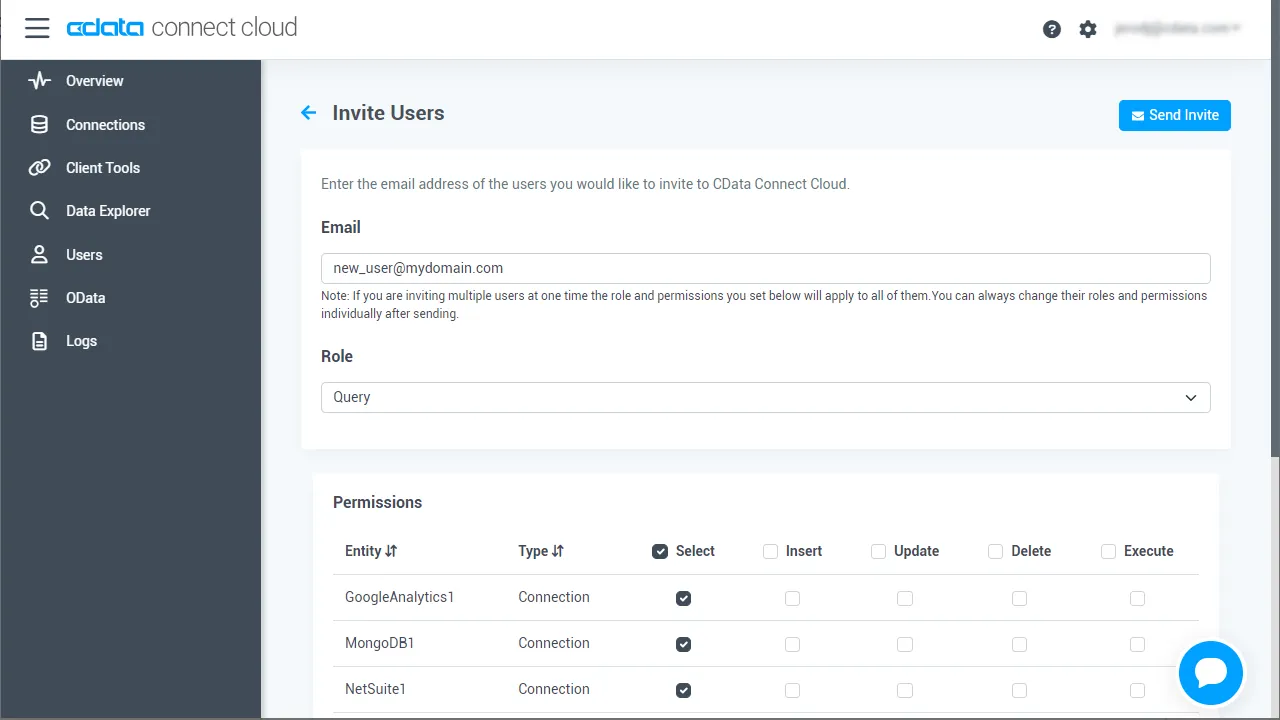
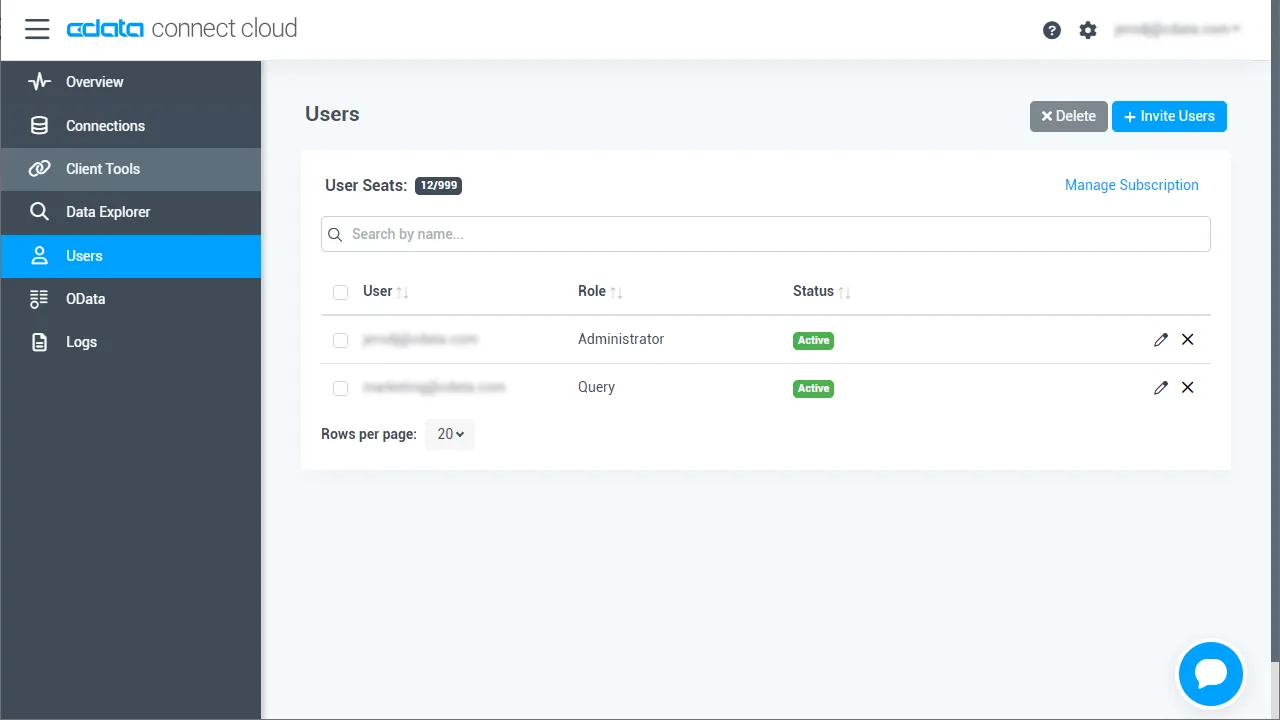
- ユーザーページからユーザーを確認および編集できます。
パーソナルアクセストークンの追加
OAuth 認証をサポートしていないサービス、アプリケーション、プラットフォーム、またはフレームワークから接続する場合は、CData Connect AI OData サービス認証に使用するパーソナルアクセストークン(PAT)を作成できます。きめ細かなアクセス管理を行うために、サービスごとに個別のPAT を作成するのがベストプラクティスです。
- Connect AI アプリの右上にあるユーザー名をクリックし、User Profile をクリックします。
- User Profile ページでPersonal Access Token セクションにスクロールし、 Create PAT をクリックします。
- PAT の名前を入力して Create をクリックします。

- パーソナルアクセストークンは作成時にしか表示されないため、必ずコピーして安全に保存してください。
Connect AI からProcore に接続
CData Connect AI では、簡単なクリック操作ベースのインターフェースでデータソースに接続できます。
- Connect AI にログインし、 Add Connection をクリックします。

- Add Connection パネルから「Procore」を選択します。

-
必要な認証プロパティを入力し、Procore に接続します。
まず、Profile 接続プロパティにProcore プロファイルのディスク上の場所を設定します(例:C:\profiles\Procore.apip)。次に、ProfileSettings 接続プロパティにProcore の接続文字列を設定します(以下を参照)。
Procore API プロファイル設定
Procore に認証し、自分のデータに接続したり、他のユーザーが自分のデータに接続できるようにするには、OAuth 標準を使用できます。
まず、Procore にOAuth アプリケーションを登録します。Developer Account にログインし、Create New App に移動することで登録できます。アプリを登録するために必要なすべてのステップに従います。まずSandbox Manifest の新しいバージョンを作成し、Production に昇格させてProduction Credentials を取得します。OAuth アプリケーションにはclient id とclient secret が割り当てられます。
以下の接続プロパティを設定すると、接続の準備が整います:
- AuthScheme:OAuth に設定します。
- InitiateOAuth:GETANDREFRESH に設定します。InitiateOAuth を使用してOAuthAccessToken を取得するプロセスを管理できます。
- OAuthClientId:アプリ設定で指定されているclient_id を設定します。
- OAuthClientSecret:アプリ設定で指定されているclient_secret を設定します。
- CallbackURL:アプリ設定で指定されているRedirect URI を設定します。

- Create & Test をクリックします。
- Edit Procore Connection ページのPermissions タブに移動し、ユーザーベースのアクセス許可を更新します。

接続が構成されたら、Qlik Sense Cloud からProcore に接続できるようになります。
Procore のデータからQlik Sense アプリケーションを作成する
このセクションではProcore のデータを追加してQlik Sense でビジュアライズ、分析、レポートなどを行う手順を紹介します。
新しいアプリケーションの作成とデータのアップロード
- Qlik Sense インスタンスにログインし、ボタンをクリックして新しいアプリケーションを作成します。
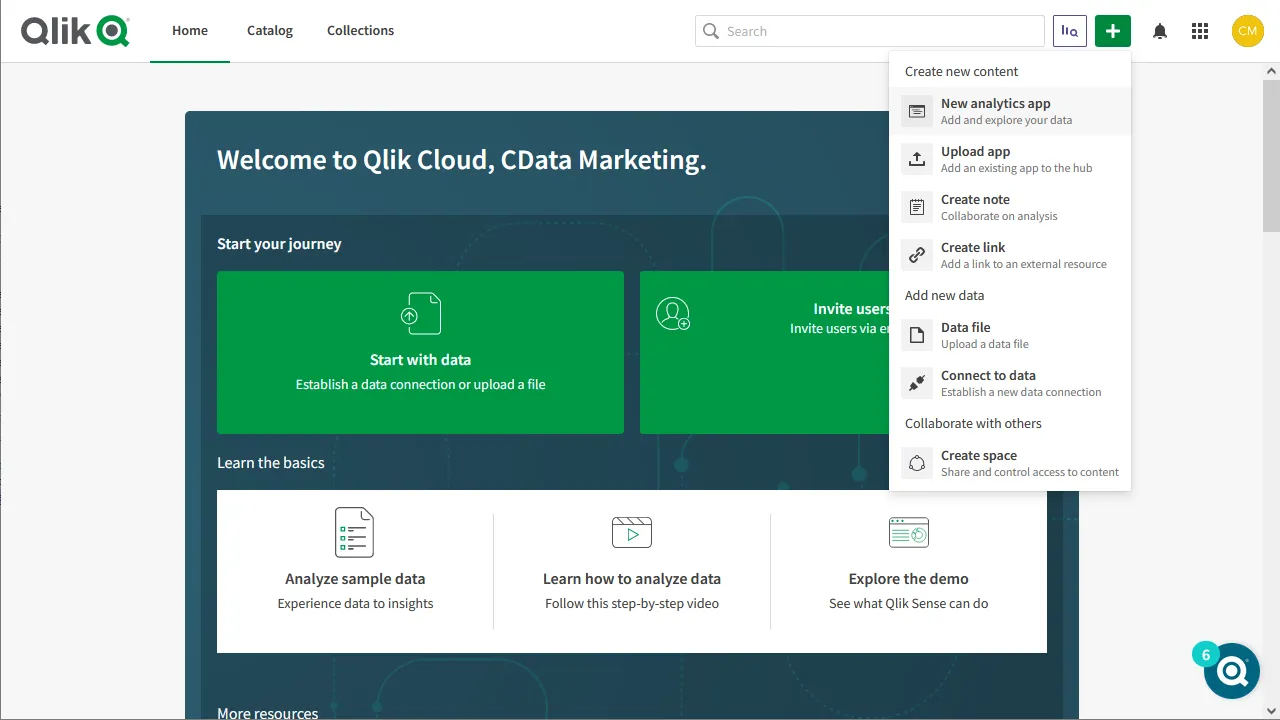
- 新しいアプリケーションに名前を付けて構成し、「Create」をクリックします。
- ワークスペースでクリックし、新しいアプリケーションを開きます。
- クリックして、ファイルやその他のデータソースからデータを追加します。
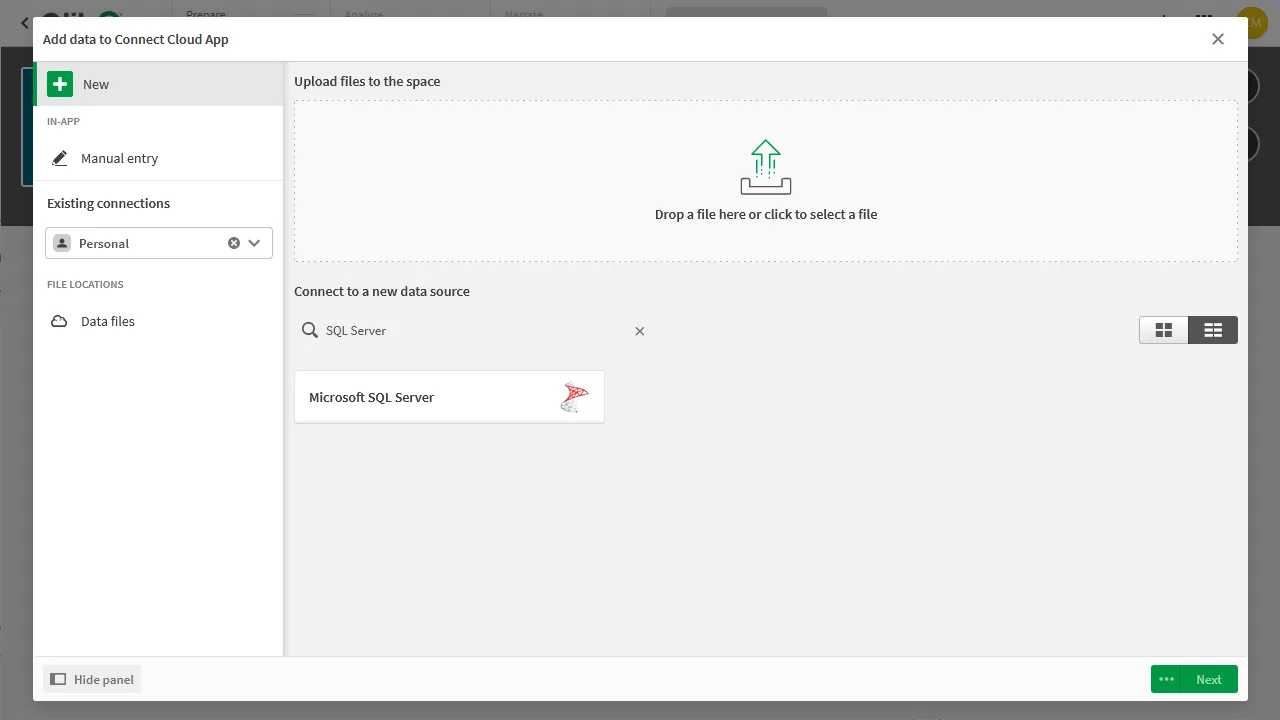
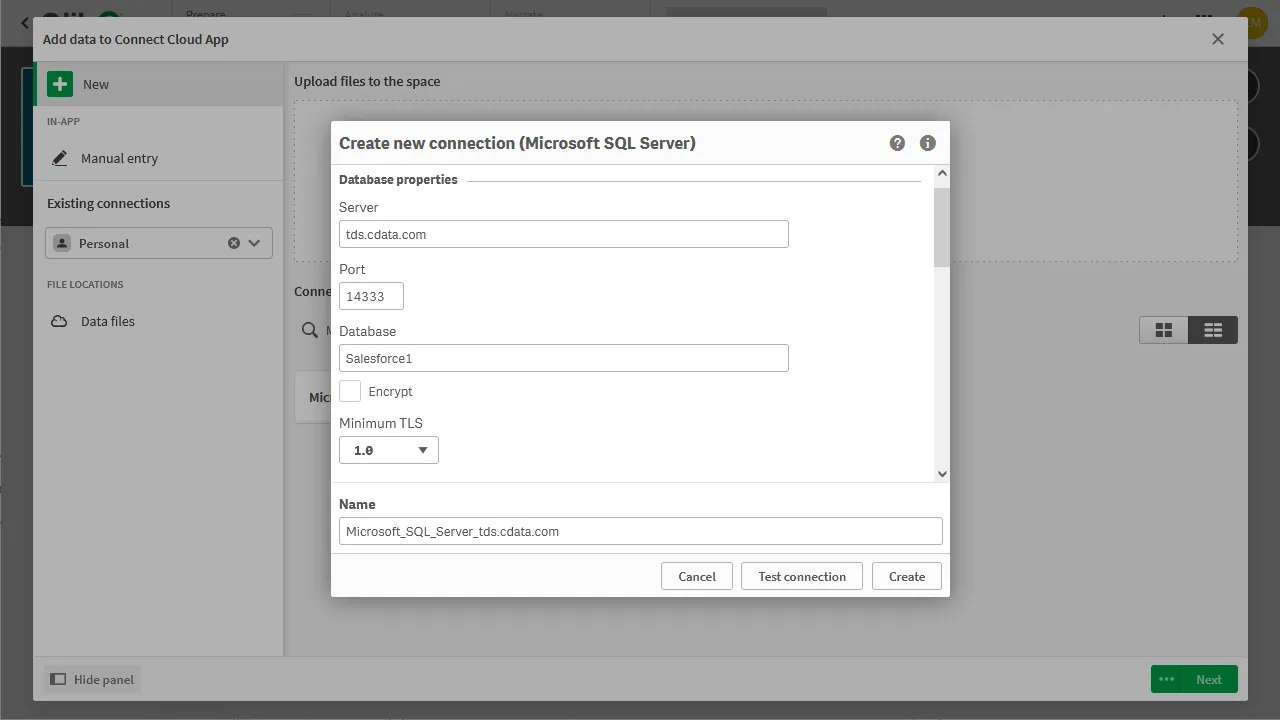
- Microsoft SQL Server コネクタを選択し、構成プロパティを設定します。
- Server をtds.cdata.com に設定します。
- Port を14333に設定します。
- Database を先ほど設定した接続の名称(例:API1)に設定します。
- User name をCData Connect AI のユーザー名(例:[email protected])に設定します。
- Password を上記のユーザーのPAT に設定します。
- 接続のオーナーを選択します。
- 参照するProcore のエンティティ(テーブル)を選択します。
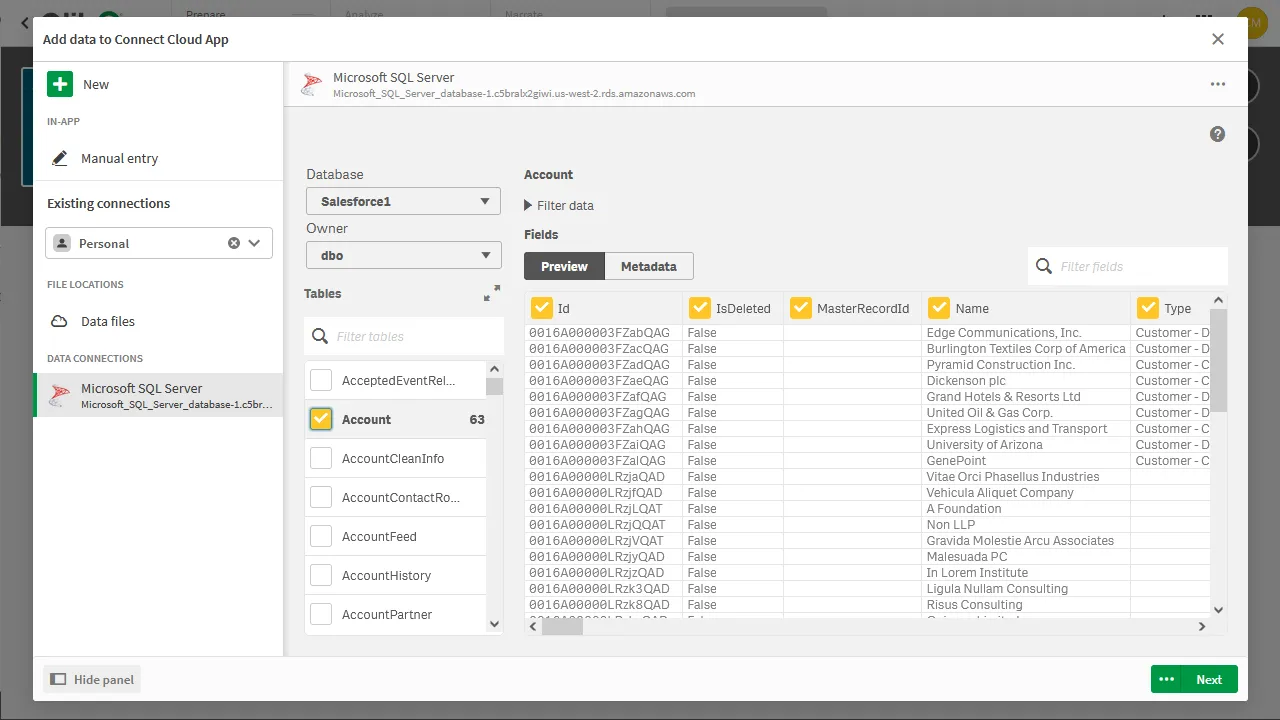
- Next をクリックし、画面を設定したら、Qlik Sense にデータをロードします。
インサイトの生成またはアプリのカスタマイズ
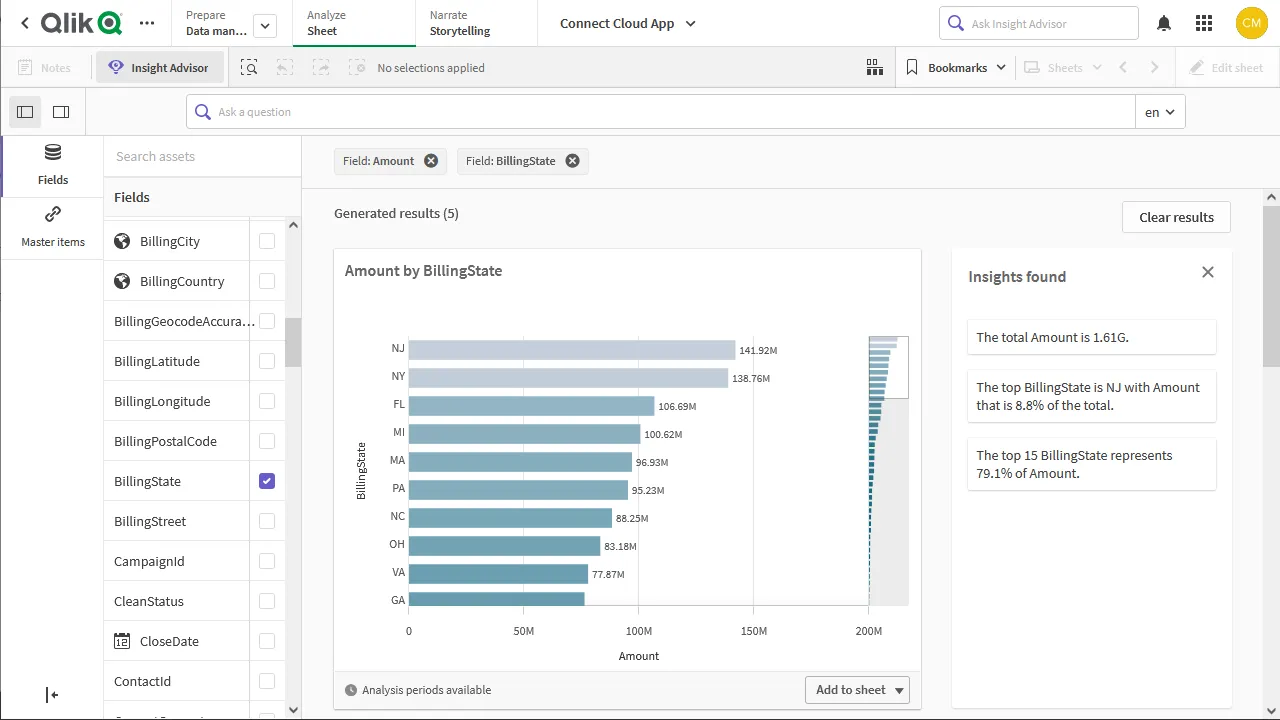
データがQlik Sense にロードされると、インスタンスが表示されます。Procore のデータの実用的な洞察を得るために設計されたカスタムのビジュアライゼーション、レポート、ダッシュボードを作成できます。
詳細と無償トライアル
これで、リアルタイムProcore のデータから簡単で強力なダッシュボードが作成されました。Procore(および350を超えるほかのデータソース)からのOData フィードの作成方法の詳細については、Connect AI ページにアクセスしてください。無償トライアルにサインアップして、Qlik Sense Cloud でリアルタイムProcore のデータの操作をお試しください。