







Amazon QuickSight でProcore のデータからインタラクティブなダッシュボードを作成する

Amazon QuickSight ではクラウド上でインタラクティブなダッシュボードを作成できます。CData Connect AI と組み合わせると、ビジュアライゼーションやダッシュボード用にProcore のデータにクラウドベースでアクセスできます。この記事では、Connect AI でProcore に接続し、Amazon QuickSight でProcore のデータにアクセスしダッシュボードを構築する方法を説明します。
Connect AI からProcore に接続する
CData Connect AI では、直感的なクリック操作ベースのインターフェースを使ってデータソースに接続できます。- Connect AI にログインし、 Add Connection をクリックします。

- Add Connection パネルから「Procore」を選択します。

-
必要な認証プロパティを入力し、Procore に接続します。
まず、Profile 接続プロパティにProcore プロファイルのディスク上の場所を設定します(例:C:\profiles\Procore.apip)。次に、ProfileSettings 接続プロパティにProcore の接続文字列を設定します(以下を参照)。
Procore API プロファイル設定
Procore に認証し、自分のデータに接続したり、他のユーザーが自分のデータに接続できるようにするには、OAuth 標準を使用できます。
まず、Procore にOAuth アプリケーションを登録します。Developer Account にログインし、Create New App に移動することで登録できます。アプリを登録するために必要なすべてのステップに従います。まずSandbox Manifest の新しいバージョンを作成し、Production に昇格させてProduction Credentials を取得します。OAuth アプリケーションにはclient id とclient secret が割り当てられます。
以下の接続プロパティを設定すると、接続の準備が整います:
- AuthScheme:OAuth に設定します。
- InitiateOAuth:GETANDREFRESH に設定します。InitiateOAuth を使用してOAuthAccessToken を取得するプロセスを管理できます。
- OAuthClientId:アプリ設定で指定されているclient_id を設定します。
- OAuthClientSecret:アプリ設定で指定されているclient_secret を設定します。
- CallbackURL:アプリ設定で指定されているRedirect URI を設定します。

- Create & Test をクリックします。
- Edit Procore Connection ページのPermissions タブに移動し、ユーザーベースのアクセス許可を更新します。

パーソナルアクセストークンの追加
OAuth 認証をサポートしていないサービス、アプリケーション、プラットフォーム、またはフレームワークから接続する場合は、認証に使用するパーソナルアクセストークン(PAT)を作成できます。きめ細かなアクセス管理を行うために、サービスごとに個別のPAT を作成するのがベストプラクティスです。
- Connect AI アプリの右上にあるユーザー名をクリックし、User Profile をクリックします。
- User Profile ページでPersonal Access Token セクションにスクロールし、 Create PAT をクリックします。
- PAT の名前を入力して Create をクリックします。

- パーソナルアクセストークンは作成時にしか表示されないため、必ずコピーして安全に保存してください。
コネクションが構成されたら、Amazon QuickSight からProcore に接続できるようになります。
Procore のデータをSPICE にインポートしてインタラクティブなダッシュボードを作成する
以下のステップでは、Connect AI のProcore 接続をベースにした新しいデータセットの作成、データセットのSPICE へのインポート、およびデータからの簡単なビジュアライゼーションを構築する方法を説明します。
- Amazon QuickSight にログインし「データセット」をクリックします。
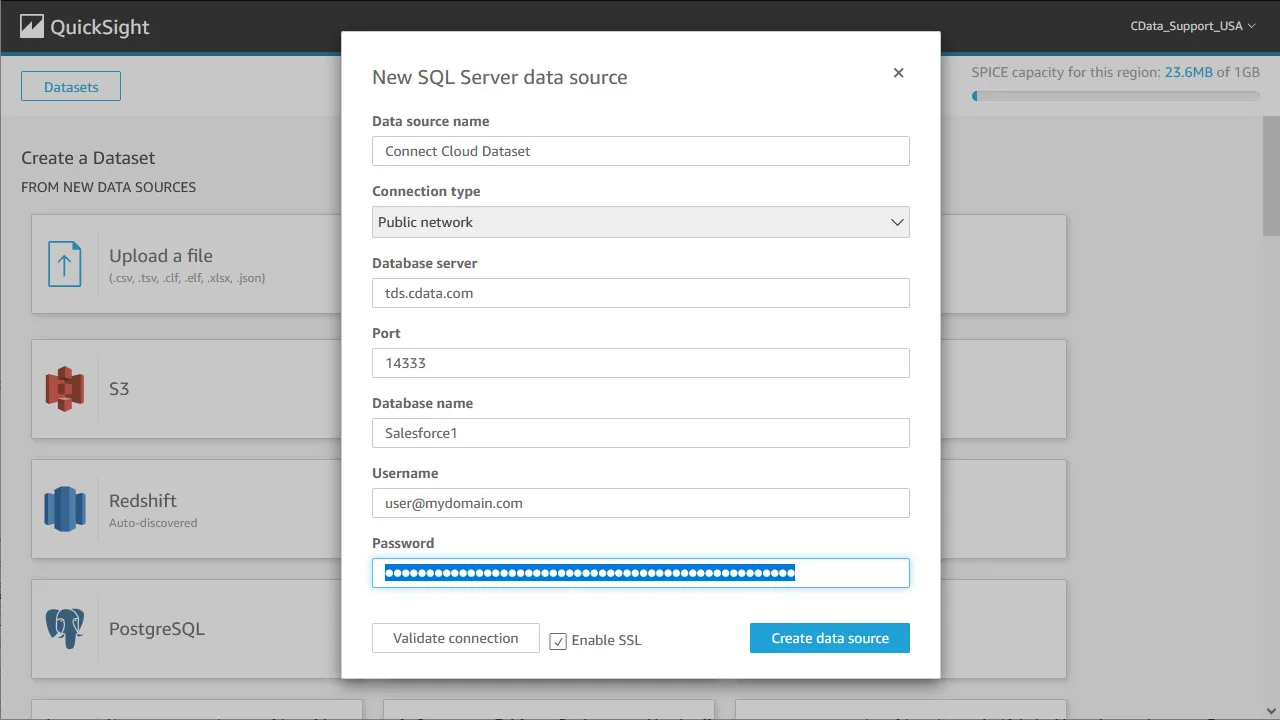
- 「新しいデータセット」をクリックし、データソースとしてSQL Server を選択しConnect AI のインスタンスへの接続を構成します。完了したら「データソースを作成」をクリックします。
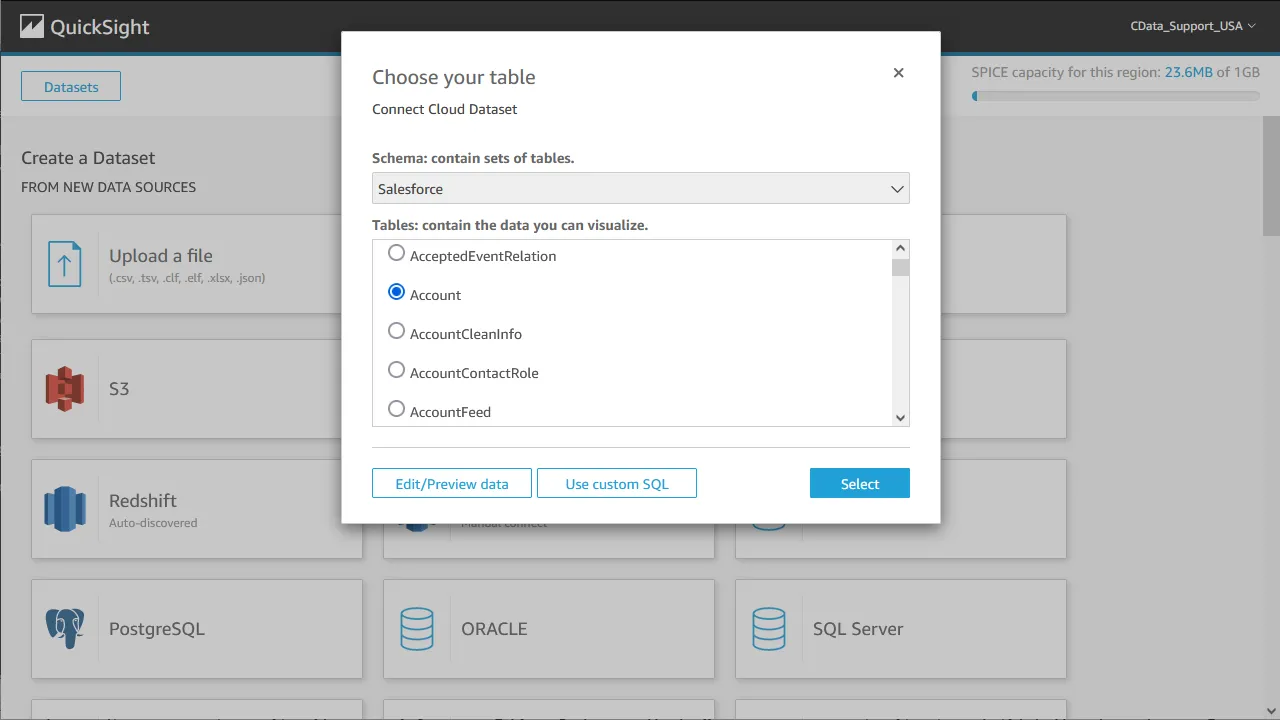
- ビジュアライズ化したいテーブルを選択するか、データのカスタムSQL クエリを発行します。
- 「データの編集 / プレビュー」をクリックしデータセットをカスタマイズします。
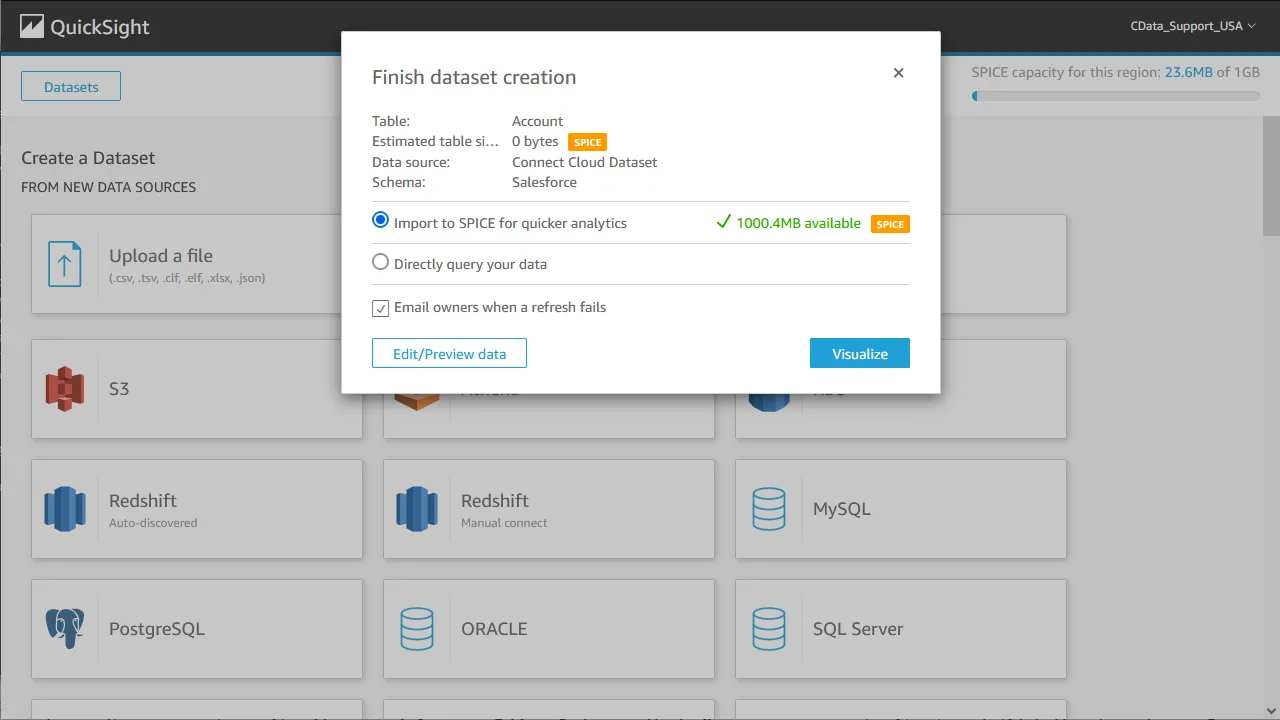
- 「迅速な分析のために SPICE へインポート」を選択し「視覚化する」をクリックします。
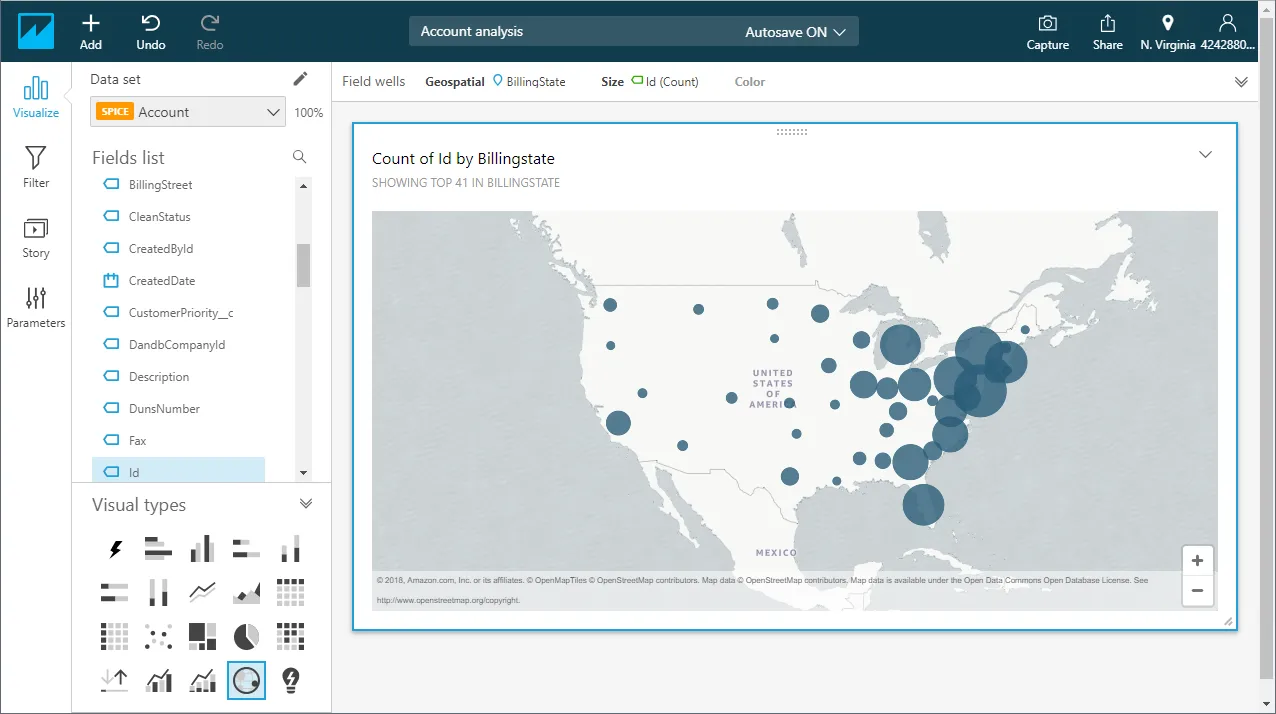
- ビジュアライズしたいフィールドとタイプを選択します。
SPICE データセットの更新をスケジュールする
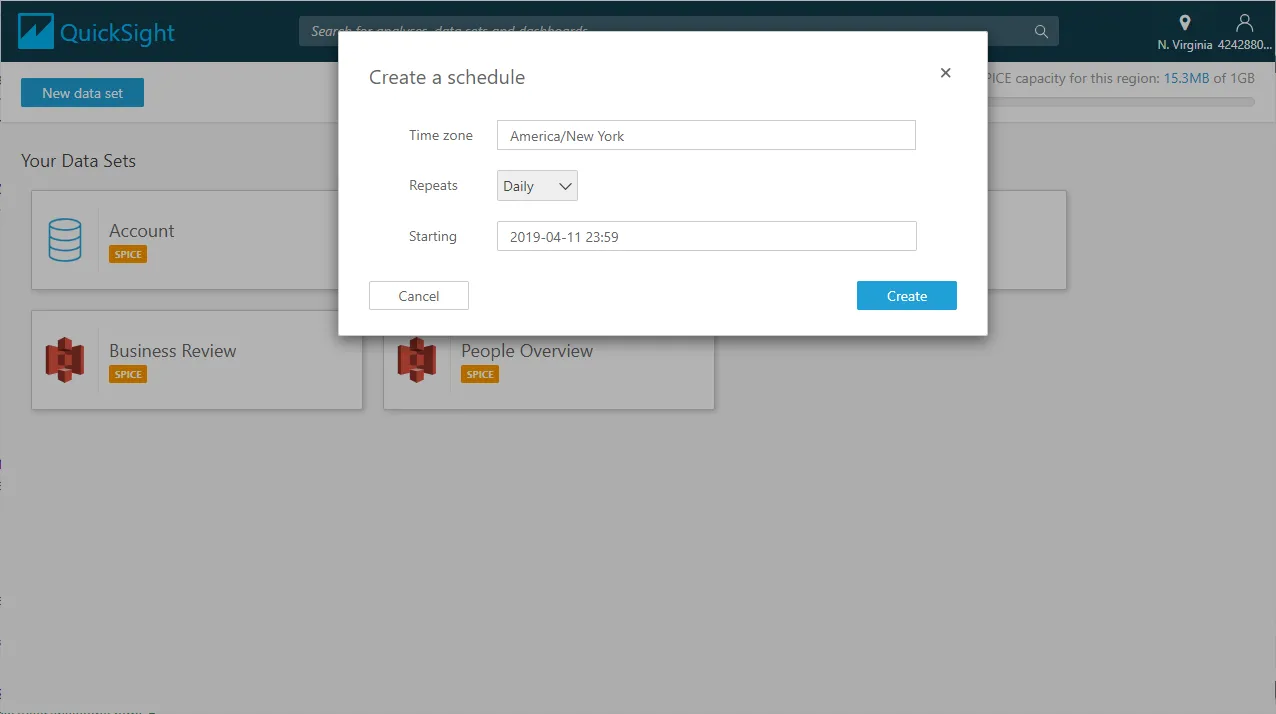
QuickSight のユーザーはSPICE にインポートしたデータセットの更新をスケジュールし、分析されるデータが最新で更新されたものだけであることを確認できます。
- QuickSight のホームページへ移動します。
- 「データの管理」をクリックします。
- 更新したいデータセットを選択します。
- 「更新をスケジュール」をクリックします。
- 「作成」をクリックし、更新スケジュール(タイムゾーン、繰り返しの頻度、開始日)を設定し、「作成」をクリックします。
クラウドアプリケーションからProcore のデータへのSQL アクセス
これで、Amazon QuickSigh ダッシュボードからProcore へ直接クラウドベースで接続できます。新しいビジュアライゼーションを作成したり、インタラクティブなダッシュボードを作成したりすることができます。Amazon QuickSight のようなクラウドアプリケーションで、100 を超えるSaaS、Big Data、NoSQL ソースのデータにライブアクセスする方法の詳細については、Connect AI ページを参照してください。