







Dify と Raisers Edge NXT のリアルタイムデータを MCP で連携(CData Connect AI 経由)

Dify は、実運用レベルのエージェント型ワークフローやチャットボット、その他の LLM アプリケーションを構築できるオープンソースプラットフォームです。双方向のModel Context Protocol(MCP)サポートを標準搭載しており、リモート MCP Server をプラットフォーム上のツールとして登録するだけで外部データソースを追加でき、エージェントがリアルタイムデータにアクセスできるようになります。
Dify を組み込みの MCP Server 経由で CData Connect AI と連携すると、ガバナンスの効いたリアルタイムのRaisers Edge NXT のデータへアクセスできるようになります。自然言語のプロンプトだけでRaisers Edge NXT のデータのカタログ一覧表示やスキーマ探索、レコードのクエリを実行でき、データアクセスはすべて認可済みのデータソースに対して安全に行われます。
この記事では、Connect AI で Raisers Edge NXT への接続を設定し、必要な Personal Access Token を生成する方法を解説します。さらに、Connect AI MCP Server を Dify にツールとして登録してエージェントアプリケーションに追加し、Dify からリアルタイムのRaisers Edge NXT のデータをクエリして連携を確認する方法もご紹介します。
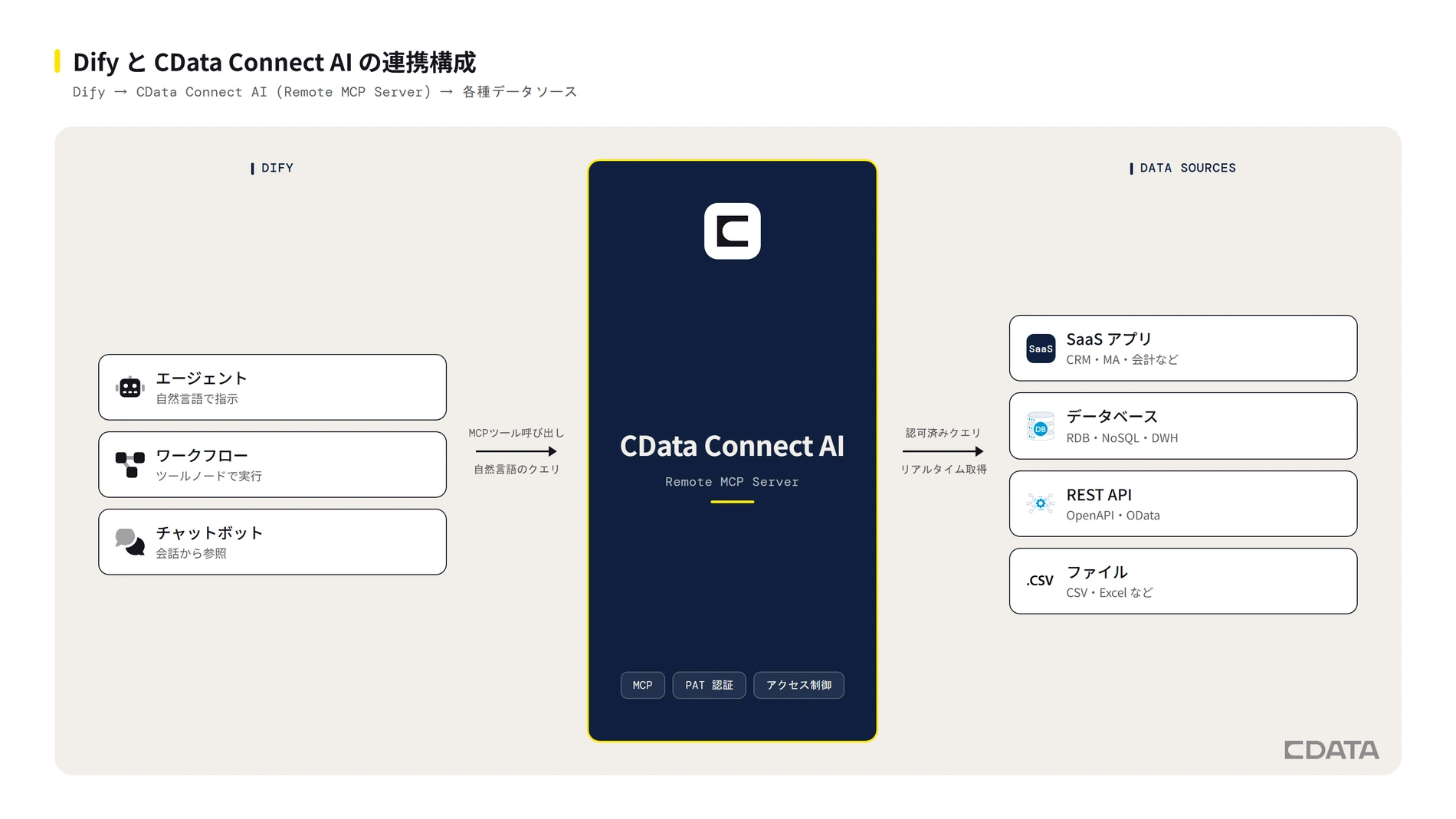
ステップ 1:Dify 用に Raisers Edge NXT への接続を設定
Dify から Raisers Edge NXT への接続は、Connect AI の Remote MCP Server を通じて実現されます。Dify からRaisers Edge NXT のデータを操作するために、まず Connect AI で Raisers Edge NXT のコネクションを作成・設定していきましょう。
- Connect AI にログインし、Sources をクリック、次に Add Connection をクリック
- Add Connection パネルから Raisers Edge NXT を選択
-
Raisers Edge NXT に接続するために必要な認証プロパティを入力します。
BlackBaud Raiser's Edge NXT 接続プロパティの取得・設定方法
接続設定の前に、BlackBaud Raiser's Edge NXT Profile にあるSubscriptionKey を取得しておいてください。
BlackBaud Raiser's Edge NXT への認証(OAuth)
BlackBaud Raiser's Edge NXT は、OAuth 認証規格を使用します。すべてのフローにおいて、以下の設定が必要です。
- AuthScheme をOAuth に設定
- SubscriptionKey をお使いのSubscription Key に設定
- 認可アカウントでBlackBaud Raiser's Edge NXT を有効にし、結果を取得
この設定ののち、続けてOAuth 設定を行います。設定方法は、ヘルプドキュメント の「OAuth」セクションを参照してください。

- 「Save & Test」をクリック
- Permissions タブに移動し、ユーザーベースの権限を更新



Personal Access Token の追加
Personal Access Token(PAT)は、Dify から Connect AI への接続を認証するために使用します。アクセス制御の粒度を維持するために、連携ごとに個別の PAT を作成することをおすすめします。
- Connect AI アプリ右上の歯車アイコン()をクリックして Settings を開く
- Settings ページで Access Tokens セクションに移動し、 Create PAT をクリック
- PAT にわかりやすい名前を付けて Create をクリック
- 表示されたトークンをコピーして安全に保管してください。一度しか表示されません

Raisers Edge NXT のコネクションと PAT の設定が完了しました。これで Dify は Connect AI 経由でRaisers Edge NXT のデータに接続する準備が整いました。
ステップ 2:Dify に Connect AI MCP Server を登録
次に、Connect AI の Remote MCP Server を Dify のツールとして登録し、エージェントやワークフローが Connect AI 経由でリアルタイムデータのツールを検出・呼び出しできるようにします。
- Dify にログインするか、セルフホストの Dify インスタンス(組み込み MCP サポートを含む v1.6.0 以降)を開きます
- Integrations ページに移動し、Tools を選択して MCP タブをクリック
-
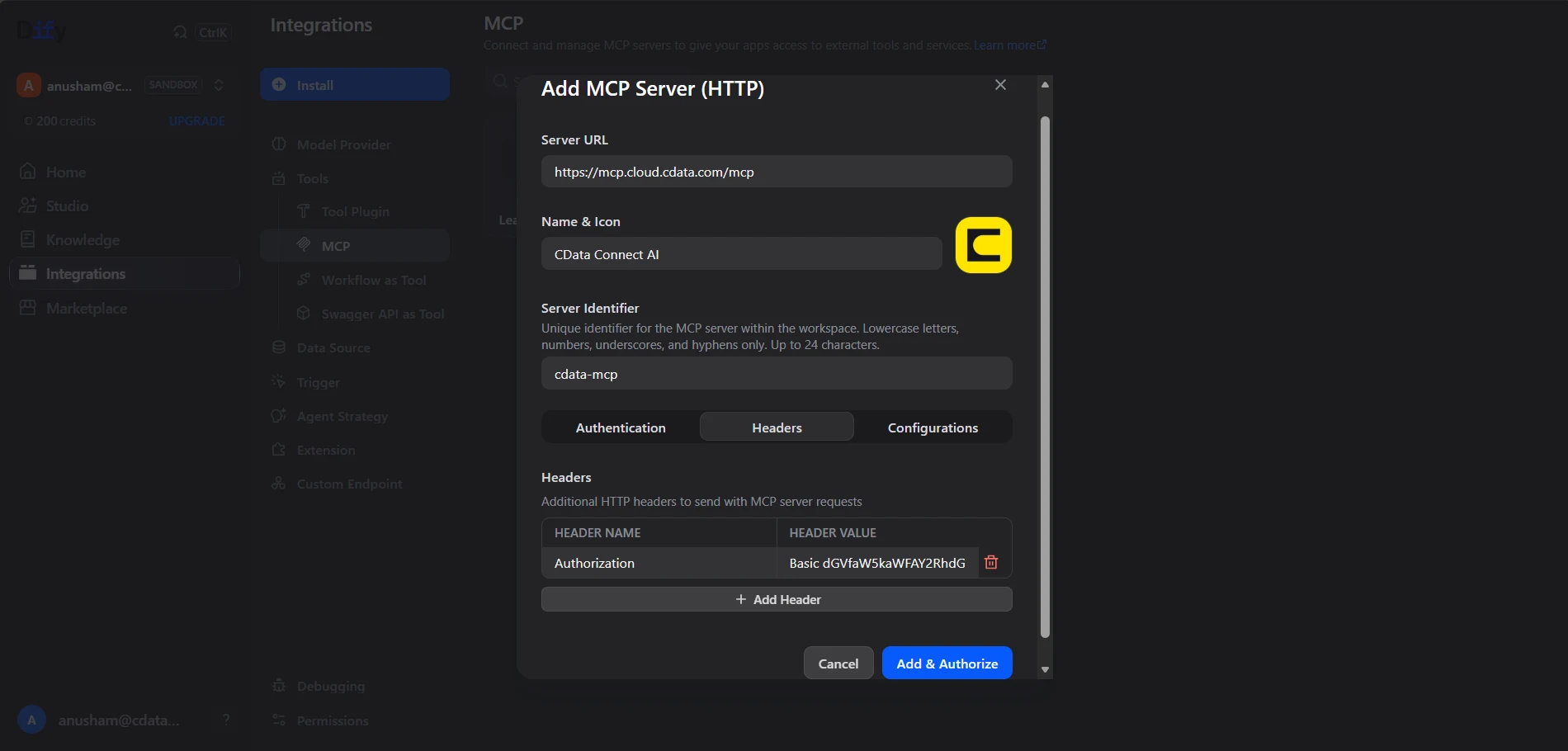
Add MCP Server (HTTP) をクリックし、以下の詳細を入力します:
- Server URL: https://mcp.cloud.cdata.com/mcp
- Name Icon: わかりやすい名前を付けます。例:CData Connect AI
- Server Identifier: 一意の識別子を指定します。例:cdata-connect-ai
- Headers: 値を Basic your_base64_encoded_email_PAT とした Authorization ヘッダーを追加します
注意:Dify は Connect AI との通信に Basic 認証を使用します。Connect AI のユーザーメールアドレスと前の手順で作成した PAT を email:PAT の形式で組み合わせ、その文字列を Base64 エンコードして先頭に Basic を付けてください。
-
Add & Authorize をクリックすると、Dify が Connect AI MCP Server に接続し、利用可能なツールが一覧表示されます
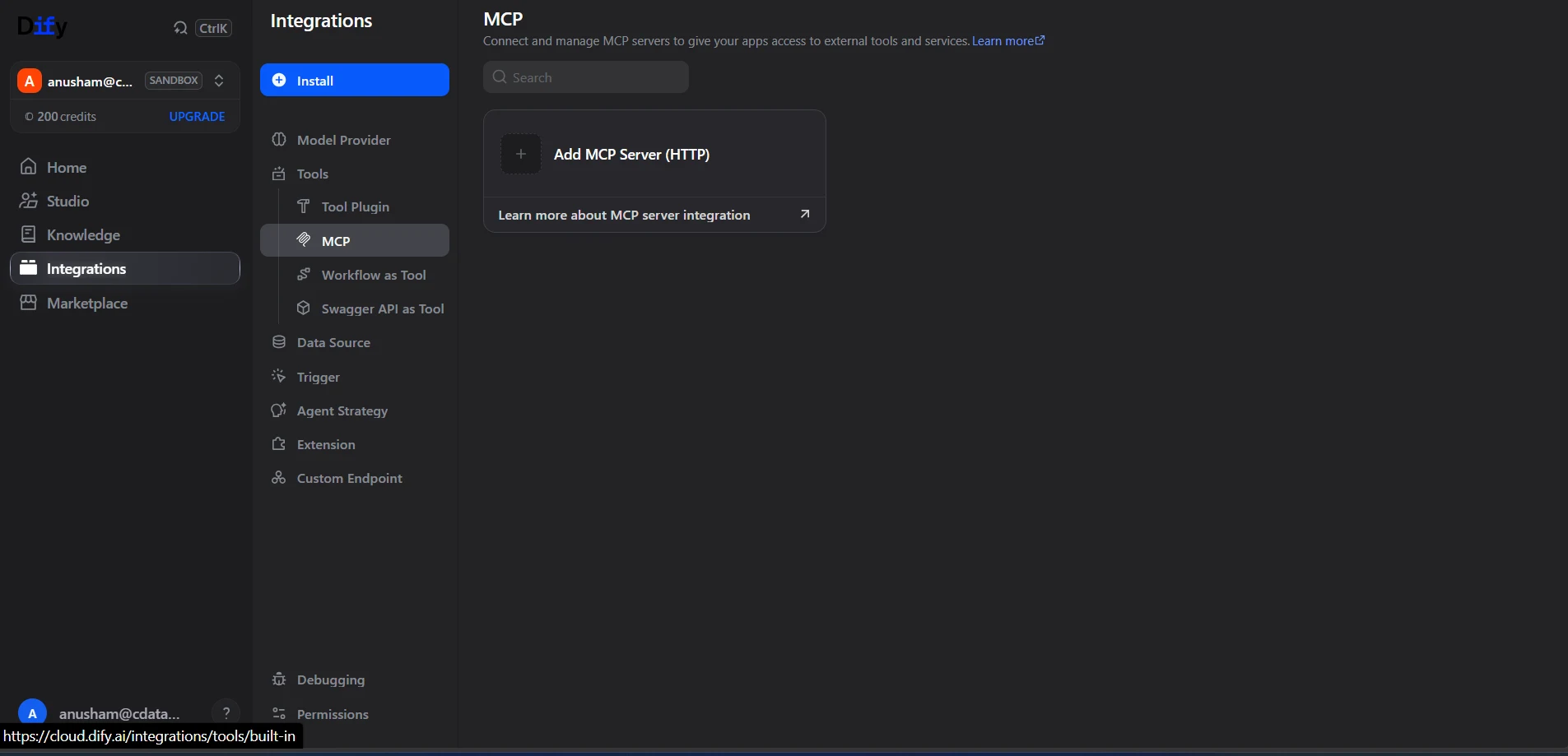
MCP サーバーの登録が完了すると、Dify ワークスペース内のすべてのエージェントアプリケーションやワークフローで Connect AI のツールを利用できるようになります。
ステップ 3:Dify からリアルタイム Raisers Edge NXT のデータ をクエリ
連携設定が完了したら、Dify でエージェントアプリケーションを構築し、自然言語のプロンプトでリアルタイムのRaisers Edge NXT のデータを操作してみましょう。
-
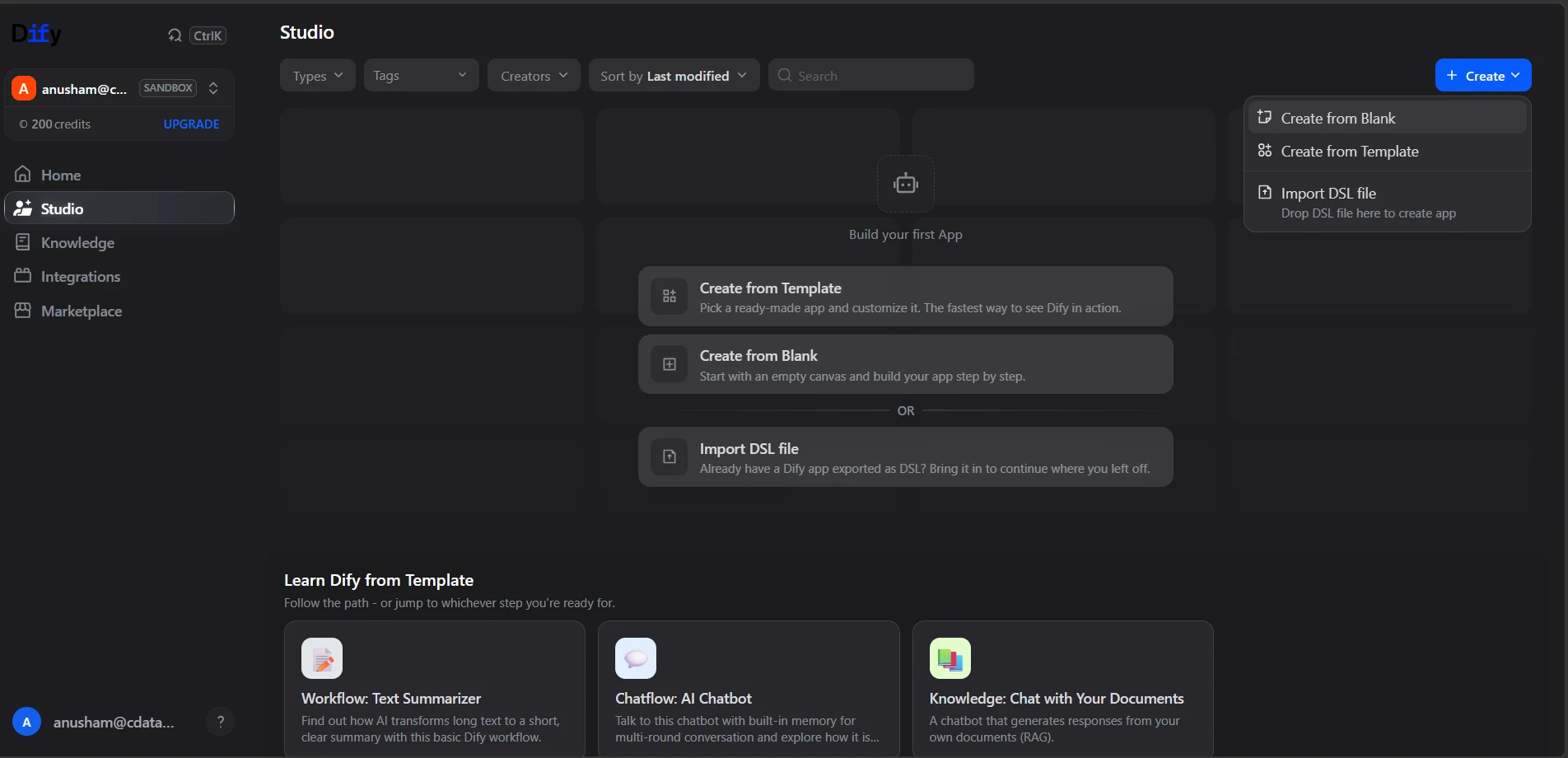
Dify の Studio ページから Create from Blank をクリックし、アプリケーションタイプとして Agent を選択
-
エージェントの設定画面で、Tools セクションの Add をクリックし、ステップ 2 で登録した Connect AI MCP ツールを選択
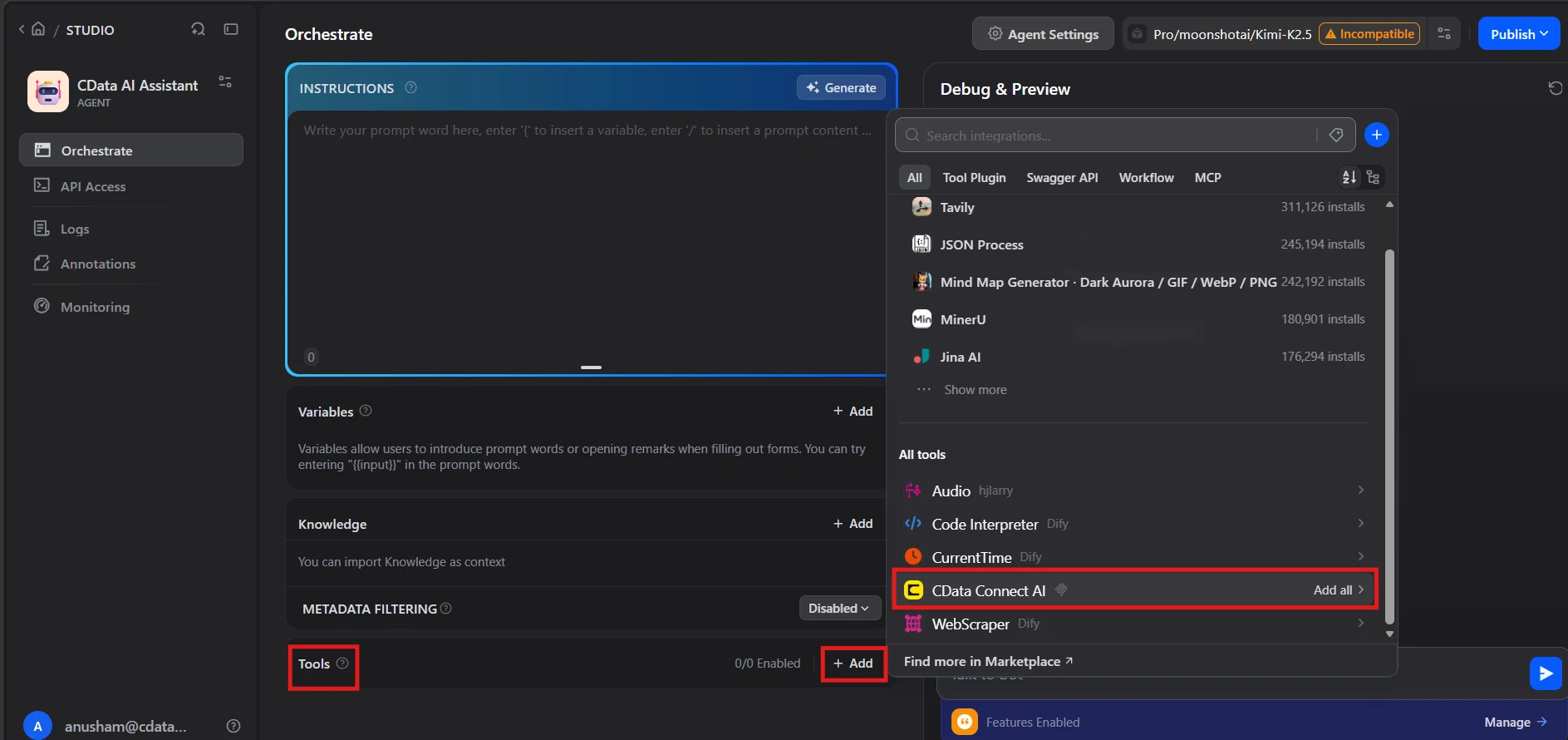
- プロンプトを解釈し MCP ツールを呼び出せるように、エージェント用の LLM プロバイダーとモデルを選択
-
プレビューパネルのチャット入力欄にプロンプトを入力します。例:
- cdata-connect-ai のツールを使って利用可能なカタログをすべて一覧表示して
- Raisers Edge NXT で利用可能なスキーマとテーブルを表示して
- Raisers Edge NXT のテーブルから上位 5 件のレコードをクエリして
-
Dify エージェントが Connect AI MCP Server を呼び出し、Raisers Edge NXT のデータのリアルタイム結果を返します
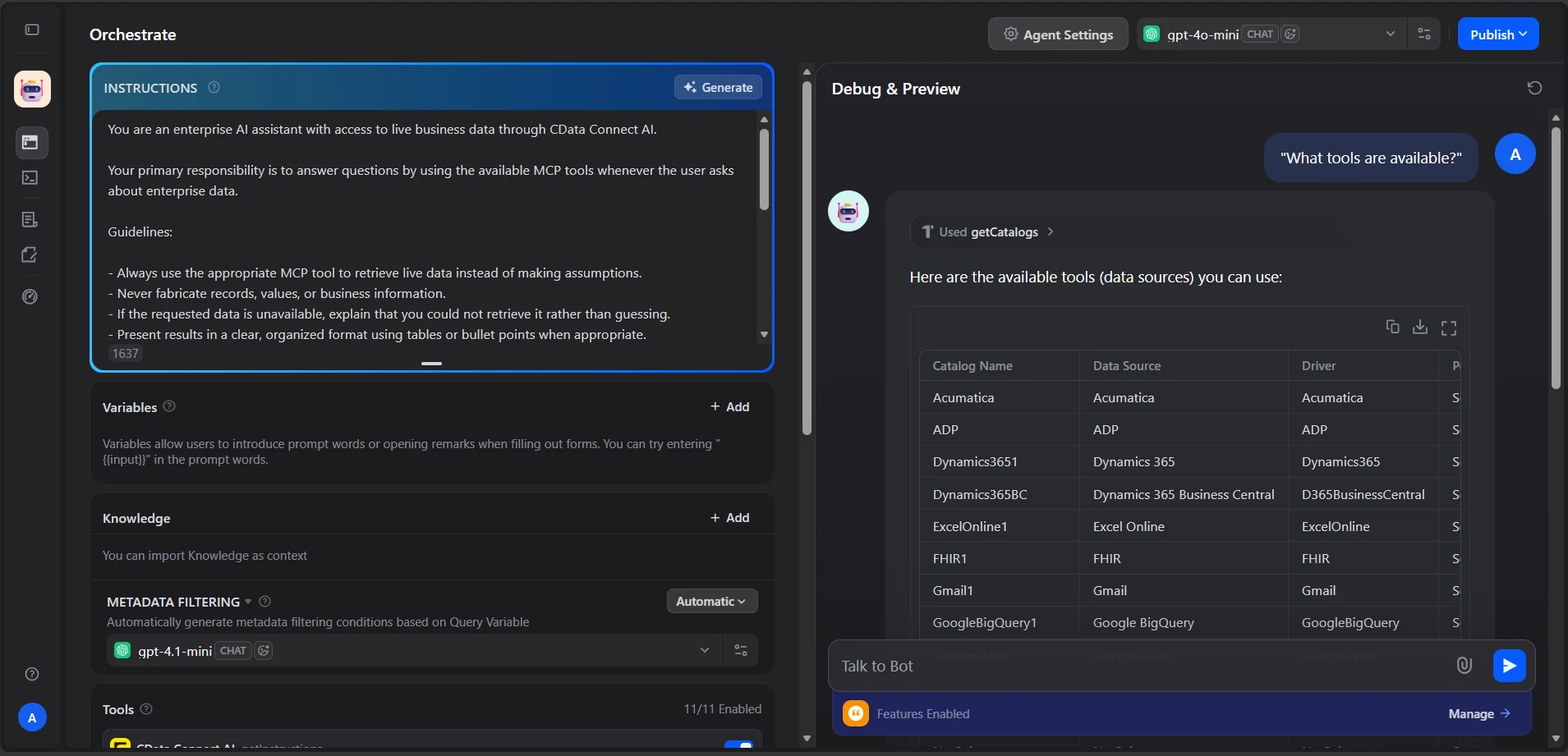
これで Dify エージェントが Connect AI MCP Server と通信し、エージェント型ワークフローから直接 Remote MCP ツールを通じてリアルタイムのRaisers Edge NXT のデータを取得できるようになりました。
CData Connect AI を入手
クラウドアプリケーションから数百種類の SaaS、ビッグデータ、NoSQL データソースに直接アクセスするには、CData Connect AI をぜひお試しください。 14日間の無料トライアルをダウンロードいただけます。ご不明な点がございましたら、サポートチームまでお気軽にお問い合わせください。