



Sage X3 Cloud をSSIS 経由でSQL サーバーにバックアップする

Sage X3 Cloud 用のCData ADO.NET プロバイダーはSage X3 Cloud をバックアップ、レポート、フルテキスト検索、分析などを行うアプリケーションに接続します。
ここでは、SQL サーバー SSIS ワークフロー内でSage X3 Cloud 用のプロバイダーを使用して、Sage X3 Cloud をMicrosoft SQL サーバーデータベースに直接転送する方法を説明します。 以下のアウトラインと同じ手順を、CData ADO.NET データプロバイダーにて使用することで、SSIS 経由でSQL サーバーを直接リモートデータに接続できます。
- Visual Studio を開き、新しいIntegration サービスプロジェクトを追加します。
- ツールボックスからControl Flow 画面へ、新しいData Flow タスクを追加します。
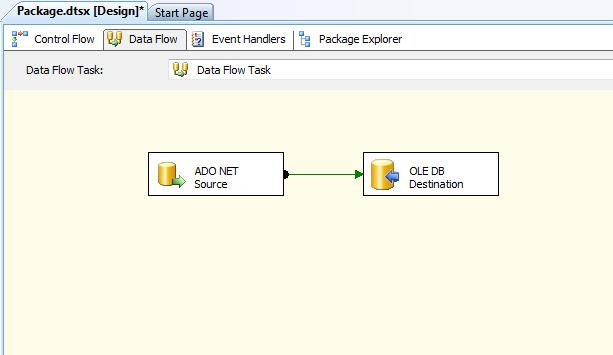
Data Flow 画面で、ツールボックスから[ADO.NET Source] と[OLE DB Destination] を追加します。
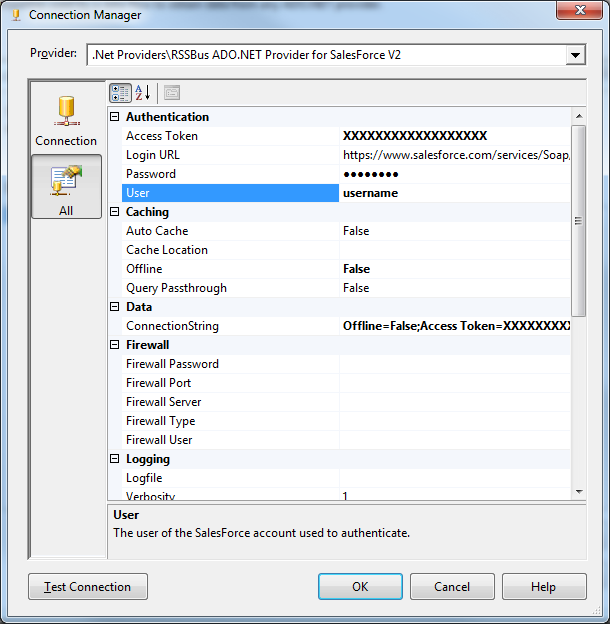
- 新しい接続を追加し、Sage X3 Cloud 2015 用の .NET プロバイダー\CData ADO.NET プロバイダーを選択します。
Connection Manager で、Sage X3 Cloud 用に接続の詳細を入力します。下は一般的な接続文字列です。
AuthScheme=OAuth;URL=https://x3server/;OAuthAccessTokenUrl=https://auth-domain/oauth/token;OAuthClientId=your_client_id;OAuthClientSecret=your_client_secret;Audience=https://api-audience;XAPIKey=your_api_key;Folder=SEED;
Sage X3 Cloud では OAuth 2.0 の Client Credentials フローを使用し、API へのアクセスには X-API-Key も必要です。AuthScheme を OAuth に設定し、以下の接続プロパティを指定します。
- URL:Sage X3 Cloud インスタンスのベース URL。
- OAuthAccessTokenUrl:OAuth トークンエンドポイント(例:https://your-auth-domain/oauth/token)。
- OAuthClientId:OAuth アプリケーションのクライアント ID。
- OAuthClientSecret:OAuth アプリケーションのクライアントシークレット。
- Audience:トークンリクエストで使用する API の Audience 値。
- XAPIKey:Sage X3 Cloud の管理者から提供された X-API-Key。
- Folder:Sage X3 のフォルダ名(例:SEED)。このフォルダがデフォルトのスキーマとして使用されます。
- Folders(オプション):Sage X3 フォルダのカンマ区切りリスト(例:SEED,PERF)。各フォルダが個別のスキーマとして公開されるため、Schema.Table 構文でフォルダをまたいだクエリを実行できます。
ドライバーは Client Credentials フローでアクセストークンを取得し、すべての API リクエストで X-API-Key とあわせて送信します。InitiateOAuth を GETANDREFRESH(デフォルト)に設定しておけば、トークンの取得と更新は自動で行われます。
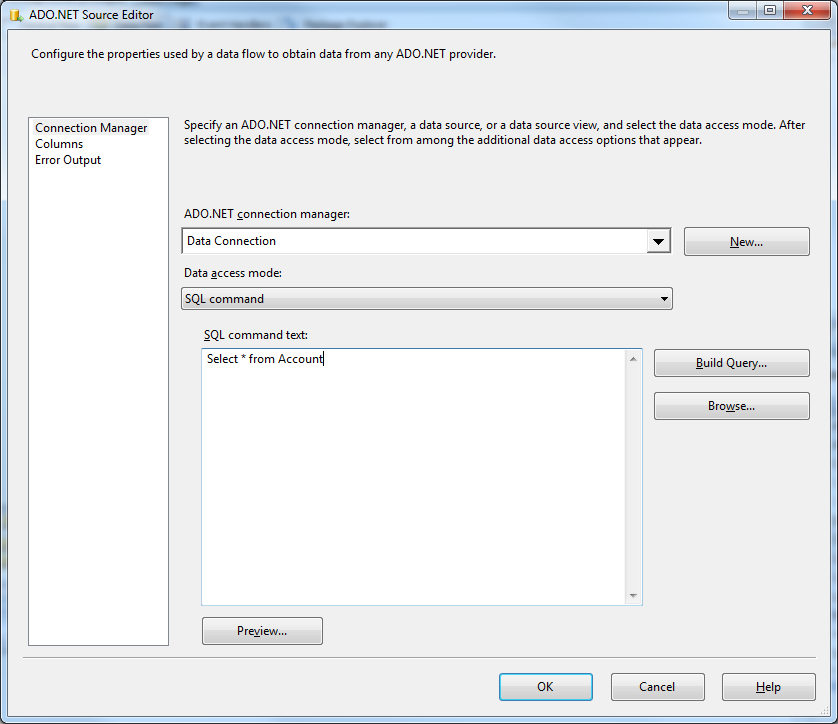
DataReader editor を開き、次のインフォメーションを設定します。
- ADO.NET 接続マネージャー:Connection Manager のメニューで、先ほど作成した[Data Connection] を選択します。
- データアクセスモード:[SQL command] を選択します。
- SQL command テキスト:DataReader Source editor で、Component Properties タブを開き、下にあるようなSELECT command を入力します。
SELECT BPCNUM, BPCNAM FROM BPCUSTOMER WHERE BPCNUM = 'MARTIN'
- DataReader editor を閉じ、DataReader Source の下の矢印をドラッグして、OLE DB Destination に接続します。
OLE DB Destination を開き、Destination Component Editor で次のインフォメーションを入力します。
- コネクションマネージャー:新しい接続を追加します。接続するサーバーおよびデータベースの情報を入力します。ここでは、SQLExpress は他のマシンで運用中です。
- データアクセスモード:データアクセスモードを[table or view] に設定し、データベースに入力するテーブルまたはビューを選択します。
Mappings 画面で必要なプロパティを設定します。
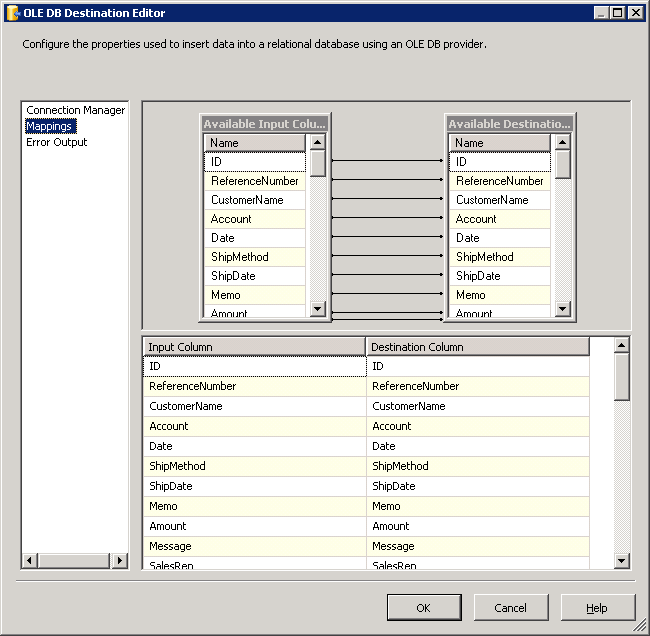
- OLE DB Destination Editor を閉じ、プロジェクトを始動します。SSIS タスクの実行が完了すれば、 Sage X3 Cloud から取得したデータが、データベースに入力されます。
はじめる準備はできましたか?
Sage X3 Cloud Data Provider の無料トライアルをダウンロードしてお試しください:
ダウンロード