



MotionBoard からSage X3 Cloud のデータに連携してダッシュボードを作成

MotionBoard は、ウイングアーク1st 社が提供する人気のBI ダッシュボードツールです。この記事ではMotionBoard で、Sage X3 Cloud のデータをCData Connect を通じてシームレスに統合利用する方法を説明します。
CData Connect AI は、SaaS 型のデータ仮想化プラットフォームです。Salesforce、Dynamics、Zoho CRM、NetSuite、Marketo、kintone など150以上の多様なSaaS にBI ツール、アナリティクス、iPaaS、ノーコード開発プラットフォームからアクセスするための仮想エンドポイントを提供します。連携方法が異なるSaaS をSQL Server 、SQL Server、OData の3種類のインターフェースに仮想化することで、データ連携をシンプルに実現します。
この記事では、Sage X3 Cloud のデータを仮想SQL Server エンドポイントして利用してMotionBoard からデータを取得、可視化します。
Connect AI からSage X3 Cloud に接続する
CData Connect AI では、直感的なクリック操作ベースのインターフェースを使ってデータソースに接続できます。- Connect AI にログインし、 Add Connection をクリックします。
- Add Connection パネルから「Sage X3 Cloud」を選択します。
-
必要な認証プロパティを入力し、Sage X3 Cloud に接続します。
Sage X3 Cloud では OAuth 2.0 の Client Credentials フローを使用し、API へのアクセスには X-API-Key も必要です。AuthScheme を OAuth に設定し、以下の接続プロパティを指定します。
- URL:Sage X3 Cloud インスタンスのベース URL。
- OAuthAccessTokenUrl:OAuth トークンエンドポイント(例:https://your-auth-domain/oauth/token)。
- OAuthClientId:OAuth アプリケーションのクライアント ID。
- OAuthClientSecret:OAuth アプリケーションのクライアントシークレット。
- Audience:トークンリクエストで使用する API の Audience 値。
- XAPIKey:Sage X3 Cloud の管理者から提供された X-API-Key。
- Folder:Sage X3 のフォルダ名(例:SEED)。このフォルダがデフォルトのスキーマとして使用されます。
- Folders(オプション):Sage X3 フォルダのカンマ区切りリスト(例:SEED,PERF)。各フォルダが個別のスキーマとして公開されるため、Schema.Table 構文でフォルダをまたいだクエリを実行できます。
ドライバーは Client Credentials フローでアクセストークンを取得し、すべての API リクエストで X-API-Key とあわせて送信します。InitiateOAuth を GETANDREFRESH(デフォルト)に設定しておけば、トークンの取得と更新は自動で行われます。

- Create & Test をクリックします。


パーソナルアクセストークンの追加
MotionBoard への接続には、パスワードの代わりとしてパーソナルアクセストークンを利用します。セキュアなアクセス管理を実現するには、サービスごとに個別のPAT を作成するのがベストプラクティスです。
- Connect AI アプリの右上にある歯車アイコンをクリックします。
- Settings ページで「Access Tokens」タブに移動し、 Create PAT をクリックします。
- PAT の名前を入力して Create をクリックします。
- パーソナルアクセストークンは作成時にしか表示されないため、コピーして安全に保存してください。

MotionBoard からSage X3 Cloud のデータに接続してダッシュボードを作成
MotionBoardの「システム設定 → 接続/認証 → 外部接続」から新しい外部接続を作成します。接続先タイプはSQL Server を選択します。
- 外部接続名:任意(例:CDataConnect)
- 接続先タイプ:SQL Server
- 中継サービス:使用しない

外部接続の基本情報タブにて以下内容をセットします。
- 外部接続名:任意(例:CDataConnect)
- 接続先タイプ:SQL Server
- 接続先タイプ:SQL Server 4.0(JDBC)
- 中継サービス:使用しない
- サーバー名:tds.cdata.com
- ポート : 14333
- データベース名 : 先ほどConnect AI で作成した接続先データソース名(例:Sage X3 Cloud1)
- ユーザー名 : Connect AI のユーザー名(メールアドレス)
- パスワード : パーソナルアクセストークン

「データソース」タブを開き、Sage X3 Cloud 内のテーブルが一覧に表示されることを確認できます。ここまで確認できたら「保存」ボタンで外部接続定義を保存して閉じます。
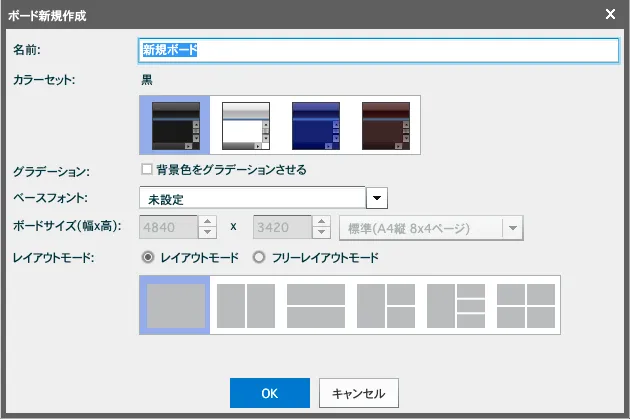
「ボード新規作成」から新しいボードを作成します。
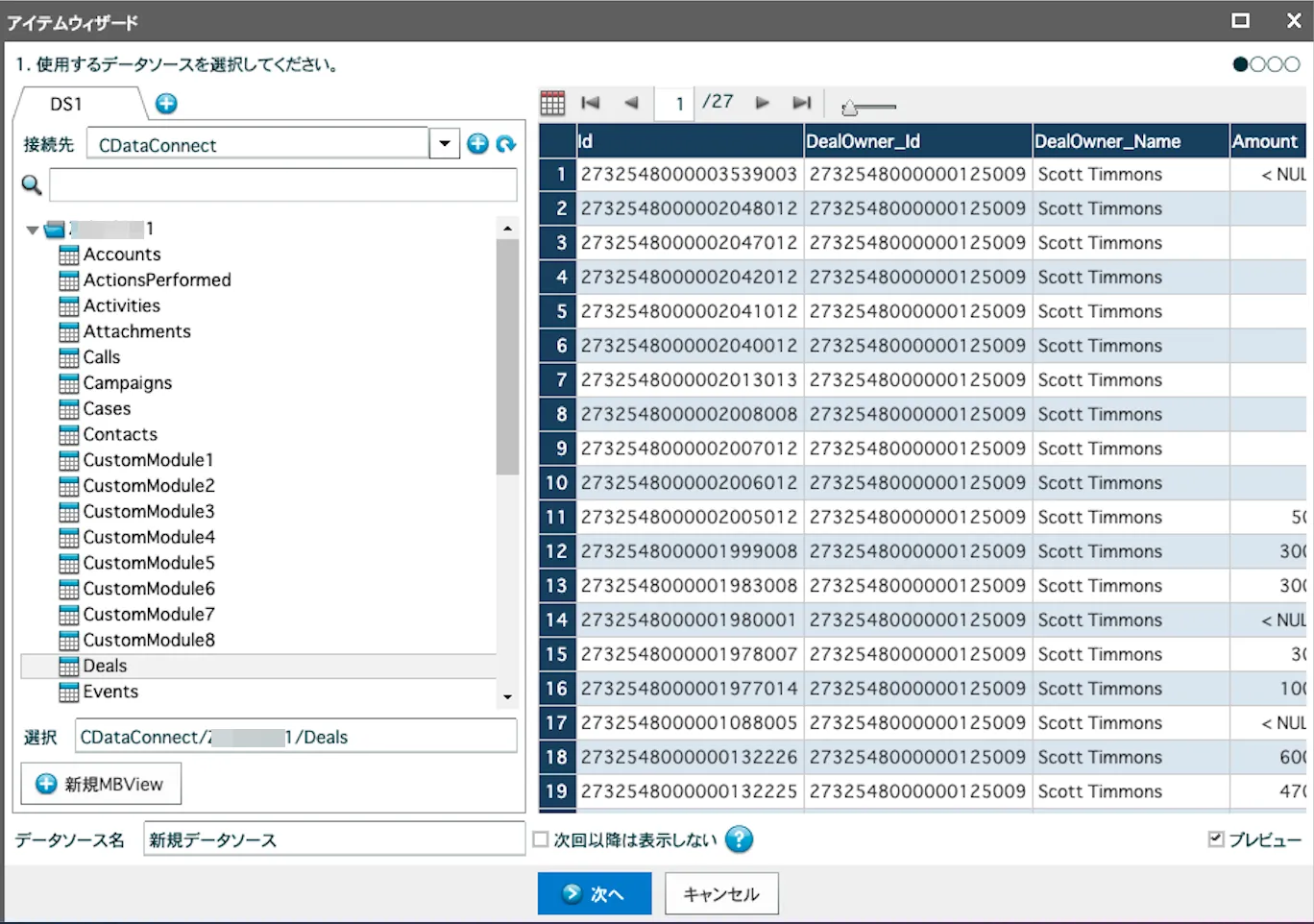
アイテムウィザードのDS1の接続先に上記の外部接続定義で作成した接続(本例では Cdata Connect)を選択します。次に、左側のデータベースにSage X3 Cloud のテーブルリストが表示されますので、使用するテーブルを選択します。右側にDealsテーブル内のデータがプレビューされます。
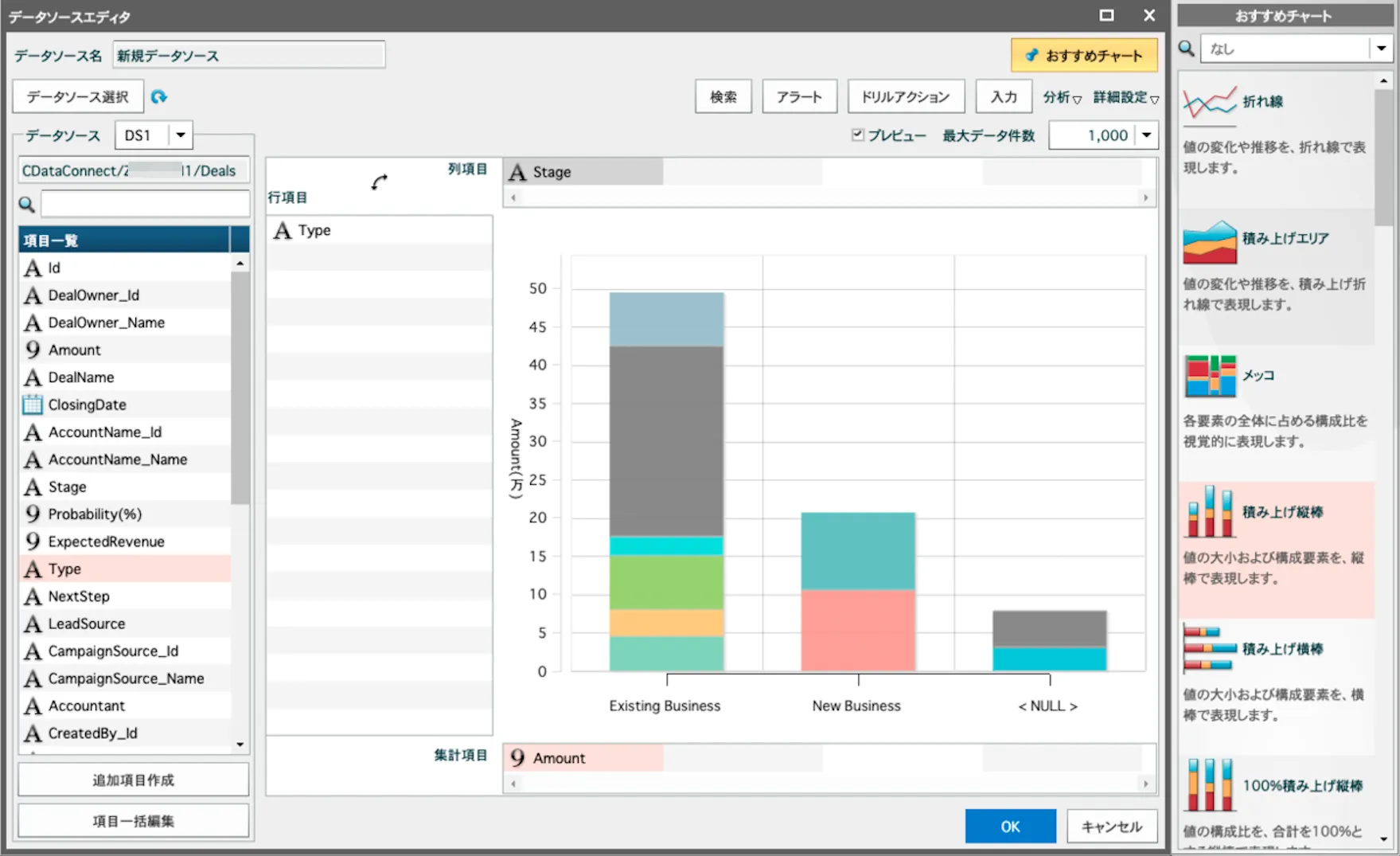
ウィザードを次に進み、作成するアイテムにチャートを選択して、「次へ」をクリックします。データソース エディタが起動します。左側の項目一覧から可視化したい項目を行項目・列項目・集計項目にセットします。もうRDB やCSV などのデータソースを扱う場合と同じ操作でビジュアライズを作成できます。あとは、おすすめチャートから適切なチャート種類を選択します。
まとめ
このように、CData Connect AI を経由することで、API 側の複雑な仕様を意識せずにMotionBoard でデータを可視化できます。他にも多くのデータソースに対応するCData Connect AI の詳細をこちらからご確認ください。