



EC 特化ノーコードツール TēPs(テープス)を使ってSage X3 Cloud のデータをkintone に連携:CData Connect AI

TēPsは、API を介して EC モール、受注管理システム、Google スプレッドシートやチャットツールなど、日々の業務で利用するさまざまなサービスや機能を自由に組み合わせ、プログラミングの知識や経験がなくても、自社独自の業務を自動化できるiPaaS です。
そんなTēPs はAmazon セラーセントラルやYahoo! ショッピング、ShopifyといったEC 系のコネクタが多数提供されていましたが、CData Connect AI 向けのコネクターを提供しています。本記事ではこのCData Connect AI のコネクタを使ってSage X3 Cloud のデータをkintone に連携する手順を解説します。
CData Connect AI は、Sage X3 Cloud データのクラウド to クラウドの仮想OData インターフェースを提供し、TēPs からリアルタイムにSage X3 Cloud データへ連携することができます。
CData Connect AI の設定
TēPs でSage X3 Cloud データをリアルタイムで操作するには、Connect AI からSage X3 Cloud に接続し、コネクションにユーザーアクセスを提供してSage X3 Cloud データのOData エンドポイントを作成する必要があります。
パーソナルアクセストークンの追加
OAuth 認証をサポートしていないサービス、アプリケーション、プラットフォーム、またはフレームワークから接続する場合は、認証に使用するパーソナルアクセストークン(PAT)を作成できます。きめ細かなアクセス管理を行うために、サービスごとに個別のPAT を作成するのがベストプラクティスです。
- Connect AI アプリの右上にあるユーザー名をクリックし、User Profile をクリックします。
- User Profile ページでPersonal Access Token セクションにスクロールし、 Create PAT をクリックします。
- PAT の名前を入力して Create をクリックします。

- パーソナルアクセストークンは作成時にしか表示されないため、必ずコピーして安全に保存してください。
Connect AI からSage X3 Cloud に接続
CData Connect AI では、簡単なクリック操作ベースのインターフェースでデータソースに接続できます。
- Connect AI にログインし、 Add Connection をクリックします。

- Add Connection パネルから「Sage X3 Cloud」を選択します。

-
必要な認証プロパティを入力し、Sage X3 Cloud に接続します。
Sage X3 Cloud では OAuth 2.0 の Client Credentials フローを使用し、API へのアクセスには X-API-Key も必要です。AuthScheme を OAuth に設定し、以下の接続プロパティを指定します。
- URL:Sage X3 Cloud インスタンスのベース URL。
- OAuthAccessTokenUrl:OAuth トークンエンドポイント(例:https://your-auth-domain/oauth/token)。
- OAuthClientId:OAuth アプリケーションのクライアント ID。
- OAuthClientSecret:OAuth アプリケーションのクライアントシークレット。
- Audience:トークンリクエストで使用する API の Audience 値。
- XAPIKey:Sage X3 Cloud の管理者から提供された X-API-Key。
- Folder:Sage X3 のフォルダ名(例:SEED)。このフォルダがデフォルトのスキーマとして使用されます。
- Folders(オプション):Sage X3 フォルダのカンマ区切りリスト(例:SEED,PERF)。各フォルダが個別のスキーマとして公開されるため、Schema.Table 構文でフォルダをまたいだクエリを実行できます。
ドライバーは Client Credentials フローでアクセストークンを取得し、すべての API リクエストで X-API-Key とあわせて送信します。InitiateOAuth を GETANDREFRESH(デフォルト)に設定しておけば、トークンの取得と更新は自動で行われます。

- Create & Test をクリックします。
- Edit Sage X3 Cloud Connection ページのPermissions タブに移動し、ユーザーベースのアクセス許可を更新します。

Connect AI にSage X3 Cloud OData エンドポイントを追加する
Sage X3 Cloud に接続したら、目的のテーブルのOData エンドポイントを作成します。
- OData ページに移動し、 Add to create new OData endpoints をクリックします。
- Sage X3 Cloud 接続(例:SageX3Cloud1)を選択し、Next をクリックします。
- 使用するテーブルを選択し、Confirm をクリックします。

コネクションとOData エンドポイントを設定したら、TēPs からSage X3 Cloud データに接続できます。
フレーズを作成
それではTēPs 側で連携用のフレーズ(一連の処理をまとめたもの)を作成していきましょう。
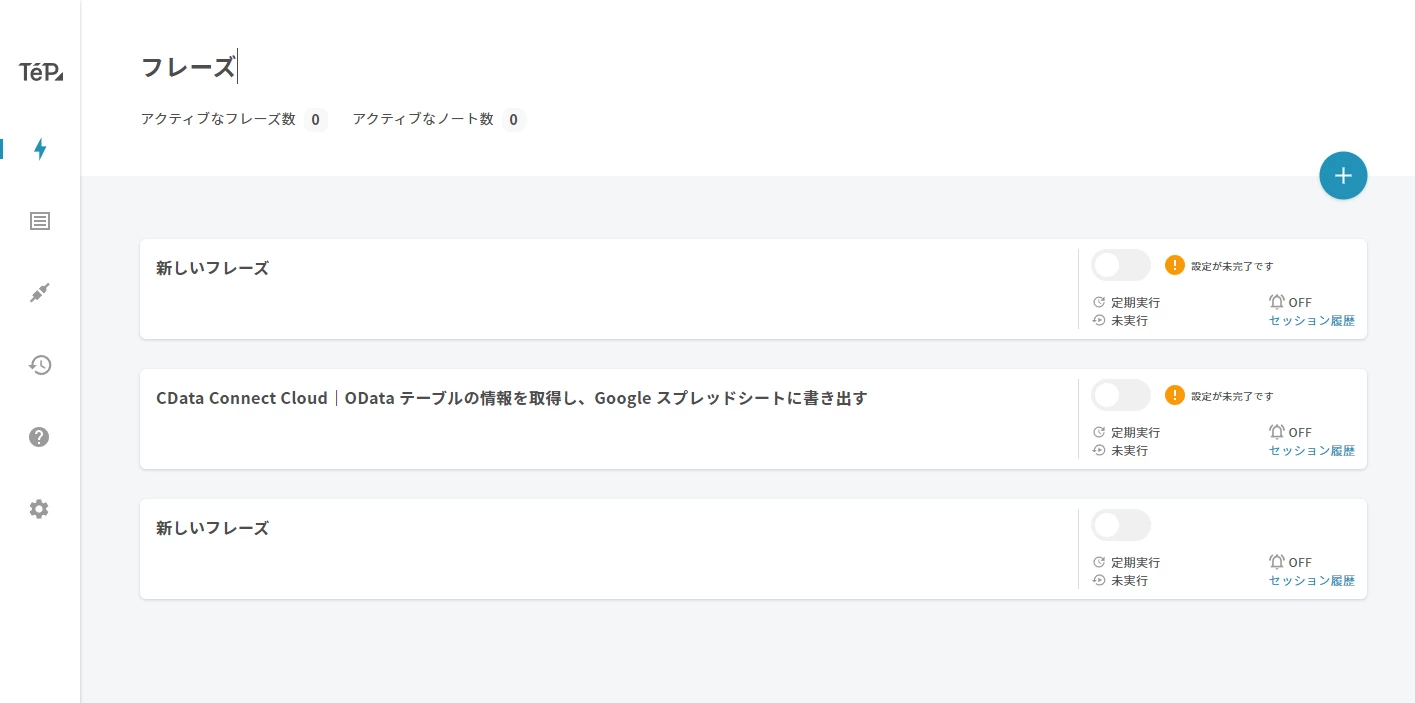
- フレーズ一覧画面で「+」ボタンをクリックし
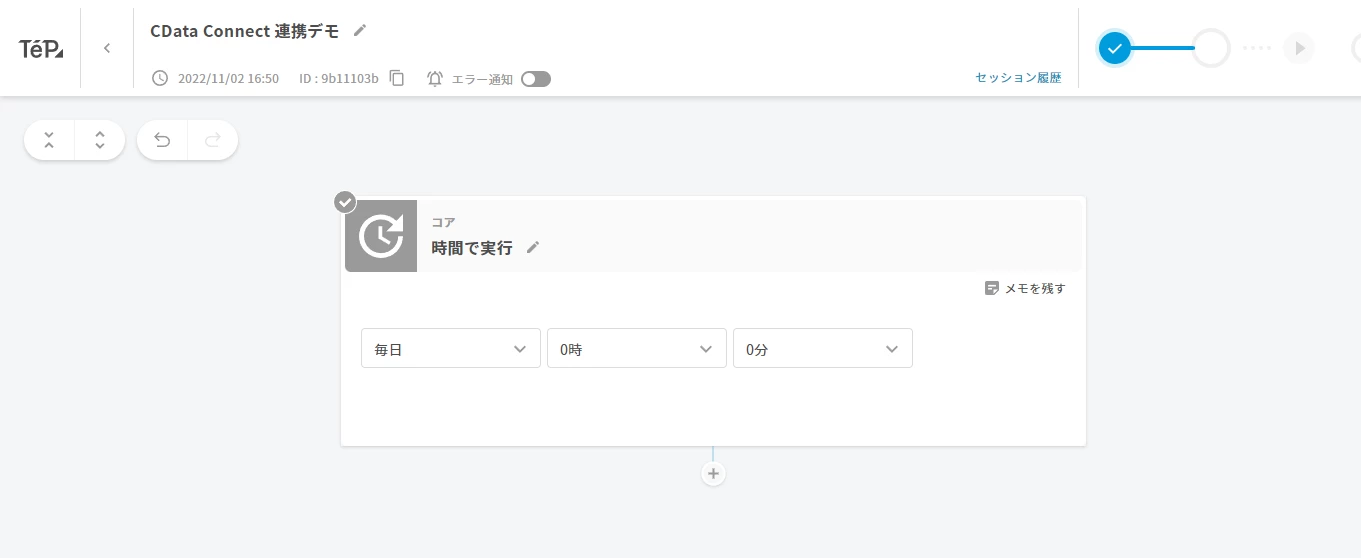
- 任意の名前のフレーズを作成します。今回は定期的に実行するフレーズとして構成していきます。
CData Connect AI の接続を追加する
フレーズを作成したら処理を追加していきます。
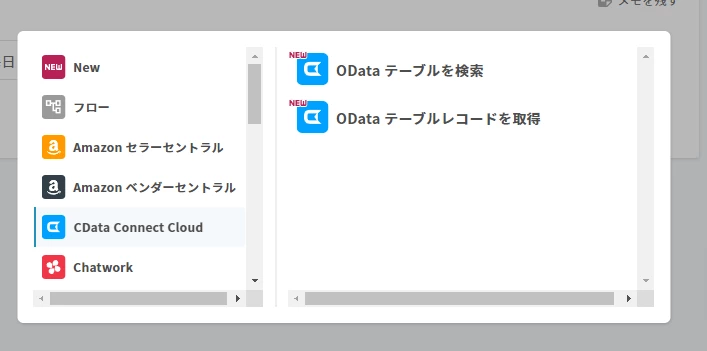
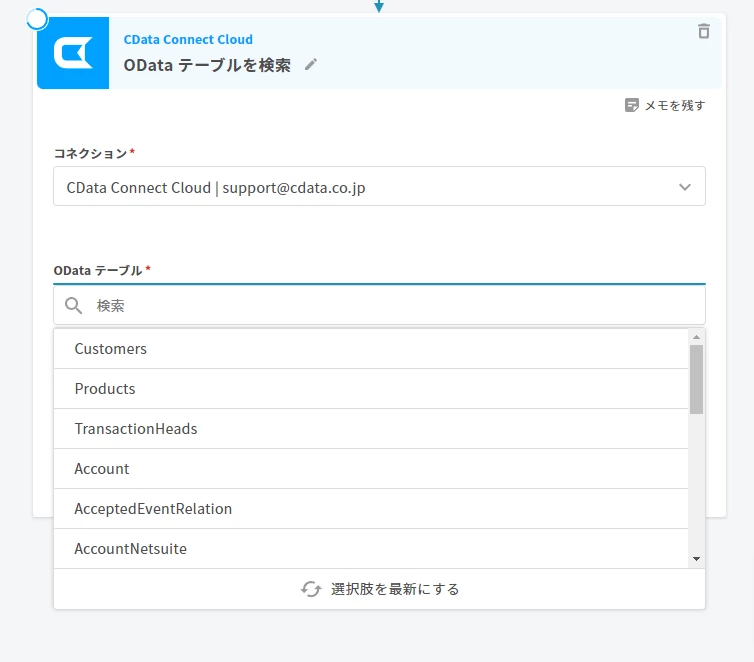
- 最初にSage X3 Cloud からデータを取得するので「+」ボタンから「CData Connect AI」→「OData テーブルを検索」を指定します。ちなみに「OData テーブルレコードを取得」はキーを元に1レコードだけ取得する処理になります。
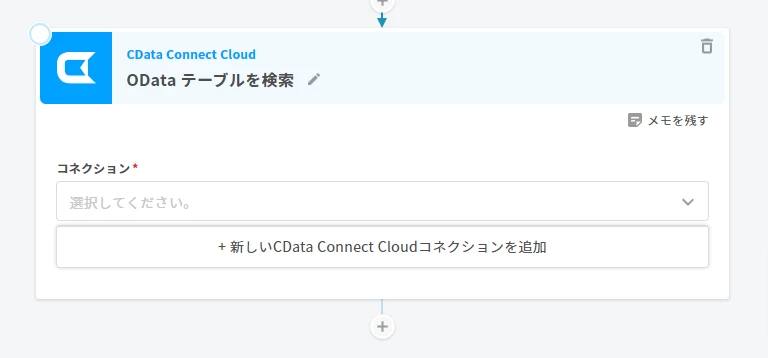
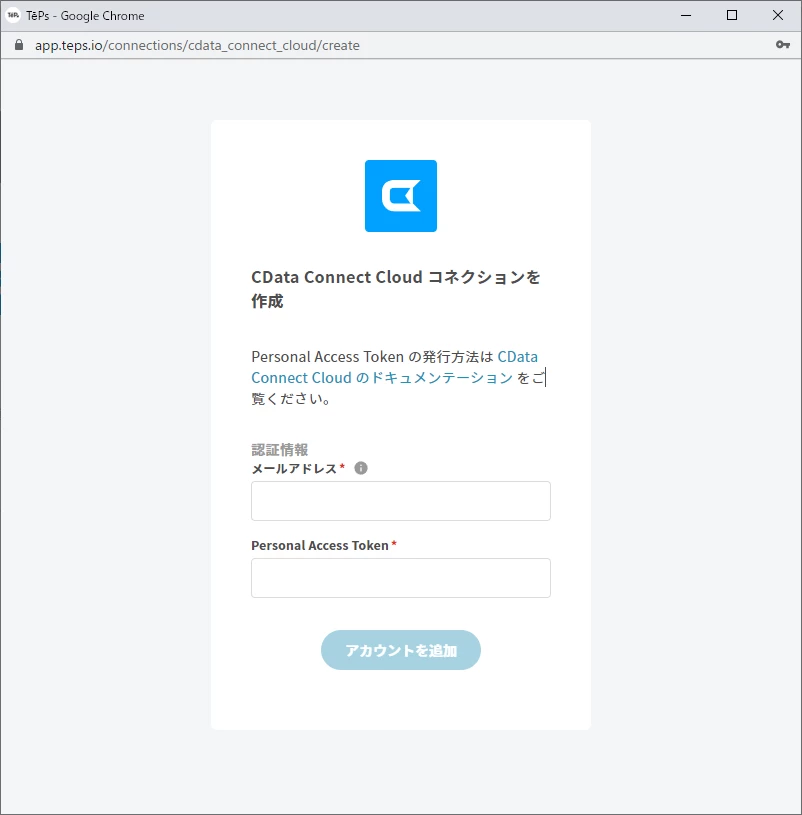
- 「OData テーブルを検索」を追加したらコネクションを追加します。
- 以下の画面でCData Connect AI のメールアドレスとPATを指定して「アカウントを追加」をクリックしましょう。
- コネクションを設定するとOData テーブルが選択できるようになります。一覧から先程追加したテーブルを指定しましょう。
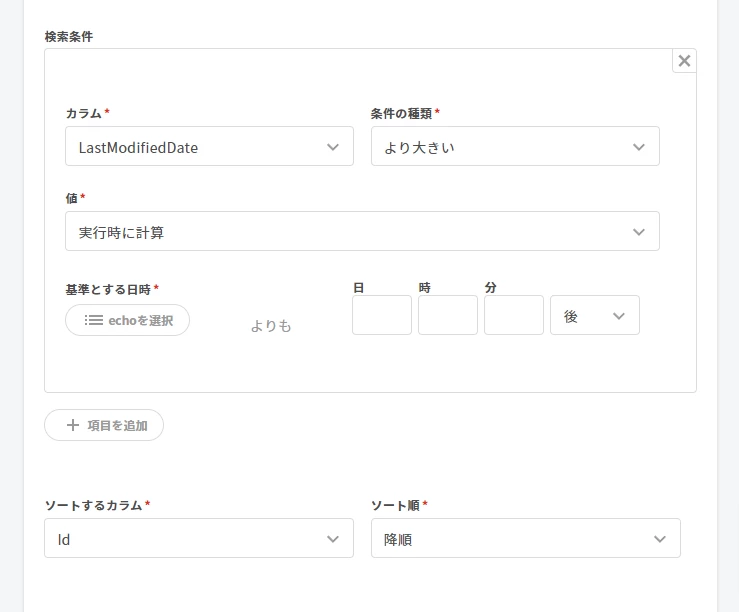
- ちなみに「OData テーブルを検索」は様々な条件でデータが取得できます。
ループ処理の追加
次に取得したテーブルデータをループする処理を追加します。
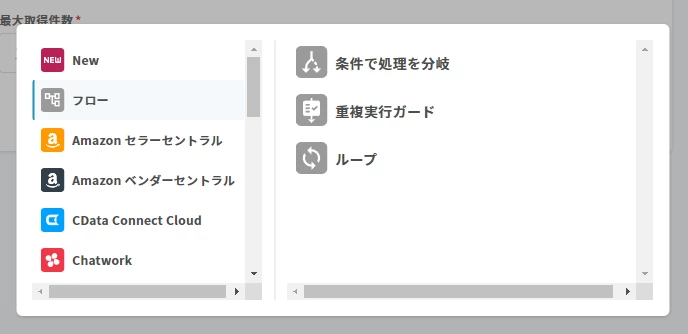
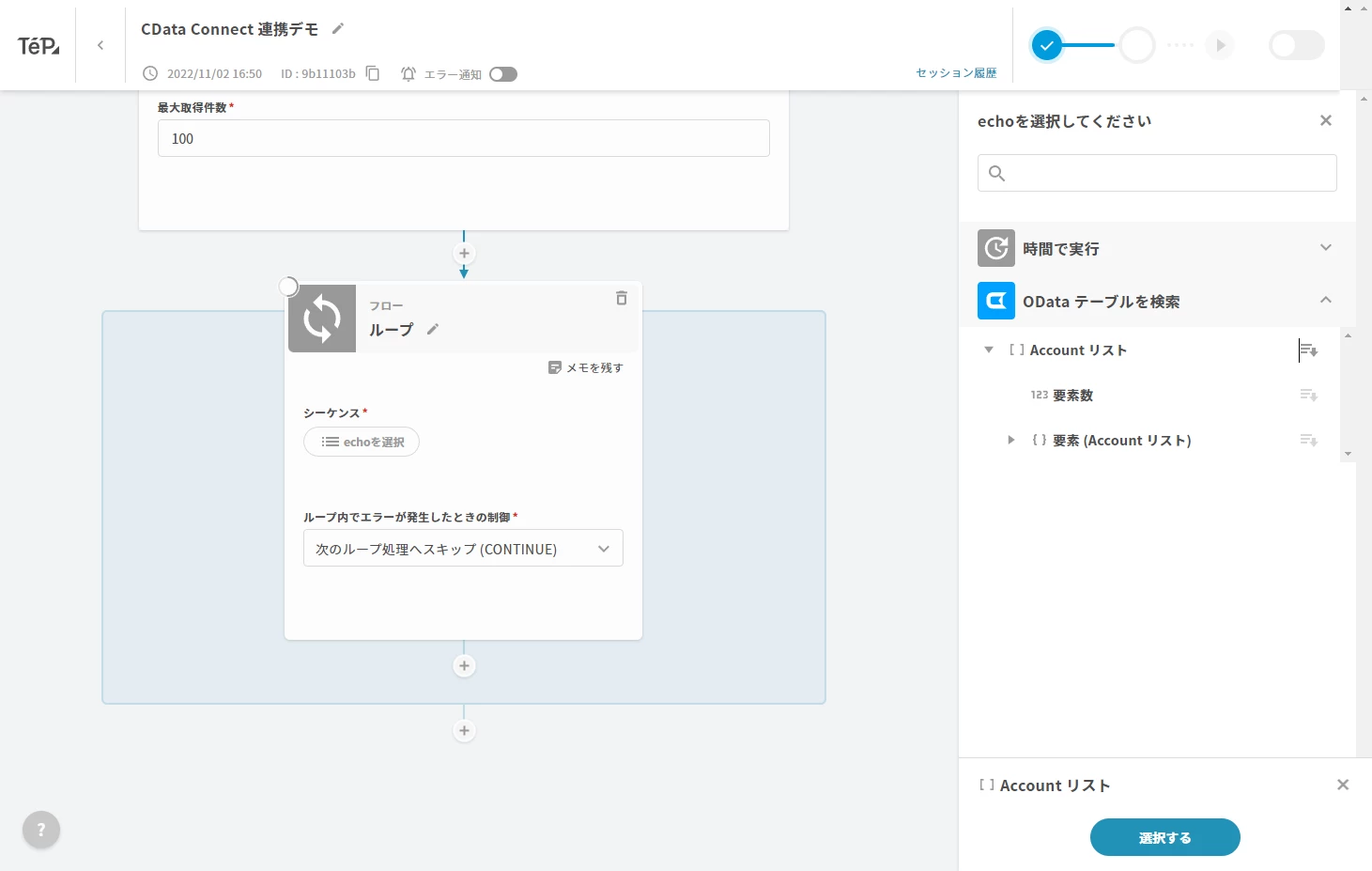
- 新しい処理から「フロー」→「ループ」を選択します。
- ループを追加したら、シーケンスで「OData テーブルを検索」からループする対象のリストを選びましょう。
kintone への登録処理を作成
最後にループの中でkintone への登録処理を作成します。
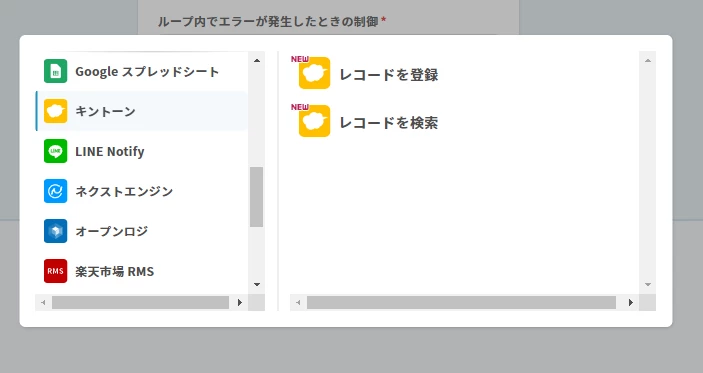
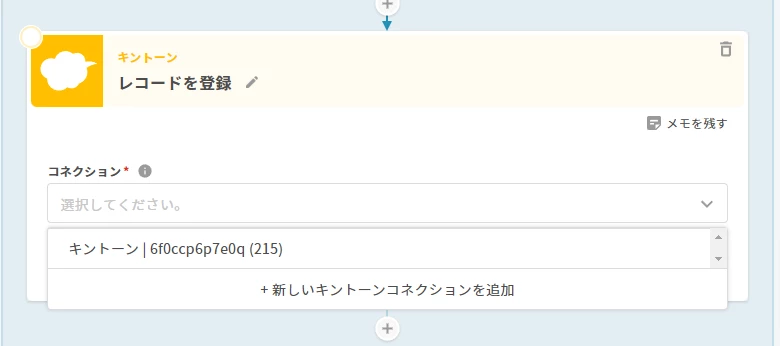
- 新しい処理として「キントーン」→「レコードを登録」を追加します。
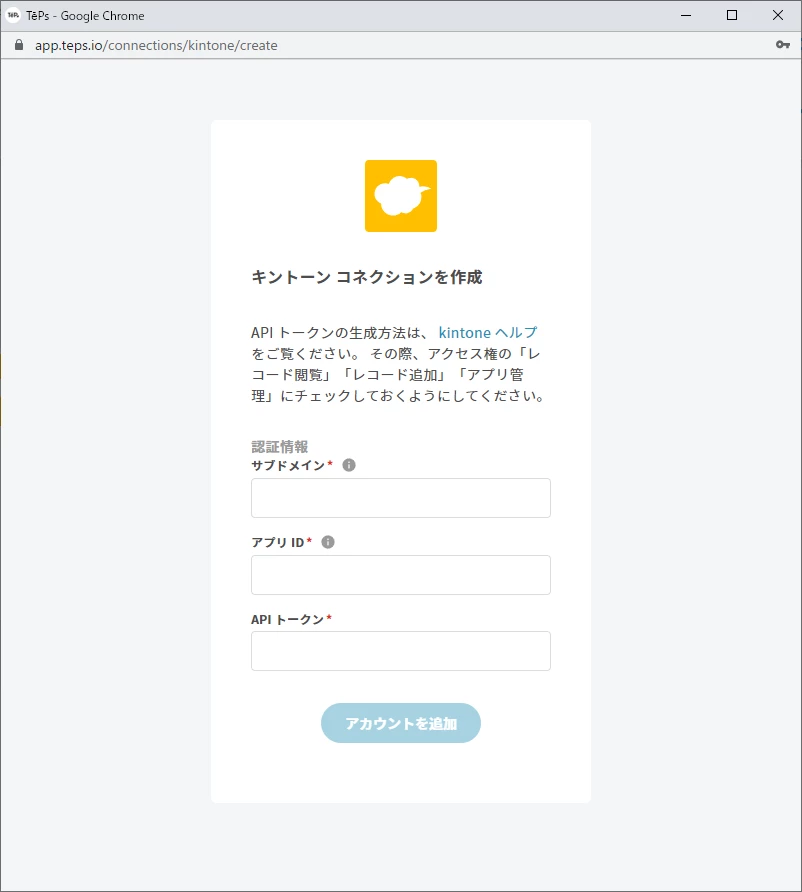
- キントーンへのコネクションを追加します。
- 「サブドメイン」「アプリID」「APIトークン」を指定してコネクションを作成します。
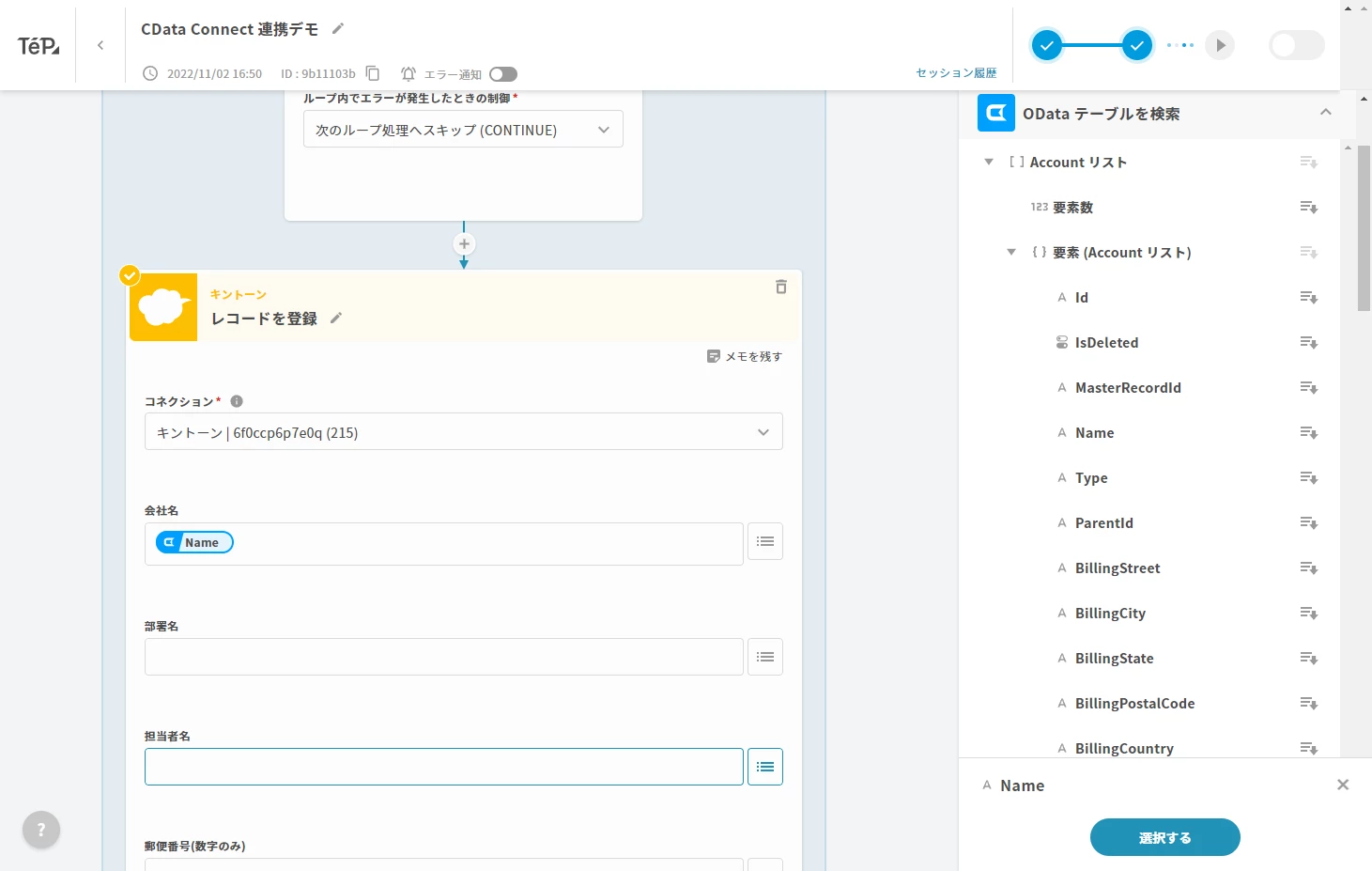
- コネクションを作成すると、以下のようにkintone のアプリに存在する項目が表示されるので、CData Connect AI の項目をマッピングしていきましょう。
フレーズの実行
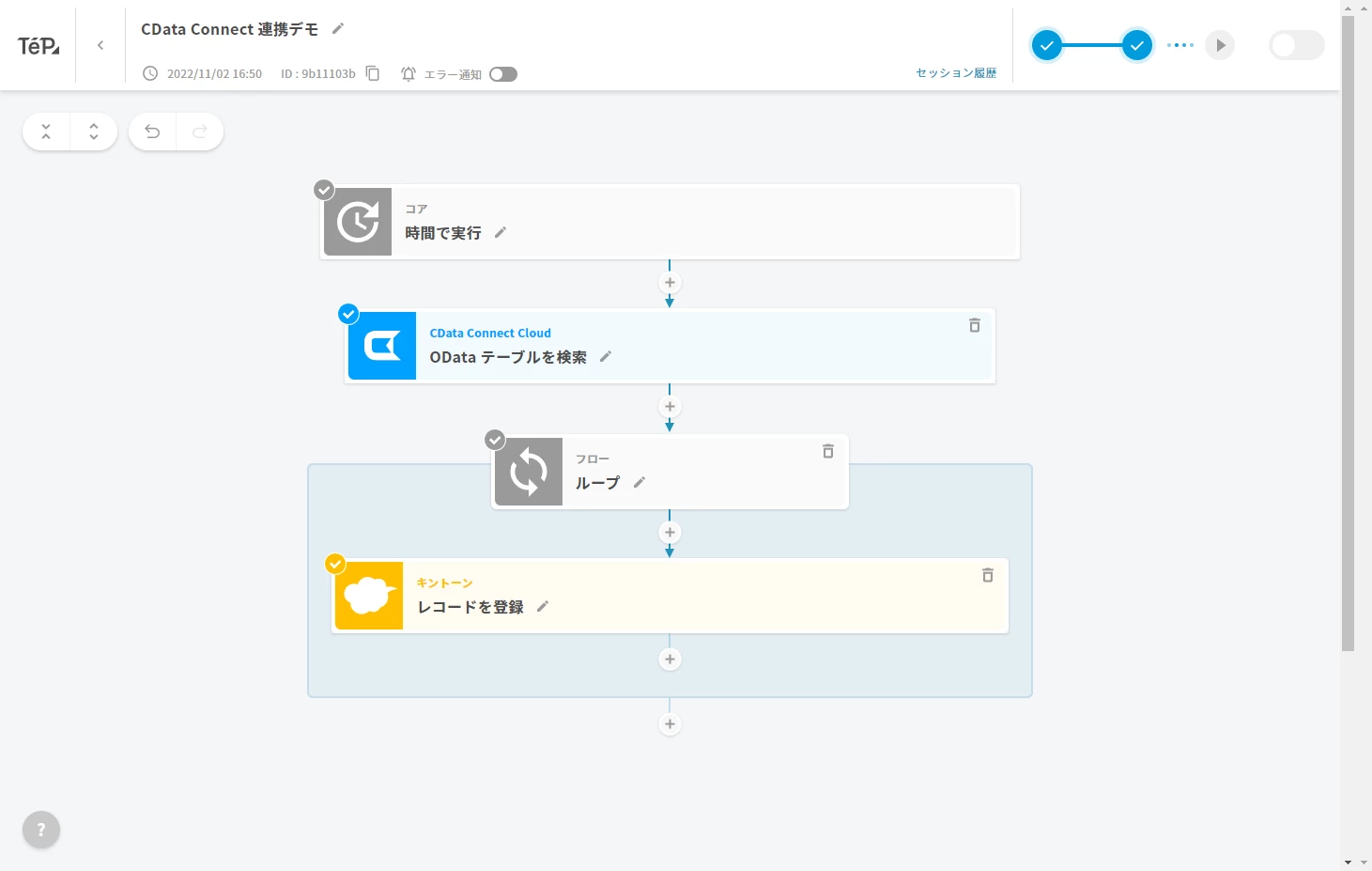
これでフレーズの作成は完了です。それでは画面右上の再生ボタンからフレーズを実行してみましょう。
- 画面右上の再生ボタンをクリックします。
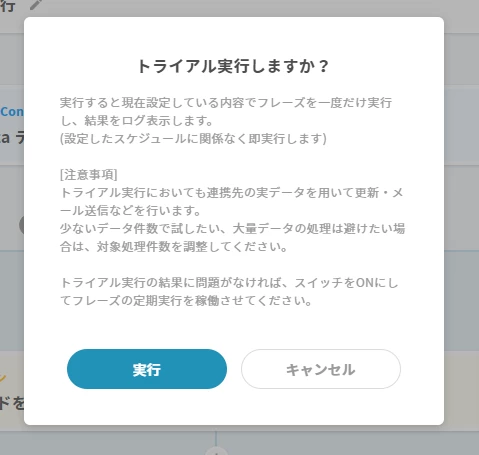
- 以下のようにメッセージが表示されるので内容を確認して「実行」をクリックします。
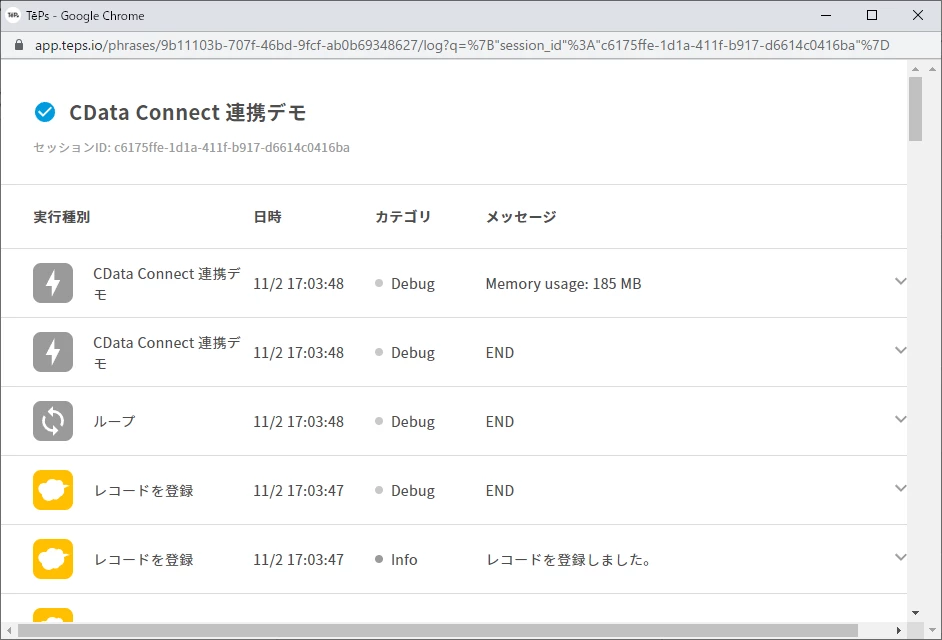
- 以下のように実行ログが表示されていき、無事kintone にデータが登録できました!
このように、CData Connect AIを経由することで、API 側の複雑な仕様を意識せずにTēPs 各種クラウドサービスと連携できます。他にも多くのデータソースに対応するCData Connect AI の詳細をこちらからご覧ください。