



CloverDX(旧CloverETL)で Sage X3 Cloud のデータ に接続

CData JDBC Driver for Sage X3 Cloud を使用すると、CloverDX(旧CloverETL)のデータ変換コンポーネントで Sage X3 Cloud をソースとして扱えます。この記事では、JDBC Driver for Sage X3 Cloud を使用して、フラットファイルへのシンプルな転送を設定する方法を説明します。
JDBC データソースとして Sage X3 Cloud に接続
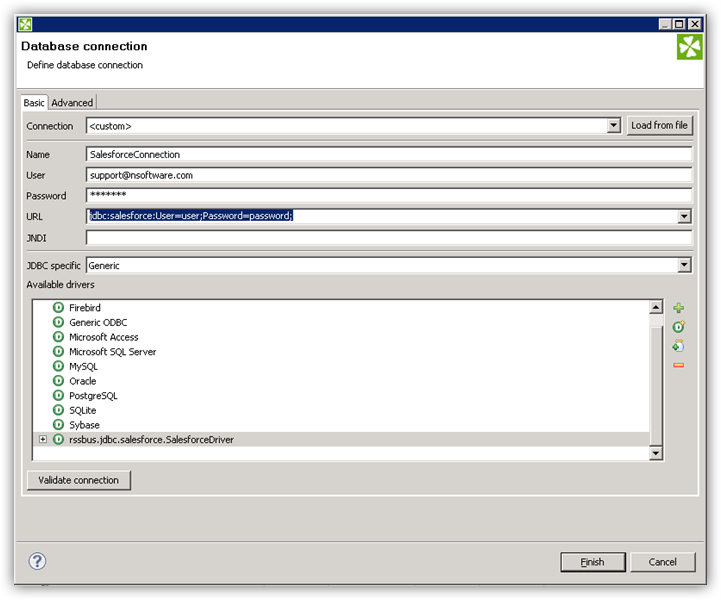
- Sage X3 Cloud のデータ への接続を作成します。新規のCloverDX グラフで、Outline ペインの「Connections」ノードを右クリックし、「Connections」->「Create Connection」をクリックします。Database Connection ウィザードが表示されます。
- プラスアイコンをクリックし、JAR からドライバーをロードします。インストールディレクトリのlib サブフォルダを参照し、cdata.jdbc.sagex3cloud.jar ファイルを選択します。
- JDBC URL を入力します。
Sage X3 Cloud では OAuth 2.0 の Client Credentials フローを使用し、API へのアクセスには X-API-Key も必要です。AuthScheme を OAuth に設定し、以下の接続プロパティを指定します。
- URL:Sage X3 Cloud インスタンスのベース URL。
- OAuthAccessTokenUrl:OAuth トークンエンドポイント(例:https://your-auth-domain/oauth/token)。
- OAuthClientId:OAuth アプリケーションのクライアント ID。
- OAuthClientSecret:OAuth アプリケーションのクライアントシークレット。
- Audience:トークンリクエストで使用する API の Audience 値。
- XAPIKey:Sage X3 Cloud の管理者から提供された X-API-Key。
- Folder:Sage X3 のフォルダ名(例:SEED)。このフォルダがデフォルトのスキーマとして使用されます。
- Folders(オプション):Sage X3 フォルダのカンマ区切りリスト(例:SEED,PERF)。各フォルダが個別のスキーマとして公開されるため、Schema.Table 構文でフォルダをまたいだクエリを実行できます。
ドライバーは Client Credentials フローでアクセストークンを取得し、すべての API リクエストで X-API-Key とあわせて送信します。InitiateOAuth を GETANDREFRESH(デフォルト)に設定しておけば、トークンの取得と更新は自動で行われます。
組み込みの接続文字列デザイナー
JDBC URL の構築には、Sage X3 Cloud JDBC Driver に組み込まれている接続文字列デザイナーを使用してください。JAR ファイルをダブルクリックするか、コマンドラインから実行します。
java -jar cdata.jdbc.sagex3cloud.jar接続プロパティを入力し、接続文字列をクリップボードにコピーします。

一般的なJDBC URL は次のようになります:
jdbc:sagex3cloud:AuthScheme=OAuth;URL=https://x3server/;OAuthAccessTokenUrl=https://auth-domain/oauth/token;OAuthClientId=your_client_id;OAuthClientSecret=your_client_secret;Audience=https://api-audience;XAPIKey=your_api_key;Folder=SEED;
DBInputTable コンポーネントで Sage X3 Cloud のデータ をクエリ
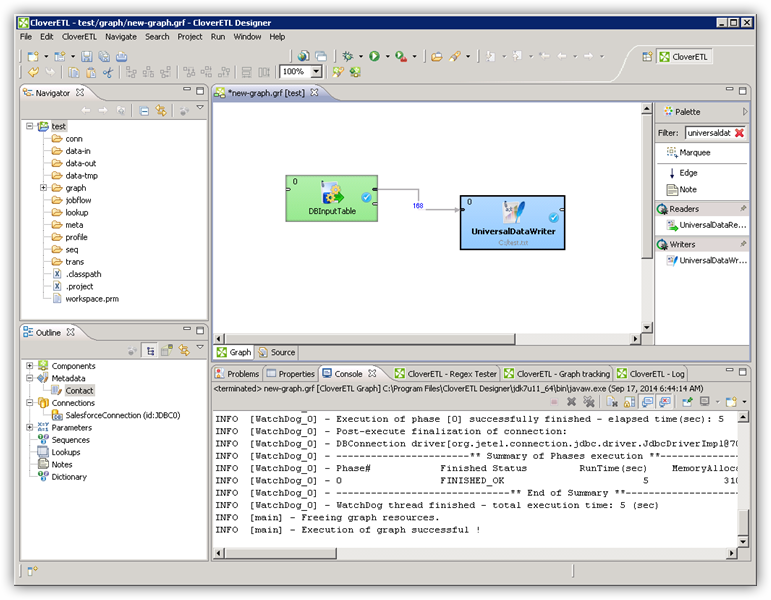
- Palette の「Readers」から「DBInputTable」をジョブフローにドラッグし、ダブルクリックして設定エディターを開きます。
- 「DB connection」プロパティで、ドロップダウンメニューから Sage X3 Cloud JDBC データソースを選択します。
- SQL クエリを入力します。例:
SELECT BPCNUM, BPCNAM FROM BPCUSTOMER WHERE BPCNUM = 'MARTIN'
クエリの出力をUniversalDataWriter に書き込む
- 「Writers」から「UniversalDataWriter」をジョブフローにドラッグします。
- UniversalDataWriter をダブルクリックして設定エディターを開き、ファイルURL を追加します。
- DBInputTable を右クリックし、「Extract Metadata」をクリックします。
- DBInputTable の出力ポートをUniversalDataWriter に接続します。
- UniversalDataWriter の「Select Metadata」メニューで、BPCUSTOMER テーブルを選択します。(このメニューはUniversalDataWriter の入力ポートを右クリックしても開けます。)
- 「Run」をクリックして、ファイルに書き込みます。
はじめる準備はできましたか?
Sage X3 Cloud Driver の無料トライアルをダウンロードしてお試しください:
ダウンロード