



データベース・ソリューションSkyLink でSage X3 Cloud のデータを連携利用

SkyLink はイースト株式会社が提供するデータベース・ソリューションです。
この記事では、SkyLink と CData ODBC ドライバを使って、SkyLink でSage X3 Cloud のデータを活用する方法を紹介します。
CData ODBC ドライバとは?
CData ODBC ドライバは、以下のような特徴を持ったリアルタイムデータ連携ソリューションです。
- Sage X3 Cloud をはじめとする、CRM、MA、会計ツールなど多様なカテゴリの270種類以上のSaaS / オンプレミスデータソースに対応
- 多様なアプリケーション、ツールにSage X3 Cloud のデータを連携
- ノーコードでの手軽な接続設定
- 標準 SQL での柔軟なデータ読み込み・書き込み
CData ODBC ドライバでは、1.データソースとしてSage X3 Cloud の接続を設定、2.SkyLink 側でODBC Driver との接続を設定、という2つのステップだけでデータソースに接続できます。以下に具体的な設定手順を説明します。
CData ODBC ドライバのインストールとSage X3 Cloud への接続設定
まずは、本記事右側のサイドバーからSageX3Cloud ODBC Driver の無償トライアルをダウンロード・インストールしてください。30日間無償で、製品版の全機能が使用できます。
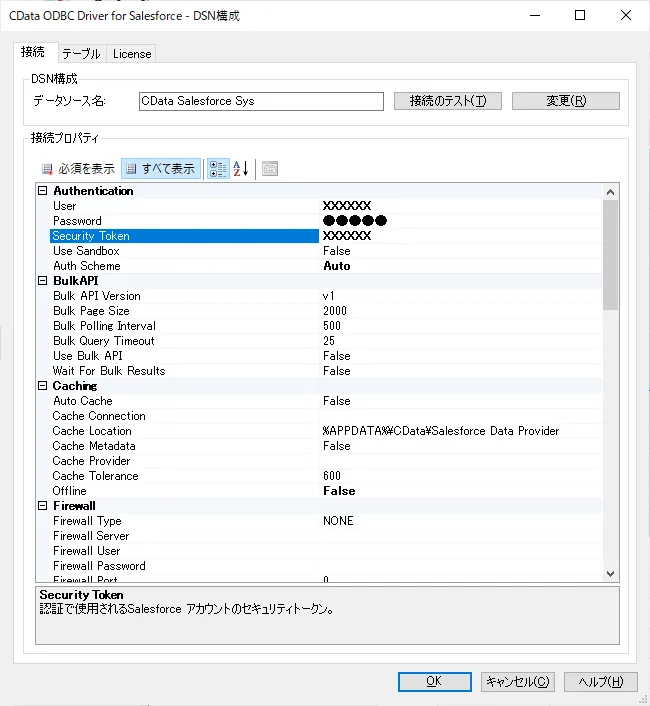
- ODBC DSN に必要な接続プロパティの値を入力します。 組み込みのMicrosoft ODBC データソースアドミニストレーターを使用してDSN を構成できます。 これは、ドライバーのインストール時の最後のステップでも可能です。 Microsoft ODBC データソースアドミニストレータを使用してDSN を作成および設定する方法については、ヘルプドキュメントの「はじめに」の章を参照してください。
Sage X3 Cloud では OAuth 2.0 の Client Credentials フローを使用し、API へのアクセスには X-API-Key も必要です。AuthScheme を OAuth に設定し、以下の接続プロパティを指定します。
- URL:Sage X3 Cloud インスタンスのベース URL。
- OAuthAccessTokenUrl:OAuth トークンエンドポイント(例:https://your-auth-domain/oauth/token)。
- OAuthClientId:OAuth アプリケーションのクライアント ID。
- OAuthClientSecret:OAuth アプリケーションのクライアントシークレット。
- Audience:トークンリクエストで使用する API の Audience 値。
- XAPIKey:Sage X3 Cloud の管理者から提供された X-API-Key。
- Folder:Sage X3 のフォルダ名(例:SEED)。このフォルダがデフォルトのスキーマとして使用されます。
- Folders(オプション):Sage X3 フォルダのカンマ区切りリスト(例:SEED,PERF)。各フォルダが個別のスキーマとして公開されるため、Schema.Table 構文でフォルダをまたいだクエリを実行できます。
ドライバーは Client Credentials フローでアクセストークンを取得し、すべての API リクエストで X-API-Key とあわせて送信します。InitiateOAuth を GETANDREFRESH(デフォルト)に設定しておけば、トークンの取得と更新は自動で行われます。
- 入力後、接続テストが成功すれば設定は完了です。
SkyLink のインストール
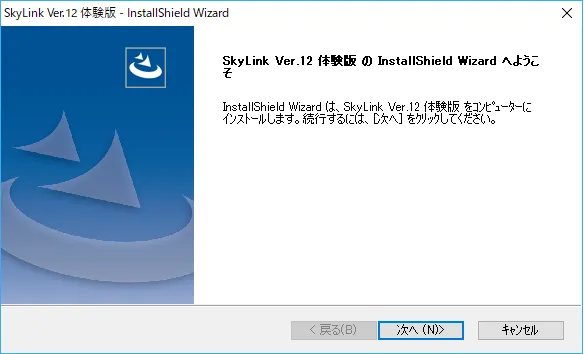
続いてSkyLink のインストールを行います。
- SkyLink はイースト株式会社のサイトから取得できます。インストーラーを入手後、Wizard に従ってSkyLinkのインストールを進めます。
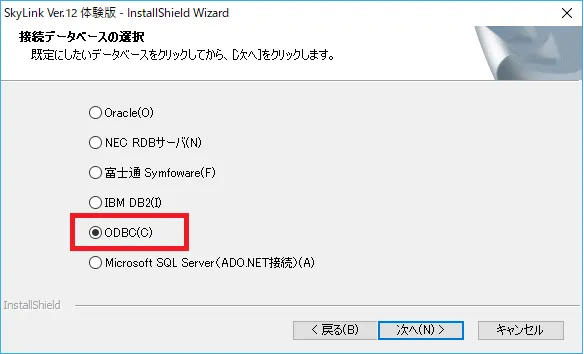
- インストールの途中で「接続データベースの選択」がありますので、ここで「ODBC」を選択し、インストールを実施してください。
SkyLink からの接続
それでは実際にSkyLink からSage X3 Cloud のデータに接続してみたいと思います。
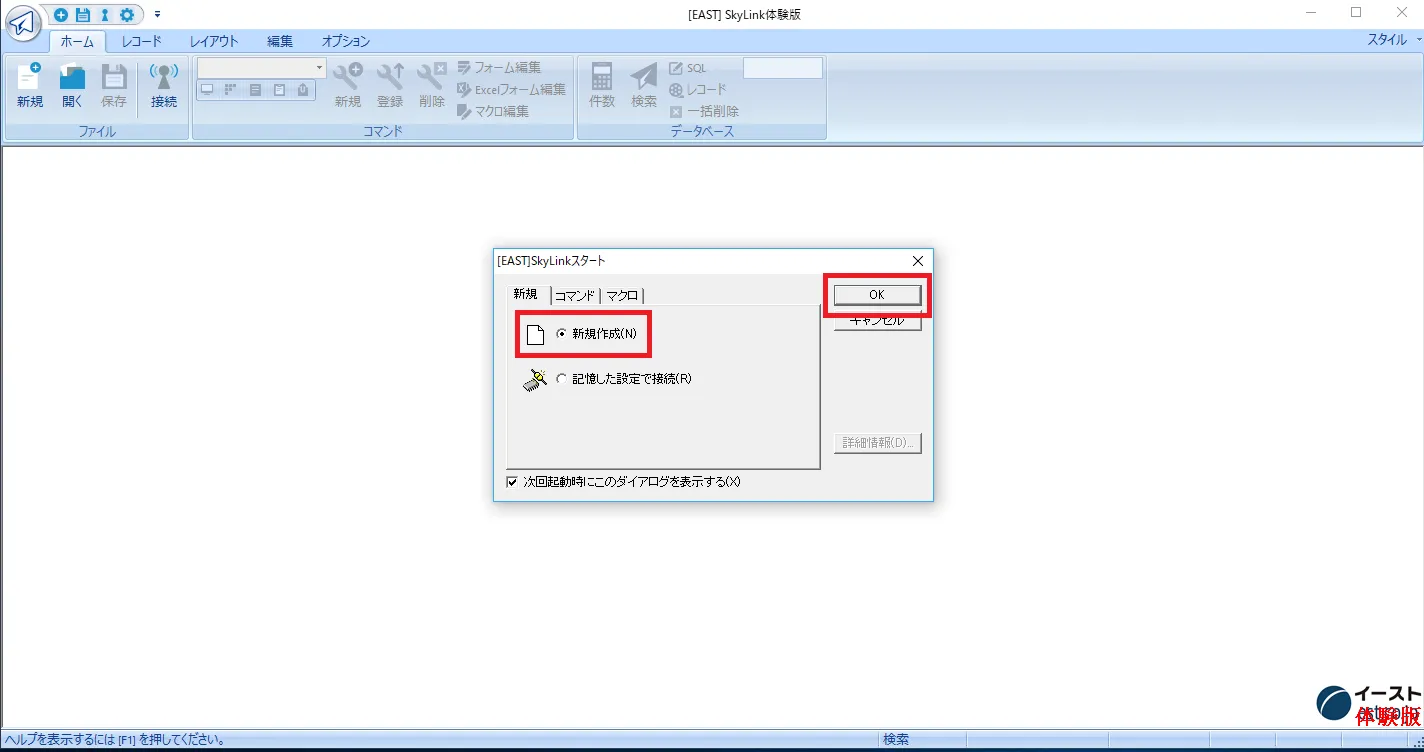
- SkyLink を立ち上げて「新規作成」を選択し「OK」をクリックします。
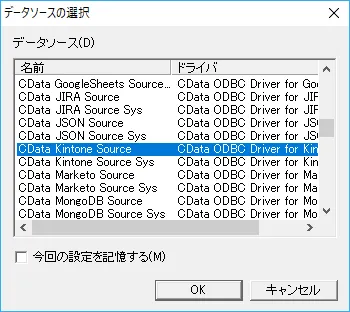
- 接続可能なODBC DSN の一覧が表示されるので、先ほど構成したDSNを選択し、「OK」をクリックします。
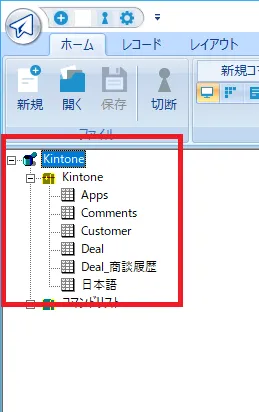
- 接続が正常に完了すると、画面左側でSage X3 Cloud のテーブル一覧を参照できるようになります。
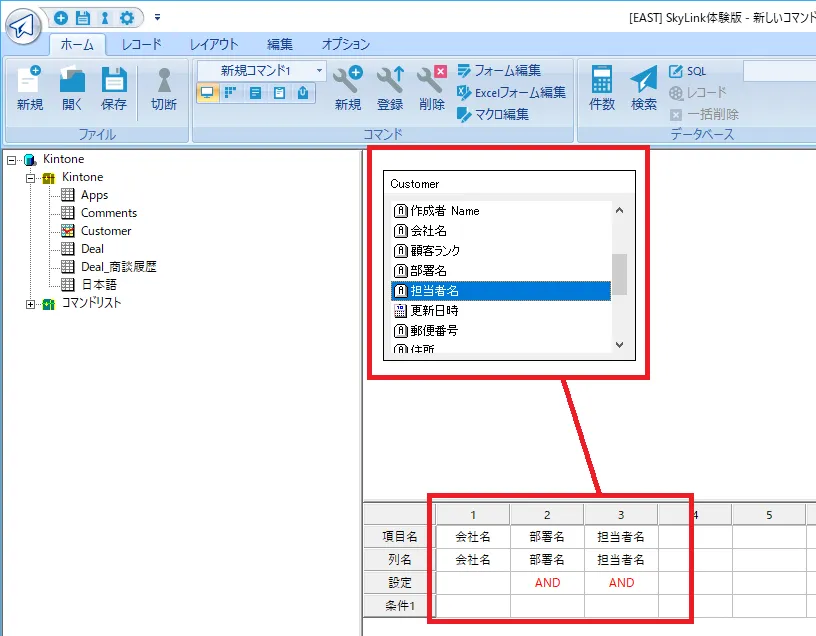
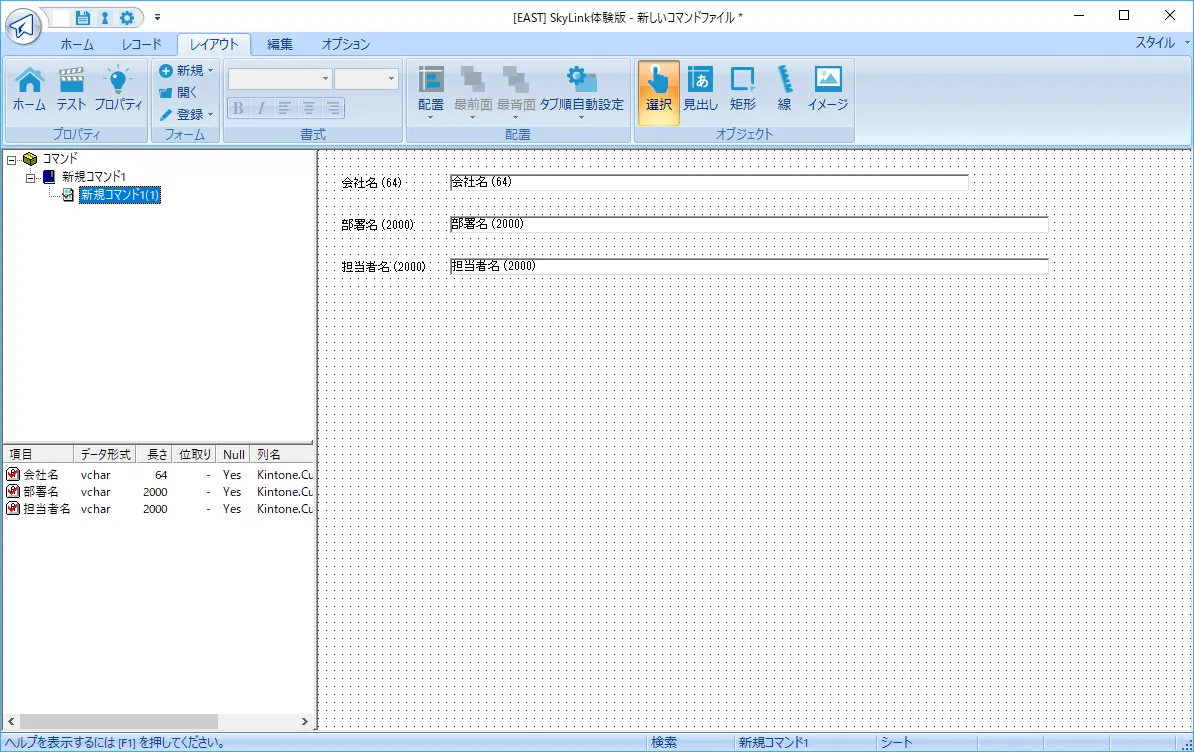
- テーブルをダブルクリックすることで、コマンド画面に配置できます。あわせて取得したいカラムを選択してください。
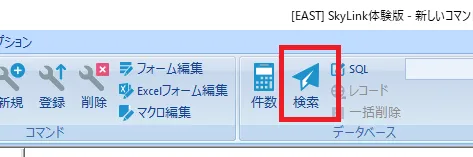
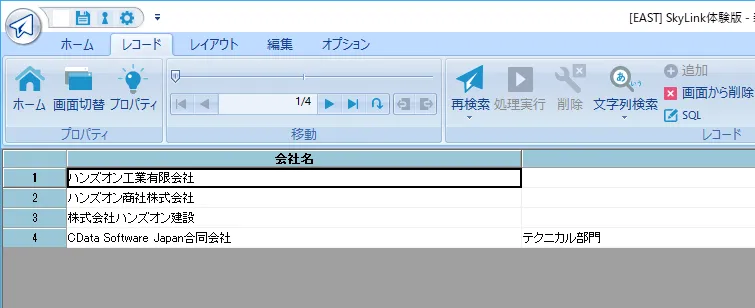
- 選択完了後、画面右上の「検索」をクリックすることで
- Sage X3 Cloud のデータ一覧を確認することができます。
- このようにして作成したコマンドを用いて、SkyLink ではフォームや検索画面、Excel 連携を実施することができます。
Sage X3 Cloud からSkyLink へのデータ連携には、ぜひCData ODBC ドライバをご利用ください
このようにCData ODBC Driver for SageX3Cloud とSkyLink を組み合わせることで、簡単にSage X3 Cloud のデータを活用した連携を実現できます。ぜひ、30日の無償評価版 をお試しください。
日本のユーザー向けにCData ODBC ドライバは、UI の日本語化、ドキュメントの日本語化、日本語でのテクニカルサポートを提供しています。
はじめる準備はできましたか?
Sage X3 Cloud ODBC Driver の無料トライアルをダウンロードしてお試しください:
ダウンロード詳細:
 Sage X3 Cloud ODBC Driver
Sage X3 Cloud ODBC Driver は、ODBC 接続をサポートするさまざまなアプリケーションからSage X3 Cloud のリアルタイムデータ連携を実現するパワフルなツールです。
データベースにアクセスするときと同感覚でSage X3 Cloud データにアクセスし、標準ODBC Driver インターフェースを通じてSage X3 Cloud に読み出し、書き込み、更新が可能に。