



DatabricksからConnect AI経由でSalesforce Data 360 に接続・クエリ

Databricks は、データエンジニアリング、機械学習、アナリティクスを大規模に統合する AI クラウドネイティブプラットフォームです。 データウェアハウスのパフォーマンスとデータレイクの柔軟性を兼ね備えた強力なデータレイクハウスアーキテクチャを提供しています。 Databricks を CData Connect AI と統合すると、 複雑な ETL パイプラインやデータの複製を必要とせず、Salesforce Data 360 のデータ にリアルタイムでアクセスでき、 運用の効率化とインサイトまでの時間短縮を実現できます。
この記事では、CData Connect AI を使用して Databricks から Salesforce Data 360 へのセキュアなライブ接続を設定する方法を説明します。 設定が完了すると、標準 SQL を使用して Databricks ノートブックから直接Salesforce Data 360 のデータにアクセスでき、 データエコシステム全体でリアルタイム分析を統合できます。
概要
シンプルなステップの概要は以下のとおりです:
- ステップ 1 - 接続と設定: CData Connect AI で Salesforce Data 360 ソースへの接続を作成し、ユーザー権限を設定して、 Personal Access Token(PAT)を生成します。
- ステップ 2 - Databricks からクエリ: Databricks に CData JDBC ドライバーをインストールし、ノートブックに接続情報を設定して、 SQL クエリでリアルタイムのSalesforce Data 360 のデータにアクセスします。
前提条件
始める前に、以下を準備してください:
- アクティブな Salesforce Data 360 アカウント
- CData Connect AI アカウント。ログインまたは 無料トライアルにサインアップできます。
- Databricks アカウント。こちらからサインアップまたはログインできます。
ステップ 1:CData Connect AI で Salesforce Data 360 接続を設定
1.1 Salesforce Data 360 への接続を追加
CData Connect AI は、利用可能なデータソースに接続するためのシンプルなポイント&クリックインターフェースを提供しています。
- Connect AI にログインし、左側の Sources をクリックして、 右上の Add Connection をクリック
- Add Connection パネルから 「Salesforce Data 360」 を選択
-
Salesforce Data 360 に接続するために必要な認証プロパティを入力します。
それでは、Salesforce Data 360 への認証方法を設定していきましょう。Salesforce Data 360 では、OAuth 標準による認証をサポートしています。
OAuth 認証
AuthScheme をOAuth に設定してください。
デスクトップアプリケーション
CData 製品では、デスクトップでの認証を簡略化する埋め込みOAuth アプリケーションを提供しています。
また、Salesforce Data 360 コンソールで設定および登録するカスタムOAuth アプリケーションを使ってデスクトップから認証することもできます。詳しくは、ヘルプドキュメントのカスタムOAuth アプリの作成をご確認ください。
接続する前に、以下のプロパティを設定してください。
- InitiateOAuth:GETANDREFRESH。InitiateOAuth を使用すれば、繰り返しOAuth の交換を行ったり、手動でOAuthAccessToken を設定する必要がなくなります
- OAuthClientId(カスタムアプリケーションのみ):カスタムOAuth アプリケーションの登録時に割り当てられたクライアントID
- OAuthClientSecret(カスタムアプリケーションのみ):カスタムOAuth アプリケーションの登録時に割り当てられたクライアントシークレット
接続すると、CData 製品がデフォルトブラウザでSalesforce Data 360 のOAuth エンドポイントを開きます。ログインして、アプリケーションにアクセス許可を与えてください。
以下のようにドライバーがOAuth プロセスを完了します。
- コールバックURL からアクセストークンを取得します
- 古いトークンの期限が切れた際は、新しいアクセストークンを取得します
- OAuthSettingsLocation にOAuth 値を保存し、接続間で永続化します
Web アプリケーションやヘッドレスマシンを含むその他のOAuth 認証方法については、ヘルプドキュメントをご確認ください。

- 右上の Save & Test をクリック
-
Salesforce Data 360 Connection ページで Permissions タブに移動し、
お好みに応じてユーザーベースの権限を更新します。



1.2 Personal Access Token(PAT)を生成
REST API、OData API、または仮想 SQL Server 経由で Connect AI に接続する場合、 Personal Access Token(PAT)が Connect AI への接続認証に使用されます。PAT は、セキュアなトークンベースの認証として ログイン認証情報の代わりに機能します。アクセスの粒度を維持するため、 サービスごとに個別の PAT を作成することをお勧めします。
- Connect AI アプリの右上にある歯車アイコン()をクリックして Settings ページを開く
- Settings ページで Access Tokens セクションに移動し、 Create PAT をクリック
-
PAT に名前を付けて Create をクリック

- 注意:Personal Access Token は作成時にのみ表示されるので、必ずコピーして安全な場所に保存してください。
ステップ 2:Databricks で Salesforce Data 360 データに接続・クエリ
以下の手順に従って、Databricks から Salesforce Data 360 への接続を確立します。 CData JDBC Driver for Connect AI をインストールし、JAR ファイルをクラスターに追加して、ノートブックを設定し、 SQL クエリでリアルタイムのSalesforce Data 360 のデータにアクセスします。
2.1 CData JDBC Driver for Connect AI をインストール
- CData Connect AI で、左側の Integrations ページをクリック。 JDBC または Databricks を検索し、Download をクリックして、 お使いの OS 用のインストーラーを選択します。
-
ダウンロード後、インストーラーを実行して指示に従います:
- Windows の場合:セットアップファイルを実行し、インストールウィザードに従います。
- Mac/Linux の場合:アーカイブを解凍し、フォルダを /opt または /Applications に移動します。実行権限があることを確認してください。
-
インストール後、インストールディレクトリで JAR ファイルを見つけます:
- Windows:
C:\Program Files\CData\CData JDBC Driver for Connect AI\lib\cdata.jdbc.connect.jar - Mac/Linux:
/Applications/CData/CData JDBC Driver for Connect AI/lib/cdata.jdbc.connect.jar
- Windows:
2.2 Databricks に JAR ファイルをインストール
-
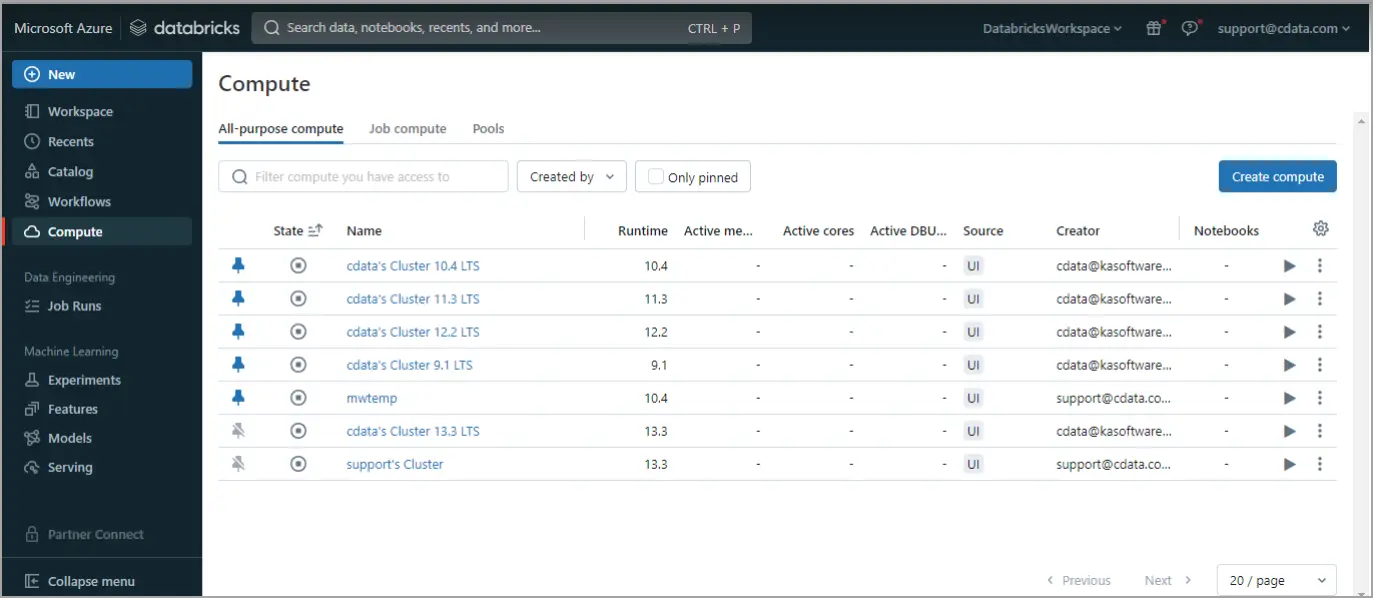
Databricks にログイン。左側のナビゲーションペインで Compute をクリック。コンピュートクラスターを開始または作成します。
-
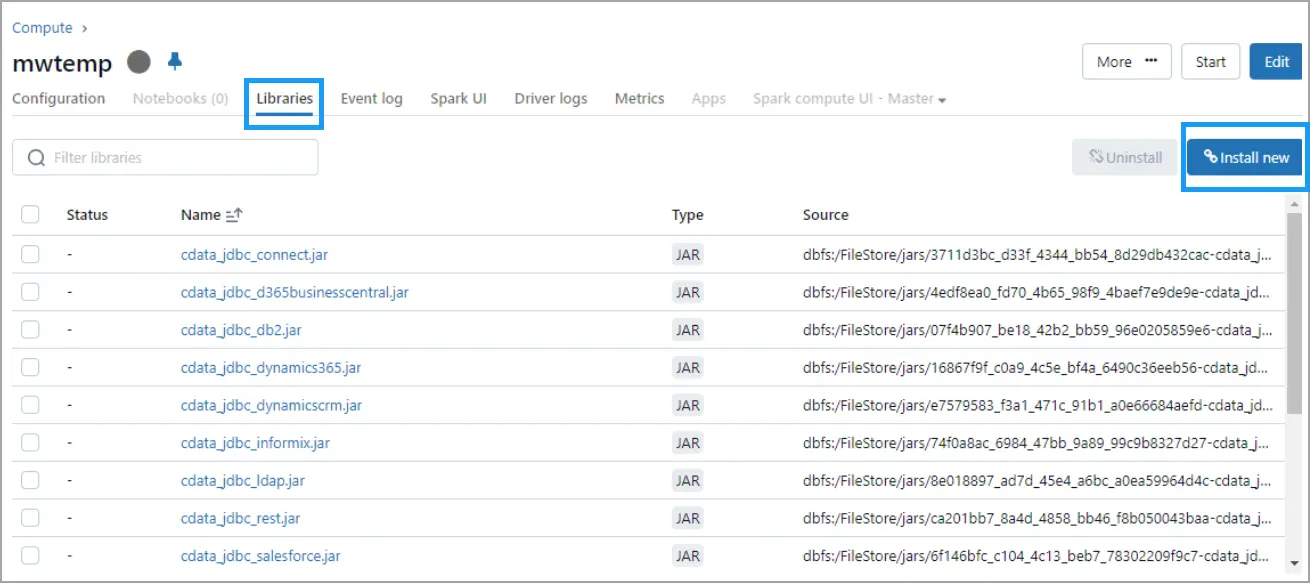
実行中のクラスターをクリックし、Libraries タブに移動して、右上の Install New をクリック。
-
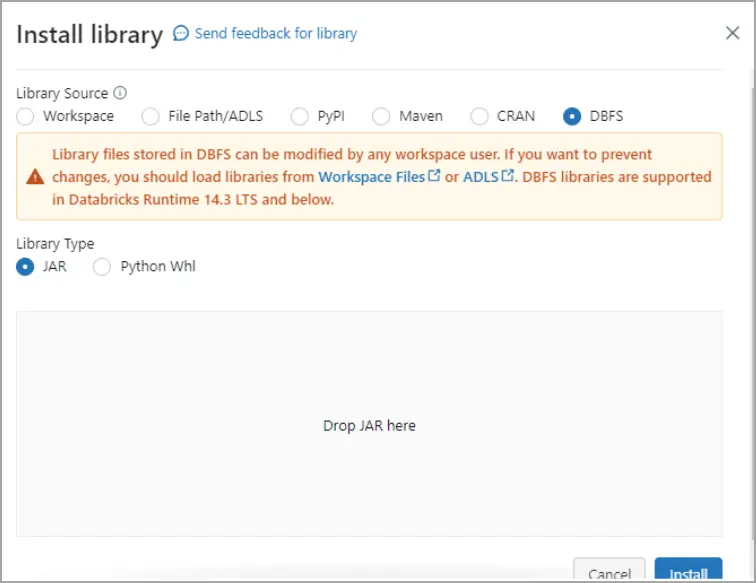
Install Library ダイアログで DBFS を選択し、
cdata.jdbc.connect.jar ファイルをドラッグ&ドロップ。Install をクリック。
2.3 Databricks ノートブックで Salesforce Data 360 データをクエリ
ノートブックスクリプト 1 - JDBC 接続を定義:
- 以下のスクリプトをノートブックセルに貼り付けます:
driver = "cdata.jdbc.connect.ConnectDriver"
url = "jdbc:connect:AuthScheme=Basic;User=your_username;Password=your_pat;URL=https://cloud.cdata.com/api/;DefaultCatalog=Your_Connection_Name;"
- 以下を置き換えます:
- your_username - CData Connect AI のユーザー名
- your_pat - CData Connect AI の Personal Access Token(PAT)
- Your_Connection_Name - Sources ページの Connect AI データソース名
- スクリプトを実行します。
ノートブックスクリプト 2 -Salesforce Data 360 のデータから DataFrame を読み込み:
- 2 番目のスクリプト用に新しいセルを追加します。ノートブック右側のメニューから Add cell below をクリック。
- 以下のスクリプトを新しいセルに貼り付けます:
remote_table = spark.read.format("jdbc") \
  .option("driver", "cdata.jdbc.connect.ConnectDriver") \
  .option("url", "jdbc:connect:AuthScheme=Basic;User=your_username;Password=your_pat;URL=https://cloud.cdata.com/api/;DefaultCatalog=Your_Connection_Name;") \
  .option("dbtable", "YOUR_SCHEMA.YOUR_TABLE") \
  .load()
- 以下を置き換えます:
- your_username - CData Connect AI のユーザー名
- your_pat - CData Connect AI の Personal Access Token(PAT)
- Your_Connection_Name - Sources ページの Connect AI データソース名
- YOUR_SCHEMA.YOUR_TABLE - スキーマとテーブル名(例:SalesforceDataCloud.Account)
- スクリプトを実行します。
ノートブックスクリプト 3 - カラムをプレビュー:
- 同様に、3 番目のスクリプト用に新しいセルを追加します。
- 以下のスクリプトを新しいセルに貼り付けます:
display(remote_table.select("ColumnName1", "ColumnName2"))
- ColumnName1 と ColumnName2 を Salesforce Data 360 構造の実際のカラム名に置き換えます(例:[Account ID]、[Account Name] など)。
- スクリプトを実行します。
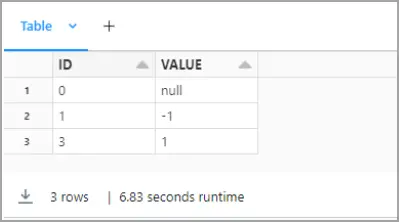
これで、バックエンド API の複雑さを意識することなく、またSalesforce Data 360 のデータをレプリケーションすることなく、 Databricks ノートブック内で直接リアルタイムの Salesforce Data 360 のデータ を探索、結合、分析できるようになりました。
CData Connect AI を 14 日間無料でお試しください
Salesforce Data 360 のデータへのリアルタイムアクセスを簡素化する準備はできましたか? CData Connect AI の 14 日間無料トライアルを今すぐ開始して、 Databricks から Salesforce Data 360 へのシームレスなライブ接続を体験してください。
ローコード、インフラ不要、レプリケーション不要 - 重要なデータとインサイトへの シームレスでセキュアなアクセスを実現します。