







Salesforce Connect で Salesforce Data 360 外部オブジェクトを検索(API Server)

CData API Server を使用すると、Salesforce コンソールや Salesforce1 モバイルアプリなどのクラウドベースのアプリケーションからSalesforce Data 360 のデータにアクセスできます。この記事では、API Server と Salesforce Connect を使用して、標準の Salesforce オブジェクトと一緒に Salesforce Data 360 外部オブジェクトにアクセスする方法を説明します。
API Server のセットアップ
まだインストールしていない場合は、CData API Server をダウンロードしてください。API Server をインストールしたら、以下の手順に従ってセキュアな Salesforce Data 360 OData サービスの作成を開始します。
Salesforce Data 360 への接続
Salesforce Connect からSalesforce Data 360 のデータを操作するには、まず Salesforce Data 360 への接続を作成・設定します。以下の手順で API Server を設定してSalesforce Data 360 のデータに接続します。
- まず、Connections ページに移動します。
-
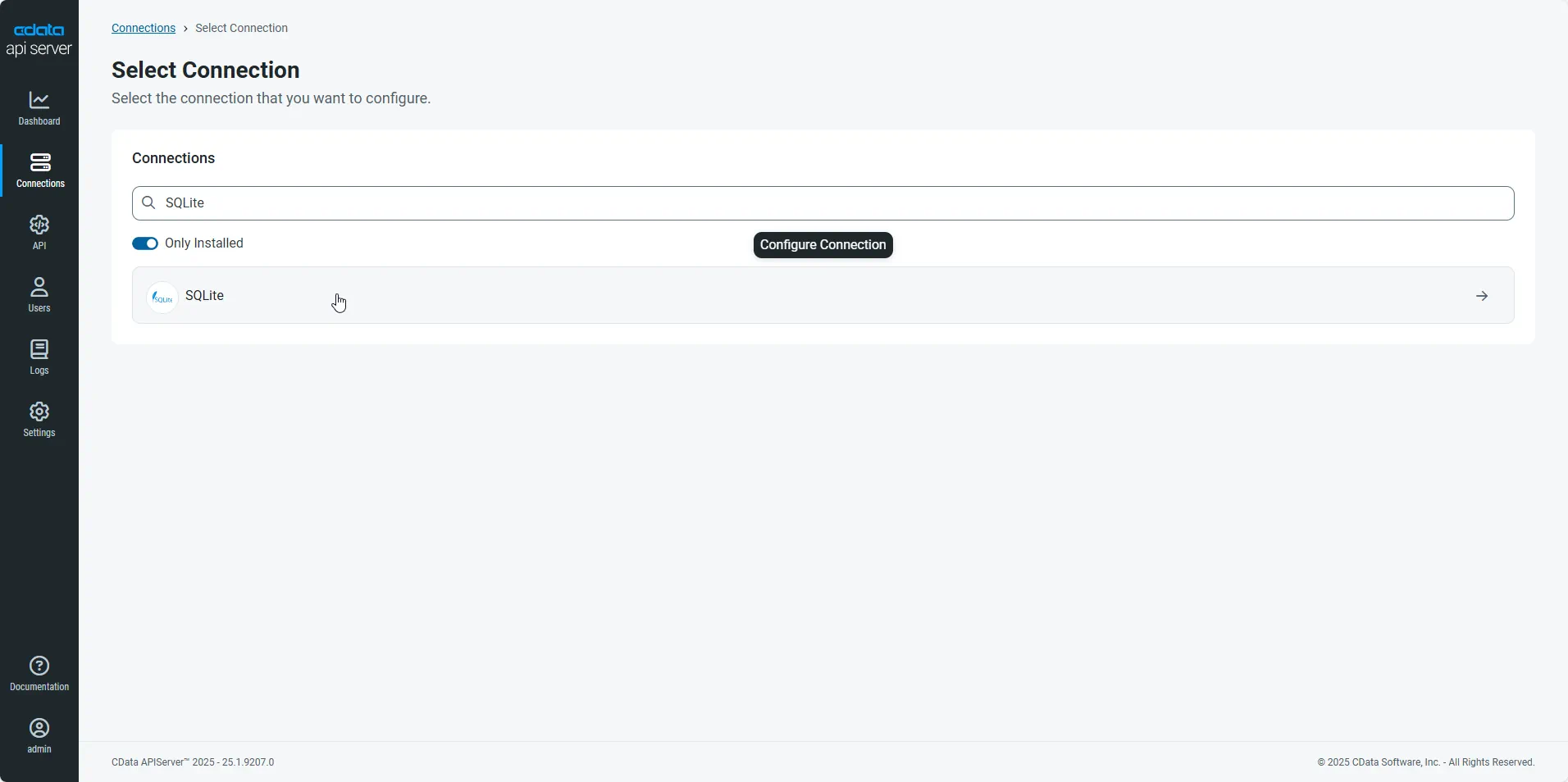
Add Connection をクリックし、Salesforce Data 360 接続を検索して選択します。
-
Salesforce Data 360 に接続するために必要な認証プロパティを入力します。
それでは、Salesforce Data 360 への認証方法を設定していきましょう。Salesforce Data 360 では、OAuth 標準による認証をサポートしています。
OAuth 認証
AuthScheme をOAuth に設定してください。
デスクトップアプリケーション
CData 製品では、デスクトップでの認証を簡略化する埋め込みOAuth アプリケーションを提供しています。
また、Salesforce Data 360 コンソールで設定および登録するカスタムOAuth アプリケーションを使ってデスクトップから認証することもできます。詳しくは、ヘルプドキュメントのカスタムOAuth アプリの作成をご確認ください。
接続する前に、以下のプロパティを設定してください。
- InitiateOAuth:GETANDREFRESH。InitiateOAuth を使用すれば、繰り返しOAuth の交換を行ったり、手動でOAuthAccessToken を設定する必要がなくなります
- OAuthClientId(カスタムアプリケーションのみ):カスタムOAuth アプリケーションの登録時に割り当てられたクライアントID
- OAuthClientSecret(カスタムアプリケーションのみ):カスタムOAuth アプリケーションの登録時に割り当てられたクライアントシークレット
接続すると、CData 製品がデフォルトブラウザでSalesforce Data 360 のOAuth エンドポイントを開きます。ログインして、アプリケーションにアクセス許可を与えてください。
以下のようにドライバーがOAuth プロセスを完了します。
- コールバックURL からアクセストークンを取得します
- 古いトークンの期限が切れた際は、新しいアクセストークンを取得します
- OAuthSettingsLocation にOAuth 値を保存し、接続間で永続化します
Web アプリケーションやヘッドレスマシンを含むその他のOAuth 認証方法については、ヘルプドキュメントをご確認ください。
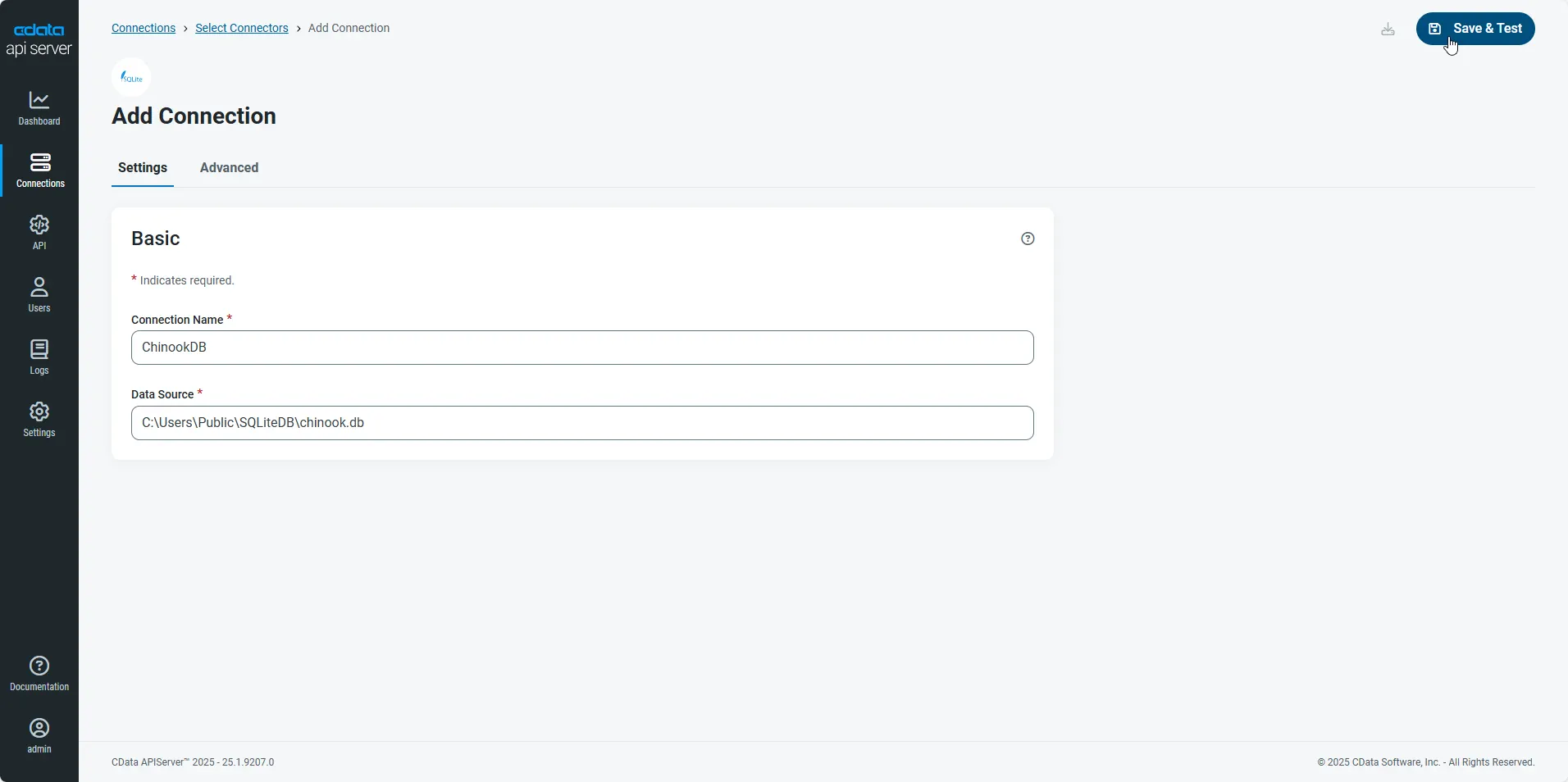
- 接続を設定したら、 Save & Test をクリックして接続が成功したことを確認します。
API Server のユーザー設定
次に、API Server を通じてSalesforce Data 360 のデータにアクセスするユーザーを作成します。Users ページでユーザーを追加・設定できます。以下の手順でユーザーを設定・作成します。
- Users ページで、 Add User をクリックして Add User ダイアログを開きます。
-
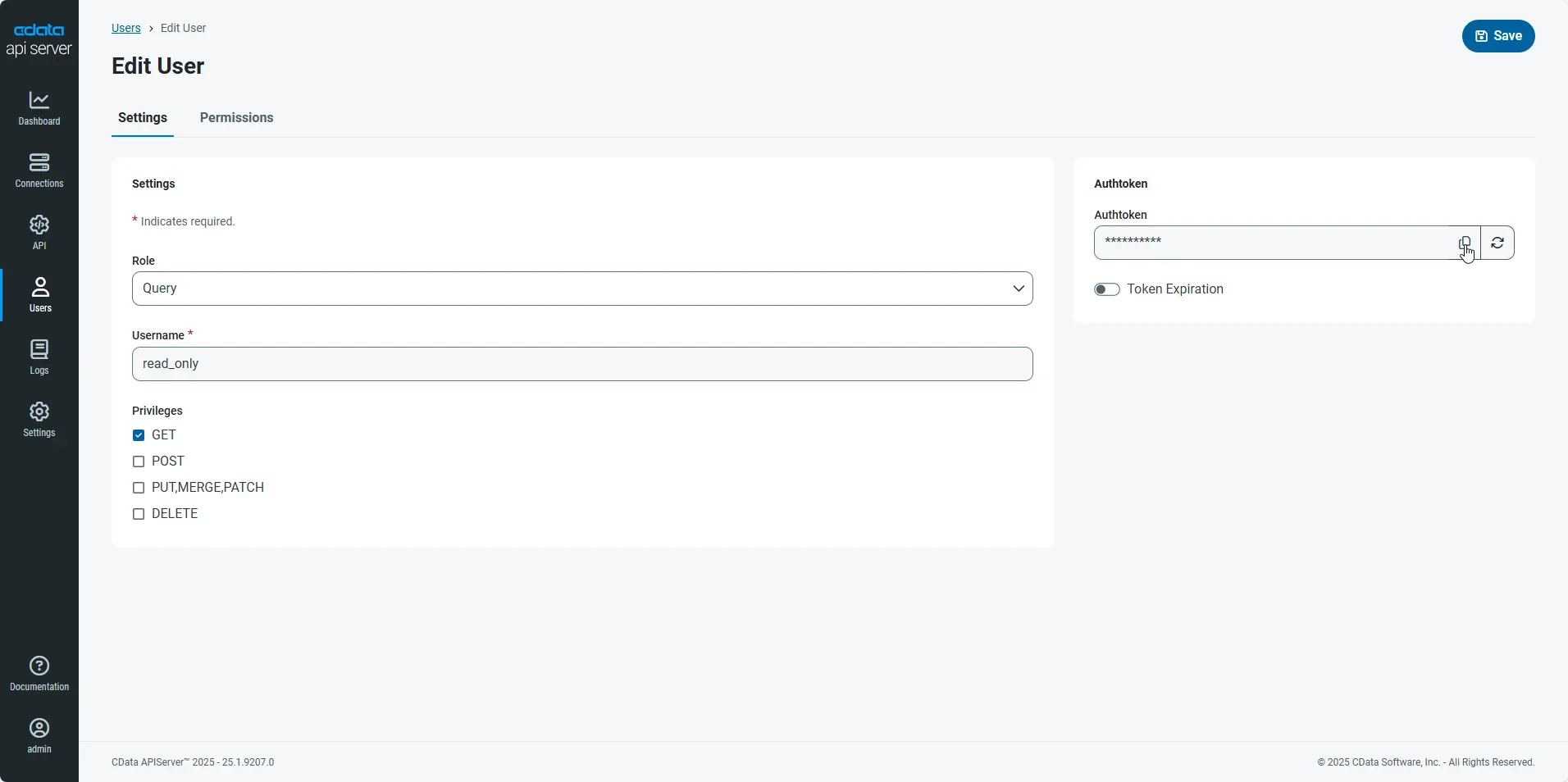
次に、Role、Username、Privileges プロパティを設定し、Add User をクリックします。

-
その後、ユーザーの Authtoken が生成されます。各ユーザーの Authtoken やその他の情報は Users ページで確認できます。
Salesforce Data 360 用の API エンドポイントの作成
ユーザーを作成したら、Salesforce Data 360 テーブル用の API エンドポイントを作成します。
-
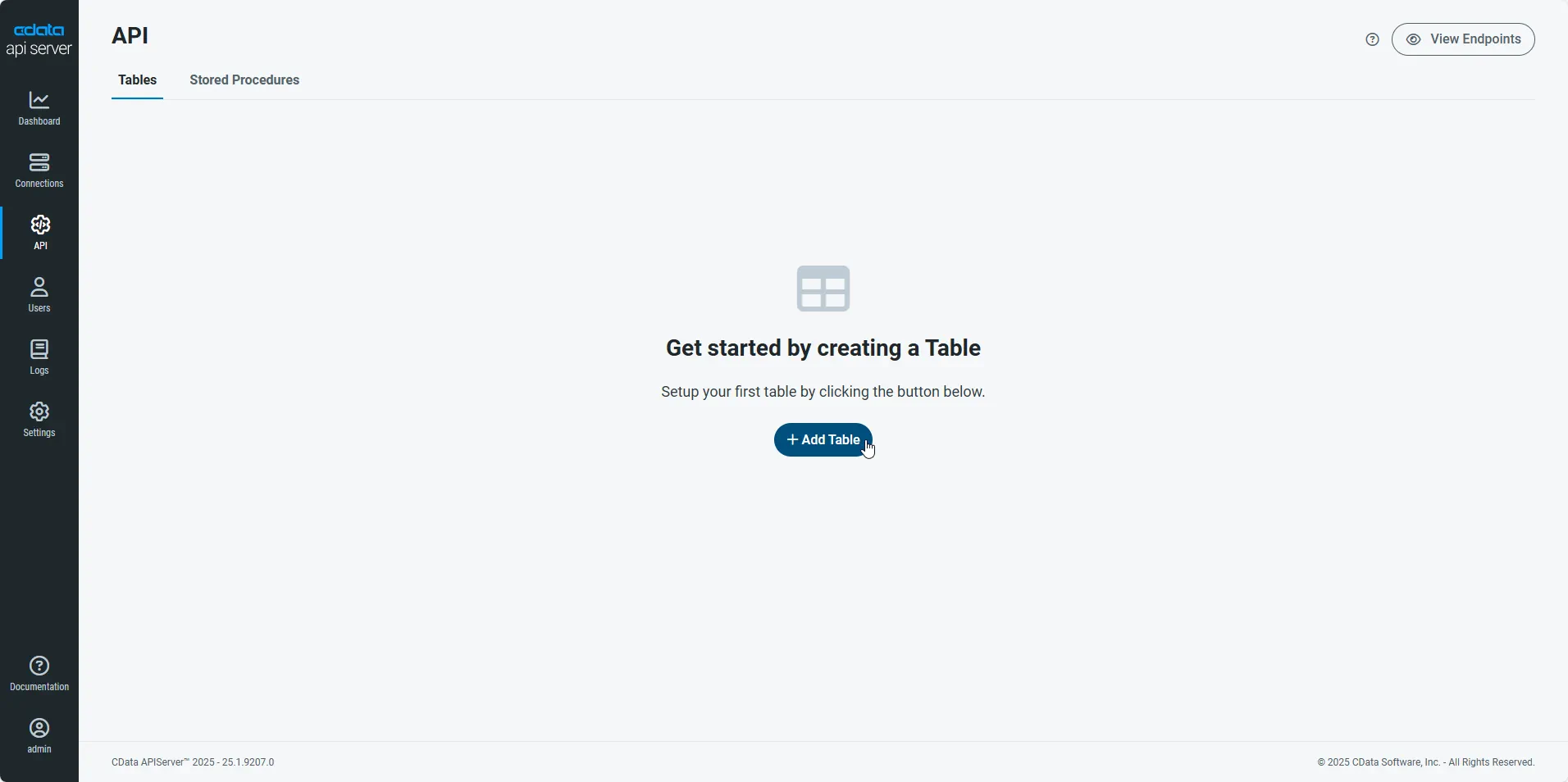
まず、API ページに移動し、 Add Table をクリックします。
-
アクセスしたい接続を選択し、Next をクリックします。
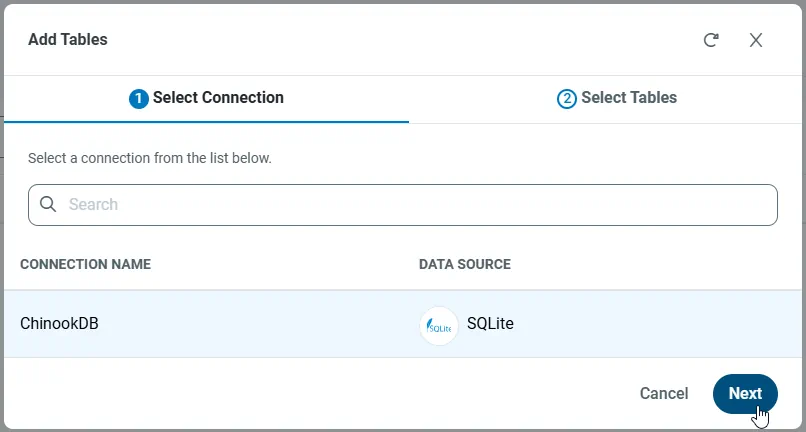
-
接続を選択した状態で、各テーブルを選択し、Confirm をクリックしてエンドポイントを作成します。
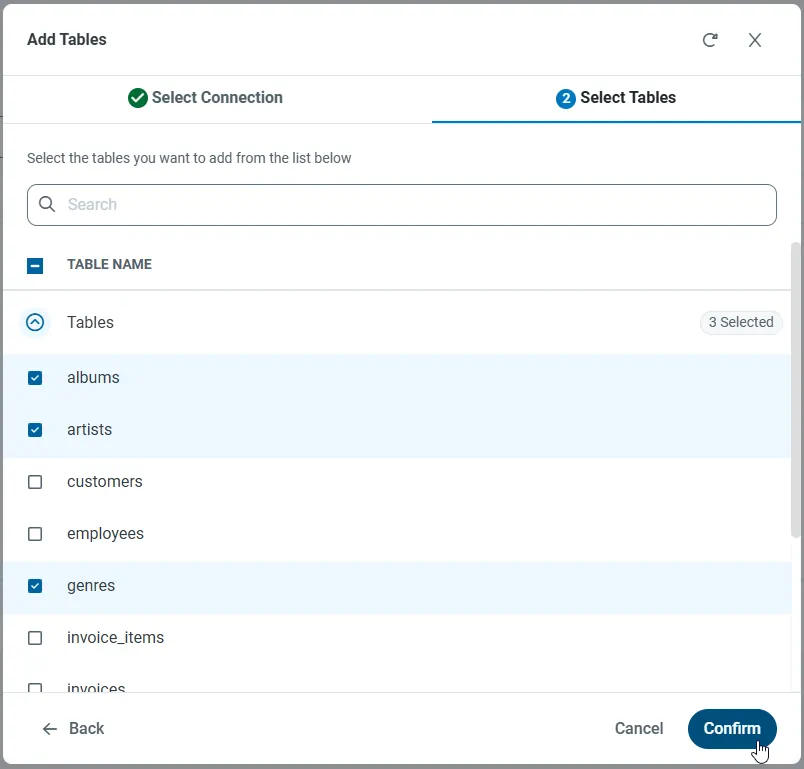
OData URL の取得
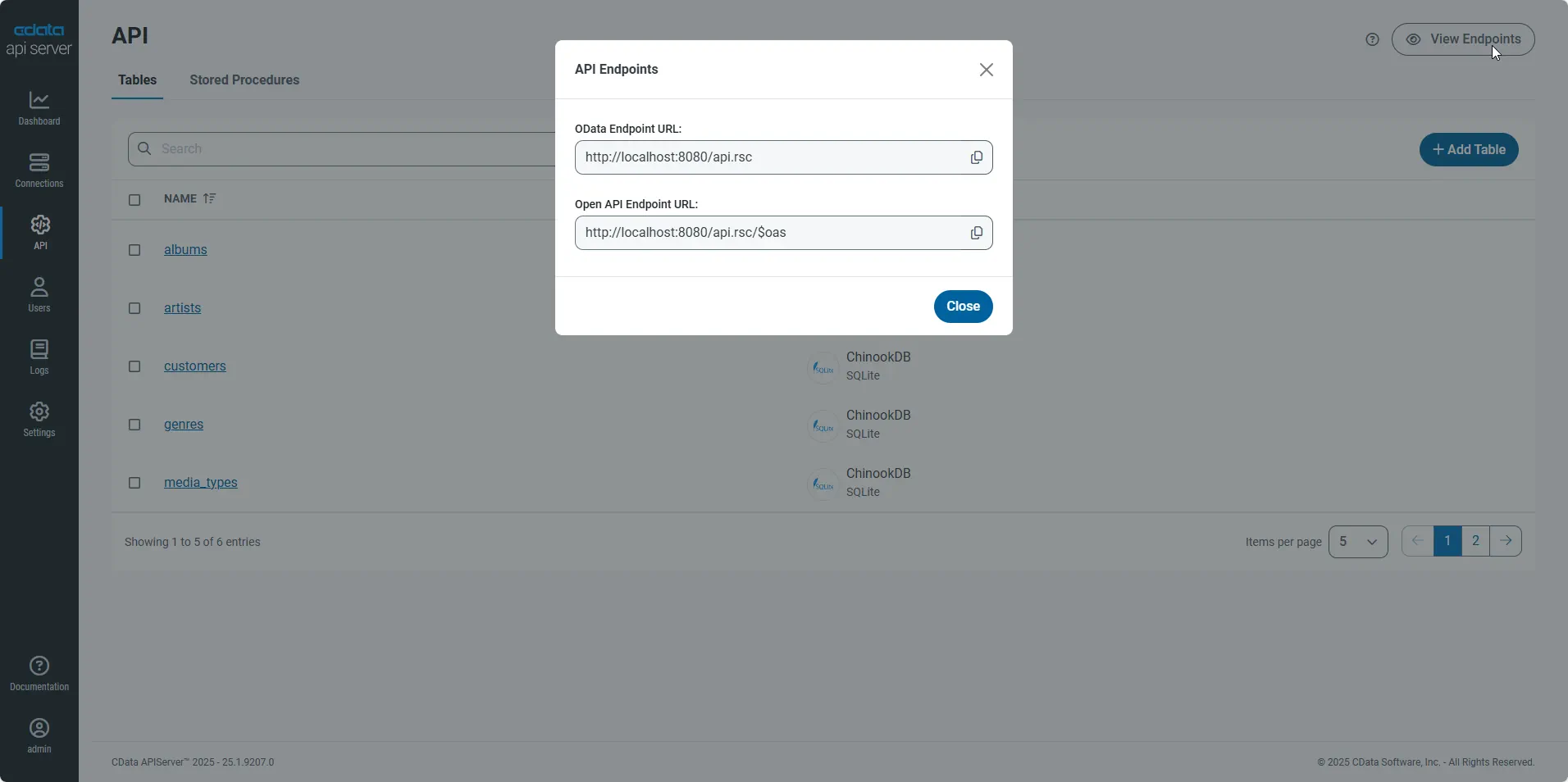
Salesforce Data 360 のデータへの接続を設定し、ユーザーを作成し、API Server にリソースを追加したので、これらのリソース用の OData プロトコルに基づいた簡単にアクセスできる REST API が利用可能になりました。API Server の API ページから、API の API エンドポイントを表示およびコピーできます。
Salesforce Data 360 のデータ を外部データソースとして接続
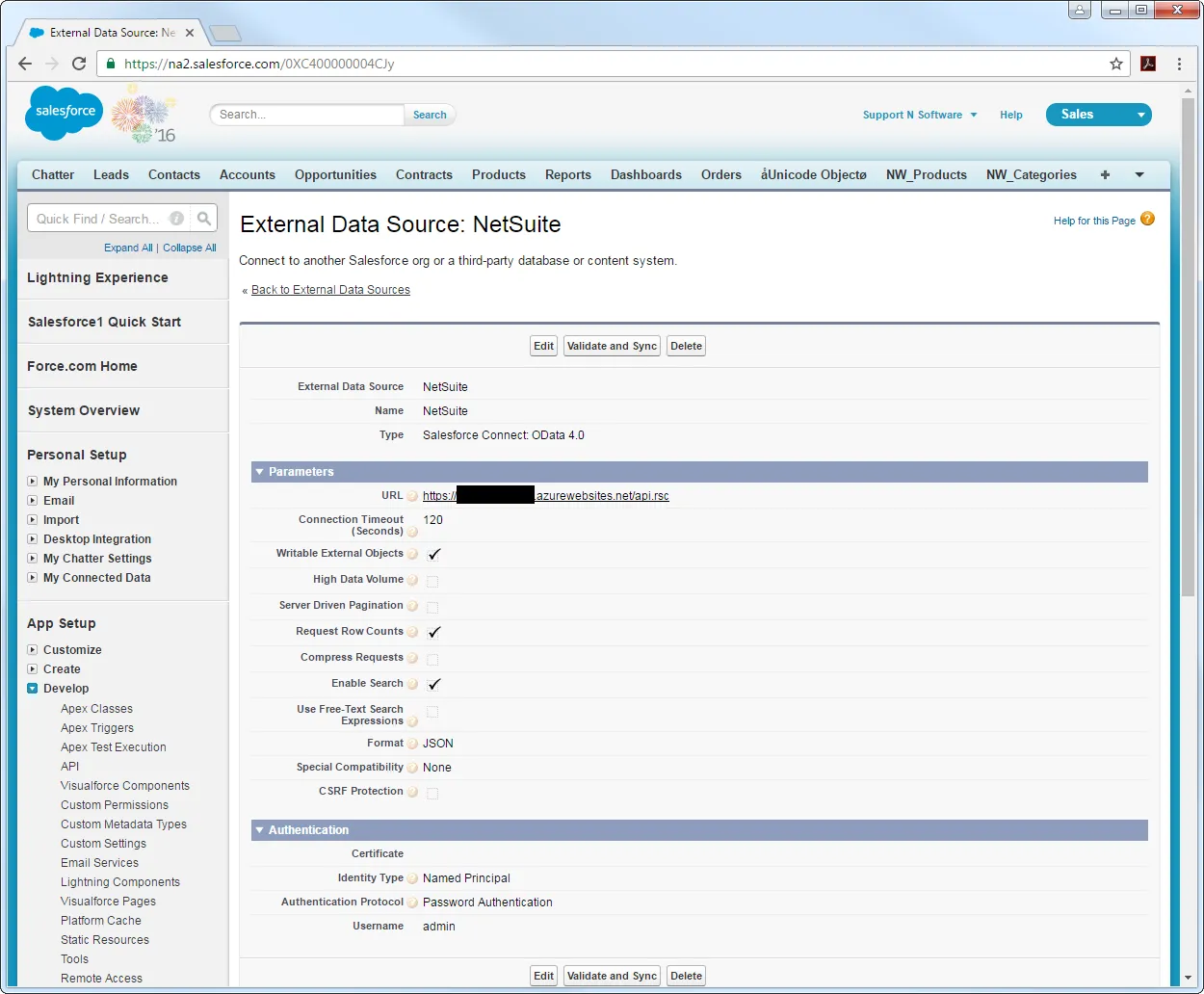
以下の手順に従って、API Server が生成するフィードに接続します。
- Salesforce にログインし、設定 -> 開発 -> 外部データソース をクリックします。
- 「新規外部データソース」をクリックします。
- 以下のプロパティの値を入力します:
- 外部データソース:リストビューやレポートで使用するラベルを入力します。
- 名前:一意の識別子を入力します。
- 種類:「Salesforce Connect: OData 4.0」オプションを選択します。
URL:API Server の OData エンドポイントへの URL を入力します。URL の形式は https://your-server:your-port/api.rsc です。
注意:プレーンテキストはテスト専用です。本番環境では TLS を使用してください。
「形式」メニューで JSON を選択します。
- 「認証」セクションで、以下のプロパティを設定します:
- ID 種類:組織のすべてのメンバーが同じ資格情報を使用して API Server にアクセスする場合は、「指定プリンシパル」を選択します。組織のメンバーが独自の資格情報で接続する場合は、「ユーザーごと」を選択します。
- 認証プロトコル:Basic 認証を使用する場合は「パスワード認証」を選択します。
- 証明書:Salesforce からサーバーへの通信を暗号化・認証するために使用する証明書を入力または参照します。
- ユーザー名:API Server のユーザー名を入力します。
- パスワード:ユーザーの Authtoken を入力します。
Salesforce Data 360 オブジェクトの同期
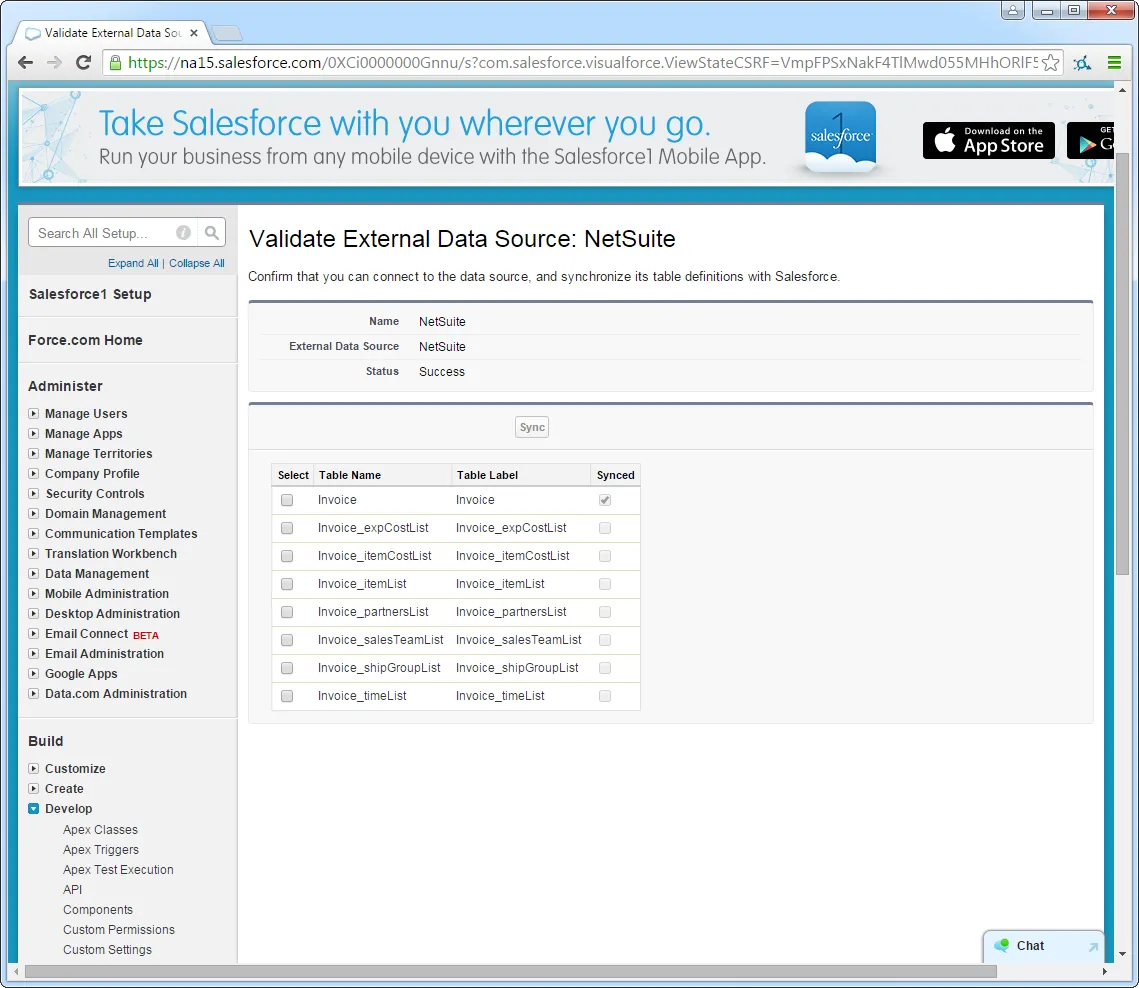
外部データソースを作成したら、以下の手順に従って、データソースの変更を反映する Salesforce Data 360 外部オブジェクトを作成します。Salesforce Data 360 外部オブジェクトの定義を Salesforce Data 360 テーブルの定義と同期します。
- 作成した外部データソースのリンクをクリックします。
- 「検証して同期」をクリックします。
- 外部オブジェクトとして操作する Salesforce Data 360 テーブルを選択します。
Salesforce Data 360 のデータ を Salesforce オブジェクトとしてアクセス
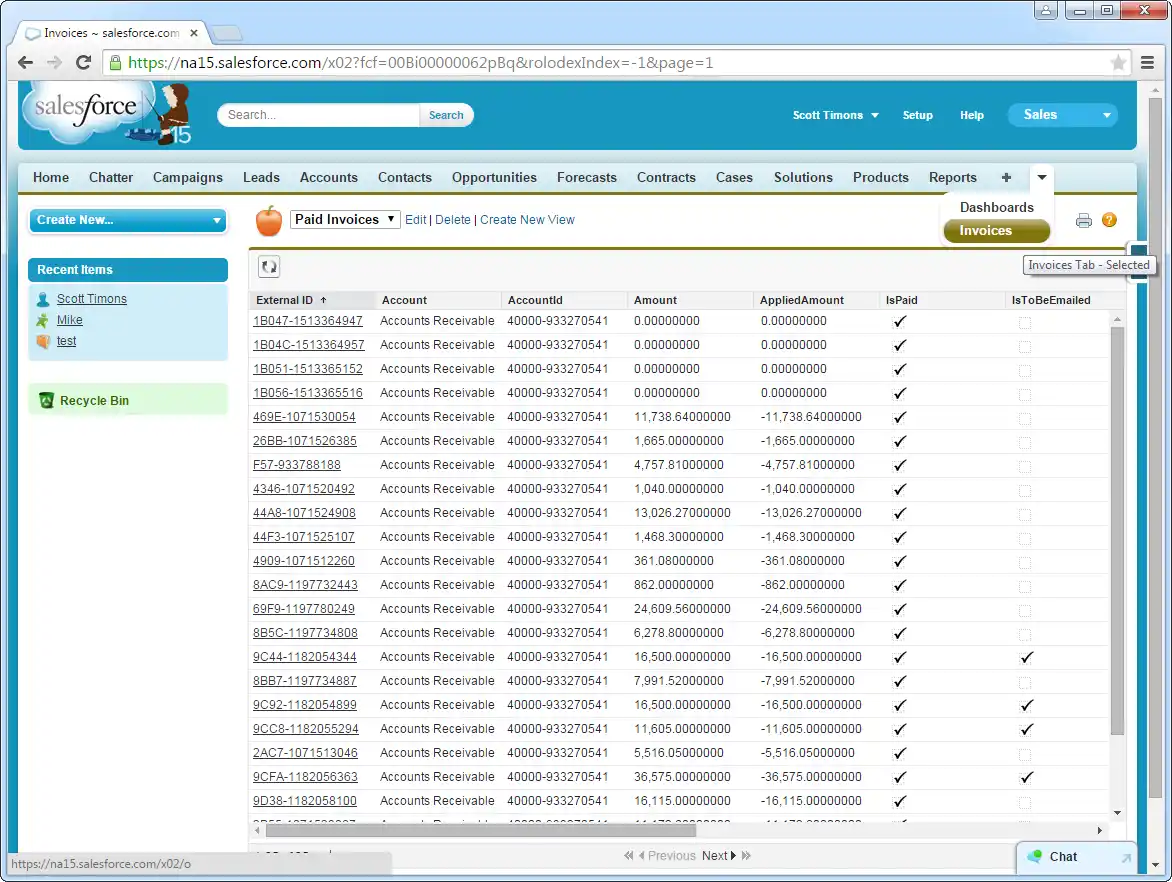
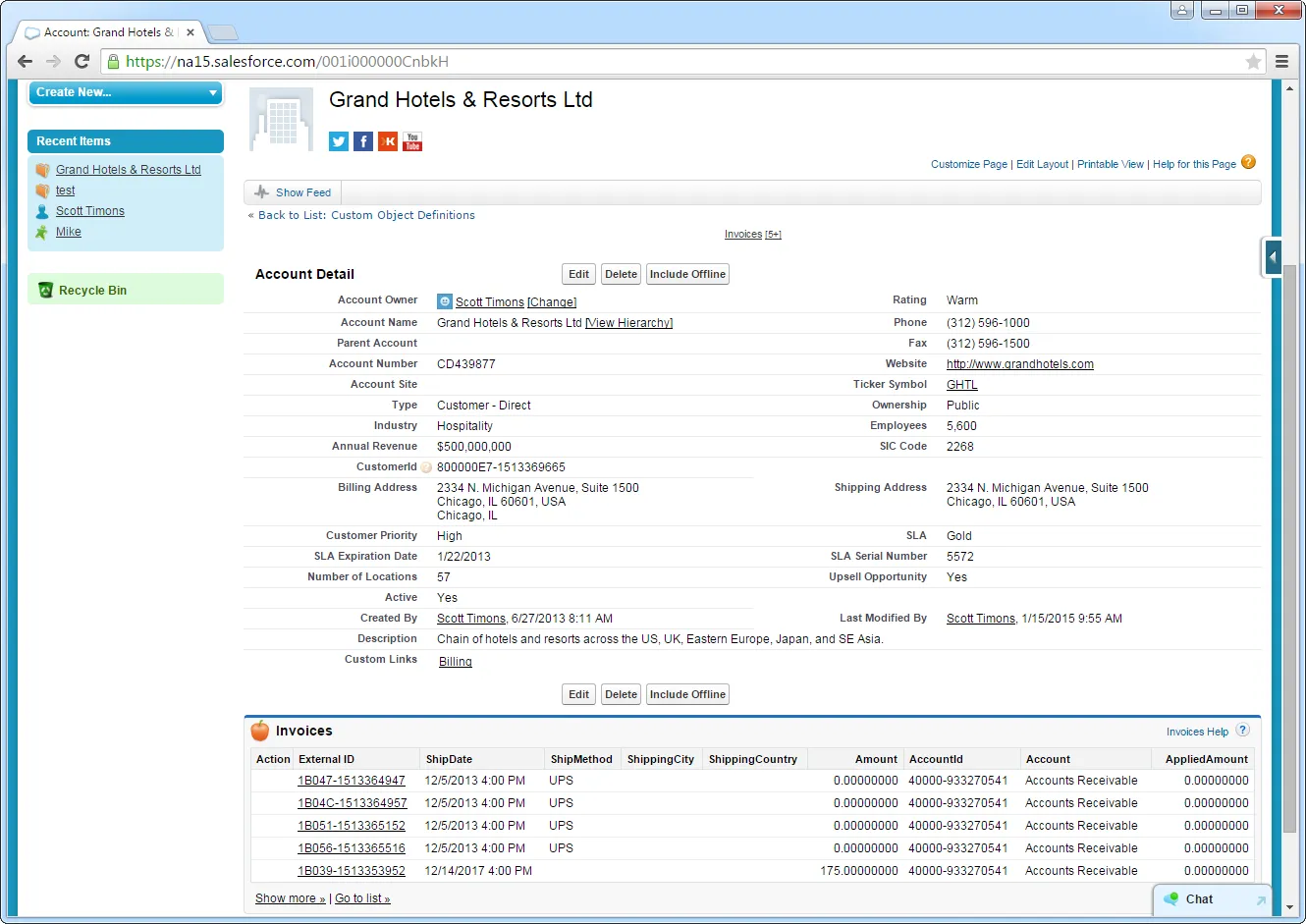
Salesforce Data 360 のデータ を外部データソースとして追加し、Salesforce Data 360 テーブルを Salesforce Data 360 外部オブジェクトと同期したら、標準の Salesforce オブジェクトと同様に外部オブジェクトを使用できます。
-
フィルターリストビューを持つ新しいタブを作成:
-
標準 Salesforce オブジェクトと一緒に Salesforce Data 360 外部オブジェクトの関連リストを表示:
トラブルシューティング
一般的な接続の問題を避けるために、以下のチェックリストを使用できます:
- サーバーにパブリックアクセス可能な IP アドレスがあることを確認してください。これに関連して、OS レイヤーで、ファイアウォールが API Server が実行されているポートを開いていることを確認する必要があります。アプリケーションレイヤーでは、管理コンソールの Settings -> Security タブで信頼できる IP アドレスを追加していることを確認してください。
- 商用の信頼できる CA からの SSL 証明書で保護された接続を使用していることを確認してください。Salesforce は現在、自己署名証明書や内部 CA を受け入れていません。
API Server をホストしているサーバーが TLS 1.1 以上を使用していることを確認してください。.NET API Server を使用している場合は、.NET API Server の組み込みサーバーを使用することで実現できます。
IIS を使用している場合、TLS 1.1 および 1.2 はサポートされていますが、デフォルトでは有効になっていません。これらのプロトコルを有効にするには、MSDN のハウツーと Microsoft 技術リファレンスを参照してください。
Java エディションを使用している場合、TLS 1.2 は Java 8 ではデフォルトで有効ですが、Java 6 または 7 では有効ではありません。これらの以前のバージョンを使用している場合は、この Oracle ハウツーを参照してください。