







Infragistics Reveal で SAP Ariba Source のデータを分析・可視化

Reveal は Infragistics が提供するデータ可視化ソリューションで、CData API Server と組み合わせることで、リアルタイムのSAP Ariba Source のデータから動的なダッシュボードを構築できます。CData API Server は SAP Ariba Source 用の OData API を生成し、Reveal からネイティブに利用できます。この記事では、API Server で SAP Ariba Source に接続し、Infragistics Reveal から API Server に接続してシンプルなダッシュボードを作成する方法を説明します。
API Server から SAP Ariba Source に接続
CData API Server は、シンプルなポイント&クリック操作のインターフェースでデータソースに接続し、API を生成できます。
- API Server を開き、Settings -> Connection -> Add Connection をクリックします。

- 「SAP Ariba Source」を選択します。

- SAP Ariba Source に接続するために必要な認証プロパティを入力します。
それでは、SAP Ariba Source に接続していきましょう。接続するには、以下のプロパティを設定します。
- API:CData 製品にSAP Ariba データを取得させたいAPI を指定してください。ビジネスロールに基づき、Supplier、Sourcing Project Management、またはContract API を選択します(可能な値は、SupplierDataAPIWithPaginationV4、SourcingProjectManagementAPIV2、または ContractAPIV1 です)
- DataCenter:アカウントのデータがホストされているデータセンター
- Realm:アクセスしたいサイト名
- Environment:テスト環境、または本番環境のいずれかを指定してください。(可能な値は、TEST またはPRODUCTION)
Supplier Data API またはContract API に接続する場合は、さらに以下のプロパティも設定してください。
- User:API 呼び出しを行うユーザーのId
- PasswordAdapter:認証するUser に関連付けられたパスワード
Supplier API に接続している場合は、ProjectId をデータを取得したいソーシングプロジェクトのId に設定してください。
OAuth 認証
続いて、接続プロパティの設定後、OAuth 認証を設定する必要があります。
- AuthScheme をOAuthClient に設定します
- サービスにアプリケーションを登録し、APIKey、OAuthClientId、およびOAuthClientSecret を取得する必要があります
OAuth アプリケーションの作成について、詳しくはヘルプドキュメントをご確認ください。
OAuth の自動リフレッシュ
以下のプロパティを設定して、接続してみましょう。
- APIKey:アプリケーション設定のApplication key
- OAuthClientId:アプリケーション設定のOAuth Client Id
- OAuthClientSecret:アプリケーション設定のOAuth Secret
接続すると、CData 製品が自動でOAuth プロセスを完了します。
- CData 製品がSAP Ariba からアクセストークンを取得し、それを使ってデータをリクエストします
- CData 製品がアクセストークンの期限が切れると自動的にリフレッシュします
- OAuth 値はOAuthSettingsLocation で指定された場所に基づいてメモリに保存されます
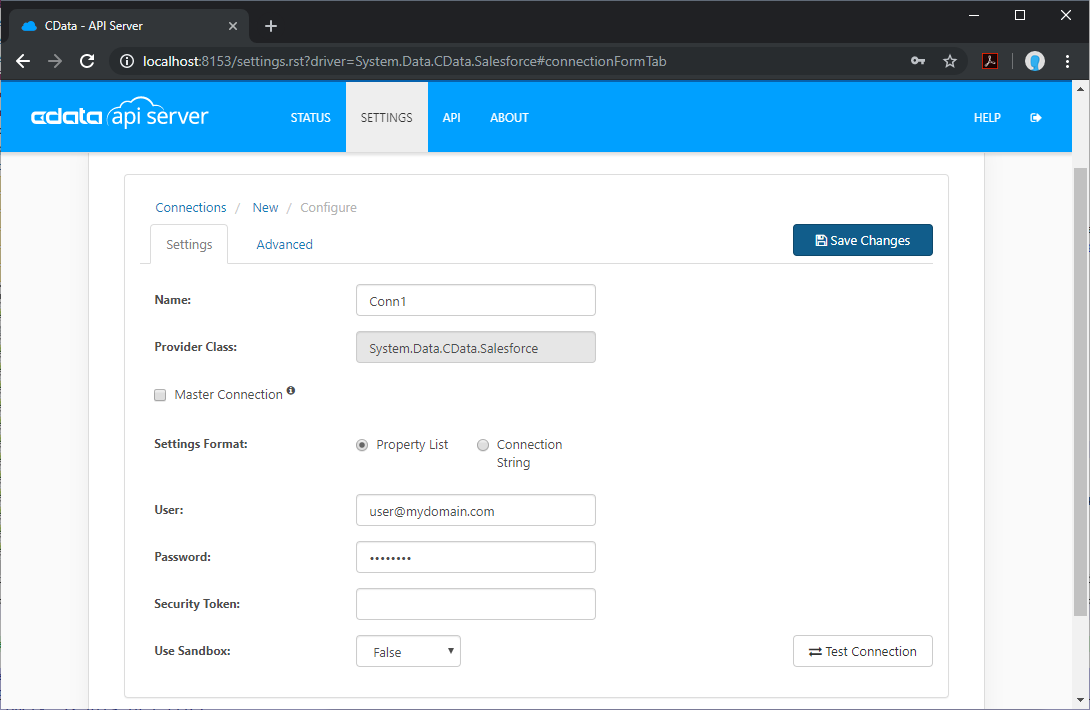
API Server で SAP Ariba Source のリソース定義を追加
SAP Ariba Source に接続したら、SAP Ariba Source のデータ の API エンドポイントとなるリソースを作成します。
- Settings -> Resources -> Add Resource をクリックします。
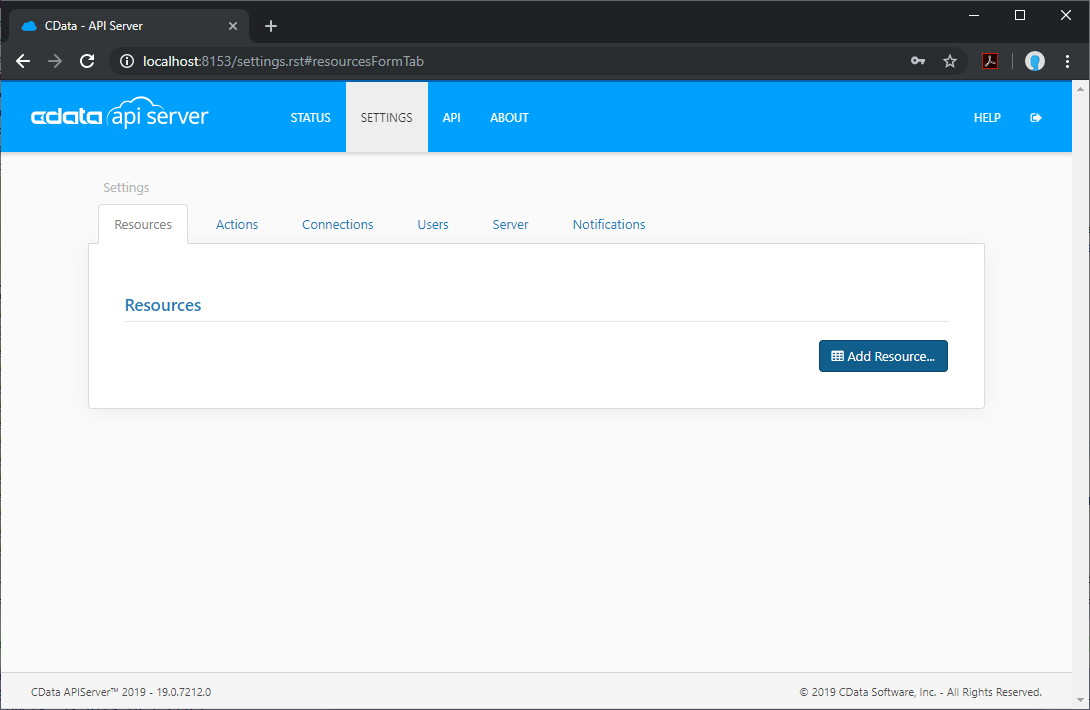
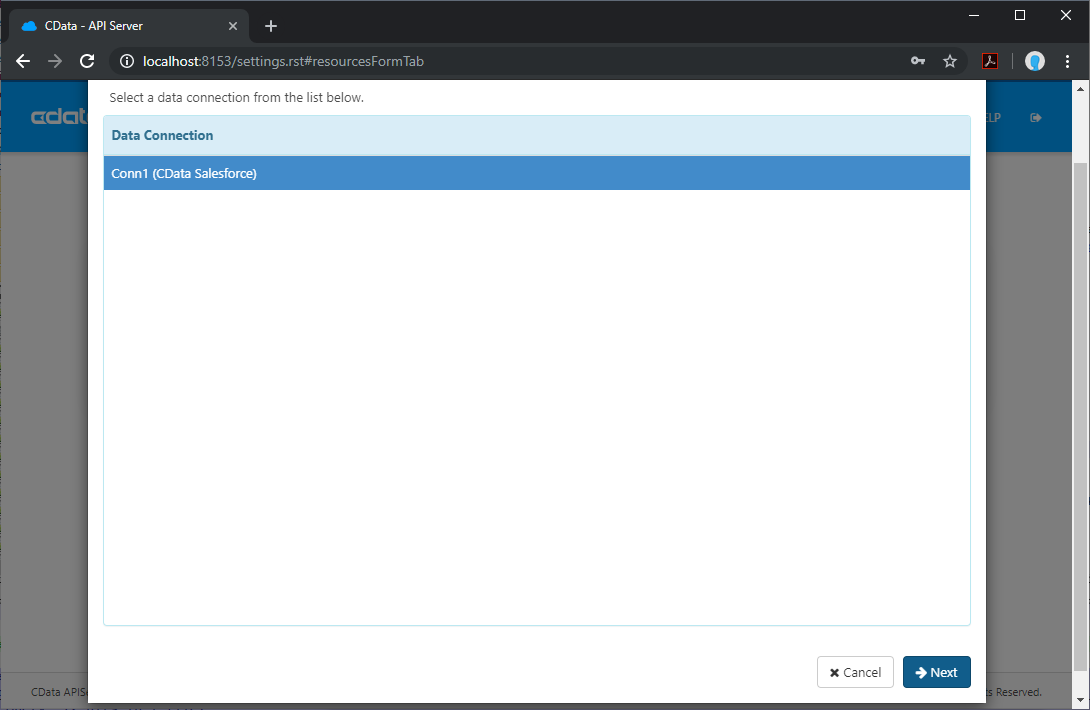
- SAP Ariba Source の接続を選択します。
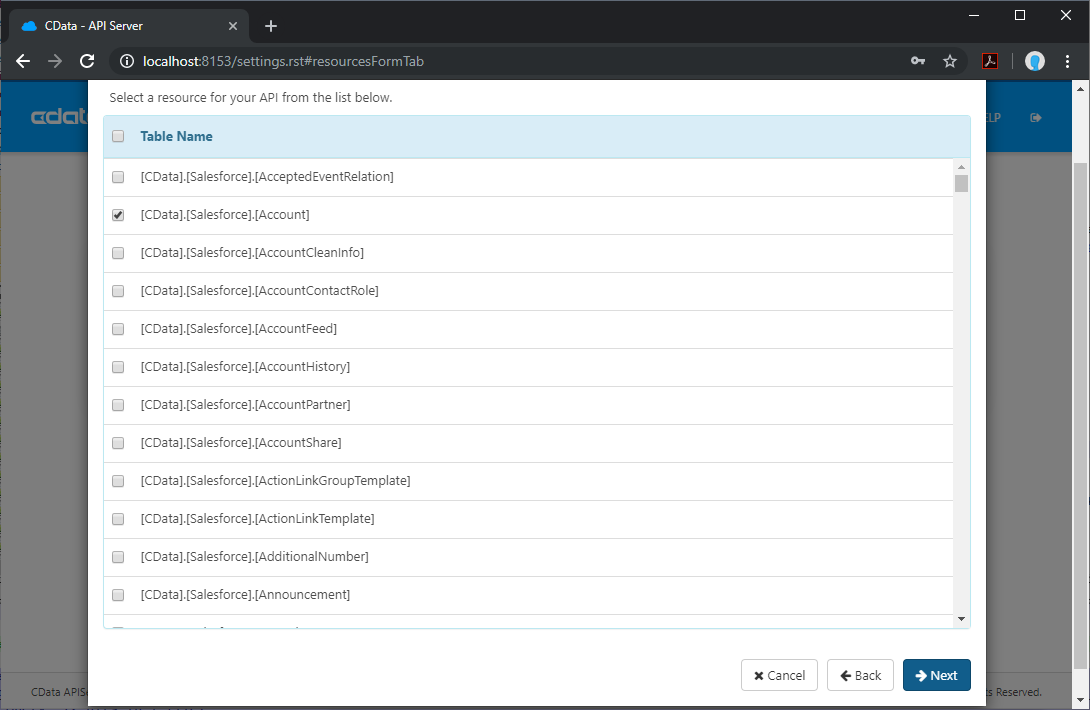
- 取得したいテーブルを選択し、「次へ」をクリックします。
- (オプション) リソースを編集して、特定のフィールドを選択するなどの設定を行います。
- 設定を保存します。
API Server ユーザーの追加
API Server 経由で Reveal から SAP Ariba Source に接続するためのユーザーを作成します。
- Settings -> Users をクリックします。
- Add をクリックします。
- SAP Ariba Source の接続とリソースにアクセス可能なユーザーを設定します。

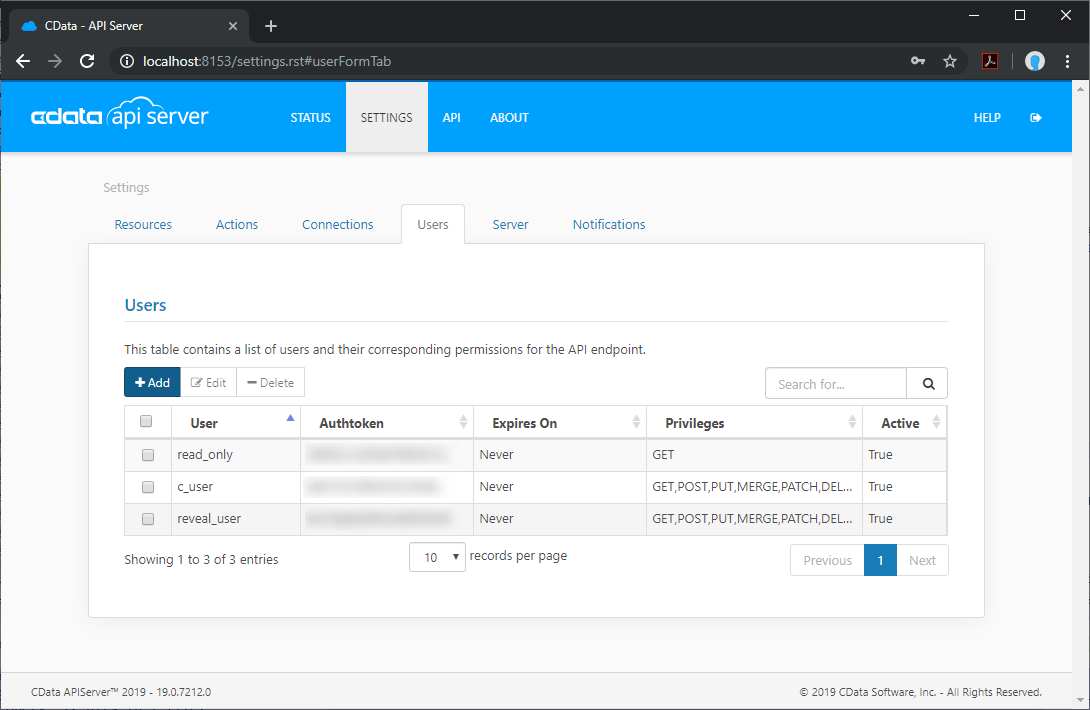
(オプション) クロスオリジンリソースシェアリング (CORS) の設定
Ajax などのアプリケーションから複数の異なるドメインにアクセス・接続する場合、クロスサイトスクリプティングの制限に抵触する可能性があります。その場合は、Settings -> Server で CORS 設定を行います。
- Enable cross-origin resource sharing (CORS): ON
- Allow all domains without '*': ON
- Access-Control-Allow-Methods: GET, PUT, POST, OPTIONS
- Access-Control-Allow-Headers: Authorization
設定の変更を保存します。

Reveal でダッシュボードを作成
API Server の設定が完了したら、Reveal でSAP Ariba Source のデータを可視化していきましょう。
- Reveal にログインし、Dashboards -> New をクリックします。
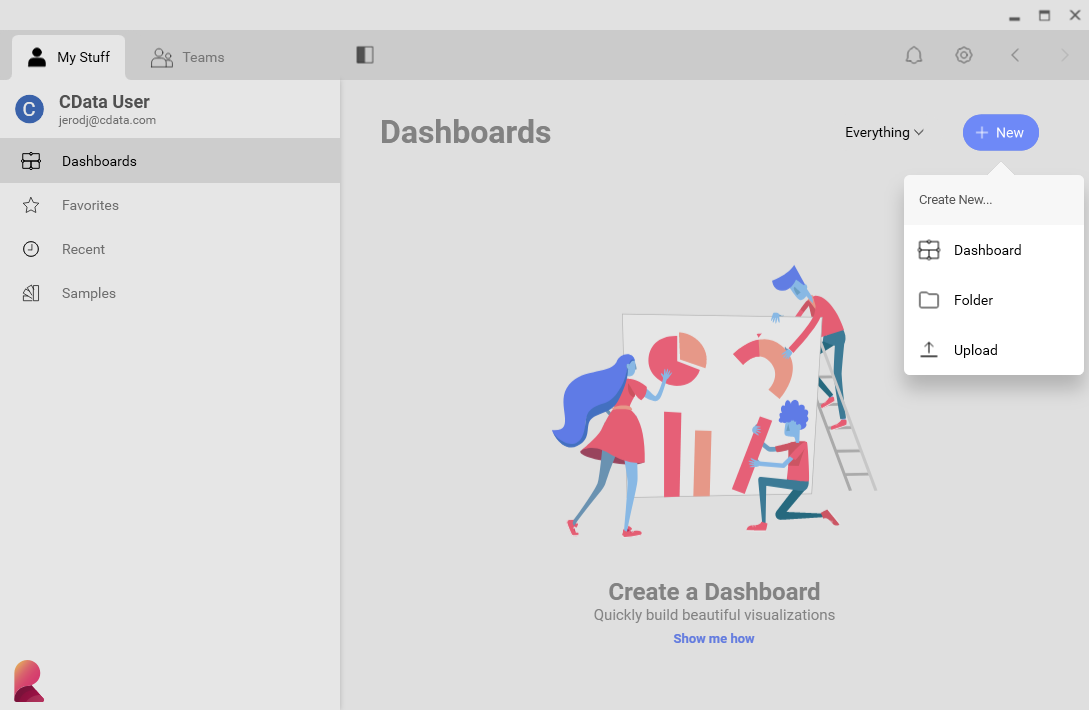
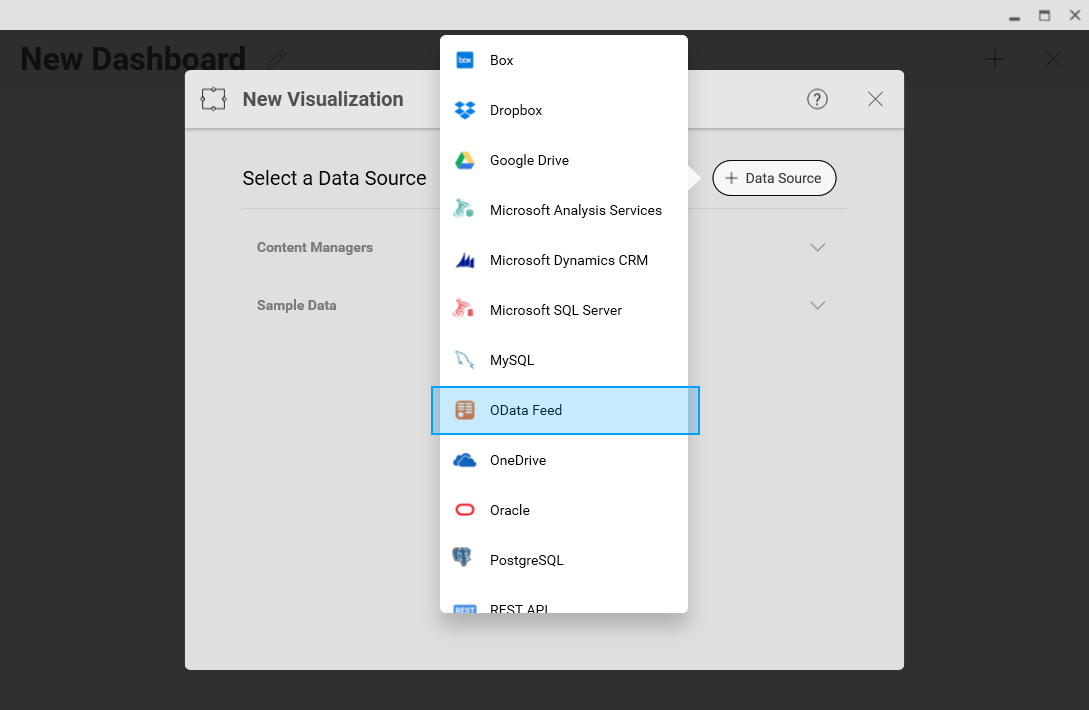
- Data Source -> OData Feed をクリックします。
- API Server の API エンドポイント URL を指定します。例: https://serverurl/api.rsc
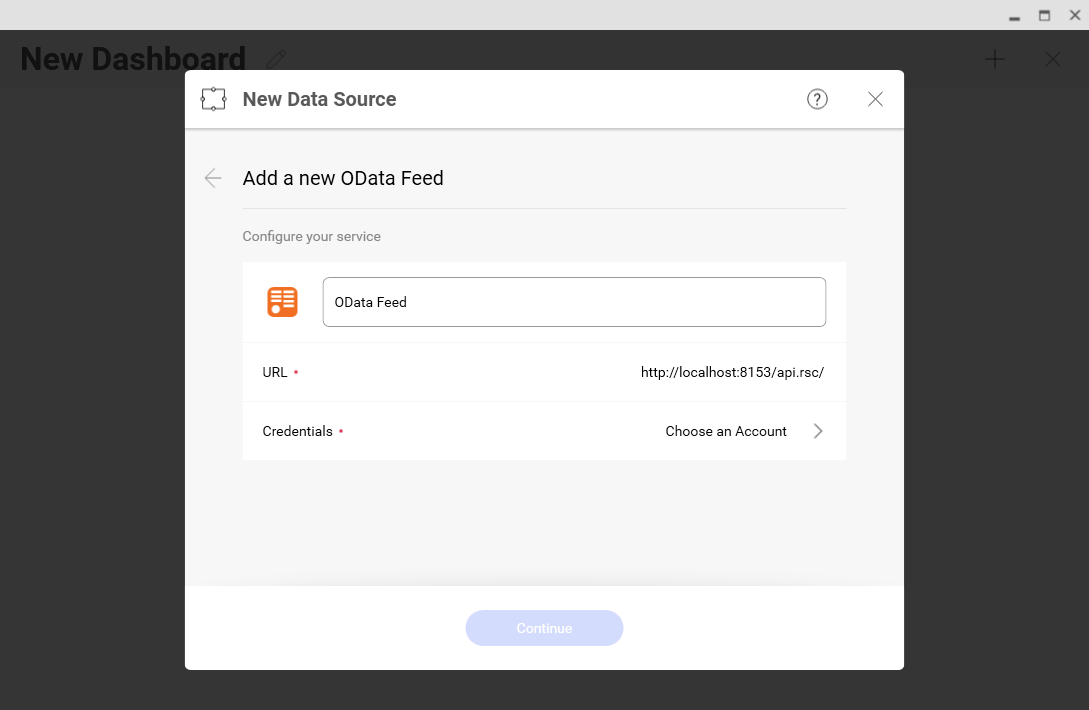
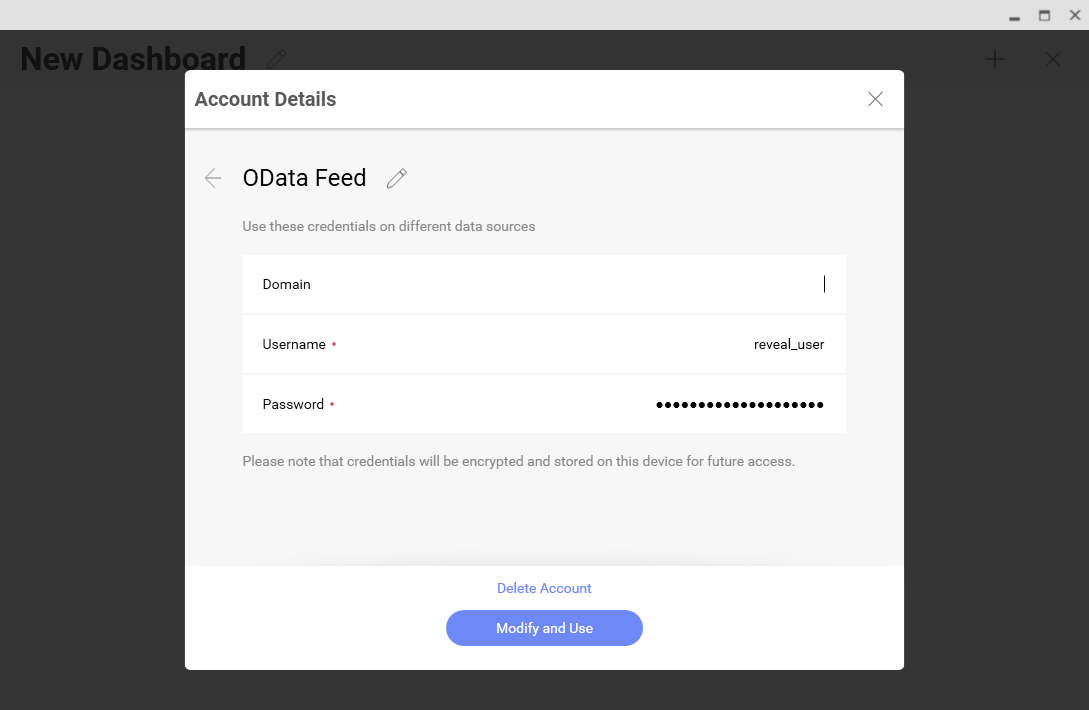
- Generic Credentials を選択し、API Server のユーザー名と認証トークンを指定します。
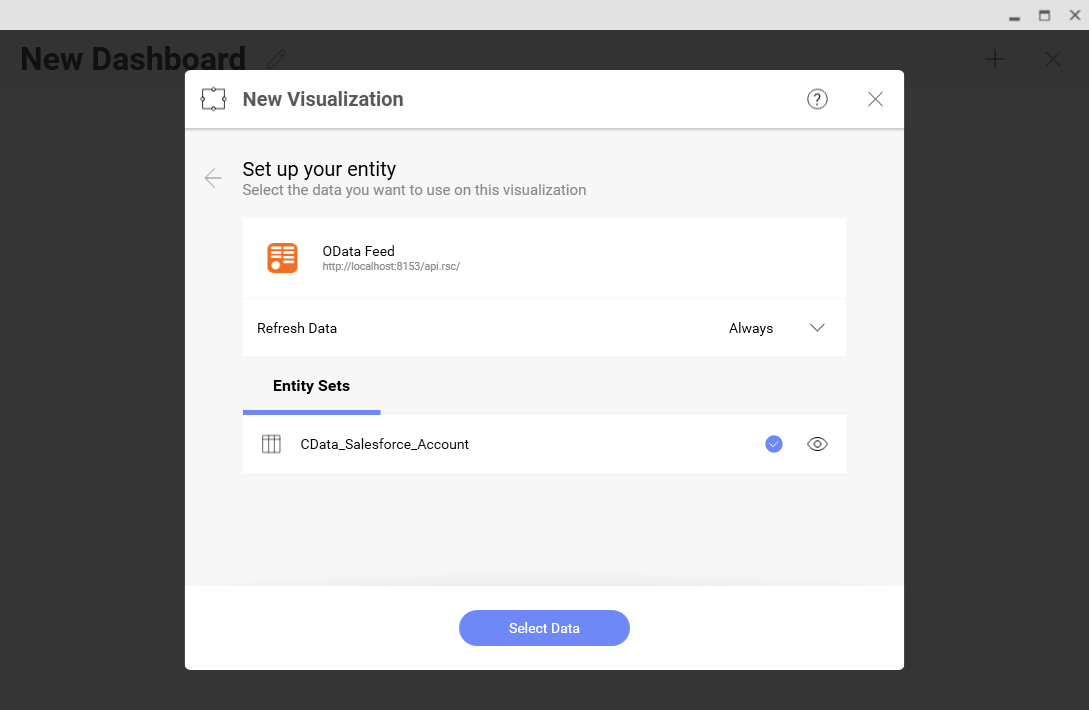
- 可視化したいエンティティを選択します。
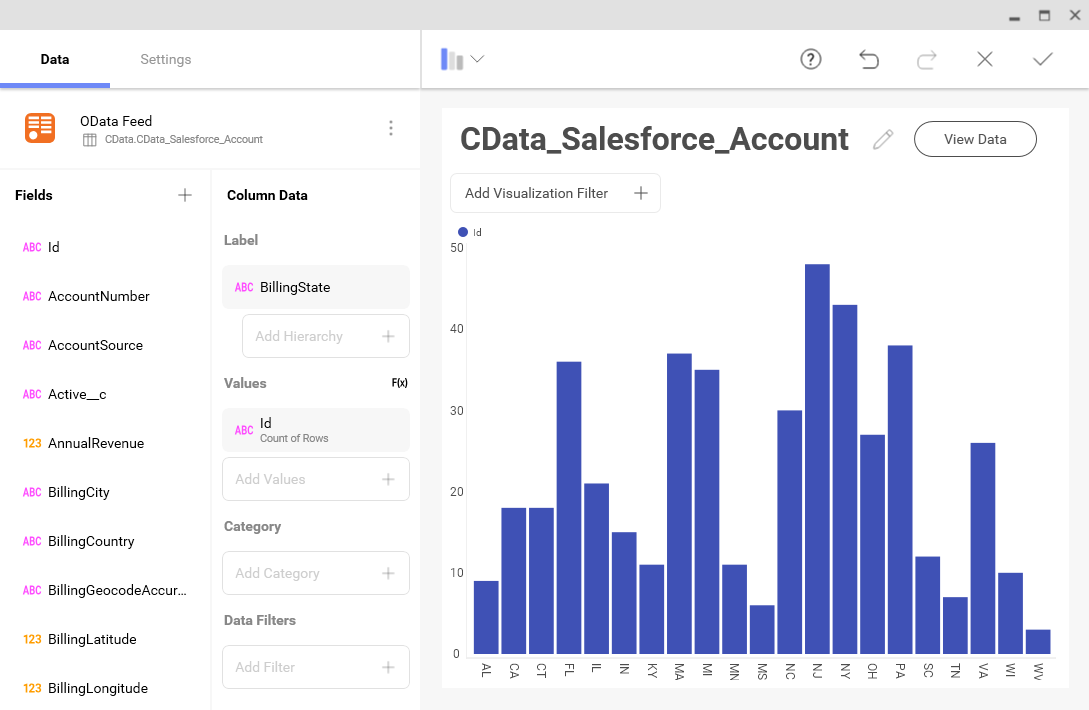
- フィールドを選択し、チャートタイプを選びます。
詳細情報と無償トライアル
これで、リアルタイムのSAP Ariba Source のデータからシンプルなダッシュボードを作成できました。SAP Ariba Source (および 150 以上のデータソース) から OData フィードを作成する方法の詳細については、API Server ページをご覧ください。30日間の無償トライアルをダウンロードして、OData API を利用するツールでリアルタイムのSAP Ariba Source のデータを活用してみてください。