







Mastra と SAP Netweaver Gateway のデータを CData Connect AI MCP サーバーで統合

Mastra は、インテリジェントで構成可能な AI エージェントを構築する開発者やエンタープライズチーム向けに設計されています。そのモジュラーフレームワークと宣言的なアーキテクチャにより、エージェントのオーケストレーション、LLM との統合、データ駆動ワークフローの自動化が簡単になります。しかし、エージェントがローカルメモリや事前定義された API を超えたデータを操作する必要がある場合、多くの実装はカスタムミドルウェアやスケジュールされた同期に依存して、外部システムからローカルストアにデータをコピーします。このアプローチは複雑さを増し、メンテナンスの負担を増加させ、レイテンシを導入し、エージェントのリアルタイムの可能性を制限します。
CData Connect AI は、SAP Netweaver Gatewayを含む数百のデータソースをMCP経由でAIツールにつなげるクラウドサービスです。接続情報はConnect AI側で一元管理されるため、Mastra エージェントにSAP Netweaver Gatewayの認証情報を直接渡すことなくセキュアに連携できます。
この記事では、CData Connect AI MCP 接続を設定し、Mastra Studio で MCP サーバーを登録し、リアルタイムの SAP Netweaver Gateway データをクエリするエージェントを構築するために必要な手順を説明します。
前提条件
始める前に、以下を準備してください:
- CData Connect AI アカウント
- Node.js 18 以上と npm がインストールされていること
- 動作する Mastra プロジェクト(npm create mastra@latest で作成)
- SAP Netweaver Gateway へのアクセス
認証情報チェックリスト
接続に必要な以下の認証情報を準備してください:
- USERNAME: CData のメールログイン
- PAT: Connect AI で Settings にアクセスし Access Tokens をクリック(一度だけコピー可能)
- MCP_BASE_URL: https://mcp.cloud.cdata.com/mcp
ステップ1:Mastra 用の SAP Netweaver Gateway 接続を設定
Mastra から SAP Netweaver Gateway への接続は、CData Connect AI のリモート MCP を通じて実現できます。Mastra からSAP Netweaver Gateway のデータを操作するには、まず CData Connect AI で SAP Netweaver Gateway 接続を作成・設定します。
- Connect AI にログインして「Sources」をクリック、次に「 Add Connection」をクリック
- 接続を追加パネルから「SAP Netweaver Gateway」を選択
-
SAP Netweaver Gateway に接続するために必要な認証プロパティを入力します。
SAP Gateway 接続プロパティの取得・設定方法
SAP Gateway のテーブルにアクセスするには、次の接続プロパティを設定します。
- URL = お使いの環境のURL、またはサービスの完全URL。例えば、完全URL は次のようになります:https://sapes5.sapdevcenter.com/sap/opu/odata/IWBEP/GWSAMPLE_BASIC/。この例では、環境URL は次のようになります:https://sapes5.sapdevcenter.com。CustomUrlParams プロパティを使用して、追加プロパティを追加します。
- Namespace = 適切なService Namespace。先ほどの例では、IWBEP が名前空間です。サービスへの完全URL が指定されている場合は任意です。
- Service = データを取得するサービス。先ほどの例では、サービスはGWSAMPLE_BASIC です。完全URL が指定されている場合は必須ではありません。
- CustomUrlParams = HTTP リクエストに含まれる必要のある追加プロパティ;例えばsap-client=001&sap-language=EN。
SAP Gateway への認証
SAP Gateway はBasic 認証、OAuth 2.0 認証、SAP BTP Destination 認証に対応しています。
Basic 認証
Basic 認証を有効にするには、以下のプロパティを設定します。
- AuthScheme = Basic。
- User = SAP Gateway へのログインに使用するユーザー名。
- Password = SAP Gateway へのログインに使用するパスワード。
上記のプロパティを設定したら、接続の準備は完了です。本製品への接続には、お使いの認証情報を使用してください。
他の認証方法については、ヘルプドキュメントの「接続の確立」セクションを参照してください。

- 「Save & Test」をクリック
-
SAP Netweaver Gateway 接続の追加ページで「Permissions」タブに移動し、ユーザーベースの権限を更新します。



パーソナルアクセストークンの追加
パーソナルアクセストークン(PAT)は、Mastra から Connect AI への接続を認証するために使用されます。アクセスを細かく管理するため、サービスごとに個別の PAT を作成することをお勧めします。
- Connect AI アプリの右上にある歯車アイコン()をクリックして設定ページを開きます。
- 設定ページで「Access Tokens」セクションに移動し、「 Create PAT」をクリックします。
-
PAT に名前を付けて「Create」をクリックします。

- パーソナルアクセストークンは作成時にのみ表示されるため、必ずコピーして今後の使用に備えて安全に保管してください。
接続が設定され PAT が生成されたので、Mastra からSAP Netweaver Gateway のデータに接続する準備が整いました。
ステップ2:Mastra プロジェクトをセットアップ
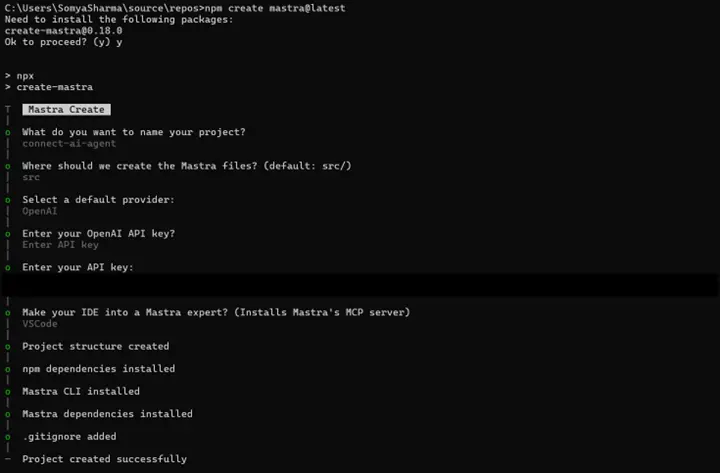
- ターミナルを開き、目的のフォルダに移動します
- 新しいプロジェクトを作成します:
npm create mastra@latest
- VS Code でフォルダを開きます
- 必要な Mastra 依存関係をインストールします:
npm install @mastra/core @mastra/libsql @mastra/memory
- 次に MCP 統合パッケージを個別にインストールします:
npm install @mastra/mcp
ステップ3:環境変数を設定
プロジェクトルートに以下のキーを含む .env ファイルを作成します:
OPENAI_API_KEY=sk-...
[email protected]
CDATA_CONNECT_AI_PASSWORD=your_PAT
変更を保存した後、開発サーバーを再起動します:
npm run dev
ステップ4:CData Connect AI エージェントを追加
以下のコードで src/mastra/agents/connect-ai-agent.ts ファイルを作成します:
import { Agent } from "@mastra/core/agent";
import { Memory } from "@mastra/memory";
import { LibSQLStore } from "@mastra/libsql";
import { MCPClient } from "@mastra/mcp";

const mcpClient = new MCPClient({
  servers: {
    cdataConnectAI: {
      url: new URL("https://connect.cdata.com/mcp/"),
      requestInit: {
        headers: {
          Authorization: `Basic ${Buffer.from(
            `${process.env.CDATA_CONNECT_AI_USER}:${process.env.CDATA_CONNECT_AI_PASSWORD}`
          ).toString("base64")}`,
        },
      },
    },
  },
});

export const connectAIAgent = new Agent({
  name: "Connect AI Agent",
  instructions: "You are a data exploration and analysis assistant with access to CData Connect AI.",
  model: "openai/gpt-4o-mini",
  tools: await mcpClient.getTools(),
  memory: new Memory({
    storage: new LibSQLStore({ url: "file:../mastra.db" }),
  }),
});
ステップ5:index.ts を更新してエージェントを登録
src/mastra/index.ts の内容を以下に置き換えます:
import { Mastra } from "@mastra/core/mastra";
import { PinoLogger } from "@mastra/loggers";
import { LibSQLStore } from "@mastra/libsql";
import { connectAIAgent } from "./agents/connect-ai-agent.js";

export const mastra = new Mastra({
  agents: { connectAIAgent },
  storage: new LibSQLStore({ url: "file:../mastra.db" }),
  logger: new PinoLogger({ name: "Mastra", level: "info" }),
  observability: { default: { enabled: true } },
});
ステップ6:接続を実行して確認
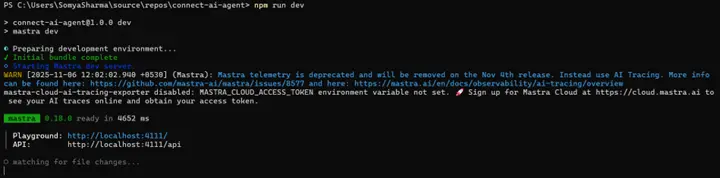
Mastra サーバーを起動します:
npm run dev
ステップ7:Mastra Studio でライブクエリを実行
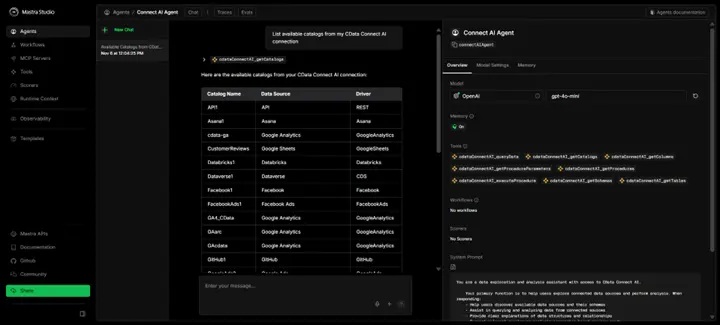
Mastra Studio でチャットインターフェースを開き、以下のサンプルプロンプトを入力します:
接続されたデータソースから利用可能なカタログを一覧表示してください。
Mastra と CData でリアルタイムのデータ対応エージェントを構築
Mastra と CData Connect AI を組み合わせることで、エージェントがエンタープライズデータにライブアクセスし、同期パイプラインや手動の統合ロジックなしにインテリジェントに動作する強力な AI 駆動ワークフローが実現できます。
無料トライアルを開始して、CData が Mastra に 数百種類の外部システムへのライブでセキュアなアクセスを提供する方法をぜひご確認ください。