







CData Connect AI を使用してMicrosoft Power Pivot で SAP Netweaver Gateway のデータにアクセス

この記事では、CData Connect AI を使用してSAP Netweaver Gateway のデータをOData サービスとして公開し、Microsoft Excel のPower Pivot ビジネスインテリジェンスツールでデータを利用する方法を説明します。以下の手順に従って、Power Pivot でSAP Netweaver Gateway のデータを取得および編集します。
Power Pivot から SAP Netweaver Gateway に接続
Power Pivot からSAP Netweaver Gateway のデータを操作するには、Connect AI から SAP Netweaver Gateway に接続し、接続へのユーザーアクセスを付与し、SAP Netweaver Gateway のデータ 用のワークスペースを作成する必要があります。
Connect AI から SAP Netweaver Gateway に接続
CData Connect AI は、シンプルなポイント&クリック操作でデータソースに接続できるインターフェースを提供しています。
- Connect AI にログインして「Sources」をクリックし、 Add Connection をクリックします
- Add Connection パネルから「SAP Netweaver Gateway」を選択します
-
SAP Netweaver Gateway への接続に必要な認証プロパティを入力します。
SAP Gateway 接続プロパティの取得・設定方法
SAP Gateway のテーブルにアクセスするには、次の接続プロパティを設定します。
- URL = お使いの環境のURL、またはサービスの完全URL。例えば、完全URL は次のようになります:https://sapes5.sapdevcenter.com/sap/opu/odata/IWBEP/GWSAMPLE_BASIC/。この例では、環境URL は次のようになります:https://sapes5.sapdevcenter.com。CustomUrlParams プロパティを使用して、追加プロパティを追加します。
- Namespace = 適切なService Namespace。先ほどの例では、IWBEP が名前空間です。サービスへの完全URL が指定されている場合は任意です。
- Service = データを取得するサービス。先ほどの例では、サービスはGWSAMPLE_BASIC です。完全URL が指定されている場合は必須ではありません。
- CustomUrlParams = HTTP リクエストに含まれる必要のある追加プロパティ;例えばsap-client=001&sap-language=EN。
SAP Gateway への認証
SAP Gateway はBasic 認証、OAuth 2.0 認証、SAP BTP Destination 認証に対応しています。
Basic 認証
Basic 認証を有効にするには、以下のプロパティを設定します。
- AuthScheme = Basic。
- User = SAP Gateway へのログインに使用するユーザー名。
- Password = SAP Gateway へのログインに使用するパスワード。
上記のプロパティを設定したら、接続の準備は完了です。本製品への接続には、お使いの認証情報を使用してください。
他の認証方法については、ヘルプドキュメントの「接続の確立」セクションを参照してください。

- Save & Test をクリックします
-
Add SAP Netweaver Gateway Connection ページの「Permissions」タブに移動し、ユーザーベースの権限を更新します。



Personal Access Token の追加
REST API、OData API、またはVirtual SQL Server 経由でConnect AI に接続する場合、Personal Access Token(PAT)を使用してConnect AI への接続を認証します。アクセス管理の粒度を維持するために、サービスごとに個別のPAT を作成することをお勧めします。
- Connect AI アプリの右上にある歯車アイコン()をクリックして設定ページを開きます。
- Settings ページで「Access Tokens」セクションに移動し、 Create PAT をクリックします。
-
PAT に名前を付けて「Create」をクリックします。

- Personal Access Token は作成時にのみ表示されるため、必ずコピーして安全な場所に保存してください。
Power Pivot 用に SAP Netweaver Gateway エンドポイントを設定
SAP Netweaver Gateway への接続後、対象テーブル用のワークスペースを作成します。
-
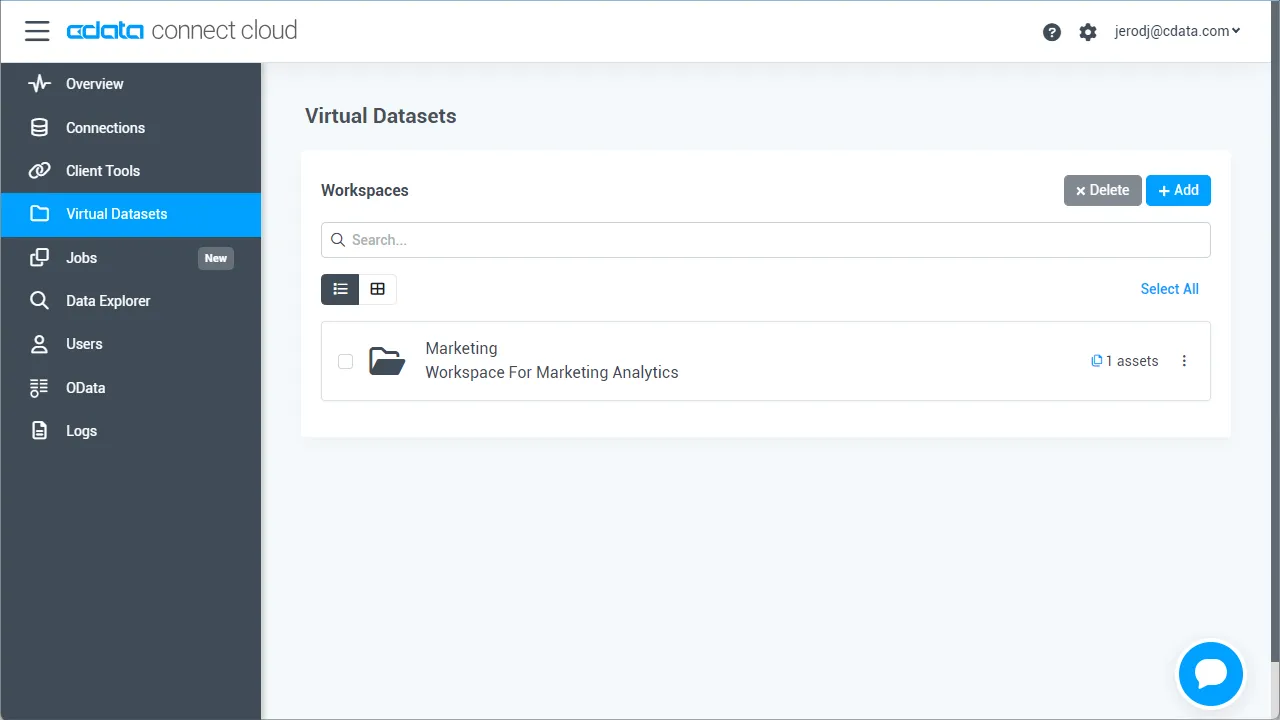
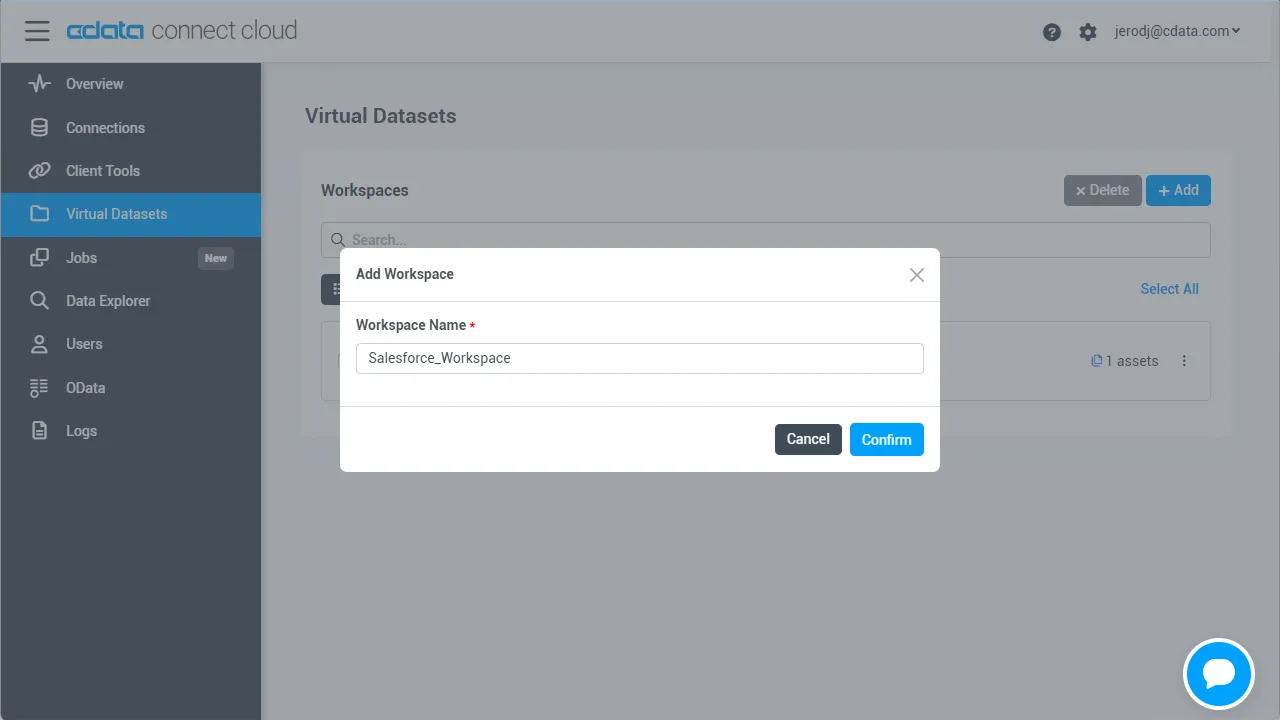
「Workspaces」ページに移動し、 Add をクリックして新しいワークスペースを作成します(または既存のワークスペースを選択します)。
- Add をクリックしてワークスペースに新しいアセットを追加します。
-
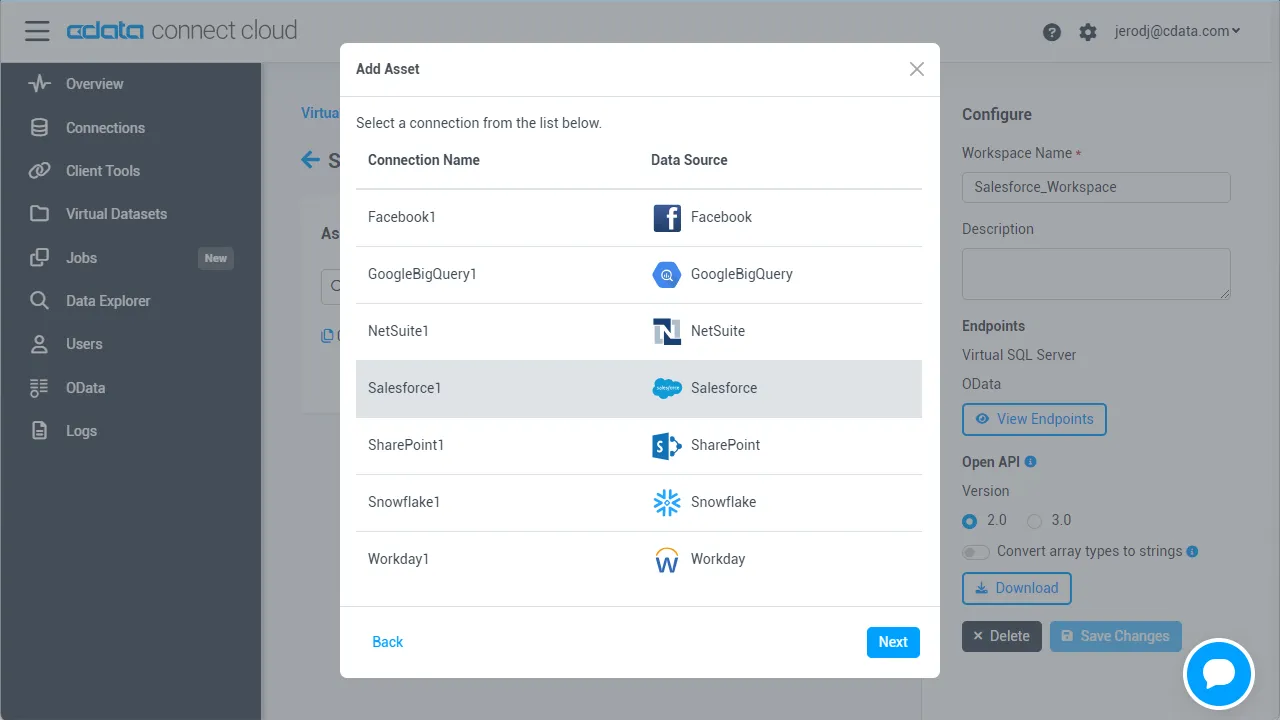
SAP Netweaver Gateway 接続(例:SAPGateway1)を選択し、「Next」をクリックします。
-
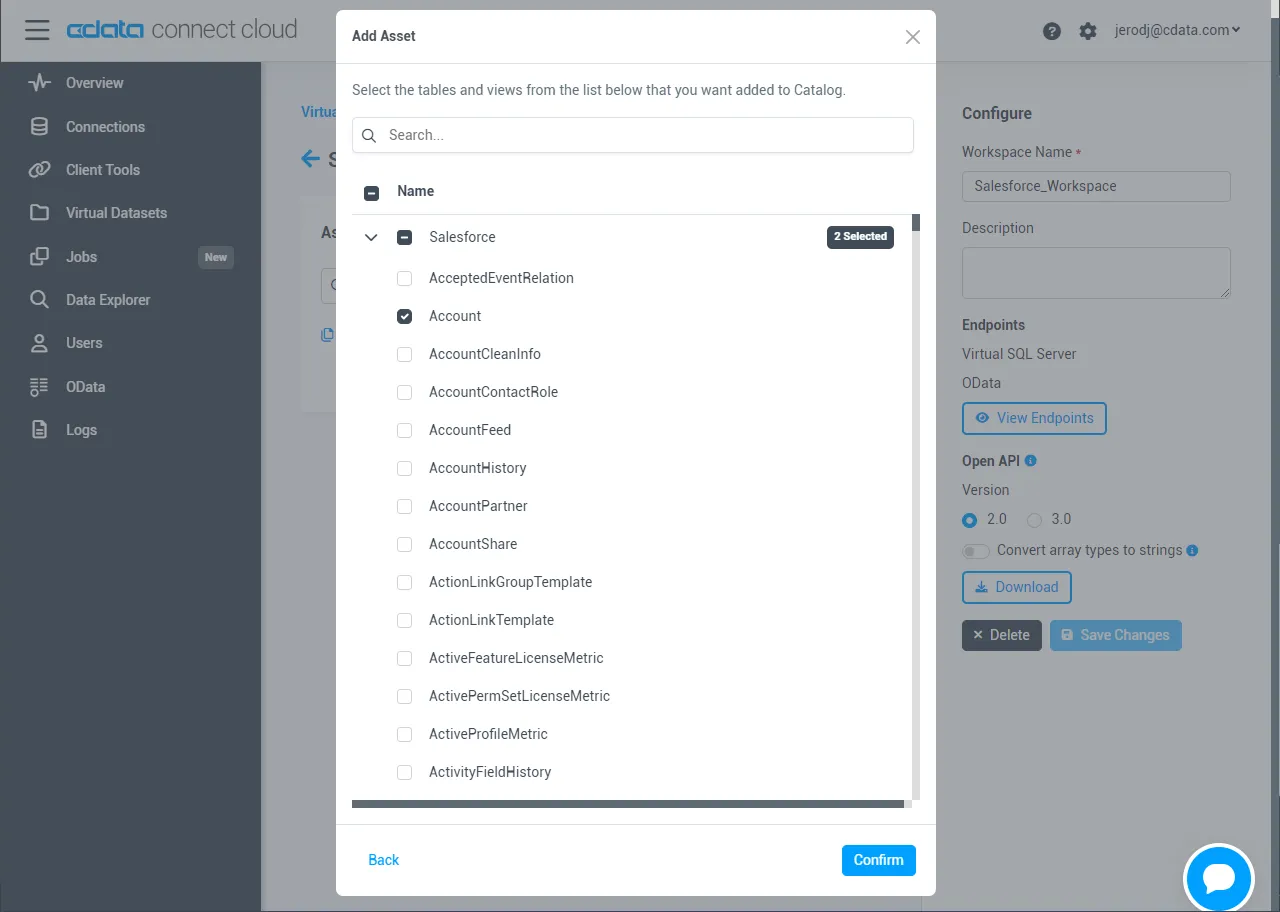
操作したいテーブルを選択し、「Confirm」をクリックします。
- ワークスペースのOData サービスURL をメモしておきます。例:https://cloud.cdata.com/api/odata/{workspace_name}
接続、PAT、ワークスペースの設定が完了したら、Power Pivot からSAP Netweaver Gateway のデータに接続する準備が整いました。
Power Pivot に SAP Netweaver Gateway テーブルをインポート
以下の手順に従って、オンデマンドで更新できるテーブルをインポートします:
-
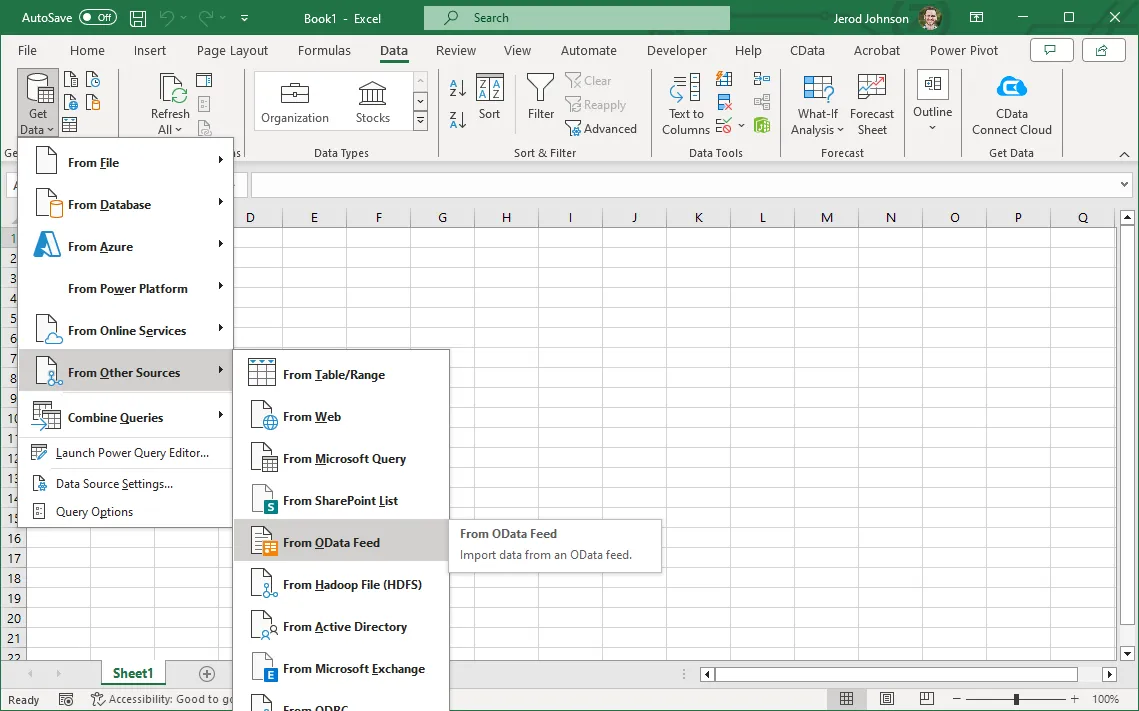
Excel で「データ」→「データの取得」→「その他のソースから」→「OData フィードから」をクリックします
-
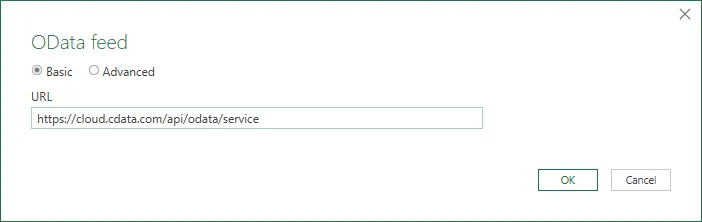
OData フィードのURL を入力します(例:https://cloud.cdata.com/api/odata/{workspace_name})
-
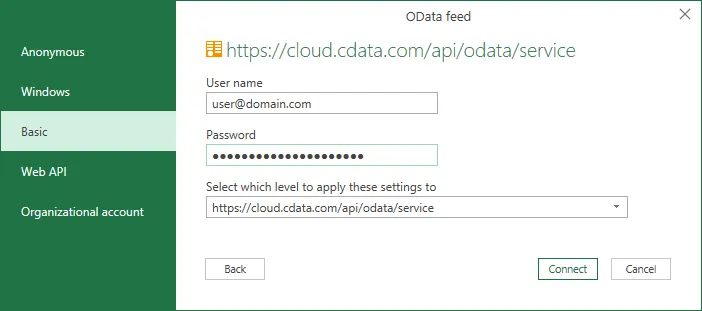
次の画面で「基本」を選択し、ユーザー名とパスワードを設定します。パスワードにはPAT を使用します。
-
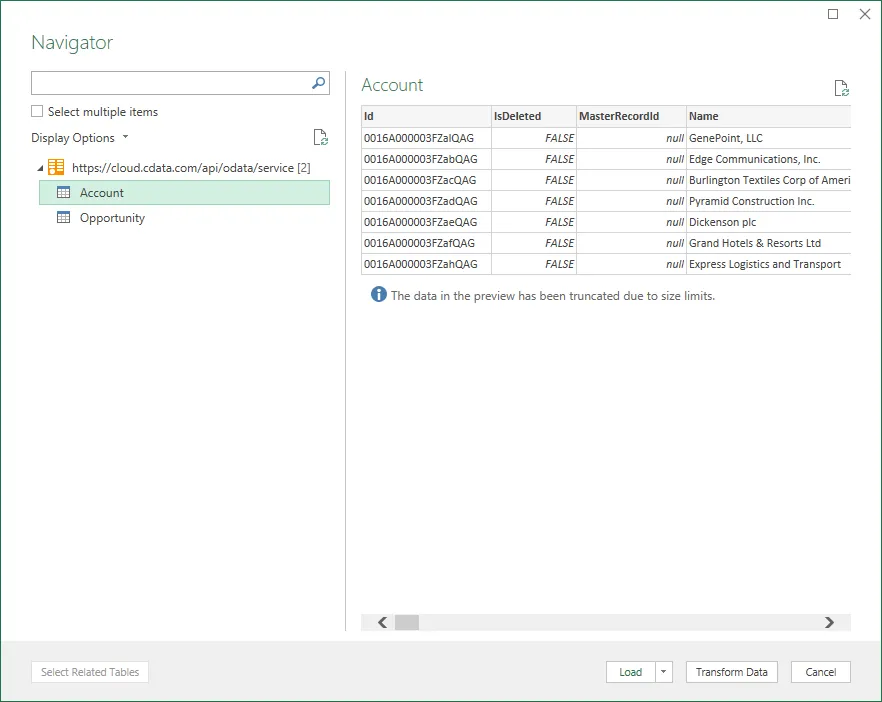
Excel にインポートするテーブルを選択します
-
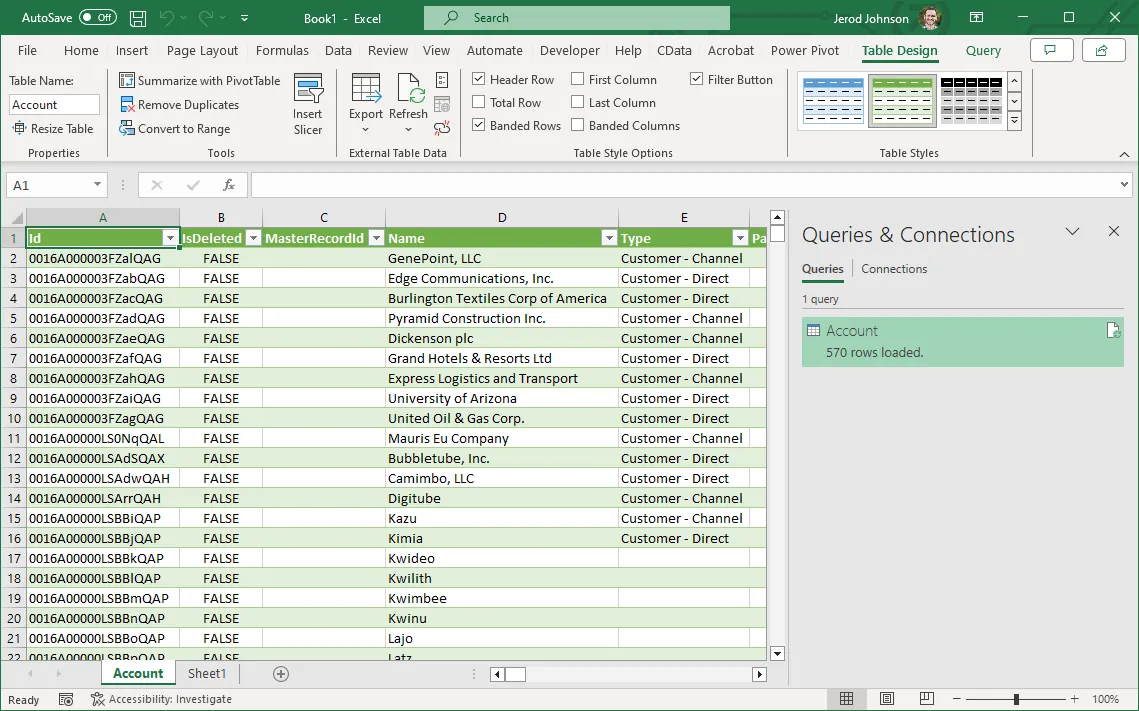
テーブルを選択して「読み込み」をクリックすると、Excel スプレッドシートにデータが表示されます
-
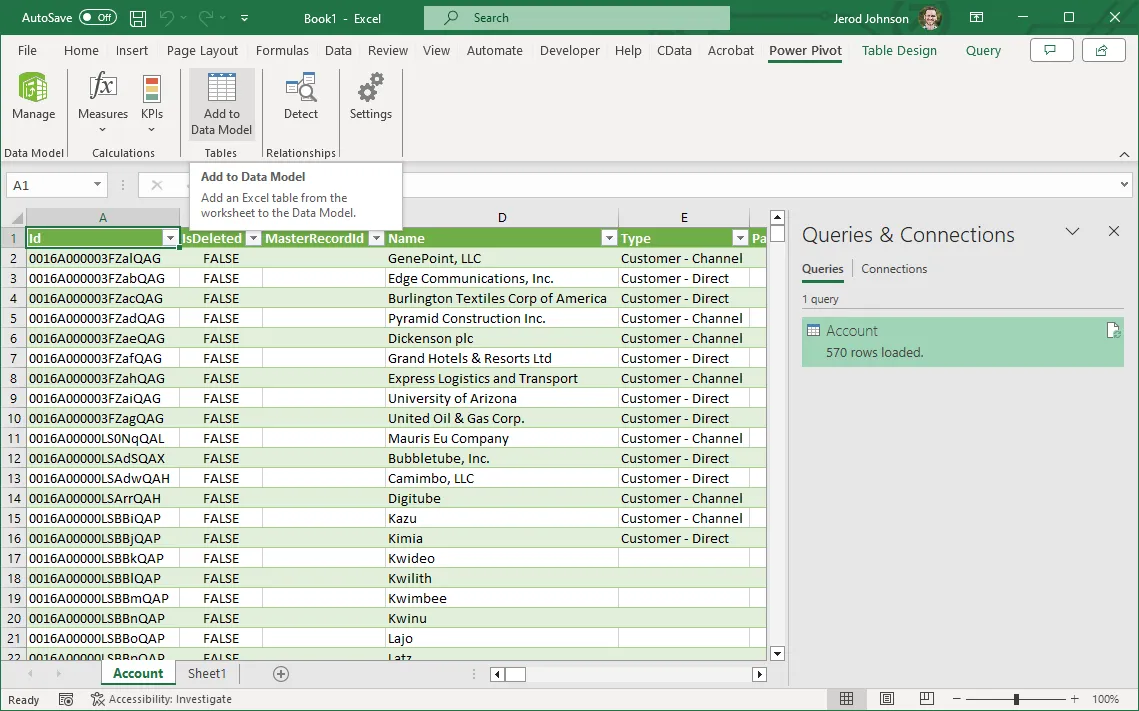
次に、リボンの「Power Pivot」タブをクリックし、「データモデルに追加」を選択します。
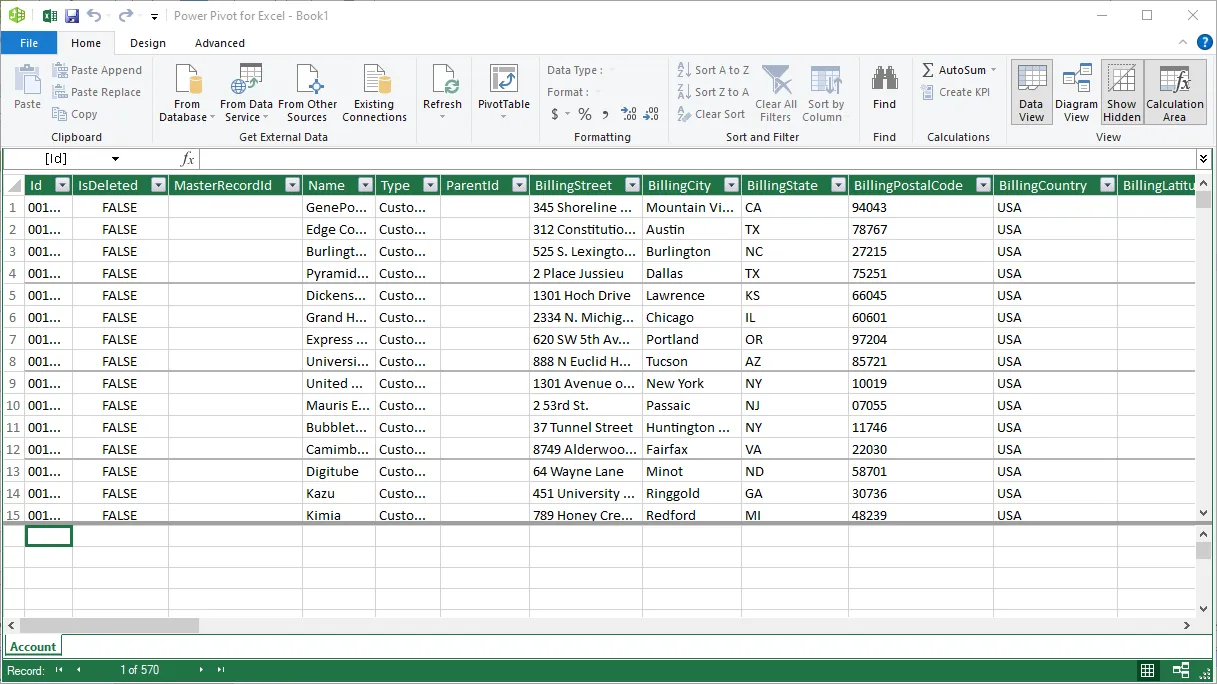
 これで、Power Pivot でSAP Netweaver Gateway のデータを操作できるようになりました。
無償トライアルと詳細情報
Power Pivot から SAP Netweaver Gateway のデータ(またはその他のサポートされているデータソースのデータ)に接続することに興味がある場合は、CData Connect AI の無償トライアルに今すぐ登録してください!Connect AI の詳細およびサポートされているその他のデータソースについては、CData Connect AI ページをご覧ください。