







CData Connect AI 経由で Theia IDE からリアルタイムでSAP Netweaver Gateway のデータにクエリ

Theia IDE は、柔軟で拡張性の高い開発環境を提供する、オープンソースのクラウド・デスクトップ対応 IDE プラットフォームです。組み込みの AI 機能は複数の LLM プロバイダーと MCP(Model Context Protocol)ツール連携をサポートしており、開発者は IDE 内のチャットベースのエージェントから直接、外部のライブデータソースとやり取りできます。
Theia IDE と CData Connect AI を組み込みの MCP サーバーを介して連携させると、Theia の AI エージェントがリアルタイムでSAP Netweaver Gateway のデータにセキュアにアクセスできるようになります。エディタを離れることなく、カスタムの連携コードを書く必要もなく、カタログの一覧表示やスキーマの探索、SAP Netweaver Gateway のデータのレコードのクエリが可能です。
この記事では、Connect AI での SAP Netweaver Gateway 接続の設定、必要な Personal Access Token の生成、Theia IDE への CData Connect AI MCP サーバーの登録、LLM プロバイダーによる AI 機能の有効化、そして Theia AI Chat からリアルタイムでSAP Netweaver Gateway のデータにクエリして連携を確認する方法を解説します。
ステップ 1:Theia IDE 用に SAP Netweaver Gateway への接続を設定
Theia IDE から SAP Netweaver Gateway への接続は、Connect AI のリモート MCP サーバーを介して実現します。Theia IDE からSAP Netweaver Gateway のデータを操作するために、まずは Connect AI で SAP Netweaver Gateway への接続を作成・設定しましょう。
- Connect AI にログインし、Sources をクリック、次に Add Connection をクリック
- 接続を追加パネルから SAP Netweaver Gateway を選択
-
SAP Netweaver Gateway に接続するために必要な認証プロパティを入力します。
SAP Gateway 接続プロパティの取得・設定方法
SAP Gateway のテーブルにアクセスするには、次の接続プロパティを設定します。
- URL = お使いの環境のURL、またはサービスの完全URL。例えば、完全URL は次のようになります:https://sapes5.sapdevcenter.com/sap/opu/odata/IWBEP/GWSAMPLE_BASIC/。この例では、環境URL は次のようになります:https://sapes5.sapdevcenter.com。CustomUrlParams プロパティを使用して、追加プロパティを追加します。
- Namespace = 適切なService Namespace。先ほどの例では、IWBEP が名前空間です。サービスへの完全URL が指定されている場合は任意です。
- Service = データを取得するサービス。先ほどの例では、サービスはGWSAMPLE_BASIC です。完全URL が指定されている場合は必須ではありません。
- CustomUrlParams = HTTP リクエストに含まれる必要のある追加プロパティ;例えばsap-client=001&sap-language=EN。
SAP Gateway への認証
SAP Gateway はBasic 認証、OAuth 2.0 認証、SAP BTP Destination 認証を許可します。
Basic 認証
Basic 認証を有効にするには、以下のプロパティを設定します。
- AuthScheme = Basic。
- User = SAP Gateway へのログインに使用するユーザー名。
- Password = SAP Gateway へのログインに使用するパスワード。
上記のプロパティを設定したら、接続の準備は完了です。ローカルデータにアクセスするには、個人の認証情報を使用します。
他の認証方法については、ヘルプドキュメントの「接続の確立」セクションを参照してください。

- Save & Test をクリック
- Permissions タブに移動し、ユーザーベースのアクセス許可を設定



Personal Access Token の追加
Theia IDE から Connect AI への接続認証には、Personal Access Token(PAT)を使用します。アクセス制御の粒度を維持するために、連携ごとに個別の PAT を作成することをお勧めします。
- Connect AI 画面の右上にある歯車アイコン()をクリックして Settings を開きます
- Settings ページで Access Tokens セクションに移動し、 Create PAT をクリック
- PAT にわかりやすい名前を入力し、Create をクリック
- 表示されたトークンをコピーして安全に保存してください。トークンは作成時にのみ表示されます

SAP Netweaver Gateway の接続設定と PAT の生成が完了しました。これで Theia IDE から Connect AI を通じてSAP Netweaver Gateway のデータに接続する準備が整いました。
ステップ 2:Theia IDE で Connect AI MCP を設定
続いて、Theia IDE に CData Connect AI のリモート MCP サーバーを登録して、組み込みの AI エージェントが Connect AI を通じてライブデータツールを検出・呼び出せるようにしましょう。
- Theia IDE をダウンロードしてインストール
- Theia IDE を開き、Settings に移動(または Ctrl + , を押す)して Settings ビューを開きます
-
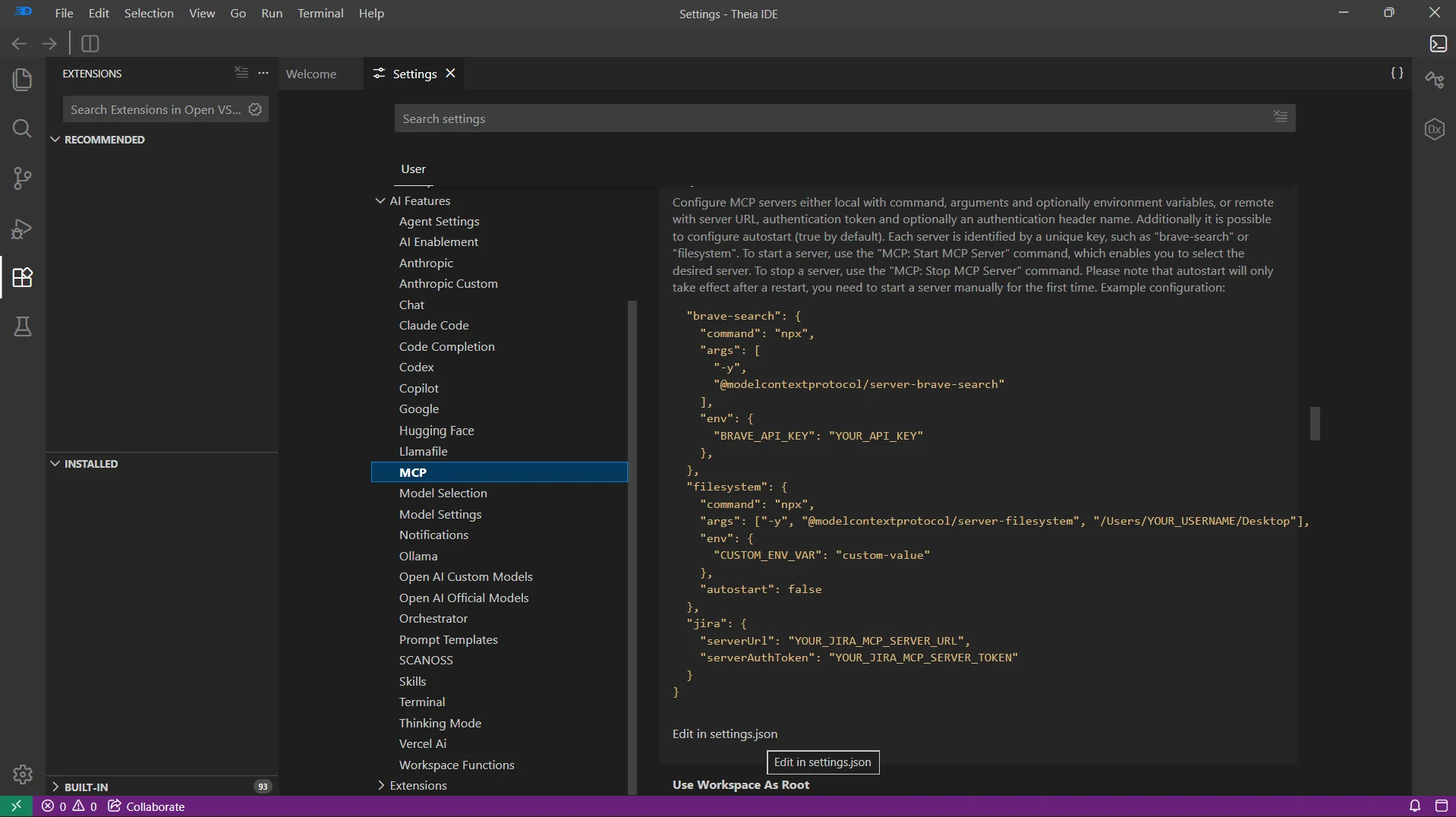
Settings パネルで AI Features を展開し、MCP を選択
-
Edit in settings.json をクリックして設定ファイルを開き、以下の JSON を貼り付けます:
{
    "ai-features.mcp.mcpServers": {
        "cdata": {
            "serverUrl": "https://mcp.cloud.cdata.com/mcp",
            "serverAuthToken": "Basic your_base64_encoded_email_PAT",
            "serverAuthTokenHeader": "Authorization"
        }
    }
}
注意:Theia IDE は Connect AI への接続に Basic 認証を使用します。Connect AI のユーザーメールアドレスと、先ほど作成した PAT を email:PAT の形式で組み合わせ、Base64 エンコードした文字列の先頭に Basic を付けます。例えば、[email protected]:ABC123...XYZ789 の場合、serverAuthToken の値は Basic dXNlckBkb21haW4uY29tOkFCQzEyMy4uLlhZWjc4OQ== のようになります。
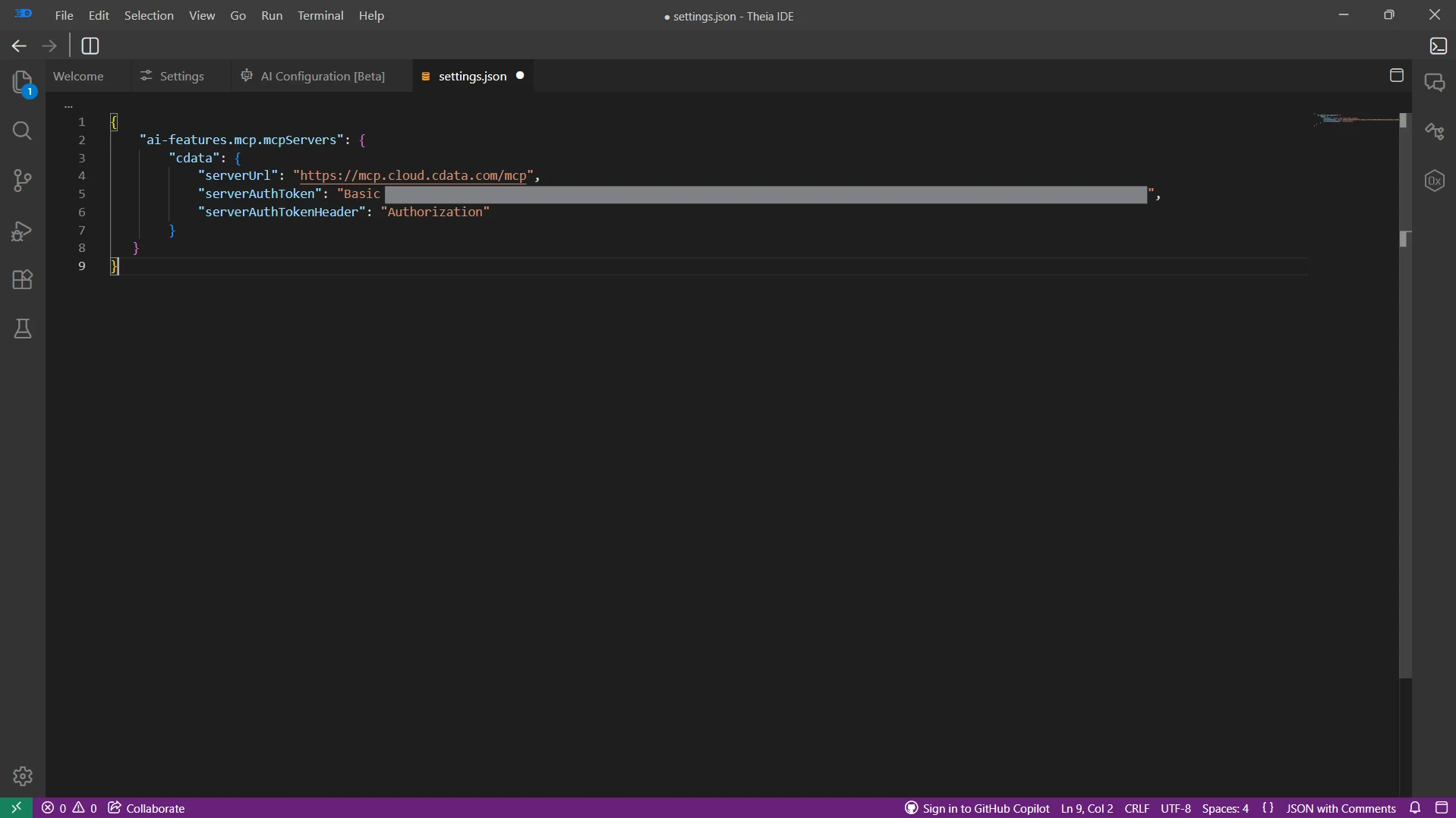
- settings.json ファイルを保存
AI の有効化と LLM プロバイダーの設定
Theia IDE でエージェントの推論を機能させるには、AI 機能を有効化し、少なくとも 1 つの LLM プロバイダーを設定する必要があります。
- Settings に戻り、AI Features から AI Enablement を選択
-
Enable AI のチェックボックスをオンにして、Theia の AI 機能を有効化
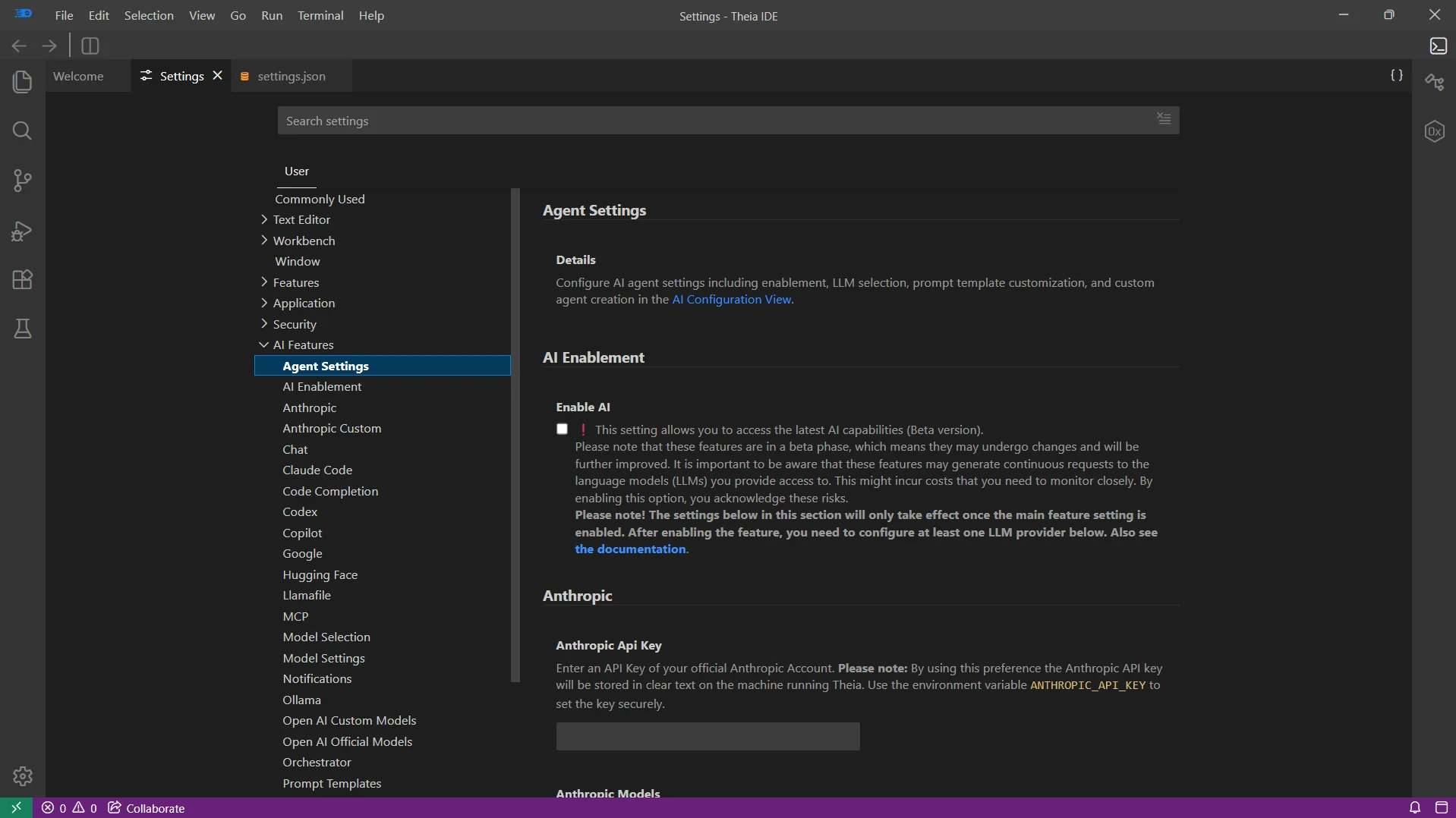
- AI Features で、使用する LLM プロバイダー(Anthropic、OpenAI、Google、Hugging Face など)を選択し、API キーを入力
MCP サーバーの登録と LLM プロバイダーの設定が完了しました。これで Theia の AI エージェントが Connect AI を通じてリアルタイムでSAP Netweaver Gateway のデータにクエリできるようになりました。
ステップ 3:Theia AI Chat からリアルタイムでSAP Netweaver Gateway のデータにクエリ
連携の設定が完了したので、Theia AI Chat パネルからSAP Netweaver Gateway のデータを操作してみましょう。
- Theia IDE の右側サイドバーから AI Chat パネルを開きます
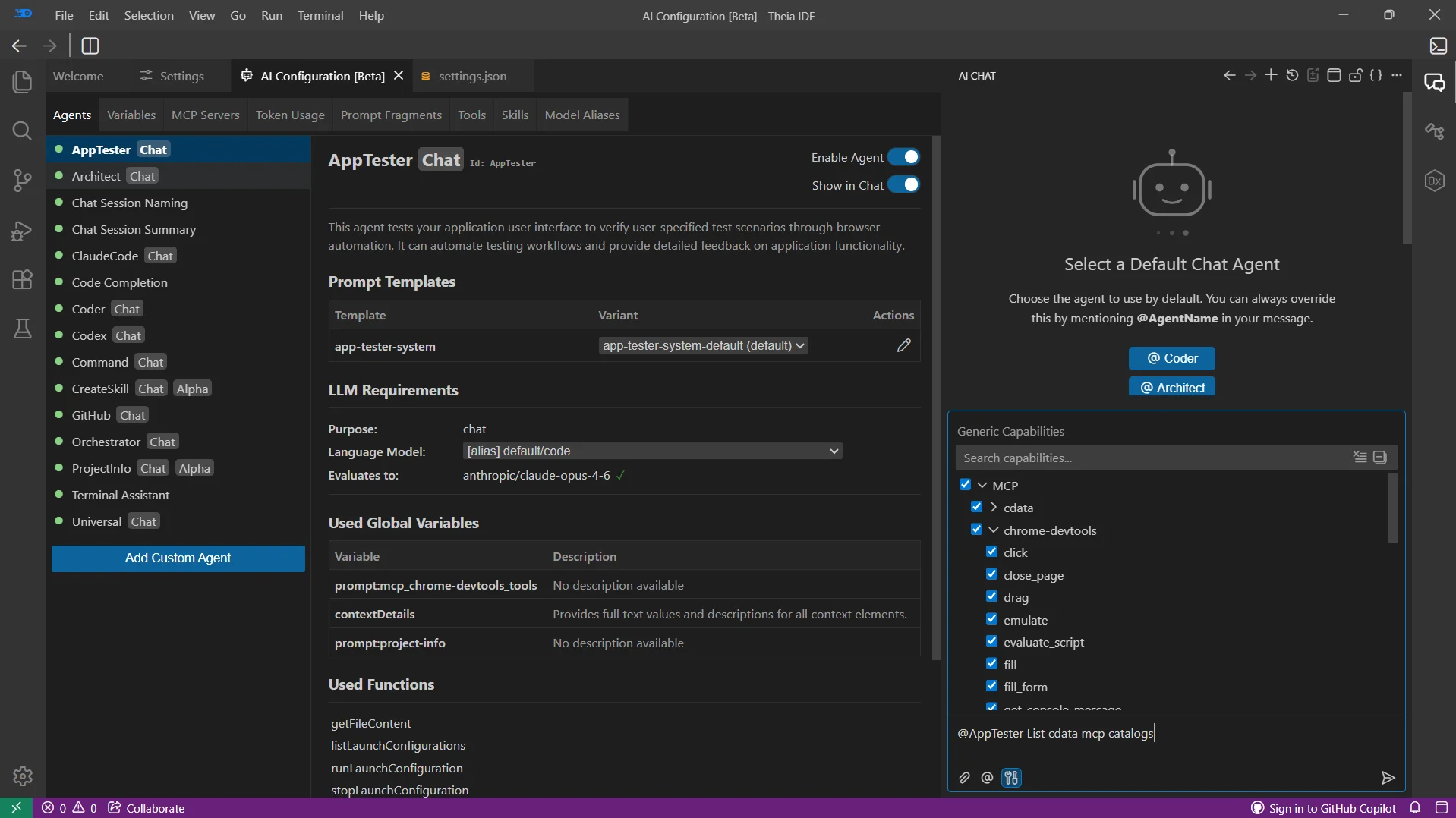
- チャットの下部にある Toggle Capabilities Configuration アイコンをクリック(または Ctrl + Shift + . を押下)して Capabilities パネルを開きます
-
Generic Capabilities から MCP を展開し、cdata サーバー(およびエージェントに公開したい特定のツール)にチェックを入れて、Connect AI のツールをエージェントから利用可能にします
-
チャット入力欄に @AppTester と入力し、続けてプロンプトを記述します。例えば:
- cdata mcp のすべてのカタログを一覧表示して
- SAP Netweaver Gateway の利用可能なスキーマとテーブルを表示して
- SAP Netweaver Gateway のデータのテーブルから上位 5 件のレコードを取得して
-
エージェントが Connect AI MCP サーバーを呼び出し、SAP Netweaver Gateway のデータからリアルタイムの結果を返します
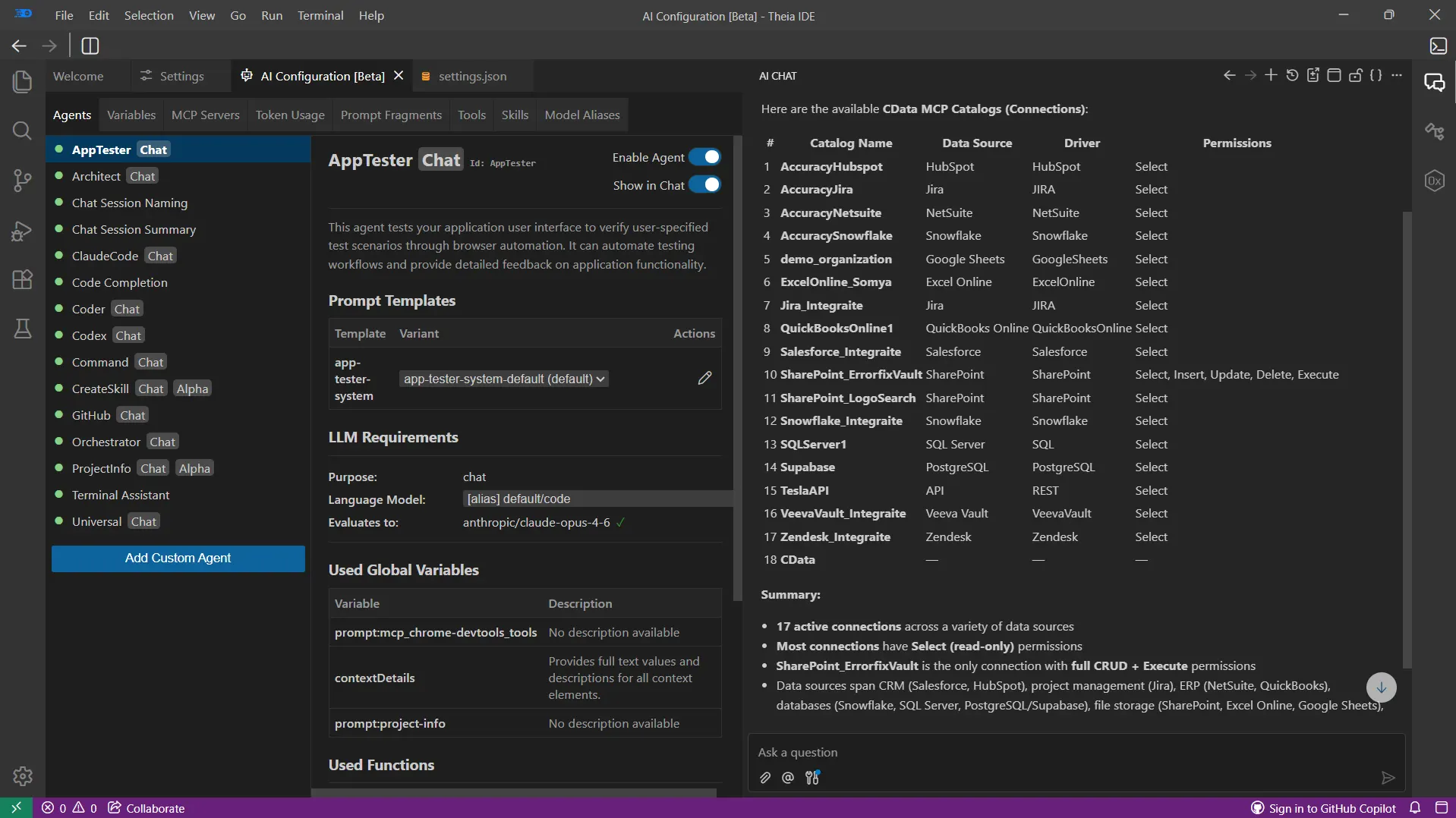
これで、Theia IDE が Connect AI MCP サーバーと通信し、リモート MCP を通じてエディタから直接リアルタイムのSAP Netweaver Gateway のデータを取得できるようになりました。
CData Connect AI の入手
クラウドアプリケーションから 数百種類の SaaS、ビッグデータ、NoSQL ソースに直接アクセスするには、CData Connect AI をぜひお試しください。 14日間の無償トライアルをダウンロードして、今すぐお試しいただけます。ご不明な点がございましたら、サポートチーム までお気軽にお問い合わせください。