







SAP SuccessFactors LMSのデータをLooker Studioで可視化しよう!| データ連携方法から可視化の作成まで

Looker Studio(旧Google データポータル)を使えば、リッチな可視化を追加したダッシュボードやレポートを簡単に作成できます。CData Connect AI と組み合わせることで、SAP SuccessFactors LMS のデータに簡単に接続してLooker Studio からデータを連携利用できます。この記事では、Looker Studio からCData Connect AI を通してSAP SuccessFactors LMS に連携し、SAP SuccessFactors LMS のデータを使用した可視化を作成する方法を説明します。
CData Connect AI は、SAP SuccessFactors LMS に最適化されたシームレスなクラウド間インターフェースを提供し、データレプリケーションなしでLooker Studio からリアルタイムSAP SuccessFactors LMS のデータを使って直接レポートを作成できます。可視化の作成時にLooker Studio がデータ取得のためのクエリを生成しますが、CData Connect AI の最適化されたデータ処理機能により、フィルタやJOIN を含むサポートされているすべてのクエリ操作をSAP SuccessFactors LMS に直接プッシュします。これにより、サーバーサイドの処理を活用して必要なSAP SuccessFactors LMS のデータを迅速に返します。
Connect AI からSAP SuccessFactors LMS への接続
CData Connect AI では、直感的なクリック操作ベースのインターフェースを使ってデータソースに接続できます。
- Connect AI にログインし、 Add Connection をクリックします。

- 「Add Connection」パネルから「SAP SuccessFactors LMS」を選択します。

-
必要な認証プロパティを入力し、SAP SuccessFactors LMS に接続します。
SAP SuccessFactors LMS は OAuth 認証を使用します。接続する前に、SAP SuccessFactors LMS アカウントに紐づけた OAuth アプリケーションを構成する必要があります。
接続するには、以下のプロパティを設定してください。
- User: SAP SuccessFactors LMS のユーザー名。
- CompanyId: SAP SuccessFactors の会社 ID。
- Url: SAP SuccessFactors API の URL(例: https://api4.successfactors.com)。
- OAuthClientId: カスタム OAuth アプリケーション登録時に割り当てられたクライアント ID。
- OAuthClientSecret: カスタム OAuth アプリケーション登録時に割り当てられたクライアントシークレット。
カスタム OAuth アプリの作成と OAuth の使用方法については、ヘルプドキュメントの「はじめに」を参照してください。

- Create & Test をクリックします。
- 「Add SAP SuccessFactors LMS Connection」ページの「Permissions」タブに移動し、ユーザーベースのアクセス許可を更新します。

コネクションの設定が完了したら、Looker Studio からSAP SuccessFactors LMS のデータへの接続準備ができました。
SAP SuccessFactors LMS のリアルタイムデータにLooker Studio からアクセス
それでは、Looker Studio からCData Connect AI に接続して新しいSAP SuccessFactors LMS のデータソースを作成し、データを使った可視化を作成していきましょう。
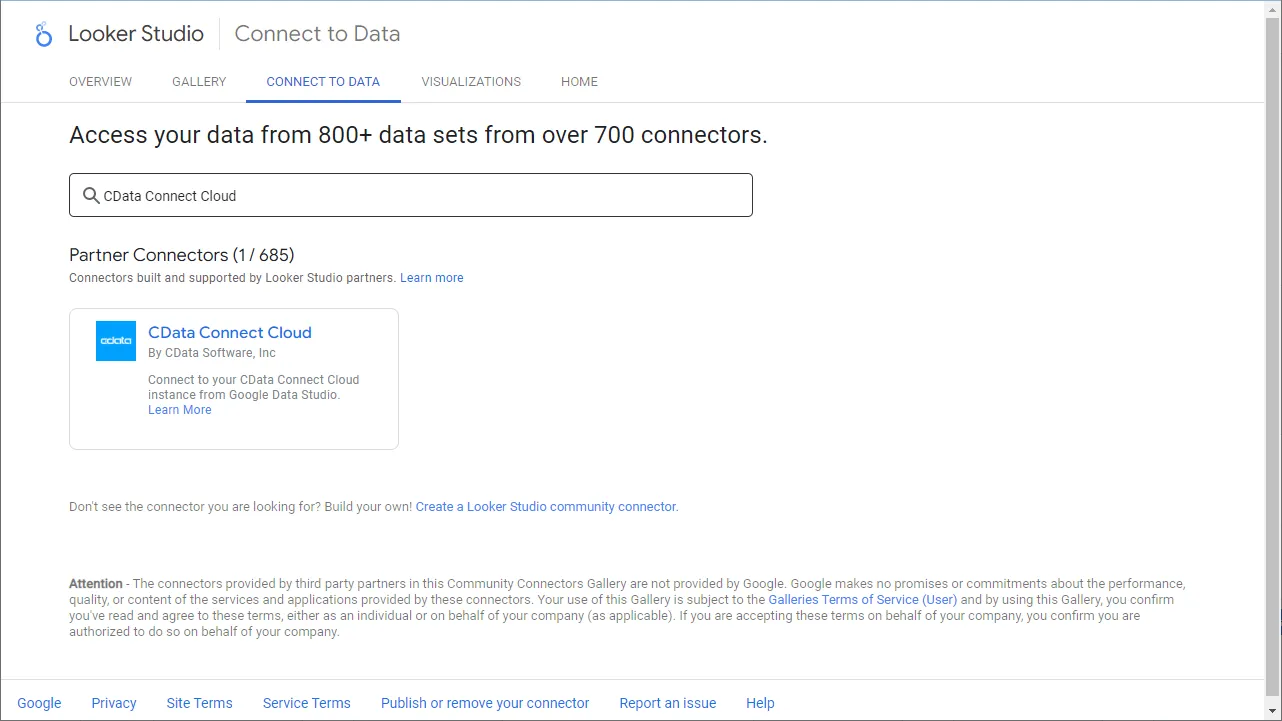
- Looker Studio にログインして、「作成」ボタンから新しいデータソースを作成し、CData Connect AI Connector を選択します。
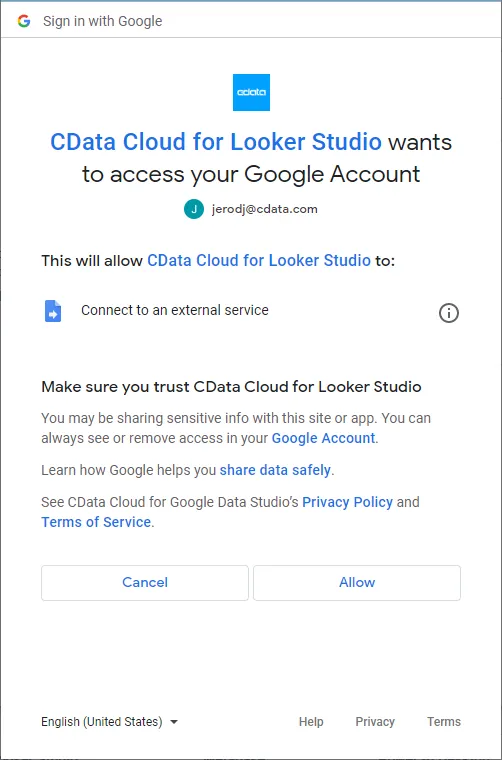
- 「Authorize」をクリックしてGoogle アカウントへのアクセスを許可します。
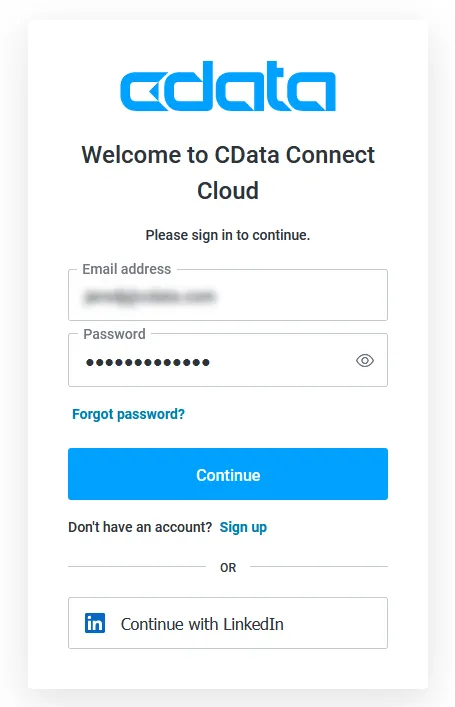
- 「Authorize」をクリックしてご利用のCData Connect AI インスタンスを認証します。
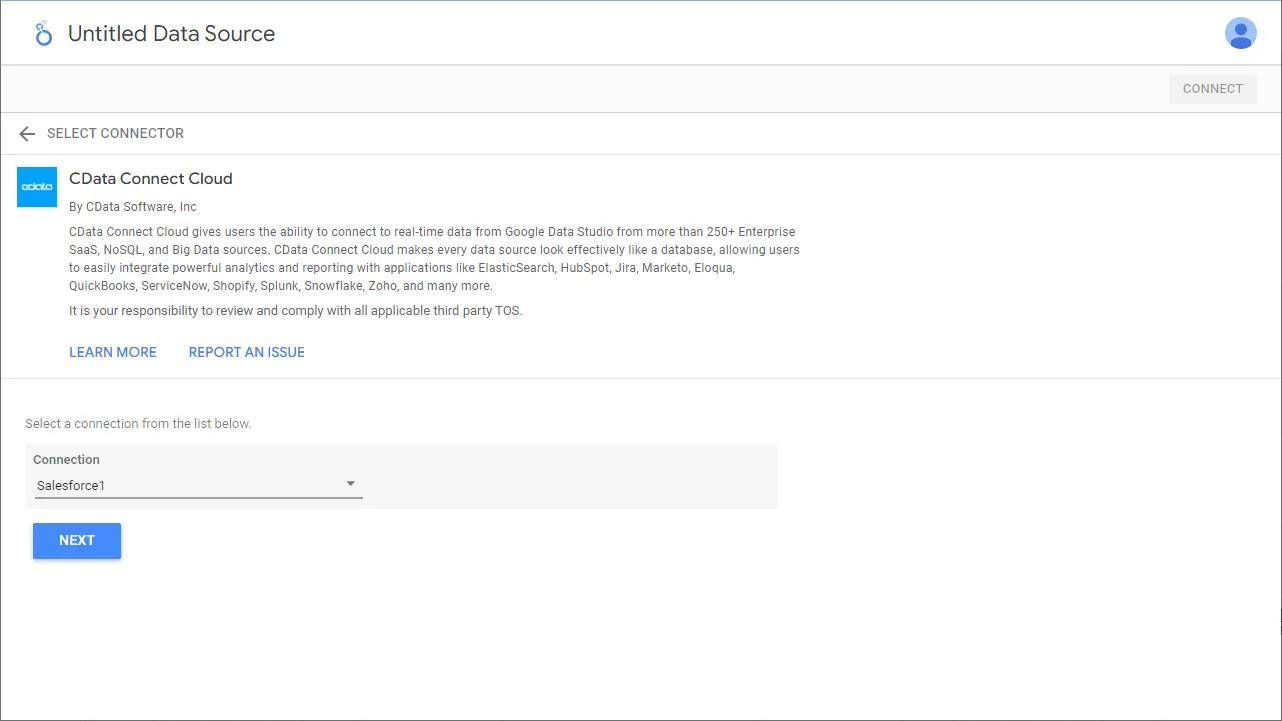
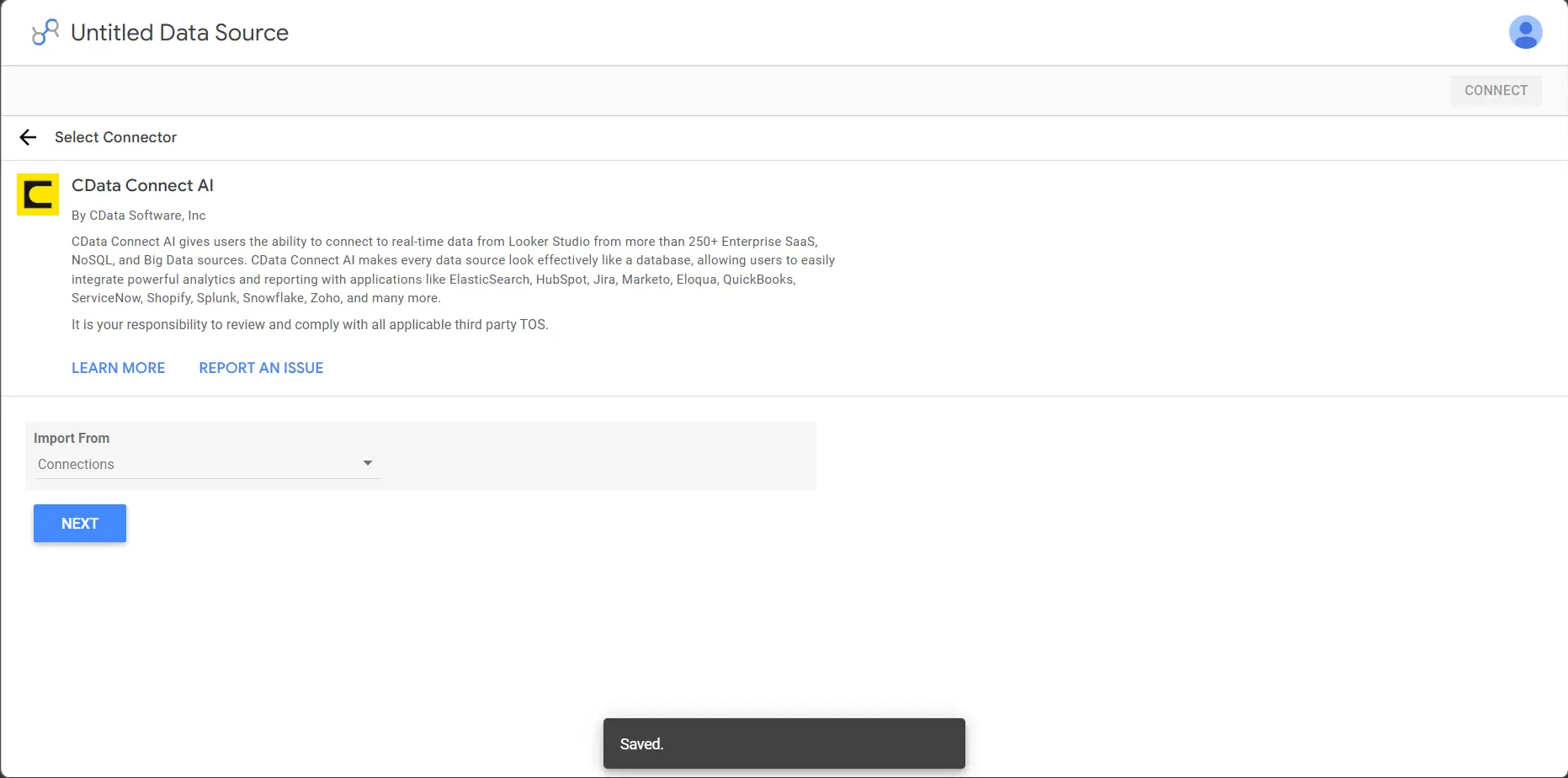
- Looker Studio のCData Connect AI Connector でドロップダウンからインポートする「Connections」を選択し、「Next」をクリックします。
- コネクション(例:SAPSuccessFactorsLMS1)を選択し、「Next」をクリックします。
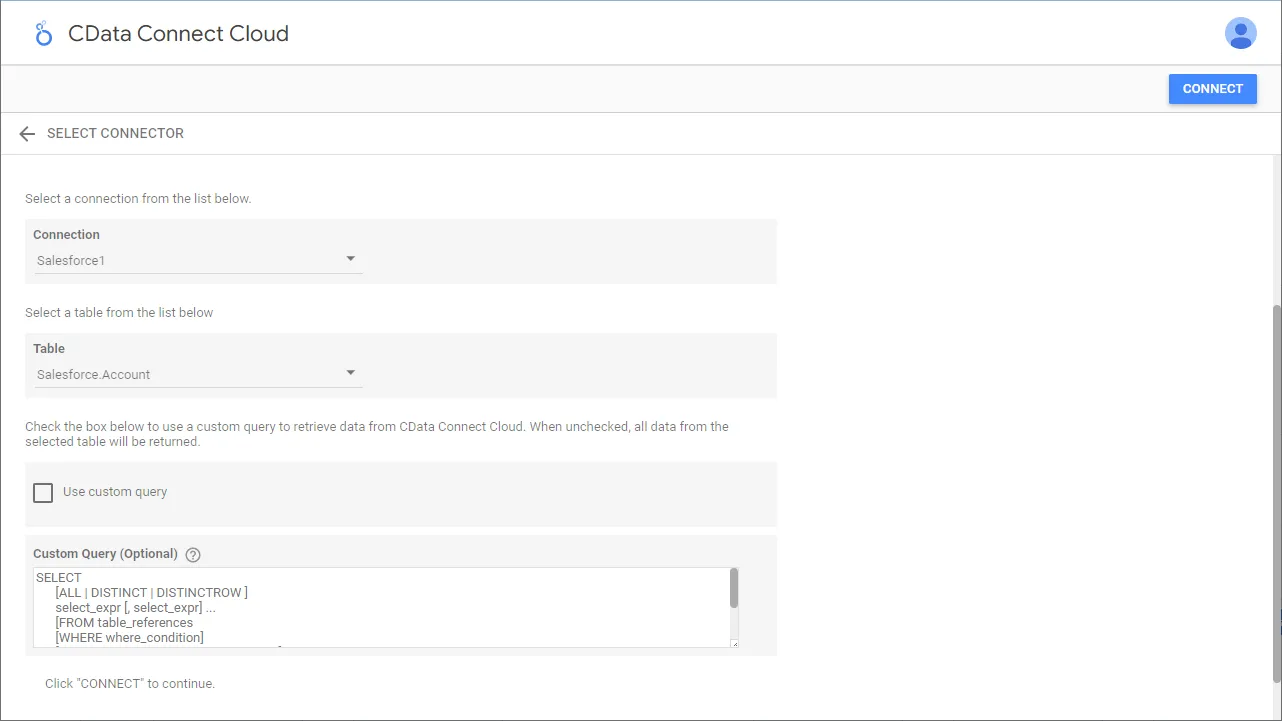
- テーブル(例:Items)を選択するかCustom Query を使用して、「CONNECT」をクリックして次に進みます。
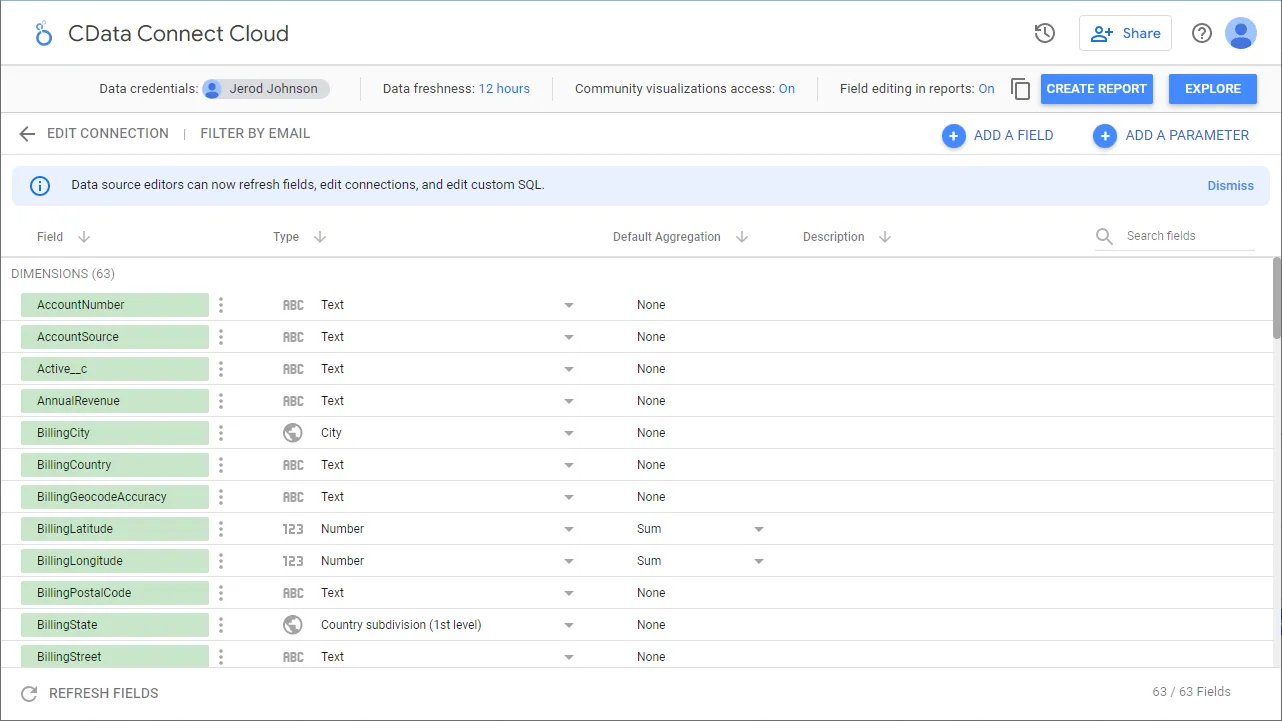
- 必要な場合にはカラムを変更して、「レポートを作成」をクリックしてデータソースをレポートに追加します。
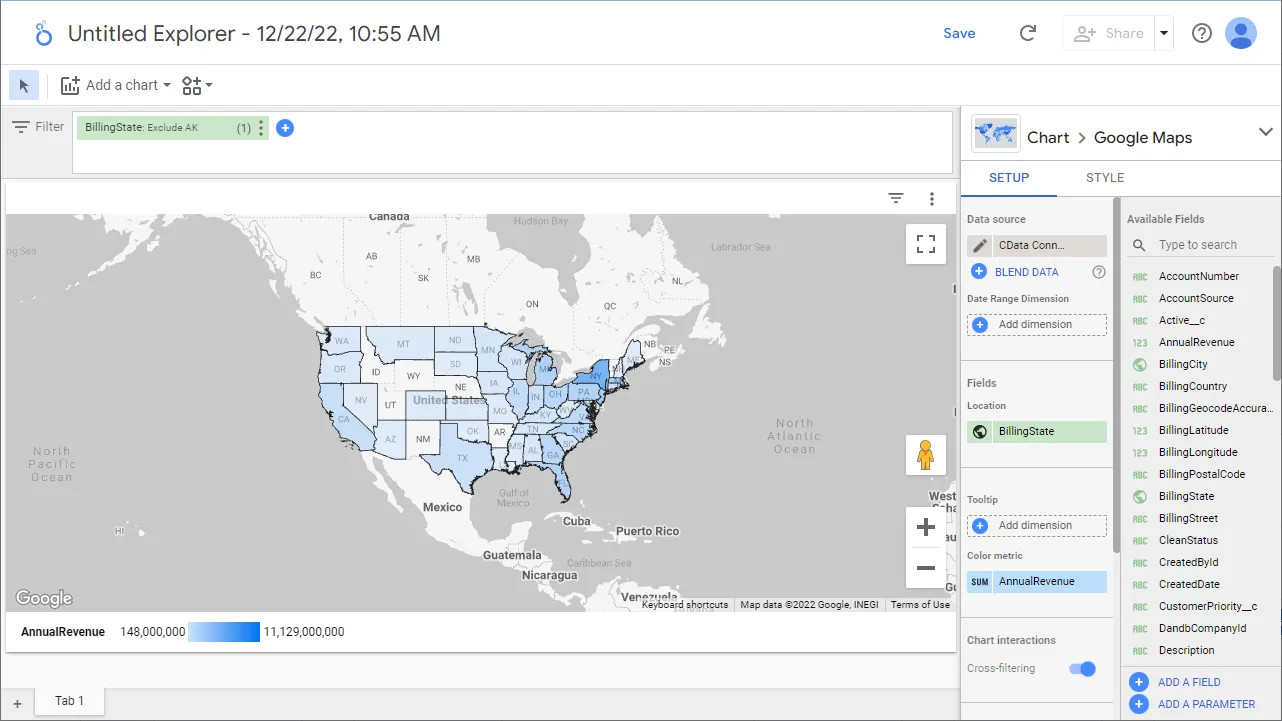
- 可視化のスタイルを選択してレポートに追加します。
- ディメンションと指標を選択して可視化を作成します。これで、SAP SuccessFactors LMS のデータの可視化が作成できました。
クラウドアプリケーションからSAP SuccessFactors LMS のデータへのリアルタイム連携
これで、可視化の作成は完了です。あとは、SAP SuccessFactors LMS から自在にデータを取得して、ダッシュボード構築やレポーティングに活用できます。
クラウドアプリケーションから150を超えるSaaS、ビッグデータ、NoSQL データソースへのリアルタイムデータ連携の実現には、CData Connect AI の14日間無償トライアルをぜひお試しください。