







CData API Server を介してPower BI でリアルタイムSAP SuccessFactors LMS のデータの可視化を作成

Power BI を使えば、データを美しいビジュアルに可視化したり、重要な情報を整理してダッシュボード化できます。CData API Server と組み合わせることで、可視化やダッシュボードなどのためにSAP SuccessFactors LMS のデータを使用できます。この記事では、CData API Server を使用してSAP SuccessFactors LMS の仮想データベースを作成し、SAP SuccessFactors LMS のデータを使ったレポートをPower BI で作成する方法を説明します。
API Server の設定
以下のリンクからAPI Server の無償トライアルをスタートしたら、セキュアなSAP SuccessFactors LMS OData サービスを作成していきましょう。
SAP SuccessFactors LMS への接続
Power BI からSAP SuccessFactors LMS のデータを操作するには、まずSAP SuccessFactors LMS への接続を作成・設定します。
- API Server にログインして、「Connections」をクリックします。

- 「接続を追加」をクリックして、データソースがAPI Server に事前にインストールされている場合は、一覧から「SAP SuccessFactors LMS」を選択します。
- インストールできたら、接続設定を行っていきましょう!
-
SAP SuccessFactors LMS は OAuth 認証を使用します。接続する前に、SAP SuccessFactors LMS アカウントに紐づけた OAuth アプリケーションを構成する必要があります。
接続するには、以下のプロパティを設定してください。
- User: SAP SuccessFactors LMS のユーザー名。
- CompanyId: SAP SuccessFactors の会社 ID。
- Url: SAP SuccessFactors API の URL(例: https://api4.successfactors.com)。
- OAuthClientId: カスタム OAuth アプリケーション登録時に割り当てられたクライアント ID。
- OAuthClientSecret: カスタム OAuth アプリケーション登録時に割り当てられたクライアントシークレット。
カスタム OAuth アプリの作成と OAuth の使用方法については、ヘルプドキュメントの「はじめに」を参照してください。
- 接続情報の入力が完了したら、「保存およびテスト」をクリックします。
SAP SuccessFactors LMS は OAuth 認証を使用します。接続する前に、SAP SuccessFactors LMS アカウントに紐づけた OAuth アプリケーションを構成する必要があります。
接続するには、以下のプロパティを設定してください。
- User: SAP SuccessFactors LMS のユーザー名。
- CompanyId: SAP SuccessFactors の会社 ID。
- Url: SAP SuccessFactors API の URL(例: https://api4.successfactors.com)。
- OAuthClientId: カスタム OAuth アプリケーション登録時に割り当てられたクライアント ID。
- OAuthClientSecret: カスタム OAuth アプリケーション登録時に割り当てられたクライアントシークレット。
カスタム OAuth アプリの作成と OAuth の使用方法については、ヘルプドキュメントの「はじめに」を参照してください。
API Server のユーザー設定
次に、API Server 経由でSAP SuccessFactors LMS にアクセスするユーザーを作成します。「Users」ページでユーザーを追加・設定できます。やってみましょう。
- 「Users」ページで ユーザーを追加をクリックすると、「ユーザーを追加」ポップアップが開きます。
-
次に、「ロール」、「ユーザー名」、「権限」プロパティを設定し、「ユーザーを追加」をクリックします。

-
その後、ユーザーの認証トークンが生成されます。各ユーザーの認証トークンとその他の情報は「Users」ページで確認できます。

SAP SuccessFactors LMS 用のAPI エンドポイントの作成
ユーザーを作成したら、SAP SuccessFactors LMS のデータ用のAPI エンドポイントを作成していきます。
-
まず、「API」ページに移動し、
「 テーブルを追加」をクリックします。

-
アクセスしたい接続を選択し、次へをクリックします。
-
接続を選択した状態で、各テーブルを選択して確認をクリックすることでエンドポイントを作成します。

OData のエンドポイントを取得
以上でSAP SuccessFactors LMS への接続を設定してユーザーを作成し、API Server でSAP SuccessFactors LMS データのAPI を追加しました。これで、OData 形式のSAP SuccessFactors LMS データをREST API で利用できます。API Server の「API」ページから、API のエンドポイントを表示およびコピーできます。

Power BI からSAP SuccessFactors LMS のデータを取得
以下のステップを実行して、Power BI から作成したOData エンドポイントに接続します。
-
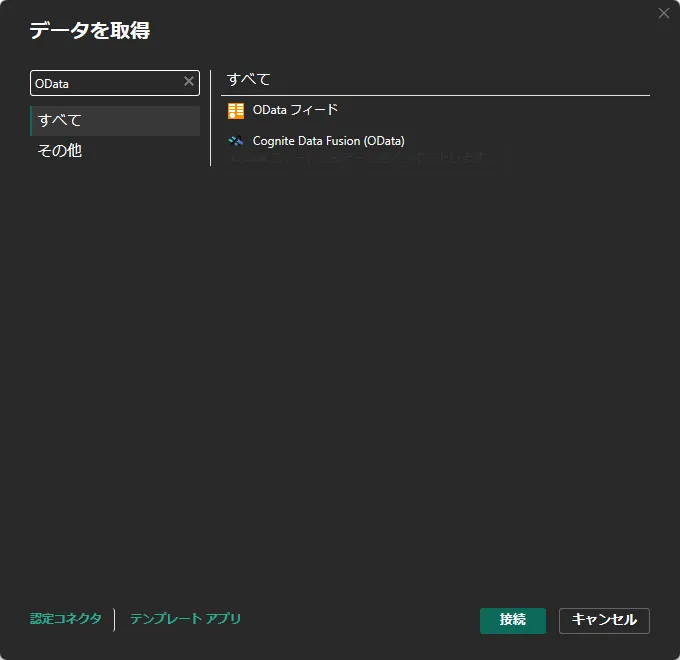
「Power BI Desktop」を開いて「データを取得」画面を表示します。検索ボックスに「odata」と入力すると「OData フィード」が表示されるので、これを選択して「接続」をクリックします。
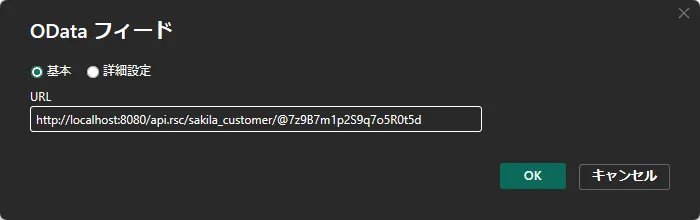
「OData フィード」の接続画面で、先ほど作成したテーブルのエンドポイントに認証トークンを付加したURLを指定します。以下の形式です。
https:///api.rsc//@/接続できるテーブルは、API Server のhttps://<ホスティング先>/api.rstで確認できます。
SAP SuccessFactors LMS のデータの可視化を作成
Power BI にデータを接続したら、「フィールド」ペインのフィールドをキャンバスにドラッグすることで、レポートビューにデータを可視化できます。図表の種類と、ビジュアライズするディメンションおよびメジャーを選択します。
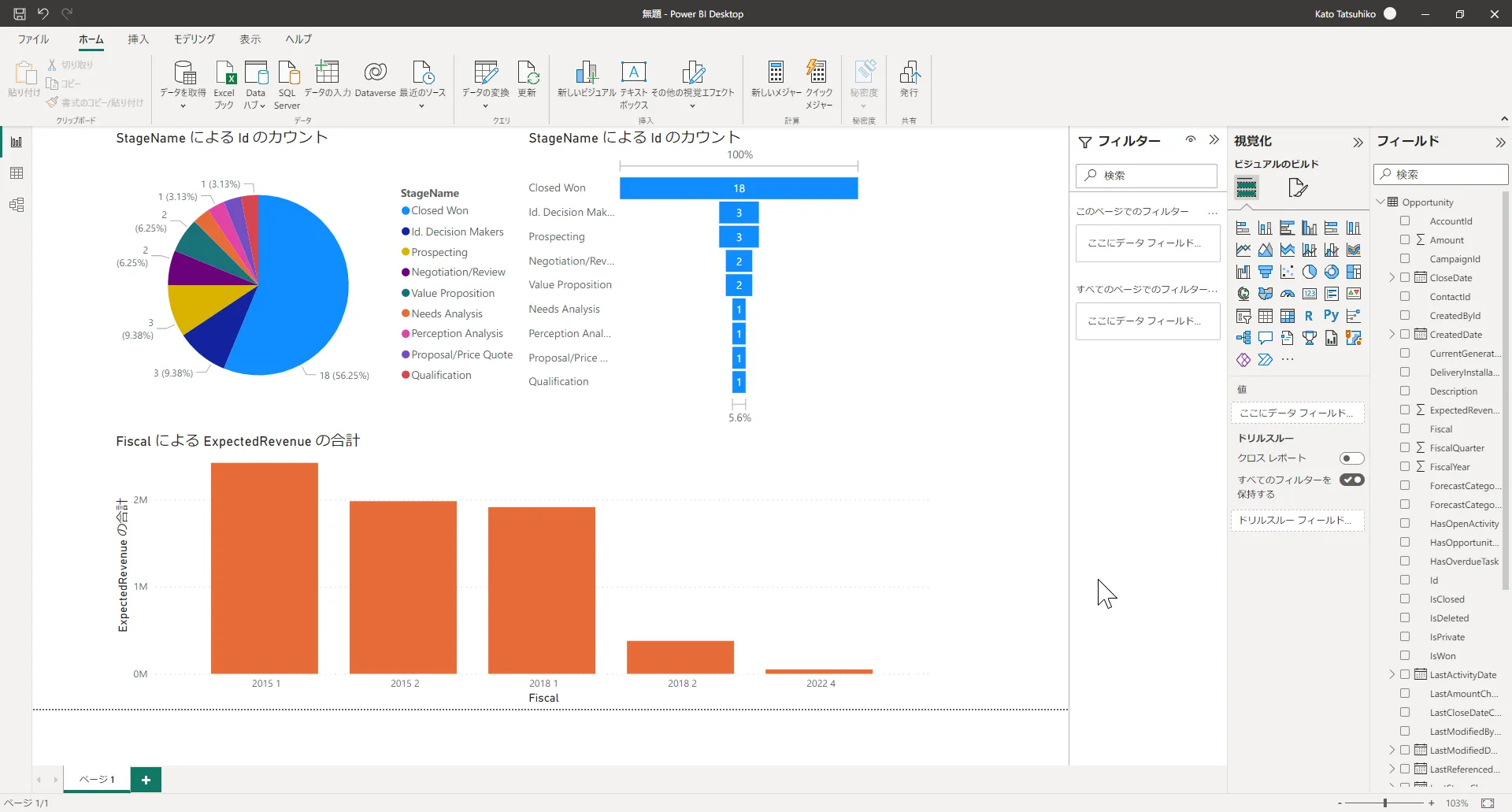
「更新」をクリックしてデータの変更をレポートに同期します。
データアプリケーションからSAP SuccessFactors LMS のデータへのSQL アクセス
以上で、CData API Server を使用してPower BI からSAP SuccessFactors LMS のデータに接続できるようになりました。これで、SAP SuccessFactors LMS のデータを複製することなく多くのデータをインポートしたり、新しい可視化やレポートを作成することができます。
オンプレミスのBI やレポート、ETL、その他のデータアプリケーションから、240を超えるSaaS、ビッグデータ、NoSQL データソース(SAP SuccessFactors LMS を含む)への直接のSQL データにアクセスするには、CData API Server のページにアクセスして無料トライアルをダウンロードしてください。