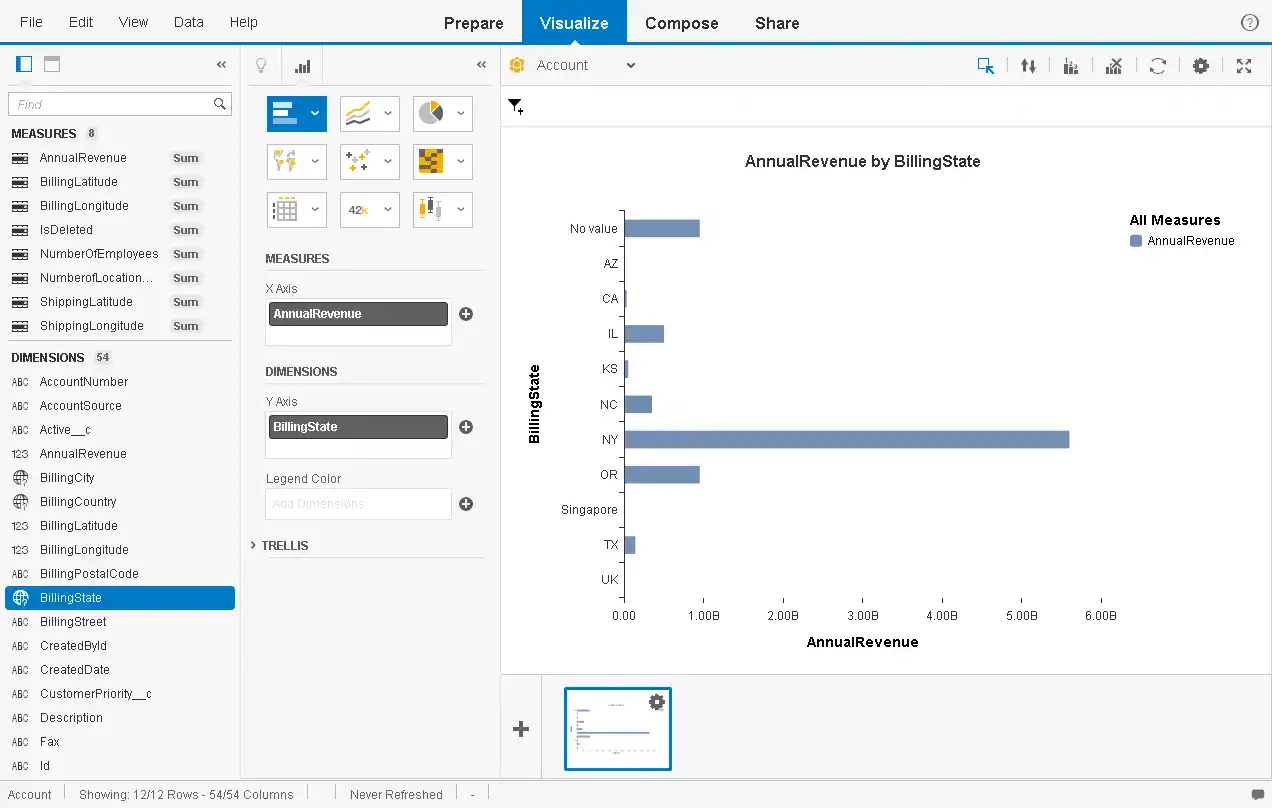
SAP Lumira でSAS Data Sets のOData Feeds を取り込み

CData Connect AI を使って、SAP Lumira でSAS Data Sets に基づくビジュアライゼーションを作成できます。CData Connect AI により、リアルタイムデータへの接続が可能になります。ダッシュボードとレポートはオンデマンドで更新できます。この記事では、常に最新であるグラフを作成する方法を説明します。
CData Connect AI はSAS Data Sets のデータへのクラウドベースのOData インターフェースを提供し、SAP Lumira からSAS Data Sets のデータへのリアルタイム連携を実現します。
Connect AI を構成
SAP Lumira でSAS Data Sets のデータを操作するには、Connect AI からSAS Data Sets に接続し、コネクションにユーザーアクセスを提供してSAS Data Sets のデータのOData エンドポイントを作成する必要があります。
SAS Data Sets に接続したら、目的のテーブルのOData エンドポイントを作成します。
(オプション)新しいConnect AI ユーザーの追加
必要であれば、Connect AI 経由でSAS Data Sets に接続するユーザーを作成します。
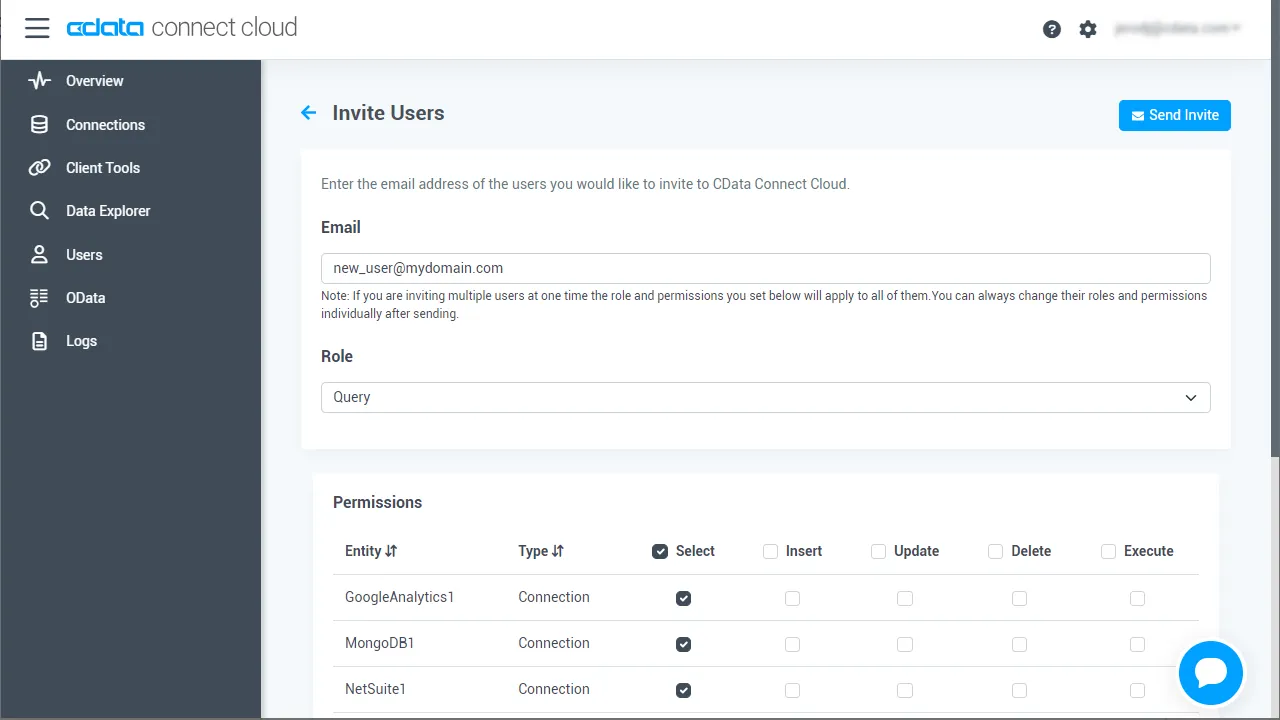
- 「Users」ページに移動し、 Invite Users をクリックします。
- 新しいユーザーのE メールアドレスを入力して、 Send をクリックしてユーザーを招待します。
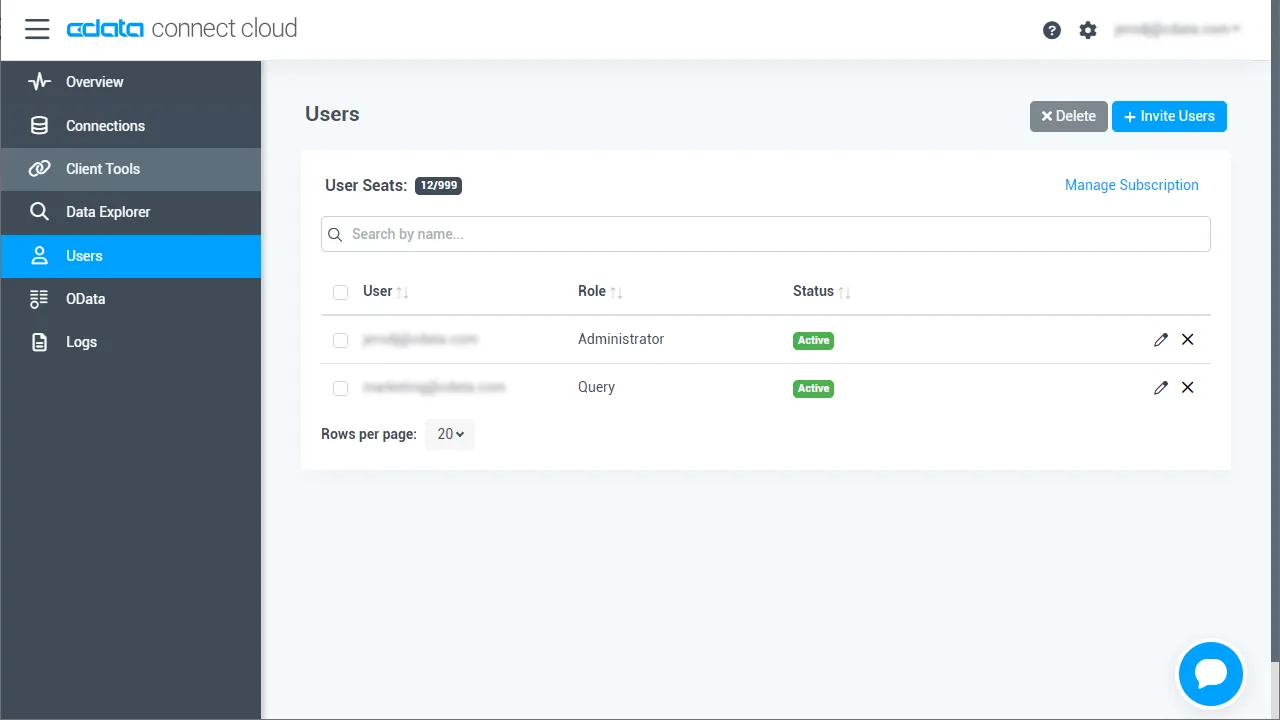
- 「Users」ページからユーザーを確認および編集できます。
パーソナルアクセストークンの追加
OAuth 認証をサポートしていないサービス、アプリケーション、プラットフォーム、またはフレームワークから接続する場合は、認証に使用するパーソナルアクセストークン(PAT)を作成できます。きめ細かなアクセス管理を行うために、サービスごとに個別のPAT を作成するのがベストプラクティスです。
- Connect AI アプリの右上にあるユーザー名をクリックし、「User Profile」をクリックします。
- 「User Profile」ページで「Access Token」セクションにスクロールし、 Create PAT をクリックします。
- PAT の名前を入力して Create をクリックします。

- パーソナルアクセストークンは作成時にしか表示されないため、必ずコピーして安全に保存してください。
Connect AI からSAS Data Sets に接続
CData Connect AI では、簡単なクリック操作ベースのインターフェースでデータソースに接続できます。
- Connect AI にログインし、 Add Connection をクリックします。

- 「Add Connection」パネルから「SAS Data Sets」を選択します。

-
必要な認証プロパティを入力し、SAS Data Sets に接続します。
SAS DataSets ファイルに接続するには、次の接続プロパティを設定します。
- URI: .sas7bdat リソースを含むフォルダに設定。現時点では、ローカルファイルのみをサポートしています。

- Create & Test をクリックします。
- 「Add SAS Data Sets Connection」ページの「Permissions」タブに移動し、ユーザーベースのアクセス許可を更新します。

Connect AI にSAS Data Sets OData エンドポイントを追加する
SAS Data Sets に接続したら、目的のテーブルのOData エンドポイントを作成します。
- OData ページに移動し、 Add をクリックして新しいOData エンドポイントを作成します。
- SAS Data Sets 接続(例:SASDataSets1)を選択し、Next をクリックします。
- 使用するテーブルを選択し、「Confirm」をクリックします。

コネクションとOData エンドポイントを設定したら、SAP Lumira からSAS Data Sets のデータに接続できます。
SAP Lumira からSAS Data Sets への接続
以下のステップに従って、SAS Data Sets をSAP Lumira に取得します。SQL クエリを実行するか、UI を使用できます。
- SAP Lumira で[File]->[New]->[Query with SQL]とクリックします。Add New Dataset ダイアログが表示されます。
- [Generic]セクションを展開し、[Generic OData 2.0 Connector]オプションをクリックします。
-
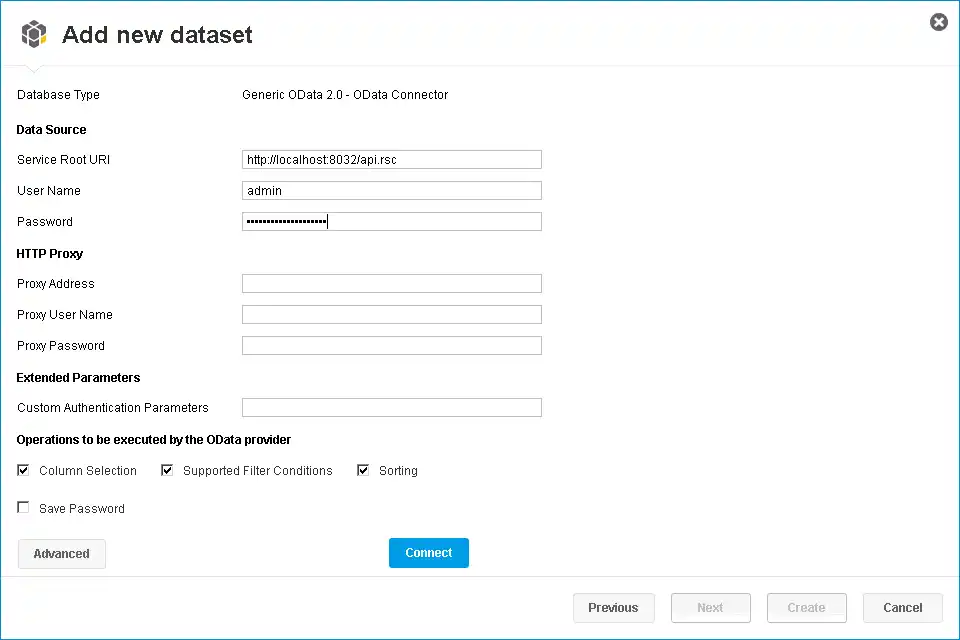
[Service Root URI]ボックスに、CData Connect AI のOData エンドポイントを入力します。URL は次の例のようになります。
https://your-server:8032/api.rsc
-
[User Name]と[Password]のボックスにAPI ユーザーのユーザー名とパーソナルアクセストークンを入力します。これらの資格情報は、HTTP 基本認証で使用されます。
ツリーでエンティティを選択するか、SQL クエリを入力します。この記事では、SAS Data Sets restaurants エンティティをインポートします。

-
[Connect]をクリックすると、SAP Lumira は対応するOData 要求を生成し、結果をメモリにロードします。その後、フィルタ、集計、要約関数など、SAP Lumira で使用可能な任意のデータ処理ツールを使用できます。
データのビジュアライゼーションを作成
データをインポートした後、[Visualize]ルームでデータのビジュアライゼーションを作成できます。以下のステップに従って、基本グラフを作成します。
[Measures and Dimensions]ペインで、メジャーとディメンションを[Visualization Tools]ペインの[x-axis]フィールドと[y-axis]フィールドにドラッグします。SAP Lumira は、CData Connect AI のメタデータサービスからディメンションとメジャーを自動的に検出します。
デフォルトでは、SUM 関数はすべてのメジャーに適用されます。メジャーの横にある歯車のアイコンをクリックしてデフォルトの要約を変更します。
- [Visualization Tools]ペインで、グラフの種類を選択します。
- [Chart Canvas]ペインで、フィルタを適用し、メジャーで並べ替え、ランキングを追加して現在のSAS Data Sets でグラフを更新します。