







Mendix で SAS xpt 連携アプリを構築

Mendix は、モバイルアプリとWeb アプリの両方を大規模に構築・保守できる高生産性アプリプラットフォームです。CData Connect AI と組み合わせることで、Mendix からクラウド間で即座にSAS xpt のデータにアクセスできるようになります。この記事では、Mendix からCData Connect AI のデータソースに接続する方法を説明します。
CData Connect AI は SAS xpt 専用のクラウド間インターフェースを提供し、ネイティブでサポートされているデータベースにデータをレプリケートすることなく、Mendix でリアルタイムのSAS xpt のデータをインポートできます。Mendix でWeb およびモバイルアプリを構築する際、CData Connect AI はサポートされているすべてのSQL 操作(フィルター、JOIN など)を SAS xpt に直接プッシュし、サーバーサイド処理を活用して必要なSAS xpt のデータを迅速に返します。
Mendix 用に SAS xpt への接続を設定
Mendix からSAS xpt のデータを操作するには、Connect AI から SAS xpt に接続し、接続へのユーザーアクセスを付与し、SAS xpt のデータ 用のワークスペースを作成する必要があります。
Connect AI から SAS xpt に接続
CData Connect AI は、シンプルなポイント&クリック操作でデータソースに接続できるインターフェースを提供しています。
- Connect AI にログインして「Sources」をクリックし、 Add Connection をクリックします
- Add Connection パネルから「SAS xpt」を選択します
-
SAS xpt への接続に必要な認証プロパティを入力します。
ローカルSASXpt ファイルへの接続
URI をSASXpt ファイルを格納しているフォルダに設定すると、ローカルのSASXpt ファイルに接続できます。
S3 データソースへの接続
Amazon S3 ソースに接続してSASXpt ファイルを読み込むことができます。以下のプロパティを設定して接続します:
- URI:接続するバケット内のフォルダに設定。
- AWSAccessKey:AWS アカウントのアクセスキーに設定。
- AWSSecretKey:AWS アカウントのシークレットキーに設定。
- TemporaryLocalFolder:SASXptファイルを一時的にダウンロードするために使用するフォルダへのパス、またはURI に設定。
Azure Data Lake Storage Gen2 への接続
ADLS Gen2 に接続してSASXpt ファイルを読み込むことができます。以下のプロパティを設定して接続します:
- URI:ファイルシステムの名前およびSASXpt ファイルにコンタクトするフォルダの名前に設定。
- AzureAccount:Azure Data Lake storage アカウントの名前に設定。
- AzureAccessKey:Azure Data Lake storage Gen 2 ストレージアカウントのアクセスキーに設定。
- TemporaryLocalFolder:SASXptファイルを一時的にダウンロードするために使用するフォルダへのパス、またはURI に設定。

- Save & Test をクリックします
-
Add SAS xpt Connection ページの「Permissions」タブに移動し、ユーザーベースの権限を更新します。



Personal Access Token の追加
REST API、OData API、またはVirtual SQL Server 経由でConnect AI に接続する場合、Personal Access Token(PAT)を使用してConnect AI への接続を認証します。アクセス管理の粒度を維持するために、サービスごとに個別のPAT を作成することをお勧めします。
- Connect AI アプリの右上にある歯車アイコン()をクリックして設定ページを開きます。
- Settings ページで「Access Tokens」セクションに移動し、 Create PAT をクリックします。
-
PAT に名前を付けて「Create」をクリックします。

- Personal Access Token は作成時にのみ表示されるため、必ずコピーして安全な場所に保存してください。
Mendix 用に SAS xpt エンドポイントを設定
SAS xpt への接続後、対象テーブル用のワークスペースを作成します。
-
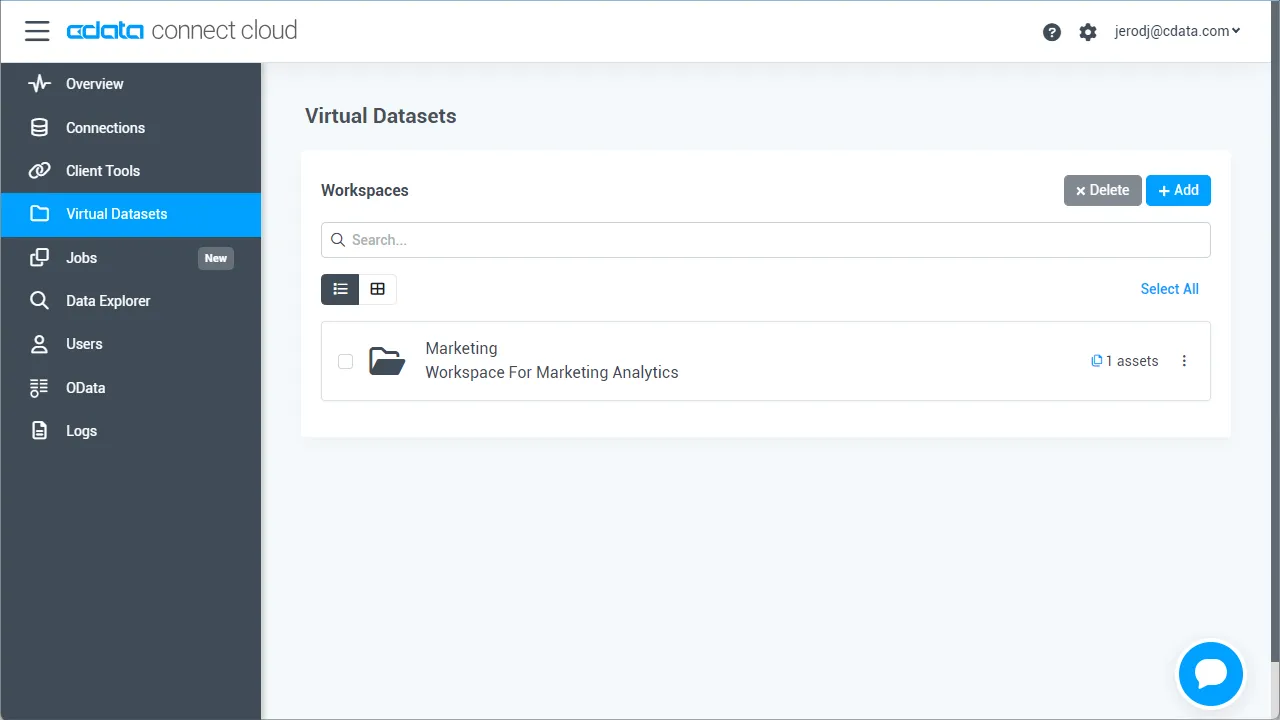
「Workspaces」ページに移動し、 Add をクリックして新しいワークスペースを作成します(または既存のワークスペースを選択します)。
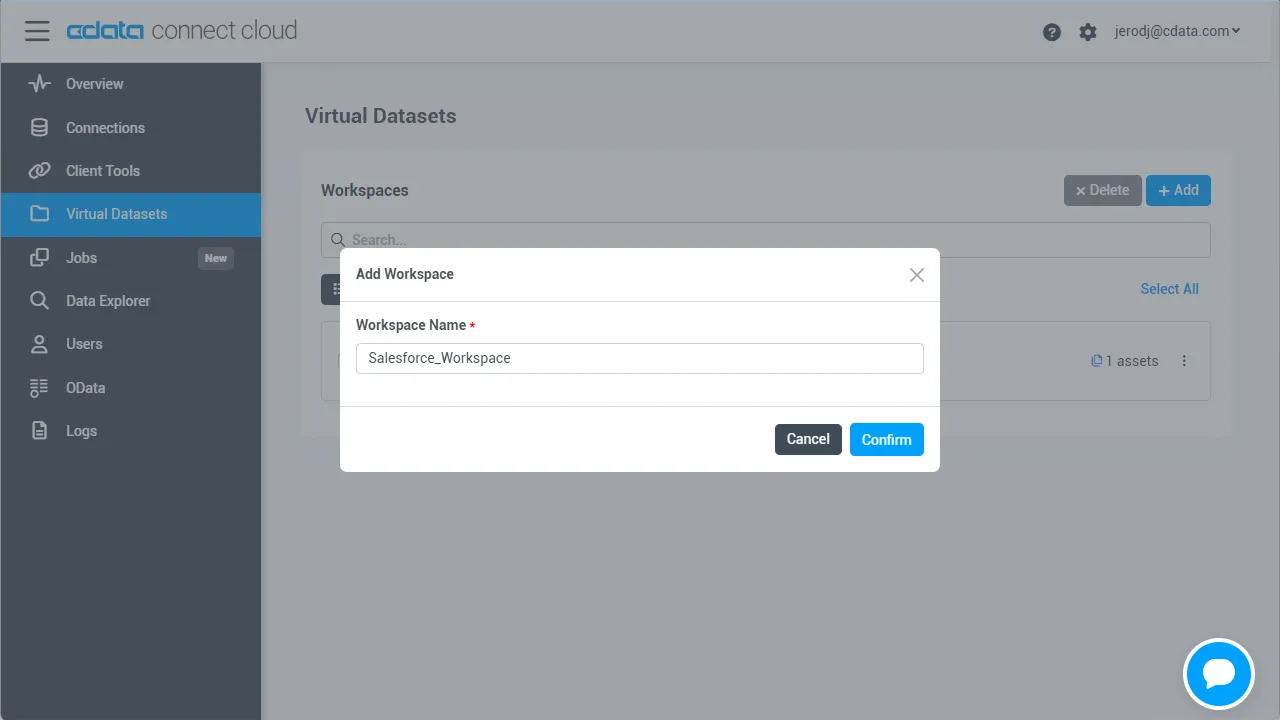
- Add をクリックしてワークスペースに新しいアセットを追加します。
-
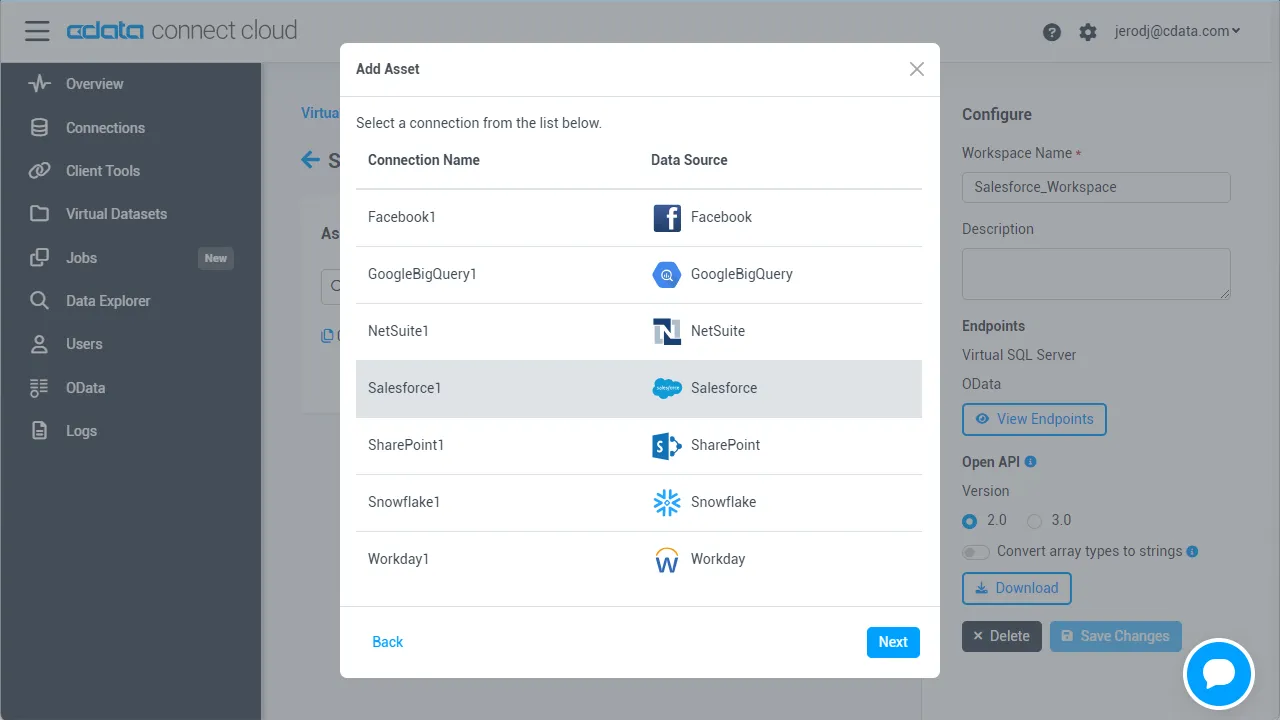
SAS xpt 接続(例:SASXpt1)を選択し、「Next」をクリックします。
-
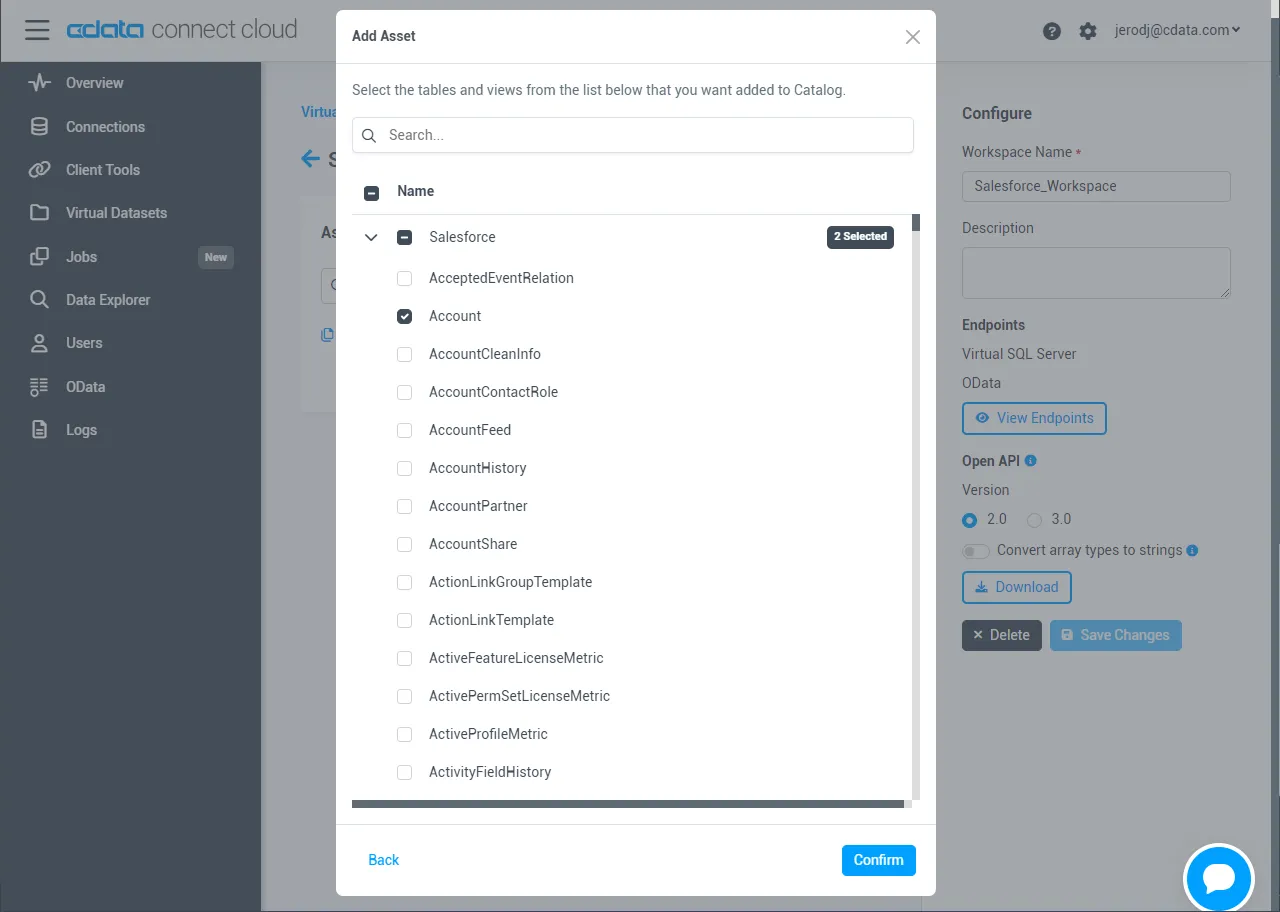
操作したいテーブルを選択し、「Confirm」をクリックします。
- ワークスペースのOData サービスURL をメモしておきます。例:https://cloud.cdata.com/api/odata/{workspace_name}
接続、PAT、ワークスペースの設定が完了したら、Mendix からSAS xpt のデータに接続する準備が整いました。
SAS xpt 連携アプリの構築
OData メタデータファイルのダウンロード
Mendix で接続を作成する際、接続フローにはData Source Contract File が必要です。以下の手順に従って、curl(コマンドラインツール)を使用してCData Connect AI のOData メタデータファイルをダウンロードします:
- お使いのOS 用のコマンドラインウィンドウを開きます。Windows では、スタートメニューを開いて「cmd」と入力し、Enter キーを押してコマンドプロンプトを開きます。macOS およびLinux では、ターミナルウィンドウを開きます。
- curl がシステムにインストールされているか確認するには、「curl -help」と入力してEnter キーを押します。インストールされていない場合は、curl のWeb サイトからインストールしてください。
-
以下のcurl コマンドを実行します。USER をCData Connect AI のユーザー名に、PAT を先ほど生成したPAT に置き換えてください:
curl -u USER:PAT https://cloud.cdata.com/api/odata/{workspace_name}/$metadata -o metadata.xml - curl コマンドで作成されたmetadata.xml ファイルを探し、アクセスしやすい場所に移動します。
Mendix からCData Connect AI に接続
以下の手順に従って、Mendix からCData Connect AI への接続を確立します:
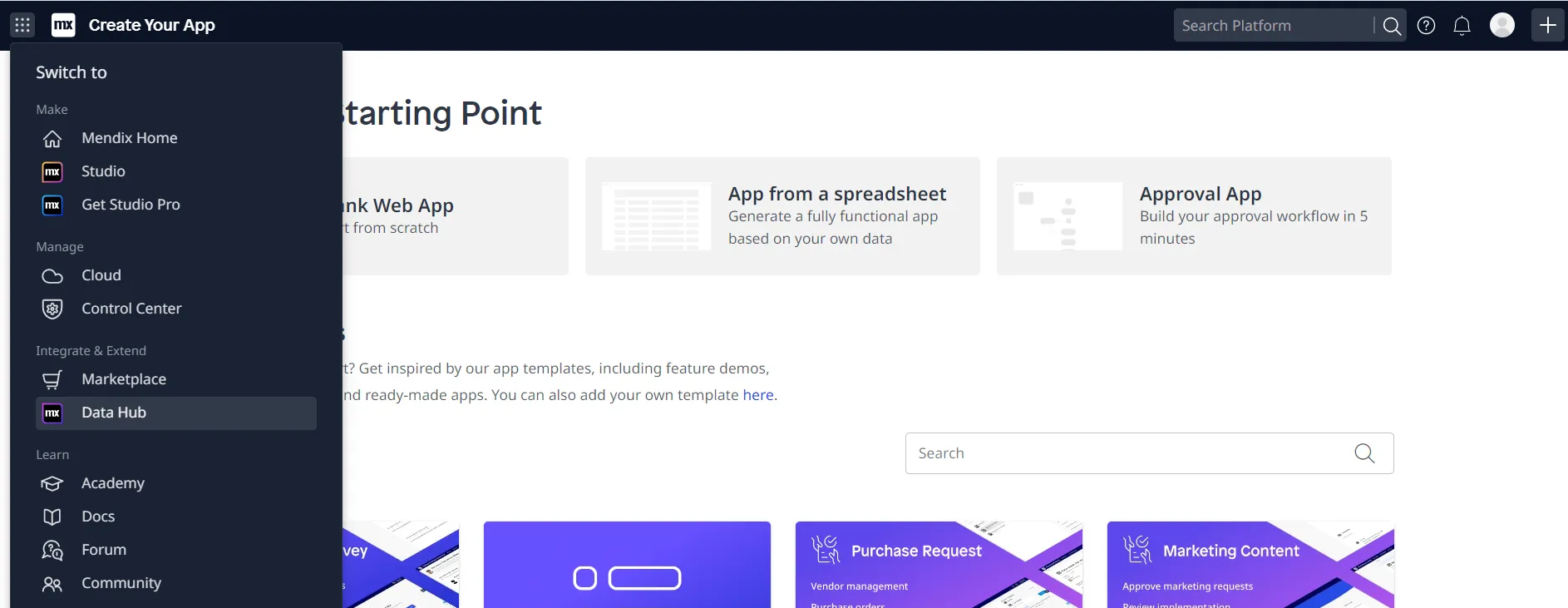
- Mendix にログインし、Data Hub ページを開きます。
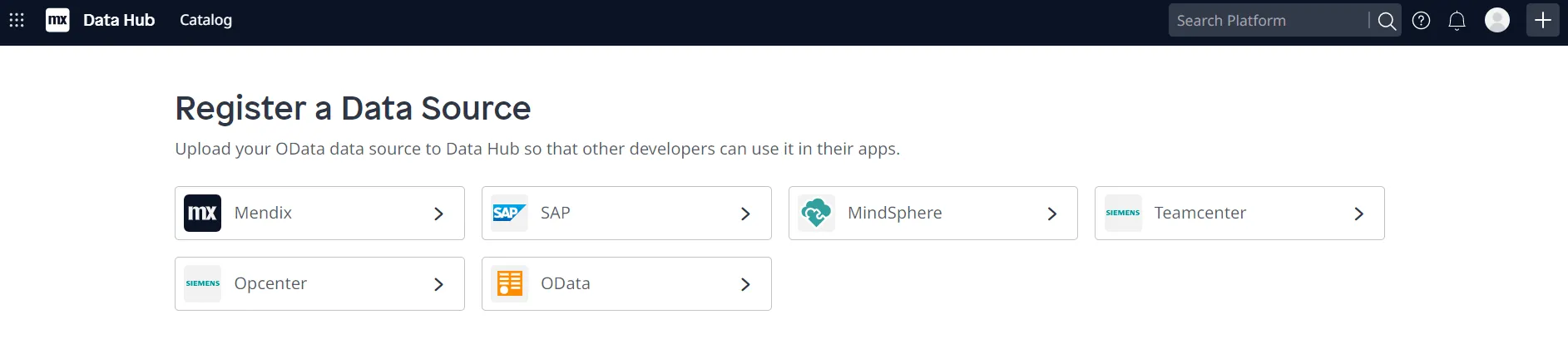
- 「Register a Data Source」セクションで「OData」を選択します。
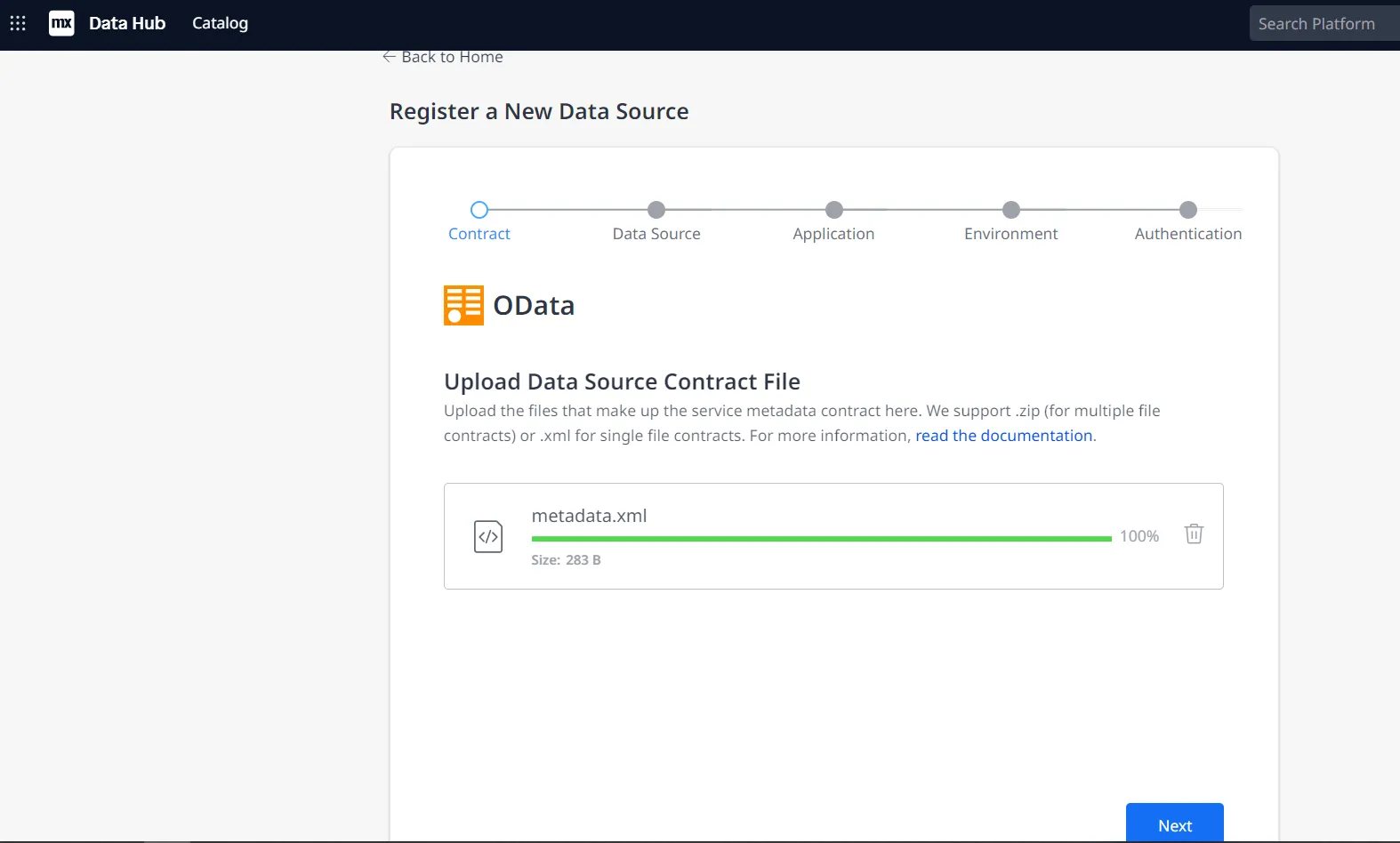
- 上記の手順で取得したmetadata.xml ファイルをアップロードし、「Next」をクリックします。
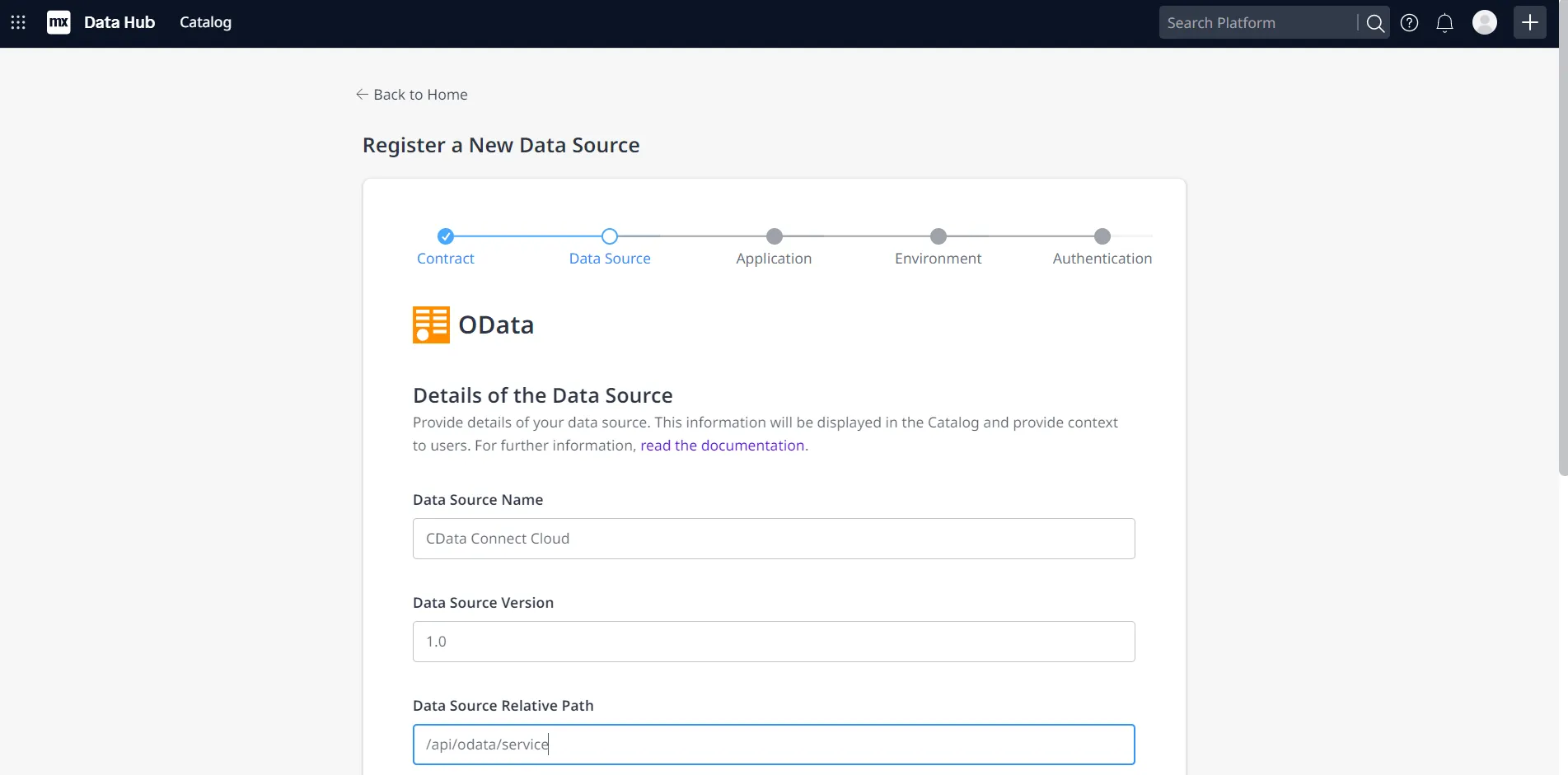
- 「Data Source Name」と「Data Source Version」に希望する値を入力します。 「Data Source Relative Path」フィールドに「/api/odata/{workspace_name}」と入力し、「Next」をクリックします。
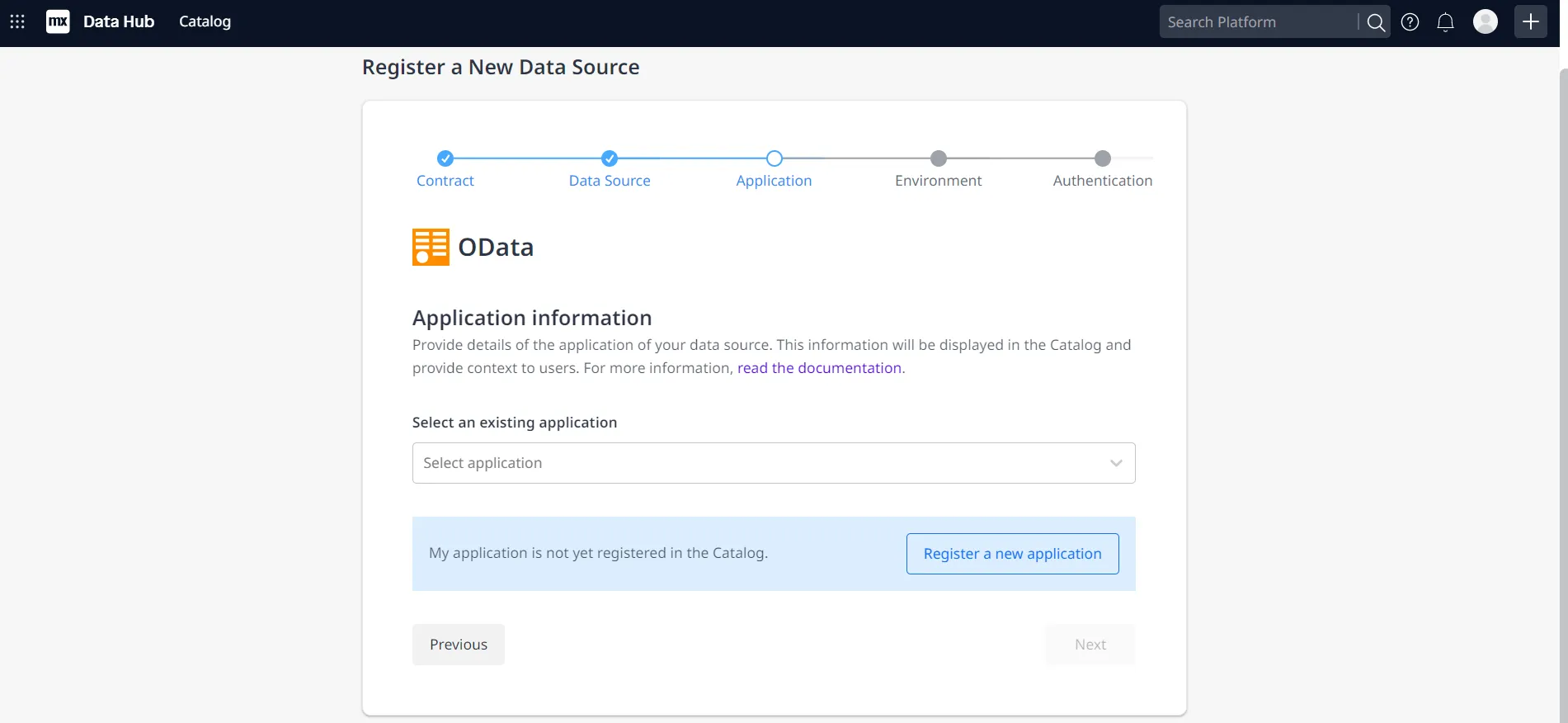
- 「Application information」ページで「Register a new application」をクリックします。
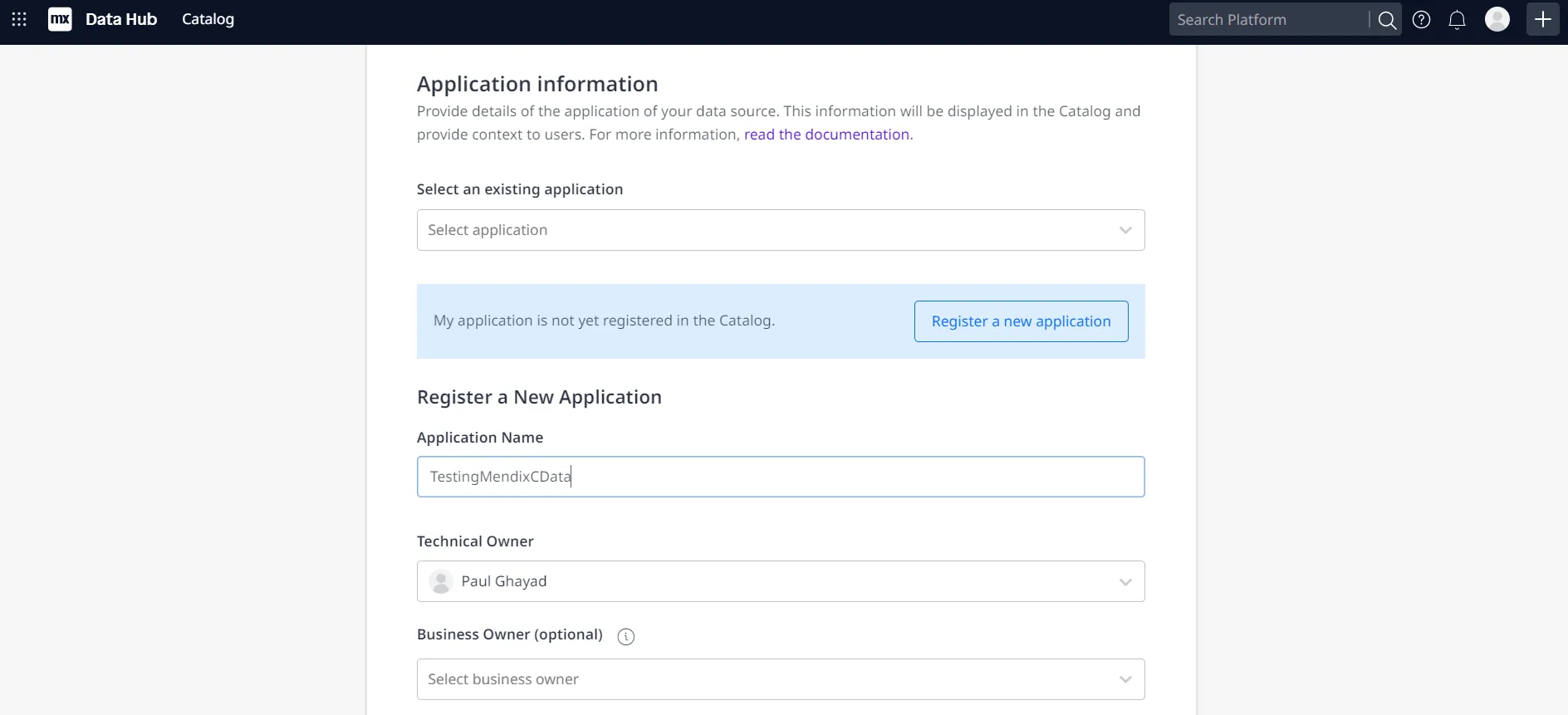
- 「Application Name」に名前を入力し、テクニカルオーナーを選択します(デフォルトでは現在ログインしているユーザーになります)。
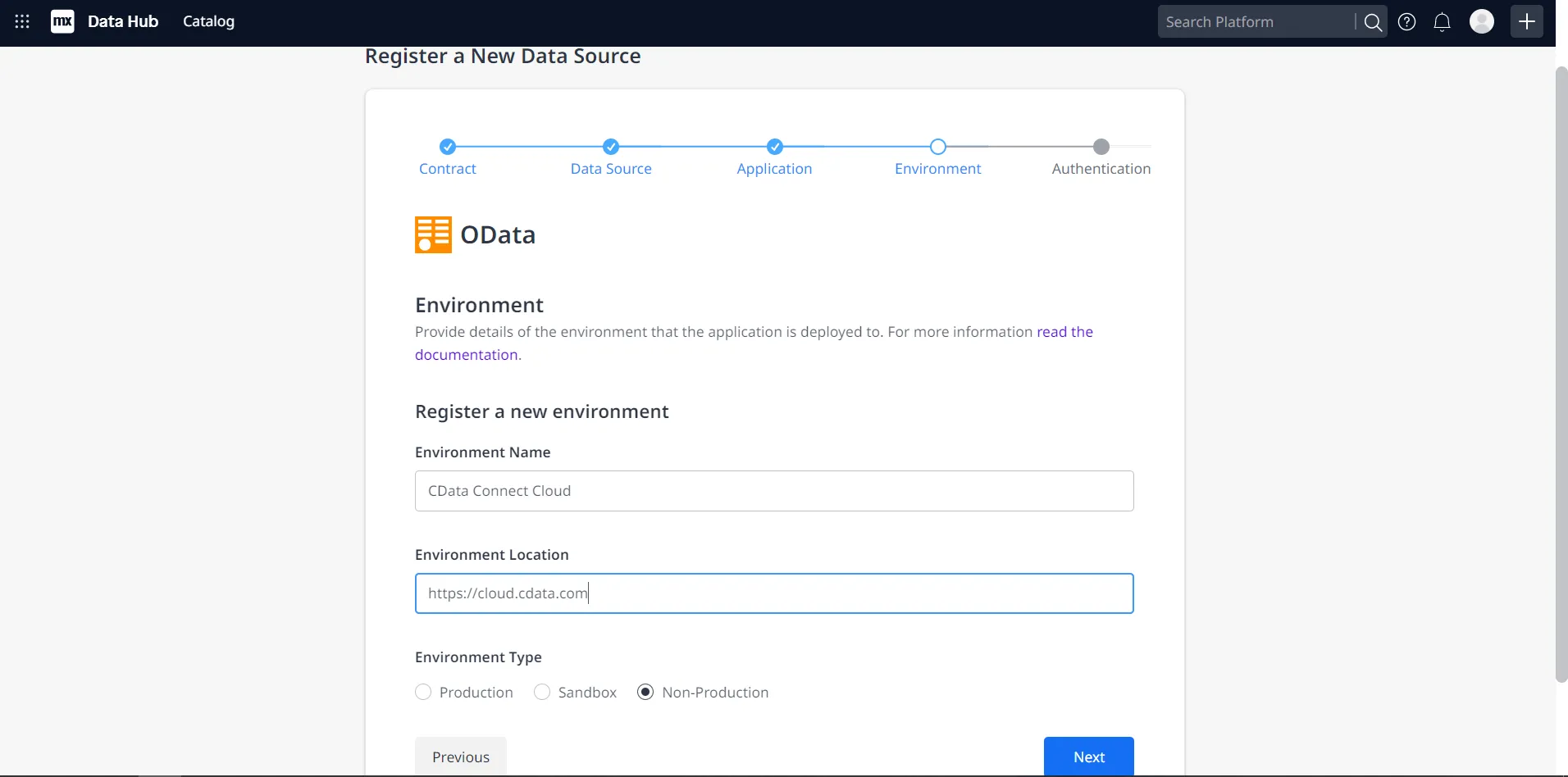
- 「Next」をクリックします。「Environment Name」フィールドに希望する名前を入力します(例:CData Connect AI)。 「Environment Location」フィールドに「https://cloud.cdata.com」と入力し、必要に応じて適切な「Environment Type」(例:Production)を選択します。
- 「Done!」をクリックして接続を作成します。
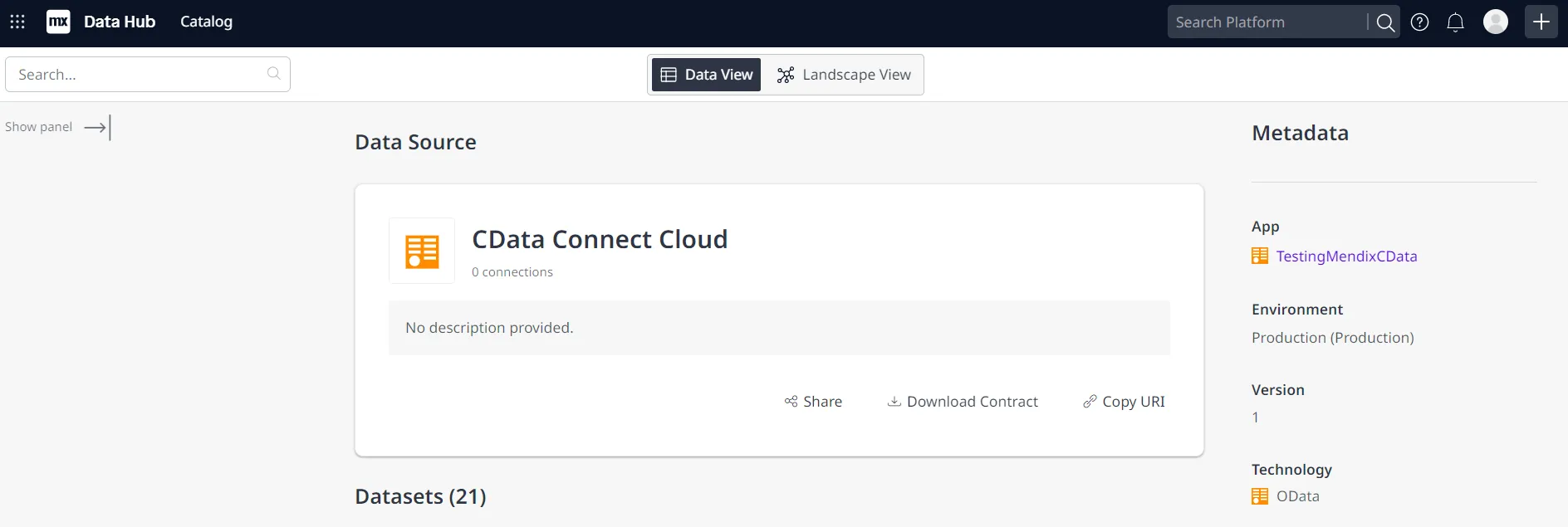
これで、Mendix Studio Pro で接続を使用して、リアルタイムのSAS xpt のデータにアクセスするアプリケーションを簡単に作成できるようになりました。
CData Connect AI の入手
クラウドアプリケーションから直接、数百種類のSaaS、ビッグデータ、NoSQL ソースへのリアルタイムデータアクセスを実現するには、今すぐCData Connect AI をお試しください!