







Connect Spreadsheets で Excel for the Web(Excel 365/Online)からリアルタイムのSAS xpt のデータにアクセス

Connect AI の手順をお探しですか?
Connect AI アカウントには Connect Spreadsheets が含まれているため、以下の手順を使用できます。Connect Spreadsheets プラットフォームを参照する際に若干の違いが見られる場合がありますが、基本的な原則は同じです。
Microsoft Excel for the web は、Microsoft Excel のクラウドネイティブ版です。CData の Connect Spreadsheets と組み合わせることで、Excel 内から直接SAS xpt のデータにアクセスでき、データ分析、コラボレーション、計算などが可能になります。この記事では、Connect Spreadsheets で SAS xpt に接続し、オンラインの Excel スプレッドシートでリアルタイムのSAS xpt のデータにする方法を説明します。
Connect Spreadsheets は、すべてのリアルタイムデータを Microsoft Excel や Google Sheets に取り込む最も簡単な方法です。ファイルのダウンロード、整形、アップロードを繰り返す必要はもうありません。データに接続し、表示したいデータセットを選択して、スプレッドシートにインポートするだけです。
このセットアップには、Connect Spreadsheets インスタンスと Excel 用 Connect Spreadsheets アドインが必要です。開始するには、Connect Spreadsheets の無料トライアルにサインアップし、無料の Connect Spreadsheets Excel アドインをインストールしてください。
Excel 用のSAS xpt 接続を設定
Excel からSAS xpt への接続は、Connect Spreadsheets を通じて可能になります。Excel からSAS xpt のデータを操作するには、まず SAS xpt 接続を作成して設定します。
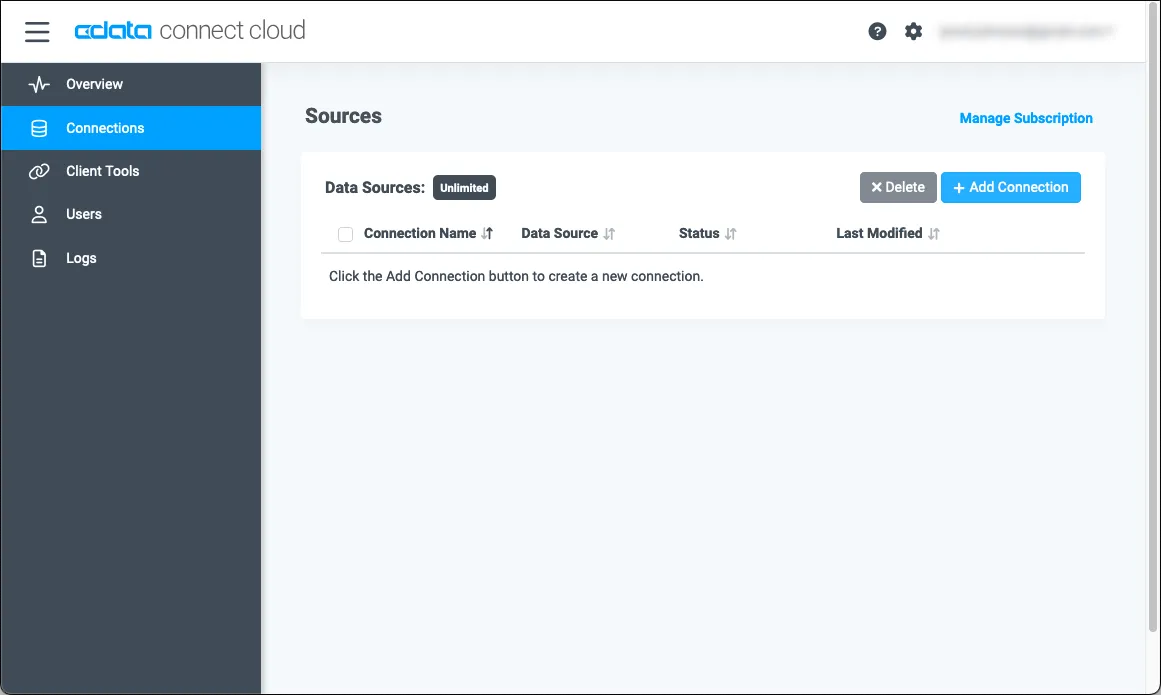
- Connect Spreadsheets にログインし、Sources をクリックして Add Connection をクリックします
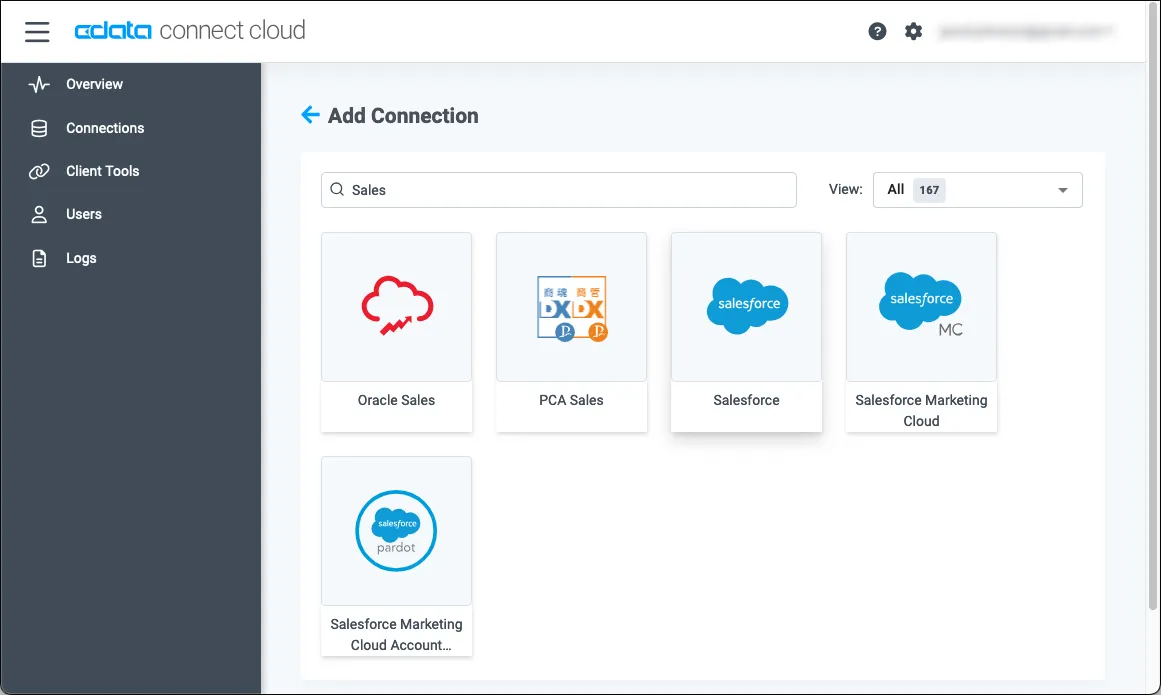
- Add Connection パネルから「SAS xpt」を選択します
-
SAS xpt に接続するために必要な認証プロパティを入力します。
ローカルSASXpt ファイルへの接続
URI をSASXpt ファイルを格納しているフォルダに設定すると、ローカルのSASXpt ファイルに接続できます。
S3 データソースへの接続
Amazon S3 ソースに接続してSASXpt ファイルを読み込むことができます。以下のプロパティを設定して接続します:
- URI:接続するバケット内のフォルダに設定。
- AWSAccessKey:AWS アカウントのアクセスキーに設定。
- AWSSecretKey:AWS アカウントのシークレットキーに設定。
- TemporaryLocalFolder:SASXptファイルを一時的にダウンロードするために使用するフォルダへのパス、またはURI に設定。
Azure Data Lake Storage Gen2 への接続
ADLS Gen2 に接続してSASXpt ファイルを読み込むことができます。以下のプロパティを設定して接続します:
- URI:ファイルシステムの名前およびSASXpt ファイルにコンタクトするフォルダの名前に設定。
- AzureAccount:Azure Data Lake storage アカウントの名前に設定。
- AzureAccessKey:Azure Data Lake storage Gen 2 ストレージアカウントのアクセスキーに設定。
- TemporaryLocalFolder:SASXptファイルを一時的にダウンロードするために使用するフォルダへのパス、またはURI に設定。
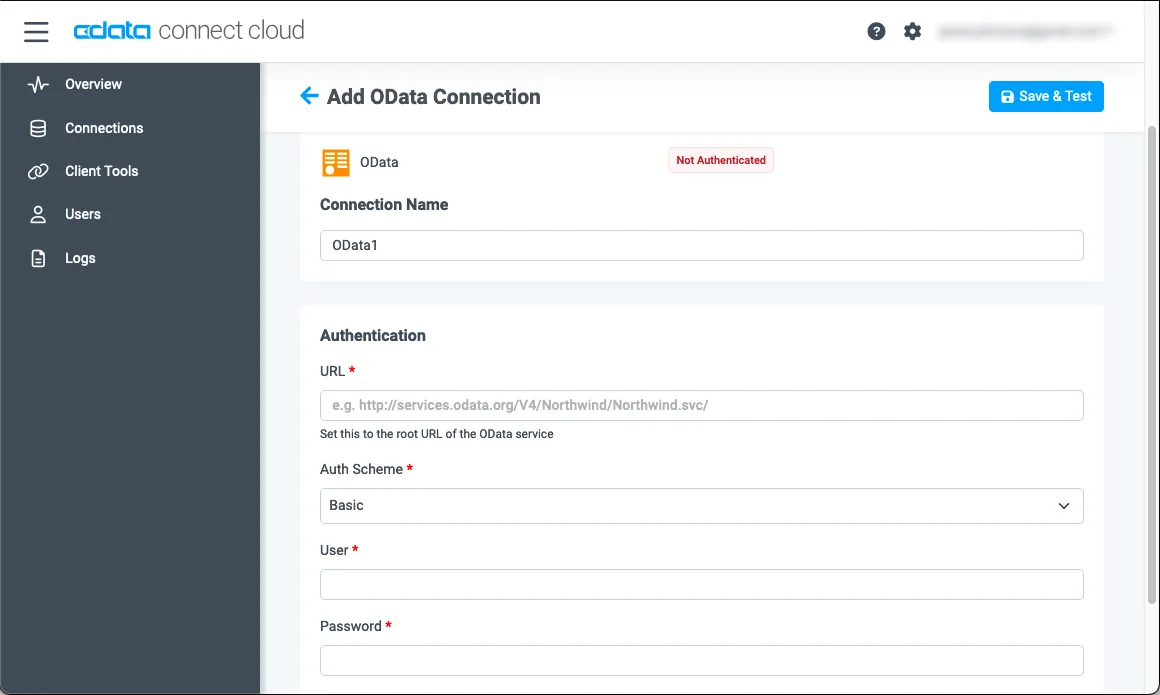
- Create & Test をクリックします
接続の設定が完了したら、Excel for the web からSAS xpt のデータに接続する準備が整いました。
Excel for the web でリアルタイムのSAS xpt のデータにアクセス
以下の手順では、Excel から Connect Spreadsheets に接続してリアルタイムのSAS xpt のデータにアクセスする方法を説明します。
- Excel にログインし、新しいシートを作成します(または既存のシートを開きます)。
- Insert をクリックし、Office Add-ins をクリックします。(アドインをすでにインストールしている場合は、ステップ 4 に進んでください。)
- Connect Spreadsheets を検索し、「Get it now」をクリックしてアドインをインストールします。
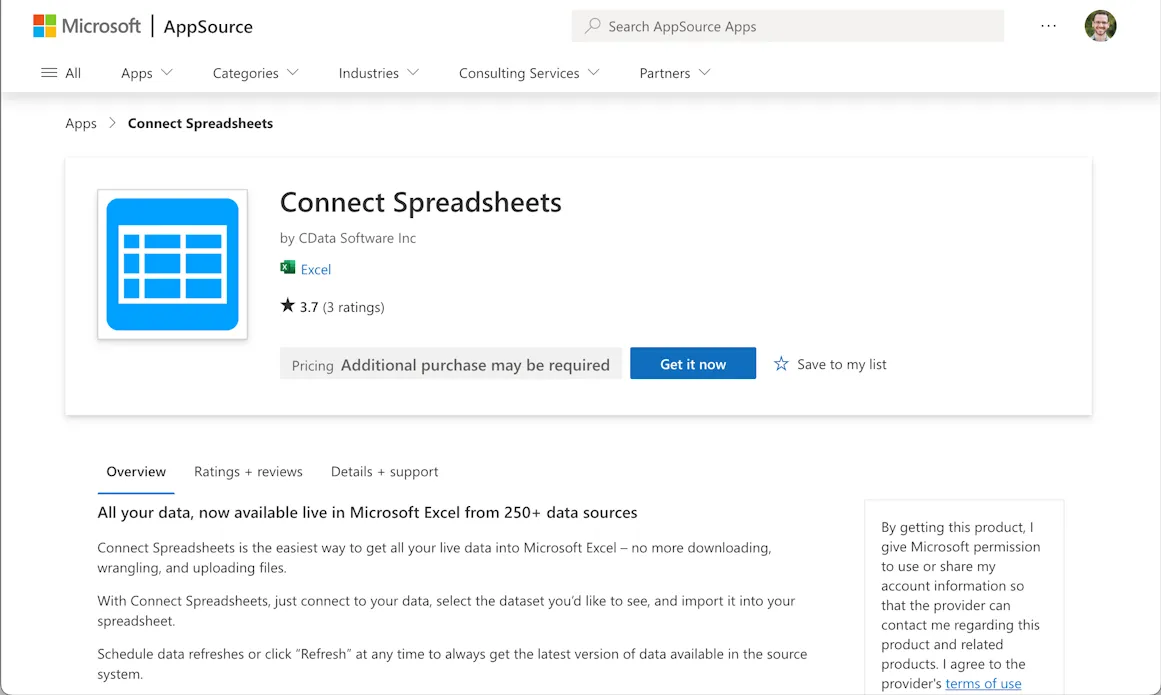
- Excel に戻り、Data リボンを開いて CData Connect Spreadsheets の「Get Data」ボタンをクリックします。
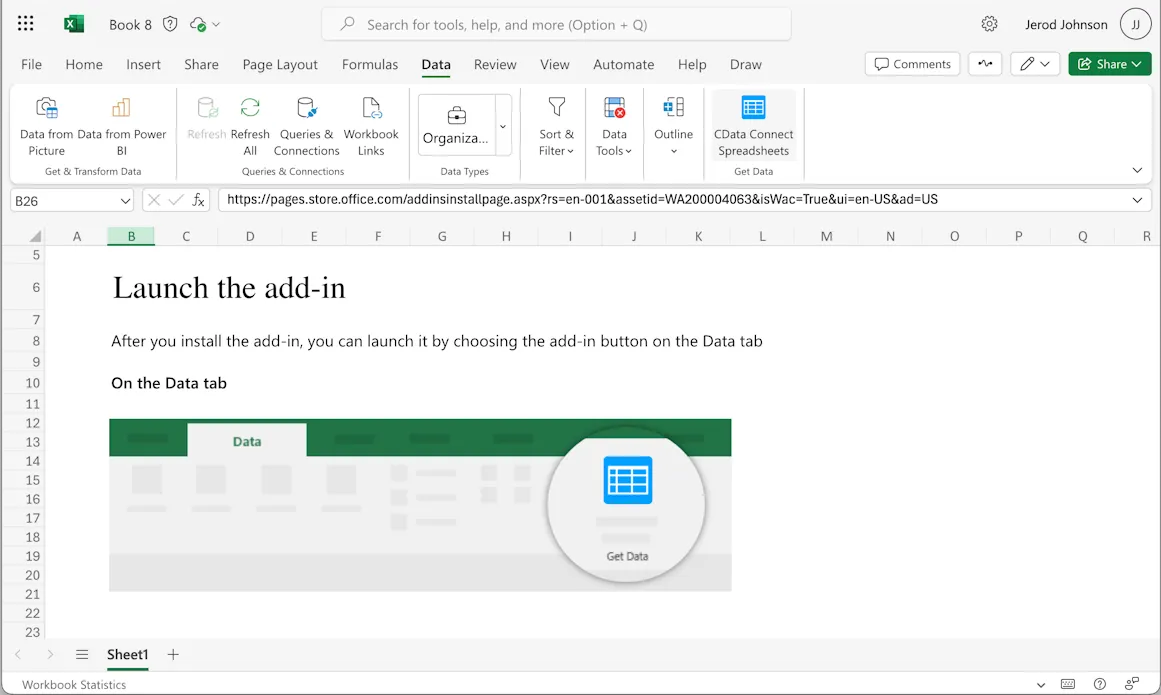
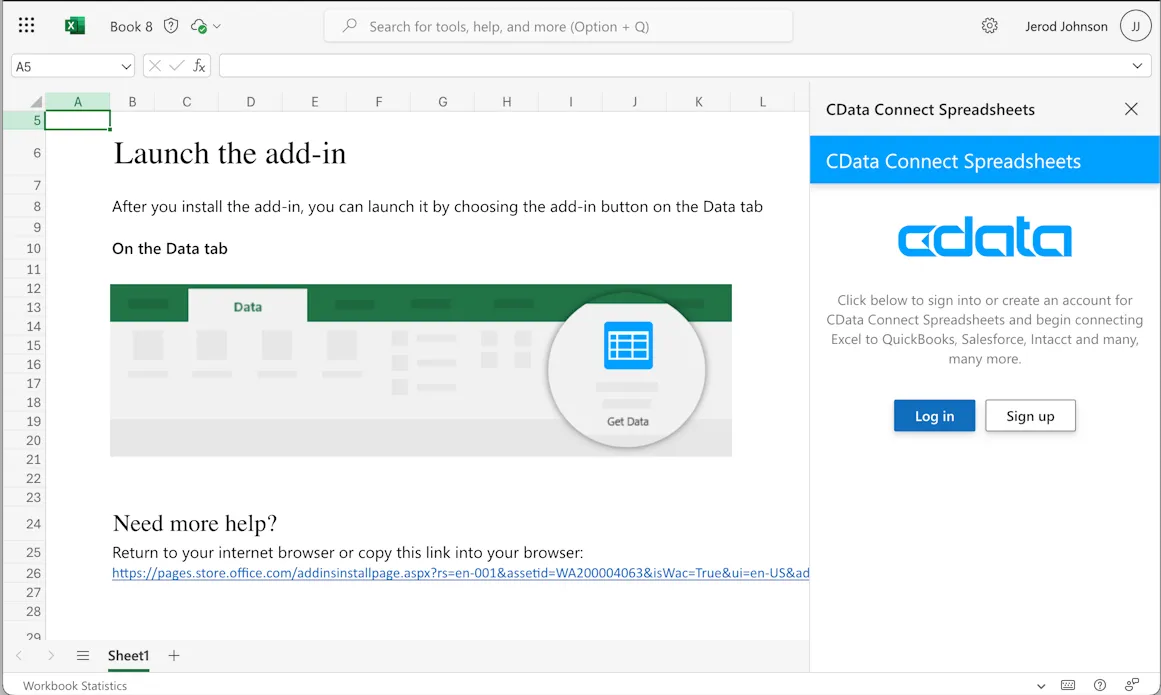
- アドインパネルで、「Log in」をクリックして Connect Spreadsheets アカウントにサインインし、認証します
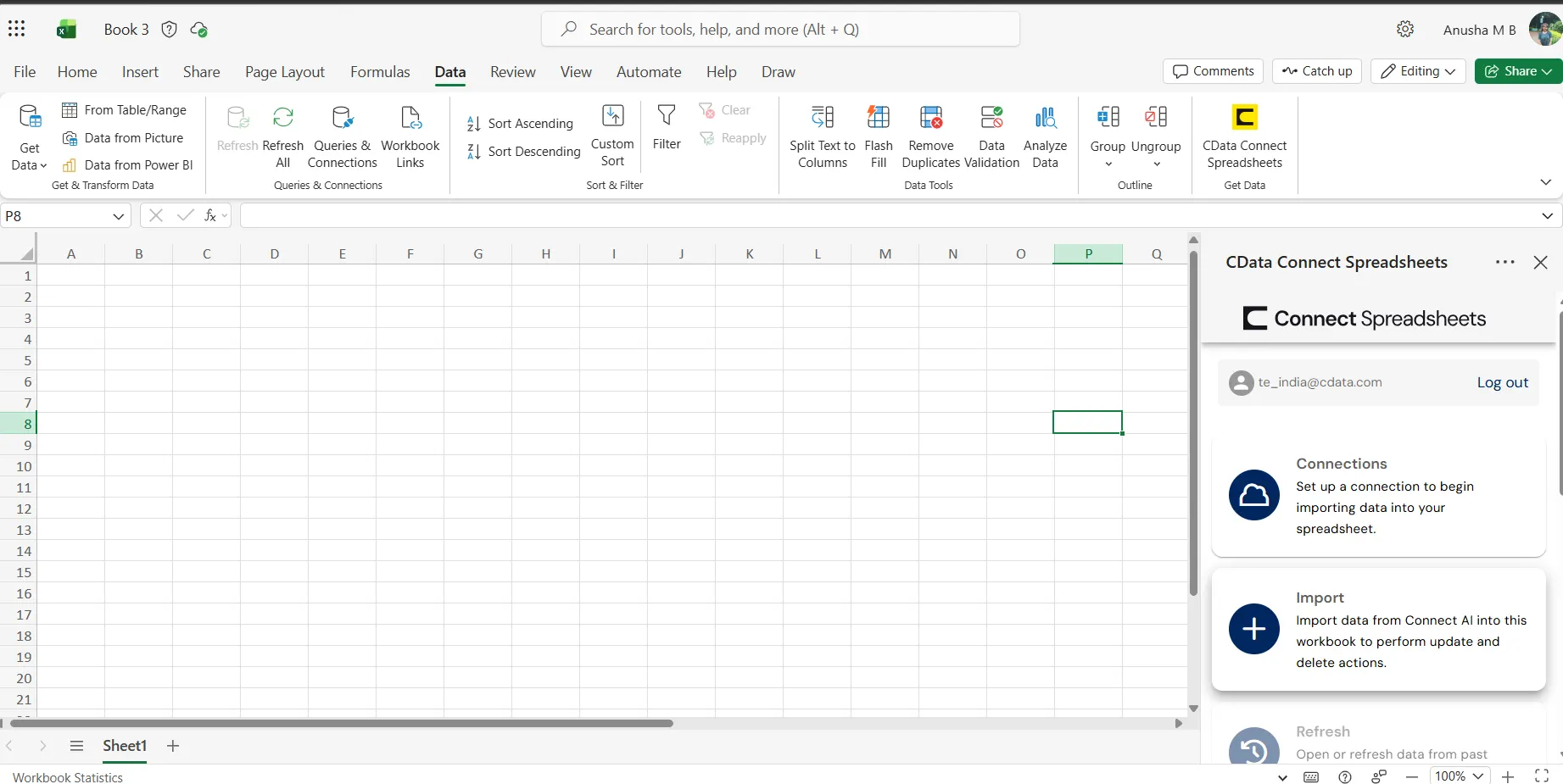
- Excel の Connect Spreadsheets パネルで、Import をクリックします
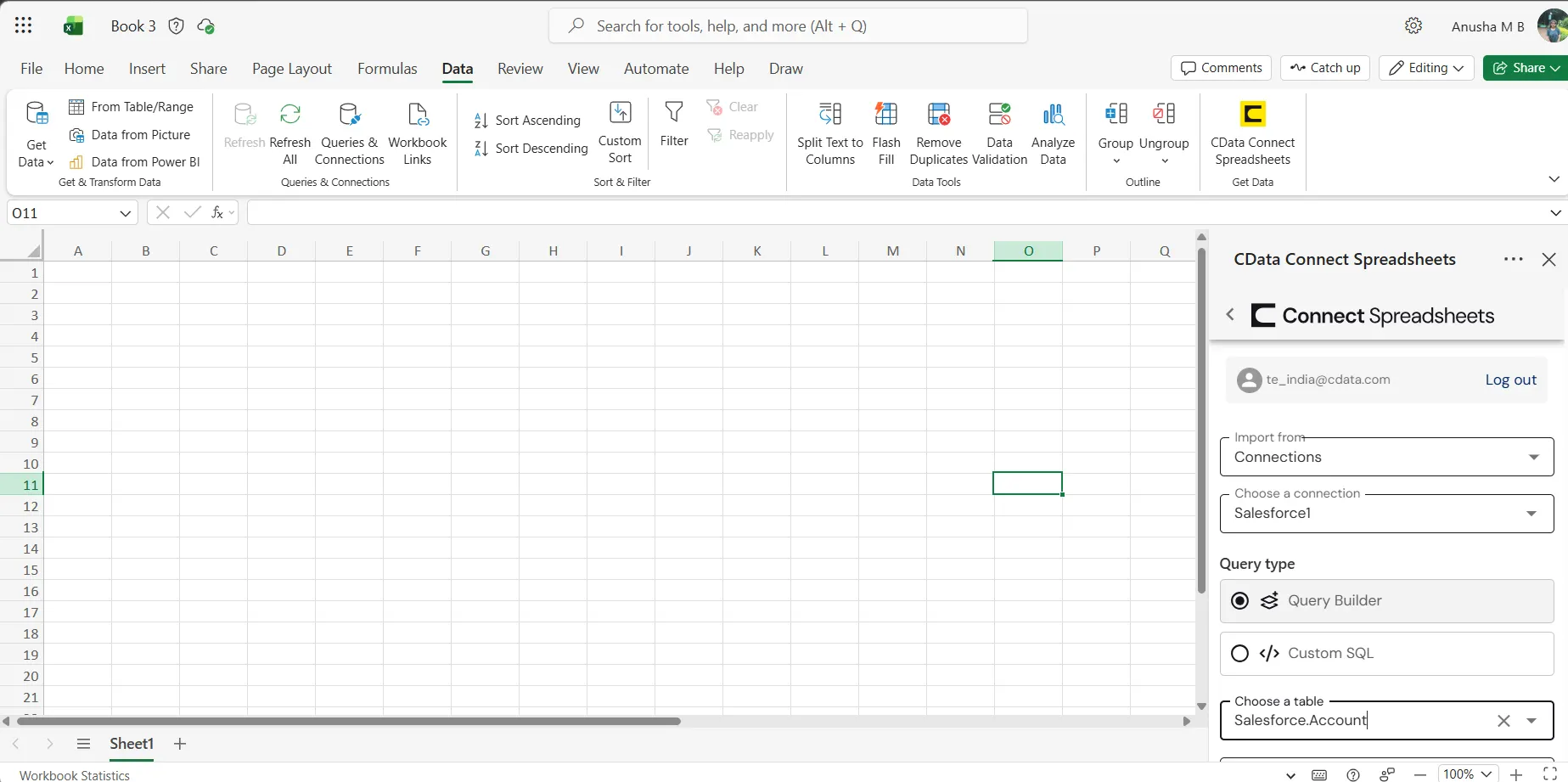
- Connection(例:SASXpt1)、Table(例:SampleTable_1)、インポートする Columns を選択します
- 必要に応じて Filters、Sorting、Limit を追加します
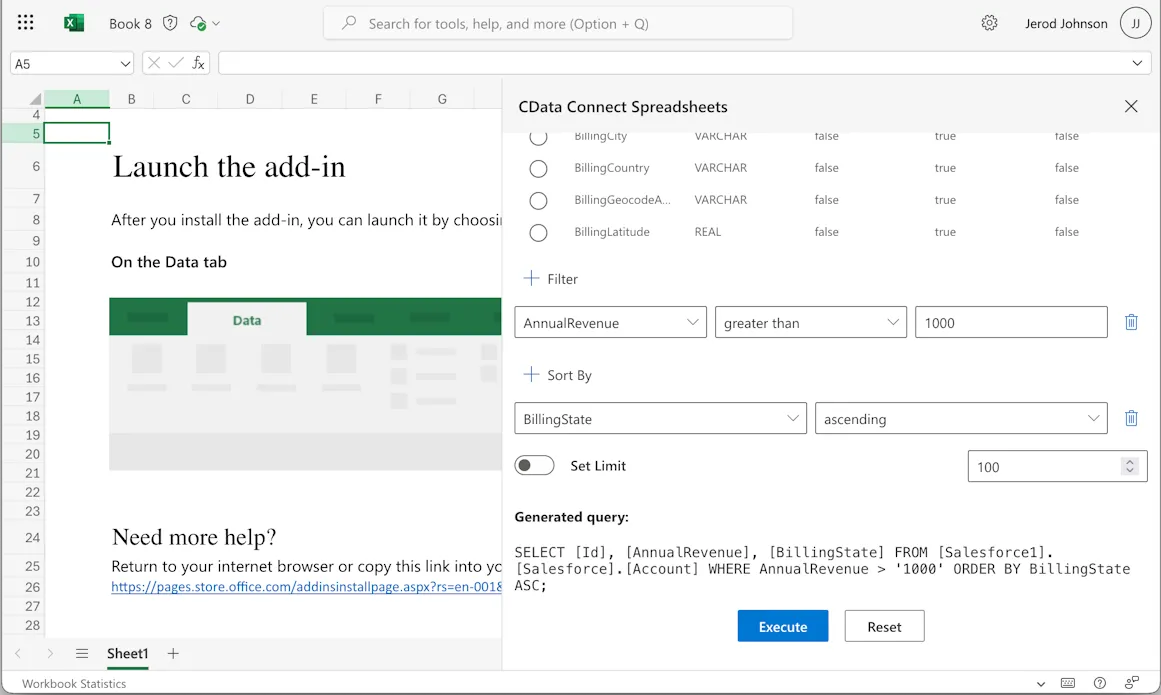
- Execute をクリックしてデータをインポートします
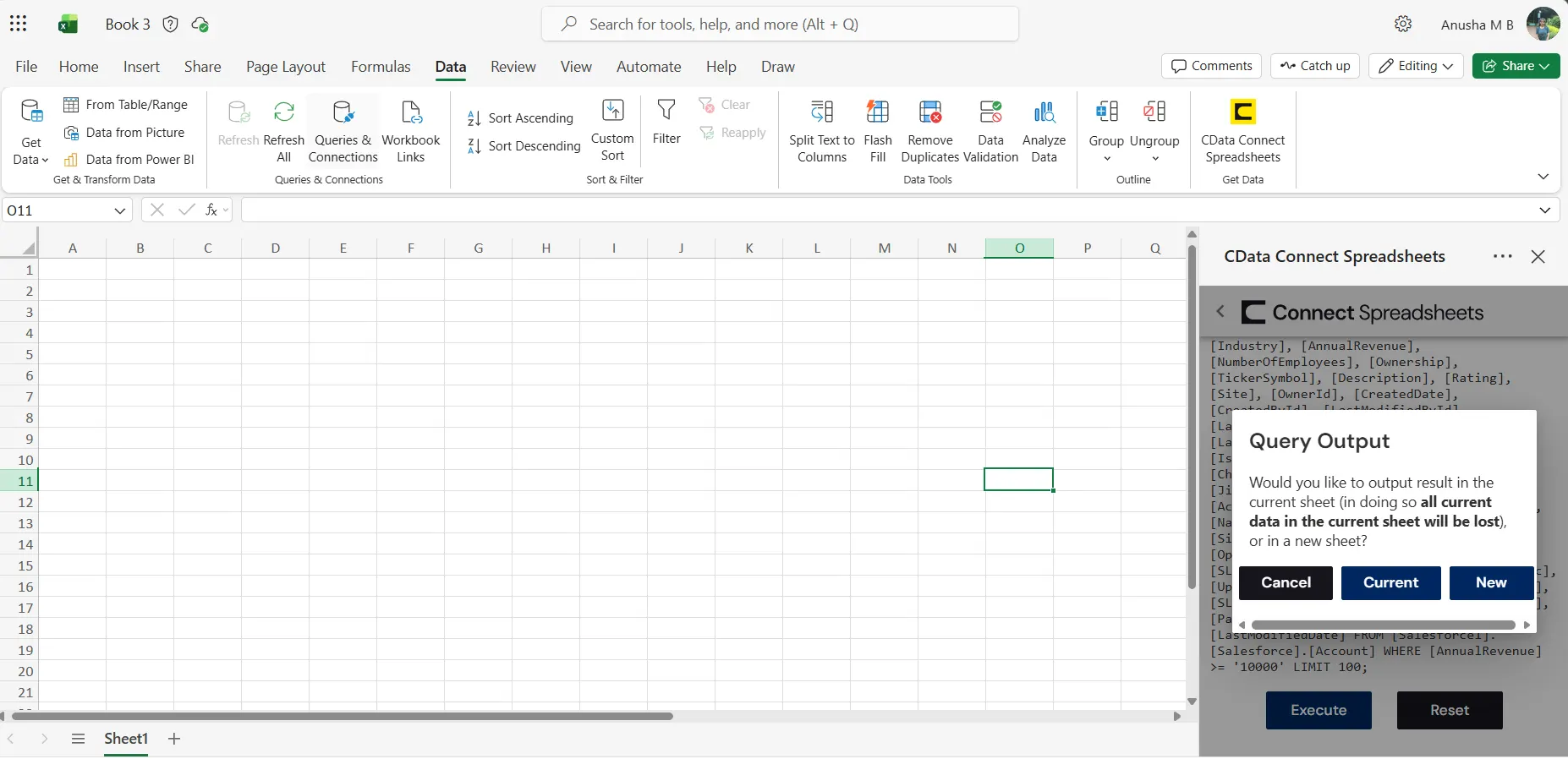
スプレッドシートからSAS xpt のデータへのリアルタイムアクセス
これで、Excel ブックからリアルタイムのSAS xpt のデータへのダイレクトなクラウド間接続が確立されました。計算、集計、コラボレーションなどのために、ブックにさらにデータを追加できます。
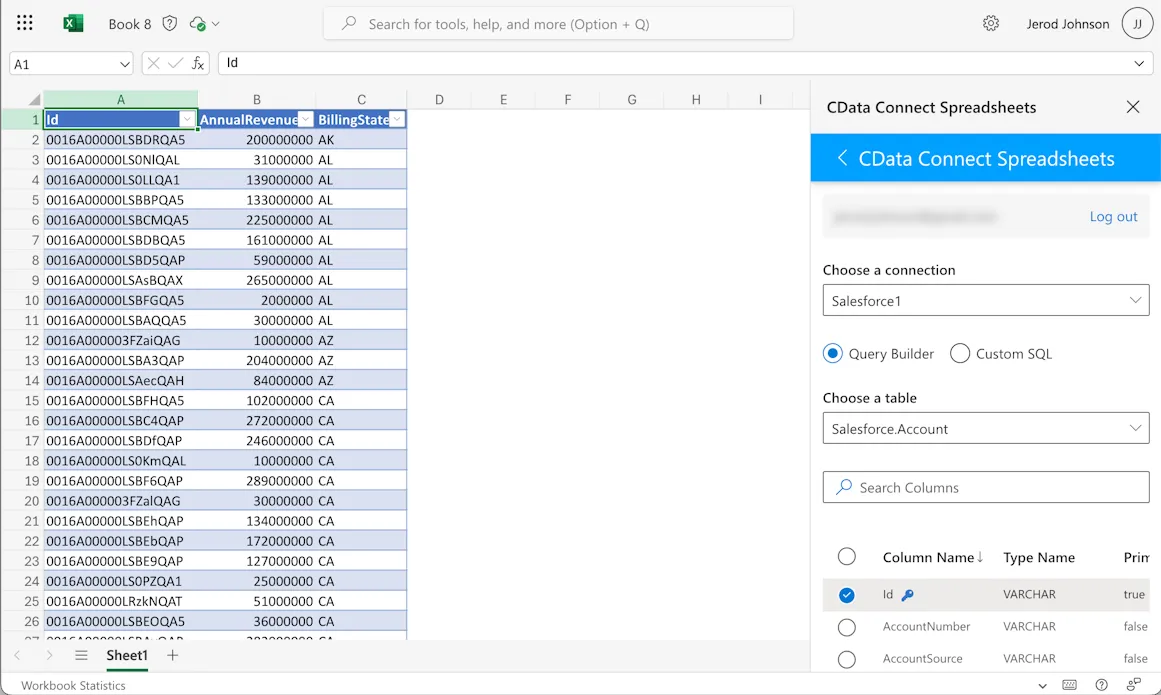
Connect Spreadsheets をお試しください。数百種類の SaaS、ビッグデータ、NoSQL ソースへのリアルタイムデータアクセスをスプレッドシートアプリから直接実現できます。