







CData Connect AI を使って Roo Code からリアルタイムの SQL Analysis Services データにアクセス

Roo Code は、VS Code 内で動作するオープンソースの AI コーディングエージェントです。ファイルシステムへのアクセス、ターミナル制御、マルチステップワークフローなどの機能を備えています。Code、Architect、Orchestrator といった専門モードを通じて、プロジェクトワークスペース全体にわたって作業できます。ローカル開発用の VS Code 拡張機能として利用できるほか、Slack や GitHub と連携する Cloud Agents としても提供されています。Roo Code は MCP をネイティブにサポートしており、STDIO や Streamable HTTP を介して外部ツールやデータソースに接続できます。
デフォルトでは、Roo Code からライブのエンタープライズデータにアクセスすることはできません。CData Connect AI は、数百種類のデータソースを公開することでこのギャップを埋めます。接続すると、Roo Code は VS Code 内でリアルタイムのスキーマを参照し、クエリを検証し、実際のエンタープライズデータに基づいたコードを直接生成できるようになります。
ステップ 1:Roo Code 用の SQL Analysis Services 接続を設定
Roo Code から SQL Analysis Services への接続は、CData Connect AI のリモート MCP サーバーによって実現されます。Roo Code からSQL Analysis Services のデータを操作するには、まず CData Connect AI で SQL Analysis Services 接続を作成・設定します。
- Connect AI にログインし、Sources をクリック、次に Add Connection をクリック
- Add Connection パネルから SQL Analysis Services を選択
-
SQL Analysis Services に接続するために必要な認証プロパティを入力します。
接続するには、Url プロパティを有効なSQL Server Analysis Services エンドポイントに設定して認証を提供します。XMLA アクセスを使用して、HTTP 経由でホストされているSQL Server Analysis Services インスタンスに接続できます。 Microsoft ドキュメント configure HTTP access を参照してSQL Server Analysis Services に接続してください。
SQL をSQL Server Analysis Services に実行するには、ヘルプドキュメントの「Analysis Services データの取得」を参照してください。接続ごとにメタデータを取得する代わりに、CacheLocation を設定できます。
-
HTTP 認証
AuthScheme を"Basic" または"Digest" に設定してUser とPassword を設定します。CustomHeaders に他の認証値を指定します。
-
Windows (NTLM)
Windows のUser とPassword を設定して、AuthScheme をNTLM に設定します。
-
Kerberos およびKerberos Delegation
Kerberos を認証するには、AuthScheme をNEGOTIATE に設定します。Kerberos 委任を使うには、AuthScheme をKERBEROSDELEGATION に設定します。必要があれば、User、Password およびKerberosSPN を設定します。デフォルトでは、CData 製品は指定されたUrl でSPN と通信しようと試みます。
-
SSL/TLS:
デフォルトでは、CData 製品はサーバーの証明書をシステムの信頼できる証明書ストアと照合してSSL/TLS のネゴシエーションを試みます。別の証明書を指定するには、利用可能なフォーマットについてヘルプドキュメントの「SSLServerCert」プロパティを参照してください。
接続を設定したら、その後はあらゆるキューブを二次元テーブルとして扱うことができます。データに接続する際にCData 製品がSSAS のメタデータを取得して、動的にテーブルスキーマを更新します。 「CacheLocation」プロパティを設定すれば自動でファイルにキャッシュを作成するので、接続時に毎回メタデータを取得する必要もなくなります。
詳細は、ヘルプドキュメントの「Retrieving Analysis Services Data」を参照してください。

-
HTTP 認証
- Save & Test をクリック
- Permissions タブに移動し、ユーザーベースのアクセス許可を設定



パーソナルアクセストークンの取得
パーソナルアクセストークン(PAT)は、Roo Code から Connect AI への接続を認証するために使用されます。きめ細かいアクセス制御を維持するため、統合ごとに個別の PAT を作成することをお勧めします。
- Connect AI アプリの右上にある歯車アイコンをクリックして Settings を開く
- Settings ページで Access Tokens セクションに移動し、 Create PAT をクリック
- PAT にわかりやすい名前を入力し、Create をクリック
- 表示されたトークンをコピーして安全に保存してください。トークンは作成時にのみ表示されます

SQL Analysis Services 接続の設定と PAT の生成が完了したら、Roo Code から Connect AI 経由でSQL Analysis Services のデータに接続できます。
ステップ 2:Roo Code で Connect AI を設定
CData Connect AI は、Roo Code の MCP 設定パネルで MCP サーバーを直接登録することで統合できます。登録が完了すると、Roo Code エージェントは追加設定なしで MCP ツールを通じてリアルタイムのSQL Analysis Services のデータを呼び出せるようになります。
方法 1:MCP を直接設定
CData Connect AI MCP サーバーを Roo Code の MCP 設定に直接登録できます。登録が完了すると、どのプロジェクトのエージェントからでも、追加設定なしで MCP ツールを通じてリアルタイムのSQL Analysis Services のデータをクエリできます。
- Roo Code 拡張機能がインストールされた VS Code を開く
- アクティビティバーの Roo Code アイコン をクリック
-
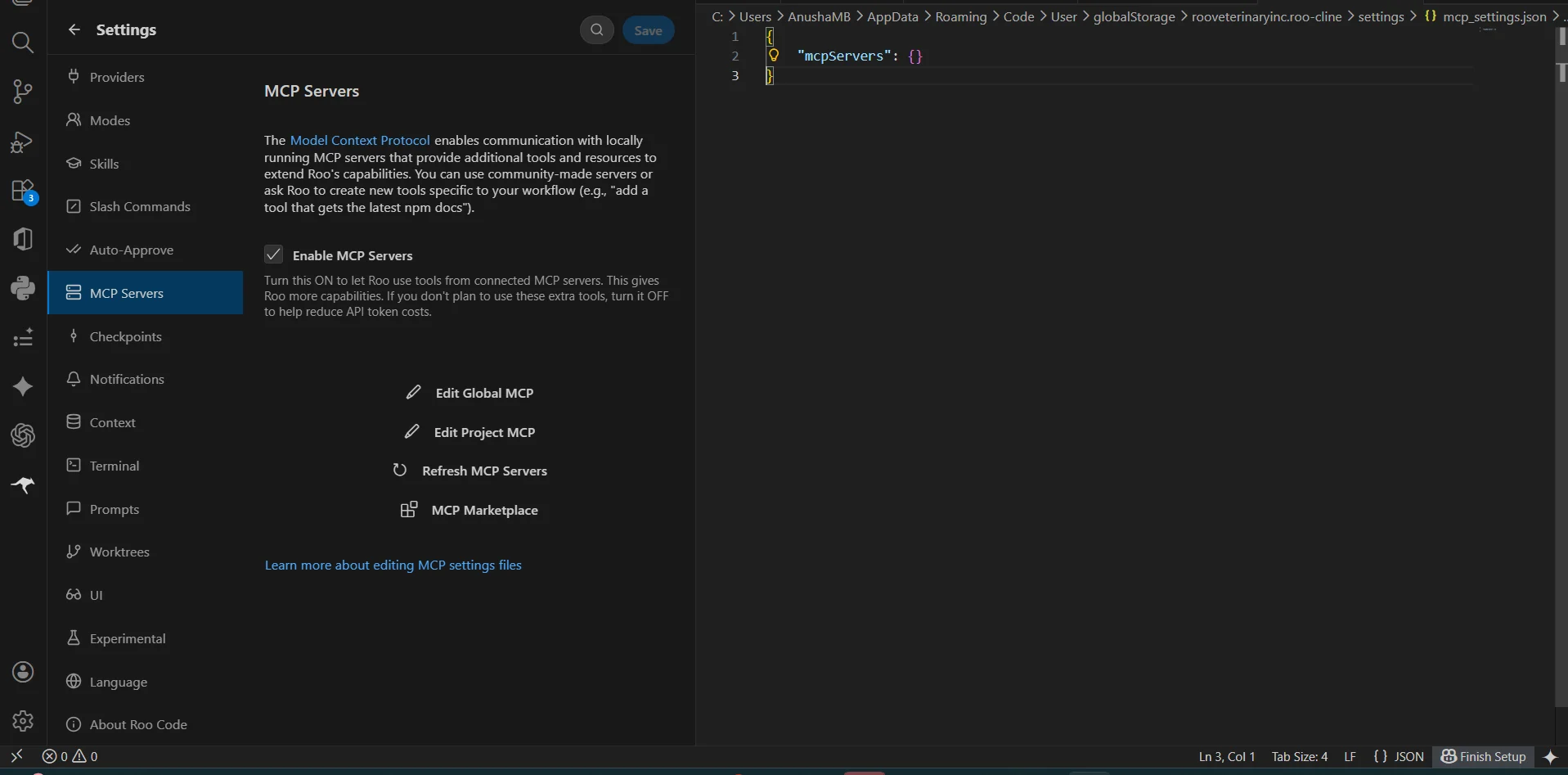
Settings に移動し、Roo Code ペインで MCP Servers を選択して Enable MCP Servers をオンにします。次に Edit Global MCP をクリックして MCP 設定ファイルを開きます
-
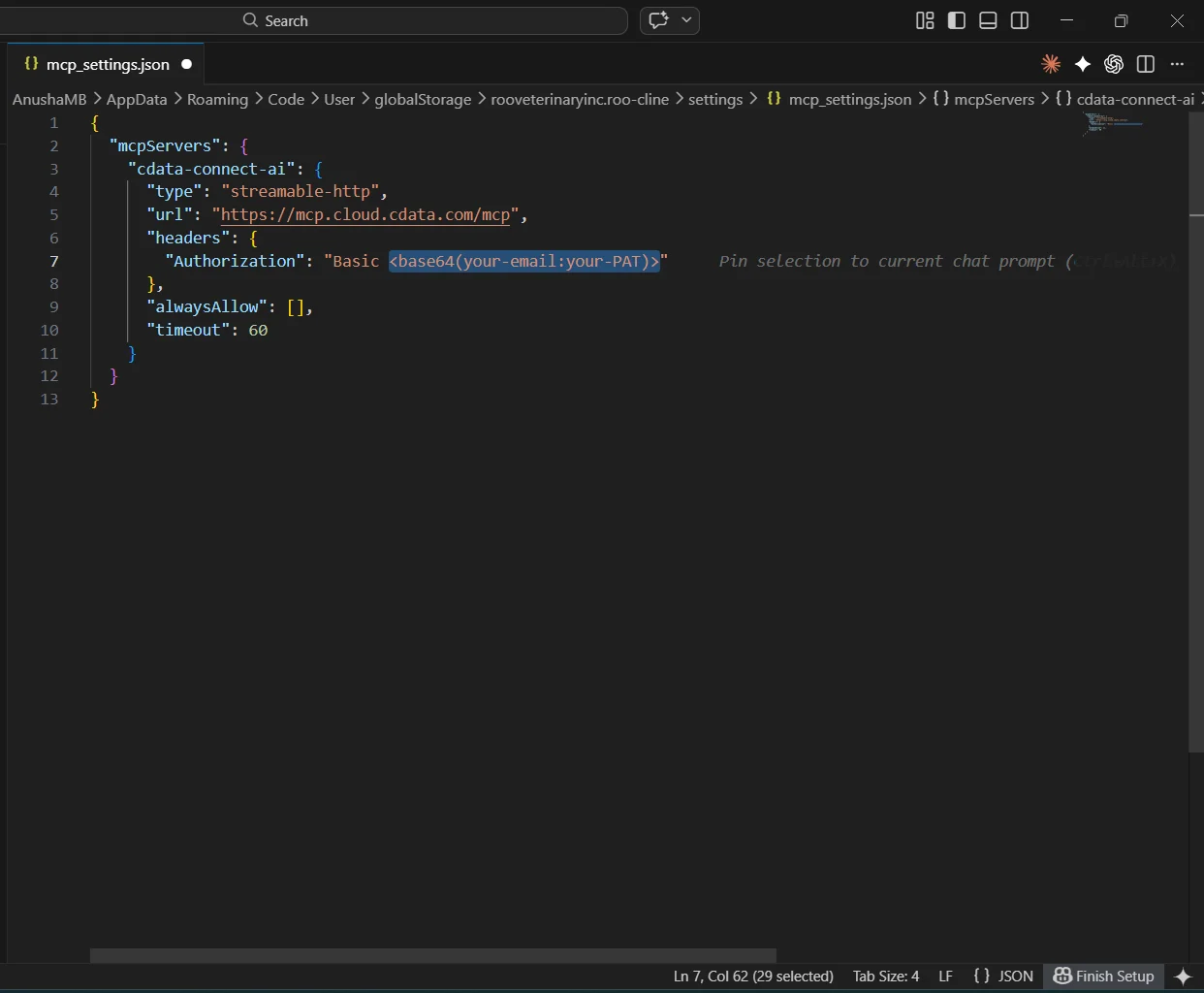
mcp_settings.json ファイルの mcpServers オブジェクト内に以下を追加します。base64encode
{
    "mcpServers": {
        "cdata-mcp": {
            "type": "streamable-http",
            "url": "https://mcp.cloud.cdata.com/mcp",
            "headers": {
                "Authorization": "Basic base64encode(USERNAME:PAT)"
            }
        }
    }
}
- ファイルを保存して MCP サーバーを登録
- MCP Servers パネルに戻り、cdata-mcp がリストに表示され、トグルが有効になっていることを確認します。有効になっていない場合は、トグルをオンにしてください
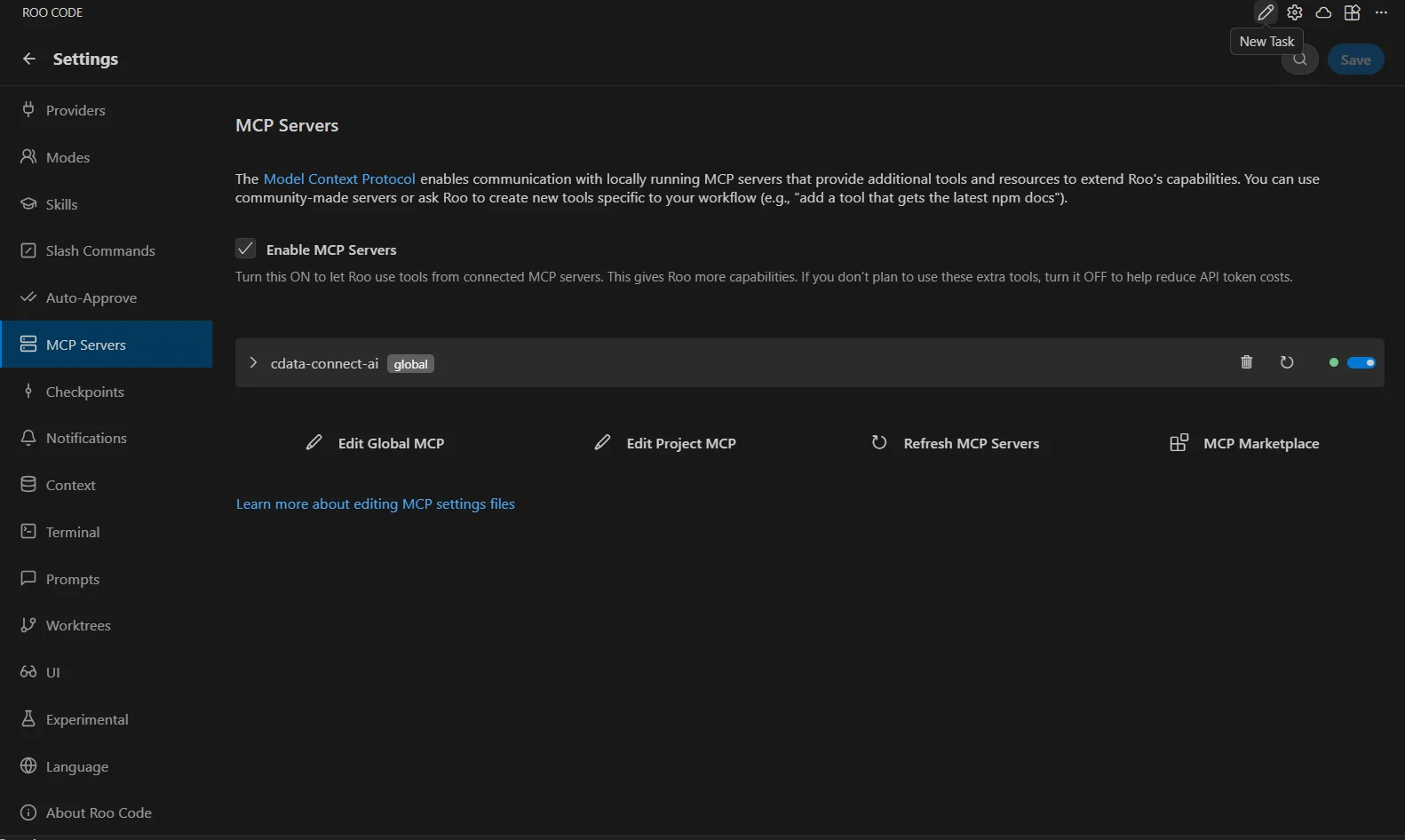
CData MCP サーバーの登録と有効化が完了すると、Roo Code エージェントは、どのプロジェクトからでも Connect AI を通じてリアルタイムのSQL Analysis Services のデータをクエリ・操作できるようになります。
Roo Code からリアルタイムのSQL Analysis Services のデータをクエリ
MCP サーバーの設定が完了したら、Roo Code のチャットパネルで会話を開始して、リアルタイムのSQL Analysis Services のデータを操作してみましょう。
-
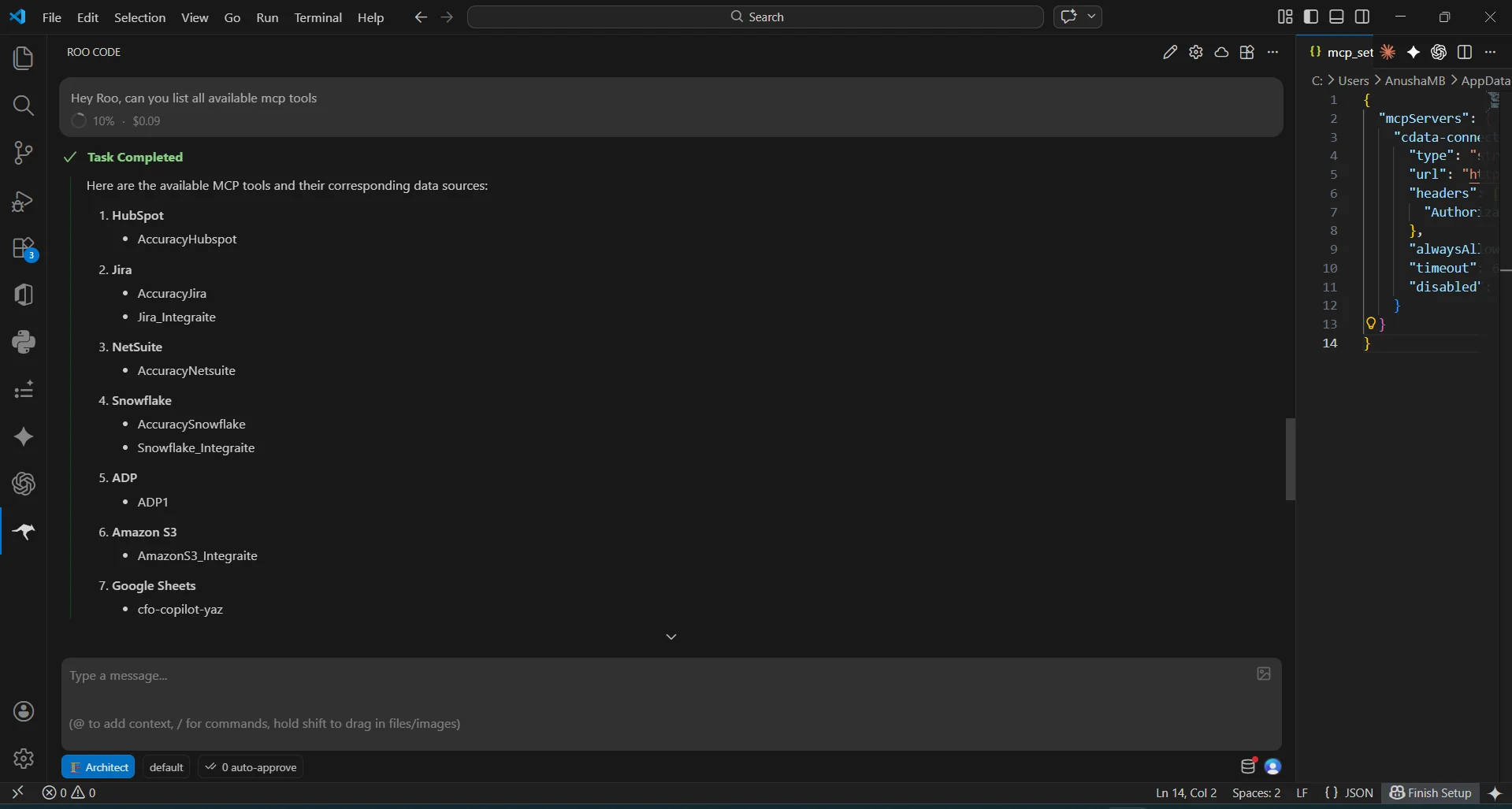
Roo Code のチャットを開き、データを探索するプロンプトを入力します。例:
- List all available catalogs in my cdata-mcp connection.
- Show the schemas and tables available for SQL Analysis Services.
- Query the top 5 records from SQL Analysis Services のデータ.
- エージェントが CData Connect AI MCP サーバーを呼び出し、SQL Analysis Services のデータからリアルタイムの結果を返します
方法 2:自然言語でアプリケーションを構築
自然言語プロンプトを使って、CData Connect AI MCP サーバーに接続するアプリケーションを Roo Code に構築させることもできます。エージェントが必要なエンドポイントや認証情報を対話的に収集し、リアルタイムのSQL Analysis Services のデータに接続する動作するアプリケーションを生成します。すべて VS Code 内の Roo Code チャットパネルから操作できます。
- VS Code で Roo Code パネルを開き、ドロップダウンから使用するモデルを選択
-
構築したいアプリケーションを記述するプロンプトを入力します。例:
I would like to build a small application that connects to a remote MCP HTTPS server. I already have the MCP endpoint URL and the required credentials. The application should: - Establish a connection to the remote MCP server - Authenticate using the provided credentials - Retrieve and list all available catalogs from the MCP Please make sure the credentials are stored securely in a .env file and not hardcoded in the application. -
Roo Code が MCP エンドポイント URL と認証情報の入力を求めてきます。以下の値を入力してください:
- MCP Endpoint URL: https://mcp.cloud.cdata.com/mcp
- Authorization: Basic base64(email:PAT)
-
Roo Code がプロジェクトディレクトリを作成し、Node.js プロジェクトを初期化、必要なパッケージをインストールし、認証情報を .env ファイルに安全に保存します
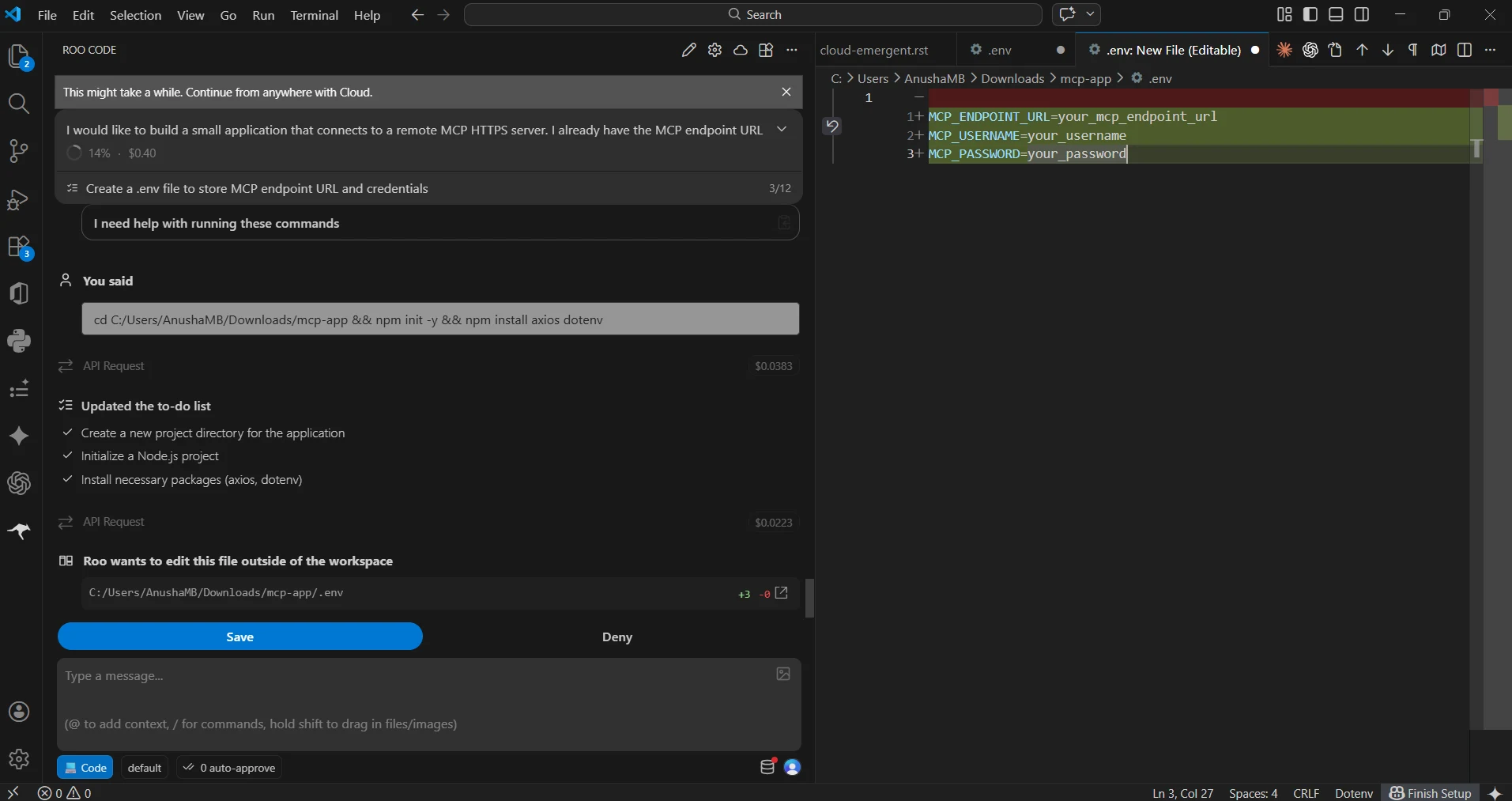
これで、Roo Code が VS Code 内の自然言語プロンプトひとつで、CData Connect AI MCP サーバーと通信しリアルタイムのSQL Analysis Services のデータを取得するアプリケーションを構築できました。
CData Connect AI の入手
Roo Code から直接、数百種類のSaaS、ビッグデータ、NoSQL ソースにアクセスするには、CData Connect AI をお試しください。14 日間の無償トライアルをぜひご利用ください。ご不明な点がございましたら、サポートチームまでお気軽にお問い合わせください。