







Jitterbit でライブ Sybase のデータと連携

Jitterbit は、データワークフローを効率化できるエンタープライズ iPaaS(Integration Platform as a Service)です。CData Connect AI と組み合わせることで、Jitterbit からライブ Sybase のデータ にアクセスできます。この記事では、Connect AI を使用して Sybase に接続し、Jitterbit でライブ Sybase のデータ と連携する方法を説明します。
CData Connect AI は Sybase 用の純粋な OData インターフェースを提供し、ネイティブにサポートされているデータベースにデータをレプリケーションすることなく、Sybase からデータをクエリできます。CData Connect AI は最適化されたデータ処理機能を標準で備えており、サポートされているすべての SQL 操作(フィルタ、JOIN など)を Sybase に直接プッシュし、サーバーサイド処理を活用して、リクエストされた Sybase のデータ を迅速に返します。
Jitterbit 向けに Sybase 接続を構成
Jitterbit から Sybase のデータ を操作するには、Connect AI から Sybase に接続し、ユーザーにアクセス権を付与し、Sybase のデータ 用のワークスペースを作成する必要があります。
Connect AI から Sybase に接続
CData Connect AI は、シンプルなポイント&クリック インターフェースを使用してデータソースに接続します。
- Connect AI にログインし、Sources をクリックして、 Add Connection をクリックします。
- Add Connection パネルから「Sybase」を選択します。
-
Sybase に接続するために必要な認証プロパティを入力します。
Sybase は、Basic 認証、Kerberos 認証、LDAP 認証などの認証方法をいくつかサポートしています。
Basic 認証を使用した接続
次を設定してデータを認証し接続します。User およびPassword を設定してSybaseIQ 認証を使用します。
- User:認証Sybase ユーザーのユーザー名に設定。
- Password:認証Sybase ユーザーのパスワードに設定。
- Server:SybaseIQ またはSAP SQL Anywhere データベースインスタンスの名前またはネットワークアドレスに設定。
- Database:指定されたサーバーで実行されているSybaseIQ またはSAP SQL Anywhere データベースの名前に設定。
オプションで、UseSSL をtrue に設定することにより、TLS/SSL で接続を保護できます。
Note: 上記のCData 製品 設定でSAP SQL Anywhere のインスタンスに接続することもできます。
Kerberos 認証を使用した接続
Kerberos 認証を活用するには、次の接続プロパティを使用してそれを有効にすることから始めます。
- AuthScheme:Kerberos に設定すると、Sybase への認証に使用されます。
Kerberos 認証用に設定する必要がある接続プロパティに関しては、Kerberos の使用 情報を参照してください。
以下は接続文字列の例です。
Server=MyServer;Port=MyPort;User=SampleUser;Password=SamplePassword;Database=MyDB;Kerberos=true;KerberosKDC=MyKDC;KerberosRealm=MYREALM.COM;KerberosSPN=server-name
LDAP 認証を使用した接続
LDAP 認証で接続するには、LDAP 認証メカニズムを使用するようにSybase サーバーサイドを設定する必要があります。
LDAP 用にSybase を設定したら、Basic 認証と同じクレデンシャルを使用して接続できます。

- Save & Test をクリックします。
-
Add Sybase Connection ページの Permissions タブに移動し、User-based permissions を更新します。



パーソナルアクセストークンの追加
REST API、OData API、または仮想 SQL Server を介して Connect AI に接続する場合、パーソナルアクセストークン(PAT)を使用して Connect AI への接続を認証します。アクセスの粒度を維持するために、サービスごとに別々の PAT を作成することをお勧めします。
- Connect AI アプリの右上にある歯車アイコン()をクリックして、設定ページを開きます。
- Settings ページで Access Tokens セクションに移動し、 Create PAT をクリックします。
-
PAT に名前を付け、Create をクリックします。

- パーソナルアクセストークンは作成時にのみ表示されるため、必ずコピーして安全な場所に保存してください。
Jitterbit 向けに Sybase エンドポイントを構成
Sybase に接続した後、目的のテーブル用のワークスペースを作成します。
-
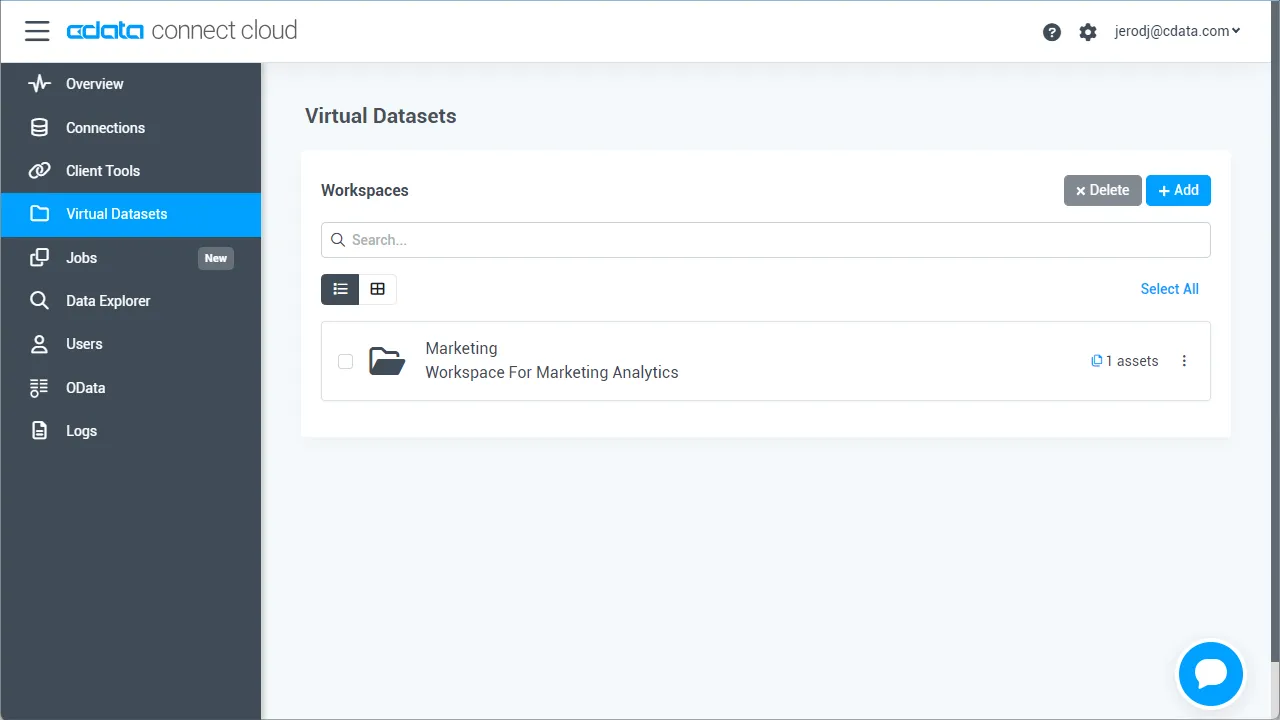
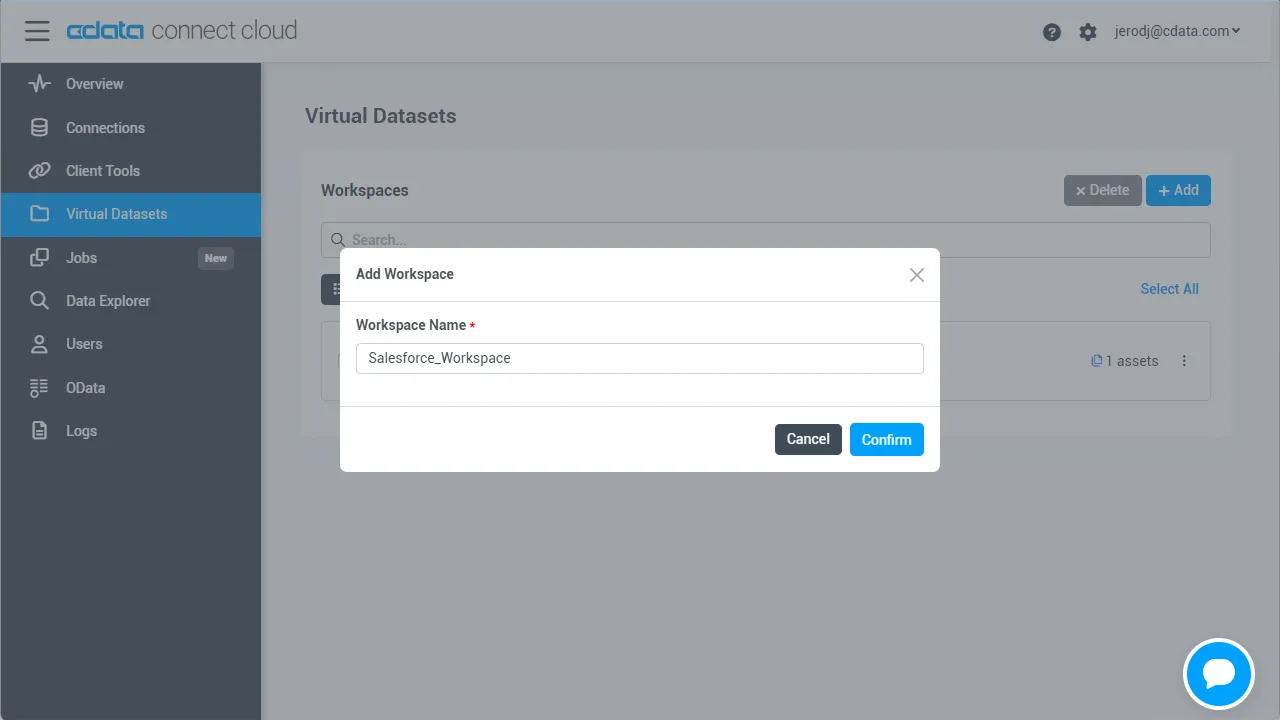
Workspaces ページに移動し、 Add をクリックして新しいワークスペースを作成します(または既存のワークスペースを選択します)。
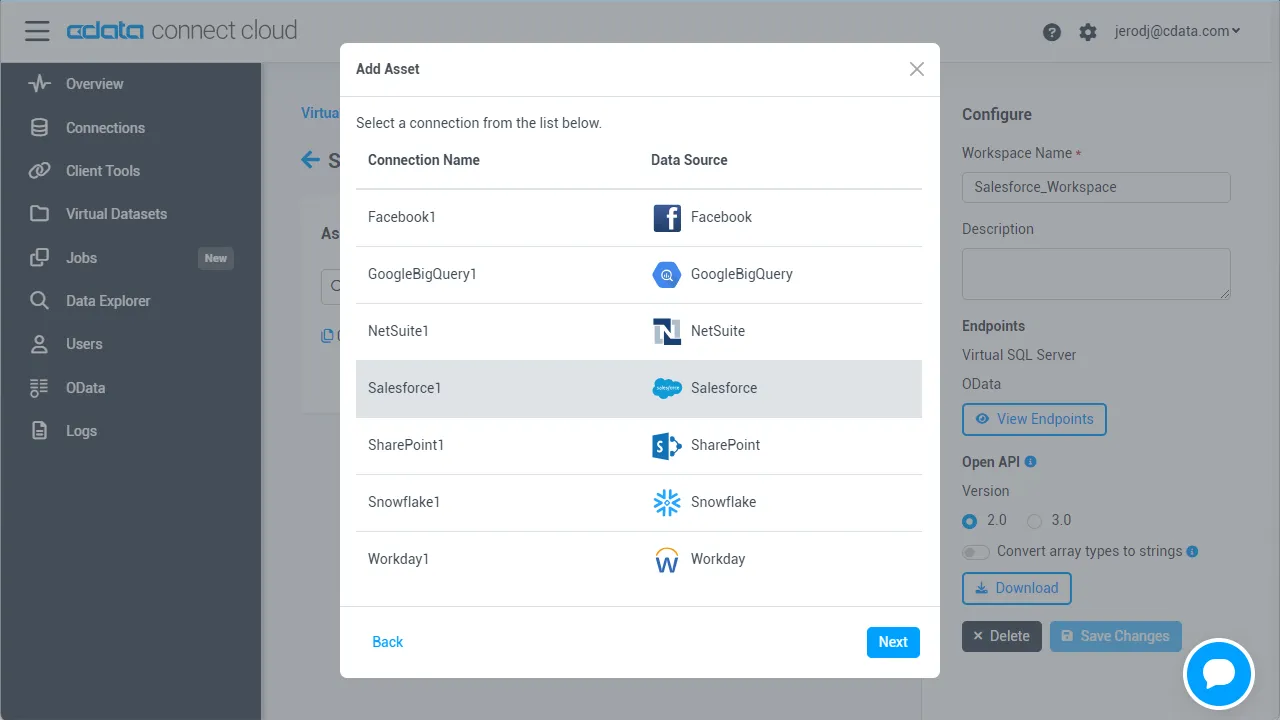
- Add をクリックして、ワークスペースに新しいアセットを追加します。
-
Sybase 接続(例:Sybase1)を選択し、Next をクリックします。
-
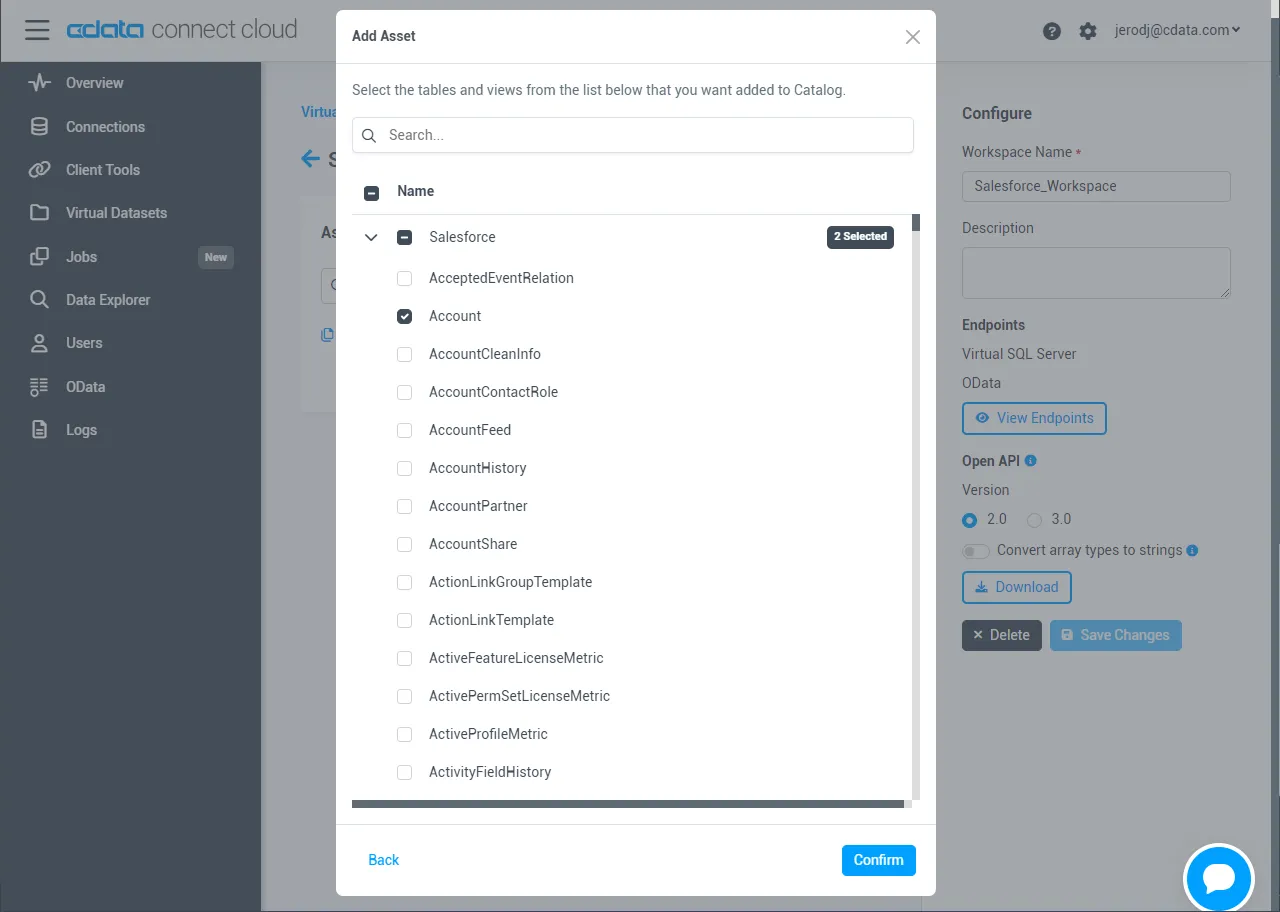
操作するテーブルを選択し、Confirm をクリックします。
- ワークスペースの OData Service URL(例:https://cloud.cdata.com/api/odata/{workspace_name})をメモしておきます。
接続、PAT、およびワークスペースの構成が完了すると、Jitterbit から Sybase のデータ に接続する準備が整います。
Connect AI を使用して Jitterbit から Sybase に接続
OData プロトコルを使用して Jitterbit から CData Connect AI への接続を確立するには、以下の手順に従います。
- Jitterbit にログインします。
- Cloud Studio でプロジェクトを作成し、ワークスペース環境を設定します。
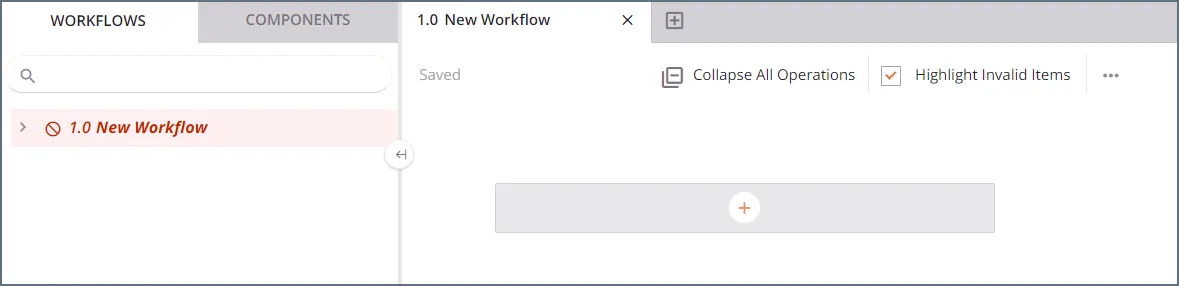
- Sources をクリックし、検索バーに OData と入力します。
- OData コネクタを選択します。
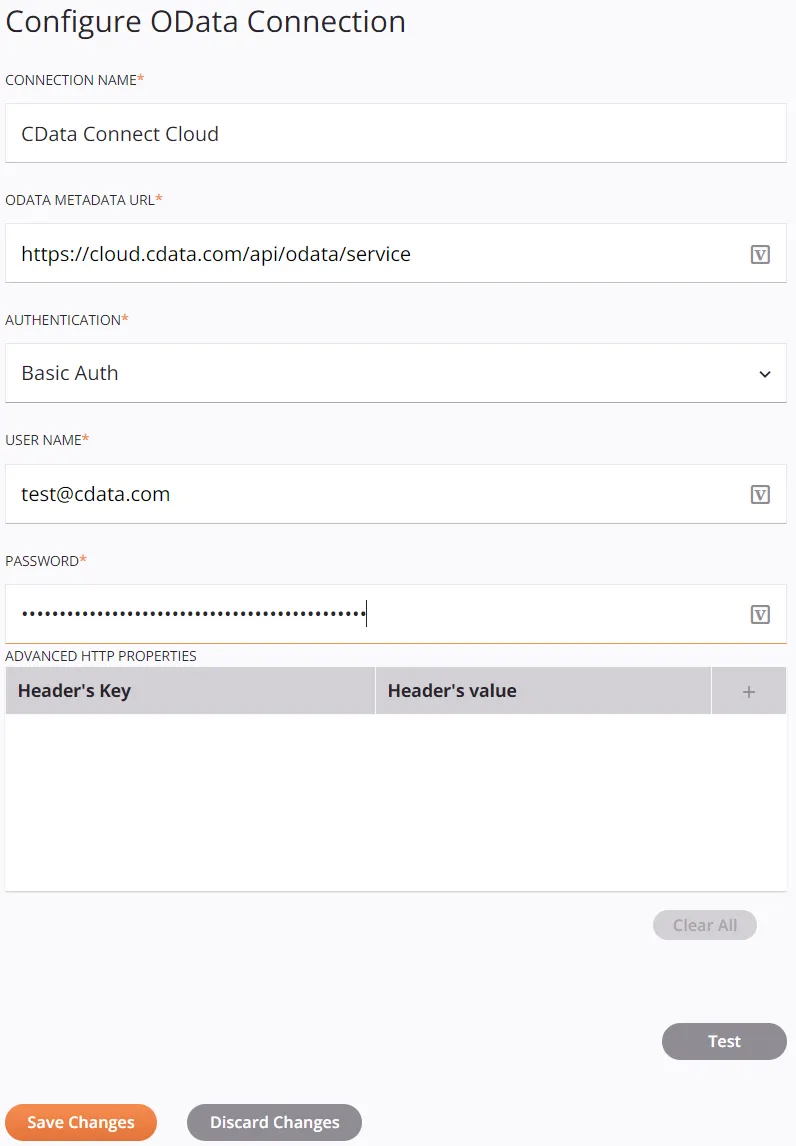
- OData 接続プロパティを入力します。
- Connection Name:接続名を入力します。
- OData Metadata URL:https://cloud.cdata.com/api/odata/{workspace_name} と入力します。
- Authentication:Basic Auth を選択します。
- User Name:CData Connect AI のユーザー名を入力します。これは CData Connect AI インターフェースの右上に表示されます(例:[email protected])。
- Password:Settings ページで生成した PAT を入力します。
- Test をクリックして接続をテストし、Save Changes をクリックします。
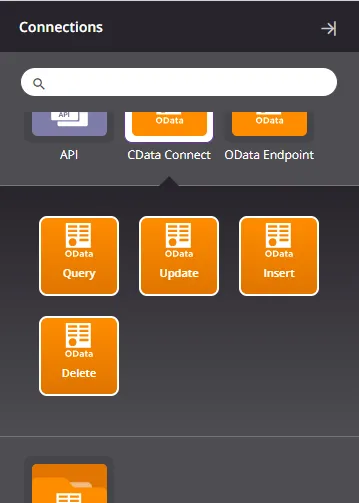
- 実行する操作を選択し、プロジェクトのワークフローにドラッグします。
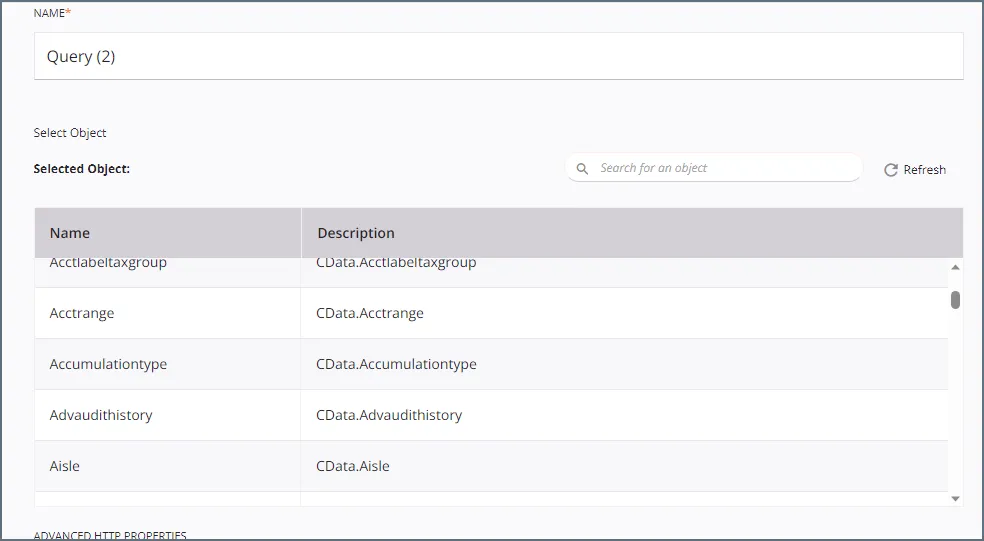
- クエリ操作をダブルクリックすると、OData エンドポイントで使用可能なすべてのテーブルと派生ビューが表示されます。
- テーブルを選択し、クエリを構成します。
これで、Jitterbit でライブ Sybase のデータ を変換・連携できます。
CData Connect AI の入手
Jitterbit から 数百種類の SaaS、ビッグデータ、NoSQL ソースへのリアルタイムデータアクセスを実現するには、 CData Connect AI をぜひお試しください!