







【MCP Server】LangChain からSybase のデータに連携しよう!

LangChain は、開発者やデータエンジニア、AI 実践者が LLM、ツール、API、データコネクタを組み合わせて AI 活用アプリケーションやワークフローを構築するためのフレームワークです。LangChain と CData Connect AI を組み込みの MCP Server を通じて統合することで、ワークフローからライブの Sybase にリアルタイムで簡単にアクセスして対話できるようになります。
CData Connect AI は、Sybase のデータに接続するための専用クラウド間インターフェースを提供します。CData Connect AI Remote MCP Server により、Google ADK エージェントと Sybaseの間でセキュアな通信が可能になります。これにより、ネイティブ対応データベースへのデータレプリケーションを必要とせずに、エージェントから Sybase のデータの読み取りや操作を実行できます。CData Connect AIは最適化されたデータ処理機能を備えており、フィルタや JOIN を含むサポート対象のすべての SQL 操作を効率的に Sybaseへ直接送信します。サーバーサイド処理を活用することで、要求されたSybase のデータ を迅速に取得できます。
この記事では、CData Connect AI での Sybase 接続の設定、LangChain への MCP サーバーの登録、そして Sybase をリアルタイムでクエリするワークフローの構築方法をご紹介します。
前提条件
- CData Connect AI のアカウント
- Python バージョン 3.10 以上(LangChain および LangGraph パッケージをインストールするため)
- OpenAI API キーを生成して保存
- システムに Visual Studio Code をインストール
ステップ 1:LangChain 用の Sybase 接続を設定する
それでは早速、LangChain から Sybase にアクセスできるようにしていきましょう。まず、CData Connect AI で Sybase 接続を作成します。この接続は、その後リモート MCP サーバーを通じて LangChain に公開されます。
- Connect AI にログインし、「Sources」をクリックして「+ Add Connection」をクリックします
- 利用可能なデータソースから「Sybase」を選択します
-
Sybase に接続するために必要な認証情報を入力しましょう。
Sybase は、Basic 認証、Kerberos 認証、LDAP 認証などの認証方法をいくつかサポートしています。
Basic 認証を使用した接続
次を設定してデータを認証し接続します。User およびPassword を設定してSybaseIQ 認証を使用します。
- User:認証Sybase ユーザーのユーザー名に設定。
- Password:認証Sybase ユーザーのパスワードに設定。
- Server:SybaseIQ またはSAP SQL Anywhere データベースインスタンスの名前またはネットワークアドレスに設定。
- Database:指定されたサーバーで実行されているSybaseIQ またはSAP SQL Anywhere データベースの名前に設定。
オプションで、UseSSL をtrue に設定することにより、TLS/SSL で接続を保護できます。
Note: 上記のCData 製品 設定でSAP SQL Anywhere のインスタンスに接続することもできます。
Kerberos 認証を使用した接続
Kerberos 認証を活用するには、次の接続プロパティを使用してそれを有効にすることから始めます。
- AuthScheme:Kerberos に設定すると、Sybase への認証に使用されます。
Kerberos 認証用に設定する必要がある接続プロパティに関しては、Kerberos の使用 情報を参照してください。
以下は接続文字列の例です。
Server=MyServer;Port=MyPort;User=SampleUser;Password=SamplePassword;Database=MyDB;Kerberos=true;KerberosKDC=MyKDC;KerberosRealm=MYREALM.COM;KerberosSPN=server-name
LDAP 認証を使用した接続
LDAP 認証で接続するには、LDAP 認証メカニズムを使用するようにSybase サーバーサイドを設定する必要があります。
LDAP 用にSybase を設定したら、Basic 認証と同じクレデンシャルを使用して接続できます。

- 「Create & Test」をクリックします
- 認証が完了したら、Sybase 接続の「Permissions」タブを開き、必要に応じてユーザーベースの権限を設定します



パーソナルアクセストークン(PAT)を生成する
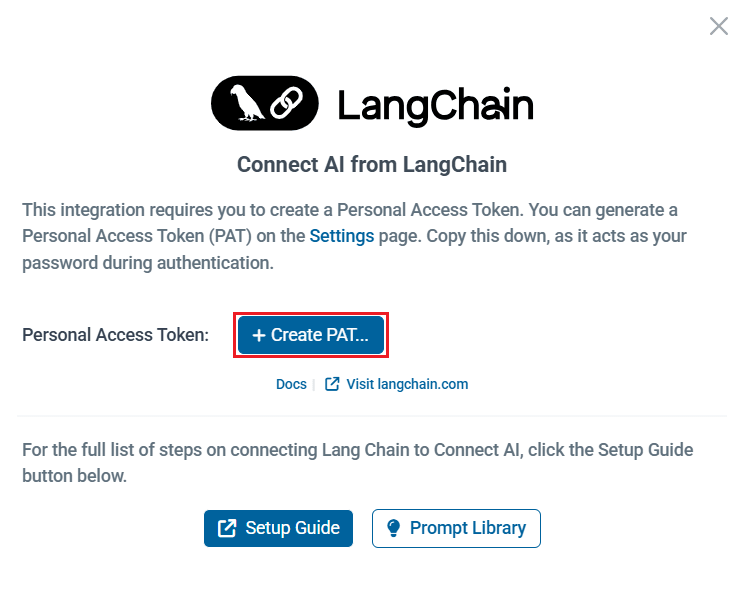
LangChain は、アカウントのメールアドレスとパーソナルアクセストークン(PAT)を使用して Connect AI に認証します。アクセス制御の粒度を維持するために、統合ごとに個別の PAT を作成することをおすすめします。
- Connect AI で、右上の歯車アイコンを選択して「Settings」を開きます
- 「Access Tokens」で、「Create PAT」を選択します
- トークンのわかりやすい名前を付けて、「Create」を選択します
- トークンをコピーして安全に保管してください。PAT は作成時にのみ表示されます

これで Sybase 接続の設定と PAT の生成が完了しました。LangChain から CData MCP サーバーを通じて Sybase に接続する準備が整いました。
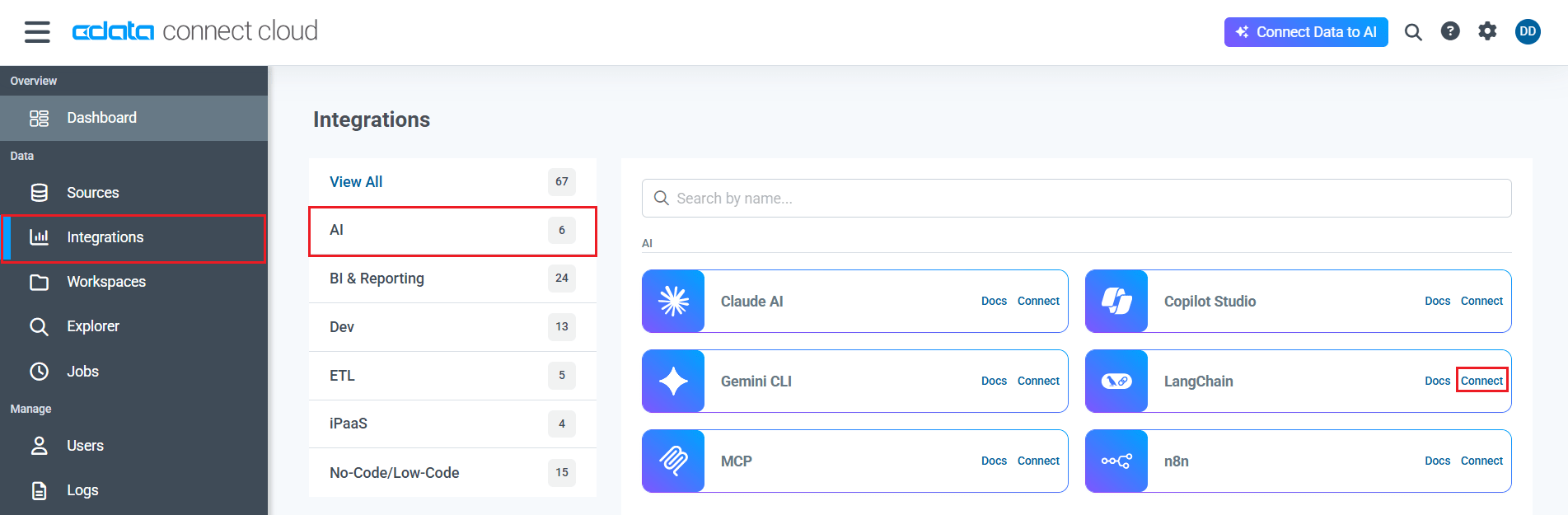
注:Connect AI の「Integrations」セクションの「LangChain」から PAT を生成することもできます。「Connect」→「 Create PAT」をクリックするだけで生成できます。
ステップ 2:LangChain で MCP サーバーに接続する
続いて、LangChain をCData Connect AI のリモートMCP サーバー に接続していきましょう。推論に OpenAI(ChatGPT)を使用するには、MCP サーバーエンドポイントと認証情報を config.py ファイルで設定します。これらを設定することで、LangChain が MCP サーバーツールを呼び出せるようになり、OpenAI が自然言語での推論を処理してくれます。
- LangChain MCP 用のフォルダを作成します
- フォルダ内にconfig.py と langchain.py の2つの Python ファイルを作成します。
- config.py で、MCP サーバーの認証と URL を定義する Config クラスを作成します。Base64 エンコードされた CData Connect AI のユーザー名と PAT(前提条件で取得したもの)を指定する必要があります。
class Config: MCP_BASE_URL = "https://mcp.cloud.cdata.com/mcp" # MCP Server の URL MCP_AUTH = "base64encoded(EMAIL:PAT)" # Base64 エンコードされた Connect AI の Email:PAT注:Base64 エンコードツールを使用して、MCP_AUTH の Base64 エンコード版を作成できます。
- langchain.py で、MCP サーバーと MCP クライアントを設定して、ツールとプロンプトを呼び出します:
"""
LangChain ReAct エージェントと CData Connect AI MCP サーバーを統合します。
このスクリプトは、ツールの取得、フィルタリング、LLM を使用したエージェントベースの推論を実行します。
"""

import asyncio
from langchain_mcp_adapters.client import MultiServerMCPClient
from langchain_openai import ChatOpenAI
from langgraph.prebuilt import create_react_agent
from config import Config

async def main():
    # 1 つ以上のサーバー URL で MCP クライアントを初期化
    mcp_client = MultiServerMCPClient(
        connections={
            "default": {  # お好きな名前でOKです
                "transport": "streamable_http",
                "url": Config.MCP_BASE_URL,
                "headers": {"Authorization": f"Basic {Config.MCP_AUTH}"},
            }
        }
    )

    # サーバーによって公開されているリモート MCP ツールを読み込む
    all_mcp_tools = await mcp_client.get_tools()
    print("検出された MCP ツール:", [tool.name for tool in all_mcp_tools])

    # ReAct スタイルのエージェントを作成して実行
    llm = ChatOpenAI(
        model="gpt-4o",
        temperature=0.2,
        api_key="YOUR_OPEN_API_KEY"  # ここに OpenAI API キーを使用します(https://platform.openai.com/ で確認できます)
    )

    agent = create_react_agent(llm, all_mcp_tools)

    user_prompt = "[rootadoname]1 で利用可能なテーブルはいくつありますか?"  # 必要に応じてプロンプトを変更してください
    print(f"
ユーザープロンプト: {user_prompt}")

    # エージェントに MCP ツールを使用するように求めるプロンプトを送信
    response = await agent.ainvoke(
        {"messages": [{"role": "user", "content": (user_prompt),}]}
    )

    # エージェントの最終応答を出力
    final_msg = response["messages"][-1].content
    print("エージェントの最終応答:", final_msg)

if __name__ == "__main__":
    asyncio.run(main())
ステップ 3:LangChain と LangGraph パッケージをインストールする
それでは、LangChain を CData Connect AI MCP と組み合わせて使用し、推論に OpenAI を統合するために必要なPython パッケージをインストールしていきましょう。
プロジェクトのターミナルで次のコマンドを実行してください。
pip install langchain-mcp-adapters langchain-openai langgraph
ステップ 4:LangChain を使用して Sybase にプロンプトを送信する(MCP サーバー経由)
- インストールが完了したら、
python langchain.py
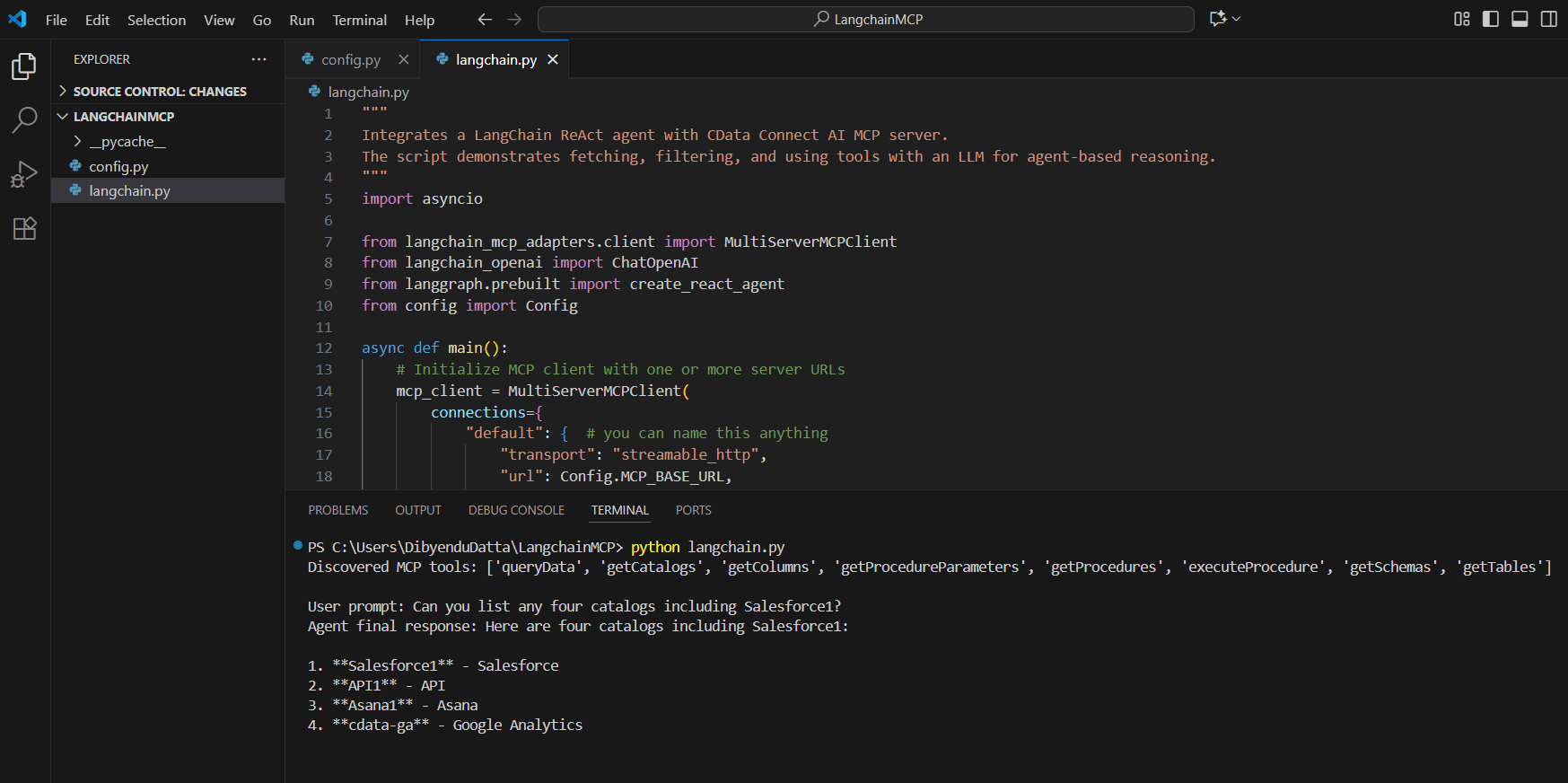
を実行してスクリプトを実行します - スクリプトは MCP サーバーに接続し、接続されたデータをクエリするために利用可能な CData Connect AI MCP ツールを検出します
- プロンプトを入力します(例:「Sybase で利用可能なテーブルはいくつありますか?」)
- それに応じて、エージェントが結果を返します
CData Connect AI でビジネスシステムのデータ活用を今すぐスタート
いかがでしたか?LangChain から Sybase へのデータ接続が簡単に完了したのではないでしょうか。業務に使えそう、と感じてくださった方は、14 日間の無償トライアルで AI ツールからビジネスシステムへのリアルタイムデータ接続をぜひお試しください。