







CData Connect AI 経由で Zed Editor からリアルタイムSybase のデータにクエリ

Zed は、速度とコラボレーションを重視して設計された高性能なオープンソースコードエディタです。組み込みの AI エージェントパネルは LLM を活用したインタラクションと MCP(Model Context Protocol)ツール連携をサポートしており、開発者はエディタから直接、外部データソースにリアルタイムでアクセスできます。
Zed の組み込み MCP(Model Context Protocol)Server を通じて CData Connect AI と連携すると、Zed の AI エージェントがリアルタイムでSybase のデータにセキュアにアクセスできるようになります。エディタを離れることなく、スキーマのクエリやレコードの取得、Sybase のデータの探索が可能です。カスタムの連携コードを書く必要もありません。
この記事では、Connect AI での Sybase 接続の設定、Zed への CData MCP サーバーの登録、そして Zed のエージェントパネルからリアルタイムでSybase のデータにクエリする方法を解説します。
ステップ 1:Zed 用に Sybase への接続を設定
Zed から Sybase への接続は、CData Connect AI のリモート MCP サーバーを介して実現します。まずは CData Connect AI で Sybase への接続を作成・設定しましょう。
- Connect AI にログインし、Sources をクリック、次に Add Connection をクリック
- 接続を追加パネルから Sybase を選択
-
Sybase に接続するために必要な認証プロパティを入力します。
Sybase は、Basic 認証、Kerberos 認証、LDAP 認証などの認証方法をいくつかサポートしています。
Basic 認証を使用した接続
次を設定してデータを認証し接続します。User およびPassword を設定してSybaseIQ 認証を使用します。
- User:認証Sybase ユーザーのユーザー名に設定。
- Password:認証Sybase ユーザーのパスワードに設定。
- Server:SybaseIQ またはSAP SQL Anywhere データベースインスタンスの名前またはネットワークアドレスに設定。
- Database:指定されたサーバーで実行されているSybaseIQ またはSAP SQL Anywhere データベースの名前に設定。
オプションで、UseSSL をtrue に設定することにより、TLS/SSL で接続を保護できます。
Note: 上記のCData 製品 設定でSAP SQL Anywhere のインスタンスに接続することもできます。
Kerberos 認証を使用した接続
Kerberos 認証を活用するには、次の接続プロパティを使用してそれを有効にすることから始めます。
- AuthScheme:Kerberos に設定すると、Sybase への認証に使用されます。
Kerberos 認証用に設定する必要がある接続プロパティに関しては、Kerberos の使用 情報を参照してください。
以下は接続文字列の例です。
Server=MyServer;Port=MyPort;User=SampleUser;Password=SamplePassword;Database=MyDB;Kerberos=true;KerberosKDC=MyKDC;KerberosRealm=MYREALM.COM;KerberosSPN=server-name
LDAP 認証を使用した接続
LDAP 認証で接続するには、LDAP 認証メカニズムを使用するようにSybase サーバーサイドを設定する必要があります。
LDAP 用にSybase を設定したら、Basic 認証と同じクレデンシャルを使用して接続できます。

- Save & Test をクリック
- Permissions タブに移動し、ユーザーベースのアクセス許可を設定



Personal Access Token の追加
Zed から Connect AI への接続認証には、Personal Access Token(PAT)を使用します。アクセス制御の粒度を維持するために、連携ごとに個別の PAT を作成することをお勧めします。
- Connect AI 画面の右上にある歯車アイコン()をクリックして Settings を開きます
- Settings ページで Access Tokens セクションに移動し、 Create PAT をクリック
- PAT にわかりやすい名前を入力し、Create をクリック
- 表示されたトークンをコピーして安全に保存してください。トークンは作成時にのみ表示されます

Sybase の接続設定と PAT の生成が完了しました。これで Zed から Connect AI を通じてSybase のデータに接続する準備が整いました。
ステップ 2:Zed で Connect AI を設定
続いて、Zed に CData Connect AI の MCP エンドポイントを登録して、組み込みの AI エージェントがライブデータツールを検出・呼び出せるようにしましょう。
- Zed をダウンロードしてインストール
- Ctrl + Shift + / を押すか、エディタ右下のスパークルアイコンをクリックしてエージェントパネルを開きます
-
エージェントパネルで ...(toggle agent menu)をクリックし、ドロップダウンから Add Custom Server を選択
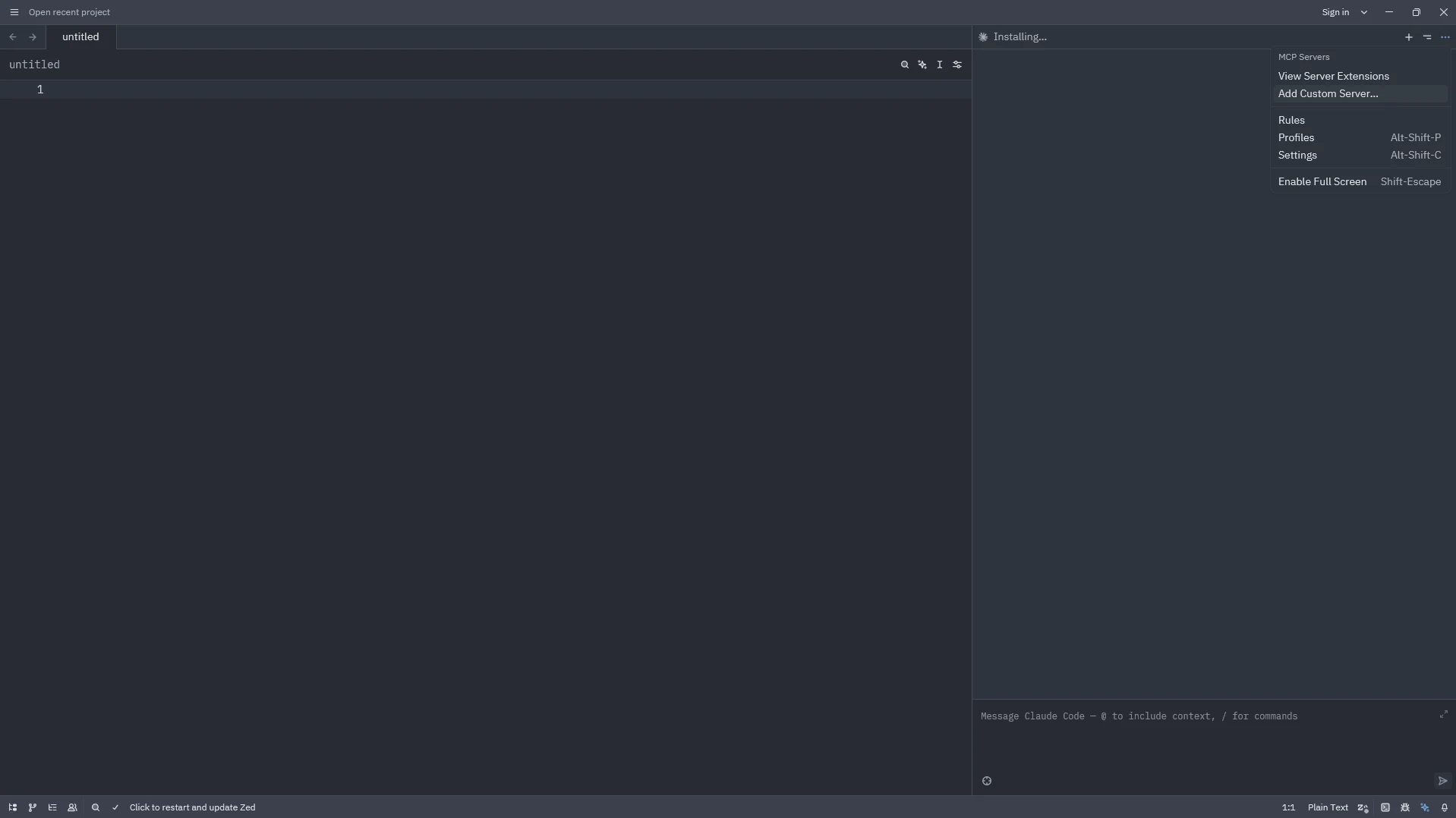
- Configure Remote オプションを選択して CData の MCP を設定します
-
Add MCP Server ダイアログが開き、リモートサーバーの設定テンプレートが表示されます。プレースホルダーの内容を以下の JSON に置き換えてください:
{
    "cdata": {
        "url": "https://mcp.cloud.cdata.com/mcp",
        "headers": {
            "Authorization": "Basic your_base64_encoded_email_PAT"
        }
    }
}
注意:Connect AI のメールアドレスと PAT を email:PAT の形式で組み合わせ、Base64 エンコードした文字列の先頭に Basic を付けます。例えば、[email protected]:ABC123...XYZ の場合、ヘッダー値は Basic dXNlckBteWRvbWFpbjphSzkvbVB4Mi9Rcjd2TjQ... のようになります。
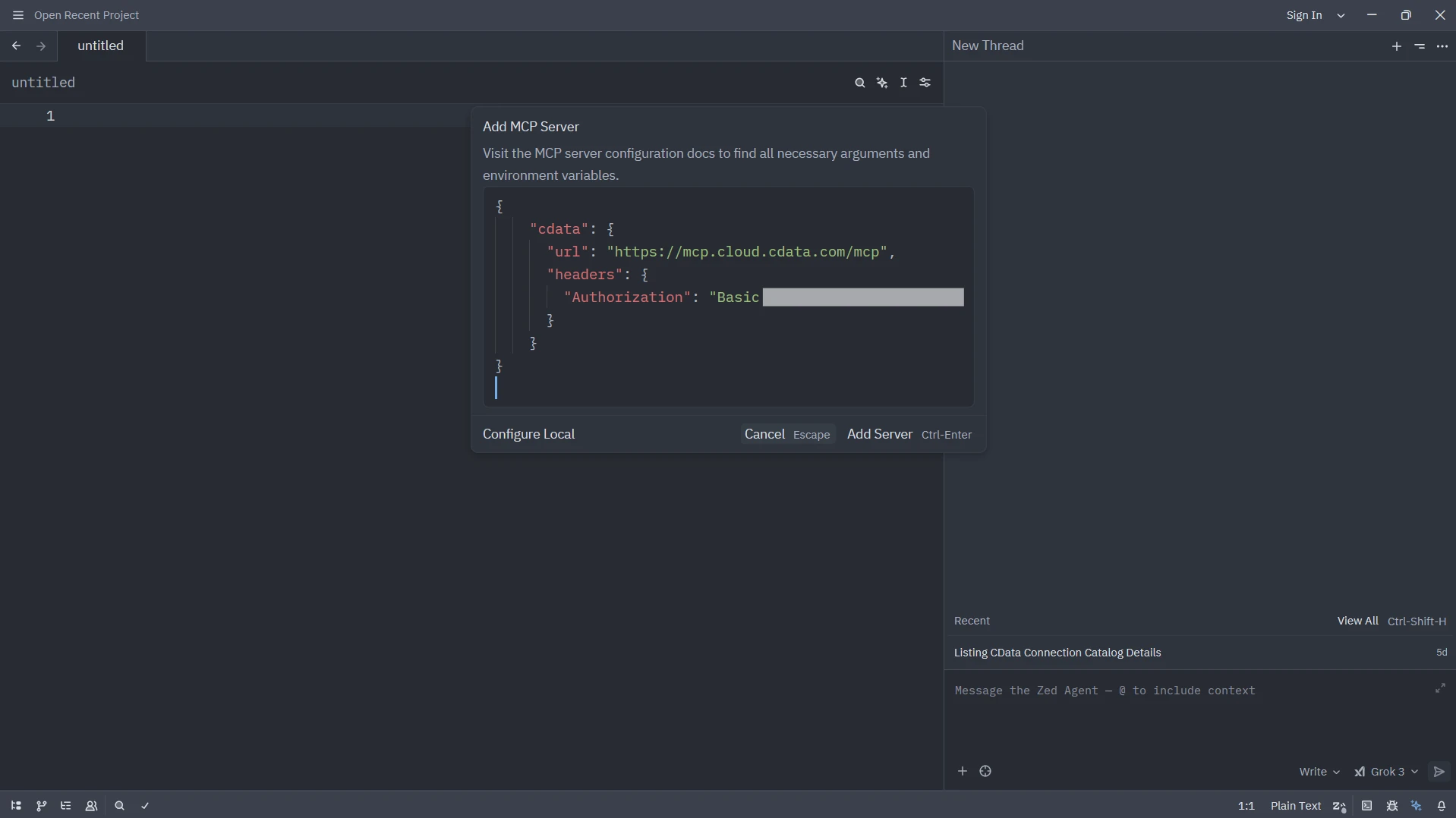
- Add Server をクリックするか、Ctrl + Enter を押して MCP サーバーを登録
LLM プロバイダーの設定
Zed のエージェントが推論を行うには、少なくとも 1 つの LLM プロバイダーが必要です。エージェントがクエリを解釈し、Connect AI を通じて MCP ツールを呼び出せるようにプロバイダーを設定しましょう。
- ...(toggle agent menu)をクリックし、Settings を選択
- LLM Providers で、使用するプロバイダー(Anthropic、OpenAI、Google AI など)を展開し、API キーを入力
-
Model Context Protocol (MCP) Servers で、cdata が緑色のドットとともに表示され、トグルが有効になっていることを確認
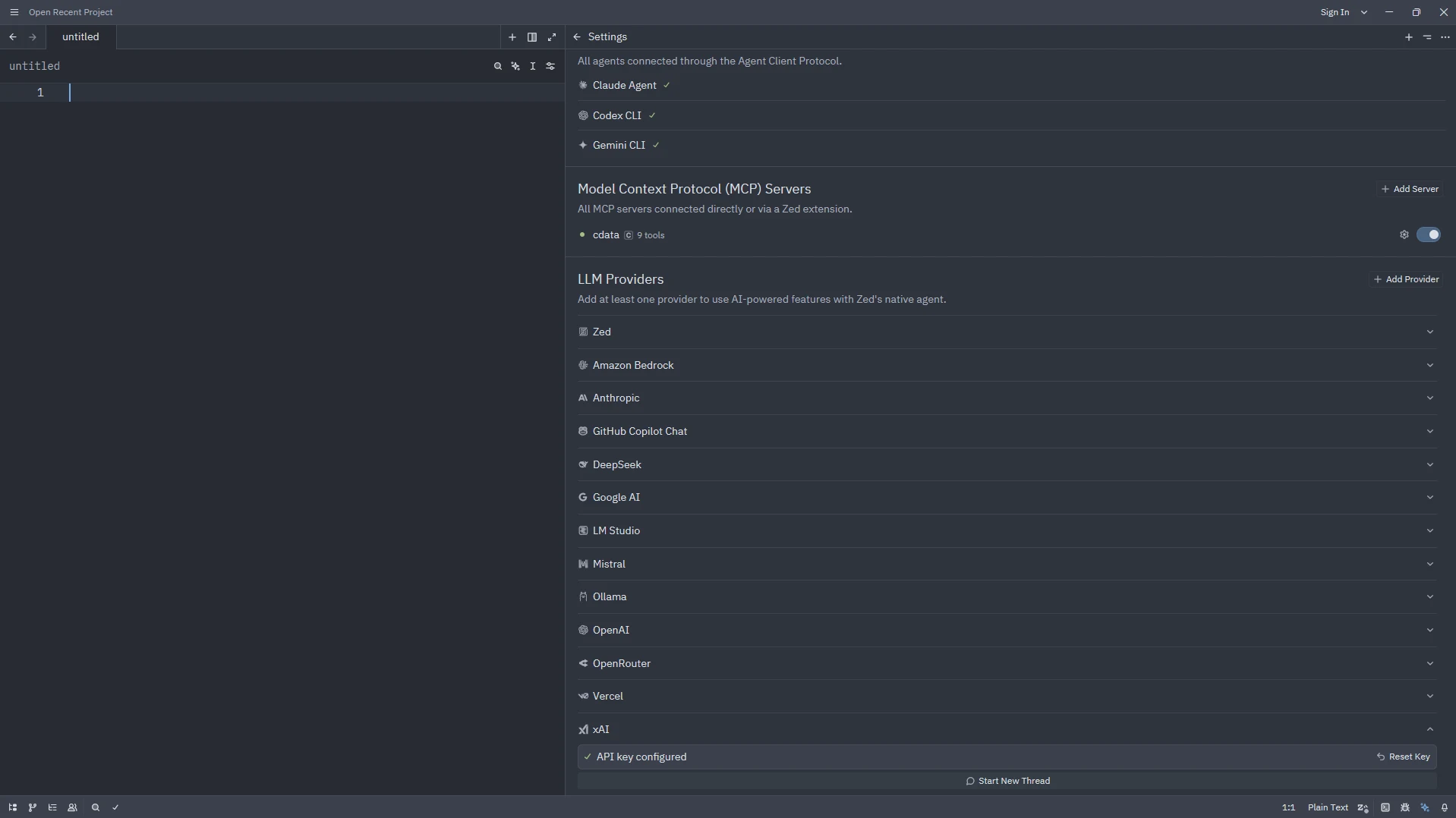
MCP サーバーの登録と LLM プロバイダーの設定が完了しました。これで Zed のエージェントが Connect AI を通じてリアルタイムでSybase のデータにクエリできるようになりました。
ステップ 3:Zed エージェントからリアルタイムでSybase のデータにクエリ
連携の設定が完了したので、Zed のエージェントパネルから自然言語のプロンプトを使ってSybase のデータを探索してみましょう。
- Ctrl + Shift + / でエージェントパネルを開き、新しいスレッドを開始
-
データを操作するプロンプトを入力します。例えば:
- CData 接続のすべてのカタログを一覧表示して
- Sybase の利用可能なスキーマとテーブルを表示して
- Sybase のデータのテーブルから上位 5 件のレコードを取得して
-
エージェントが CData Connect AI MCP サーバーを呼び出し、Sybase のデータからリアルタイムの結果を返します
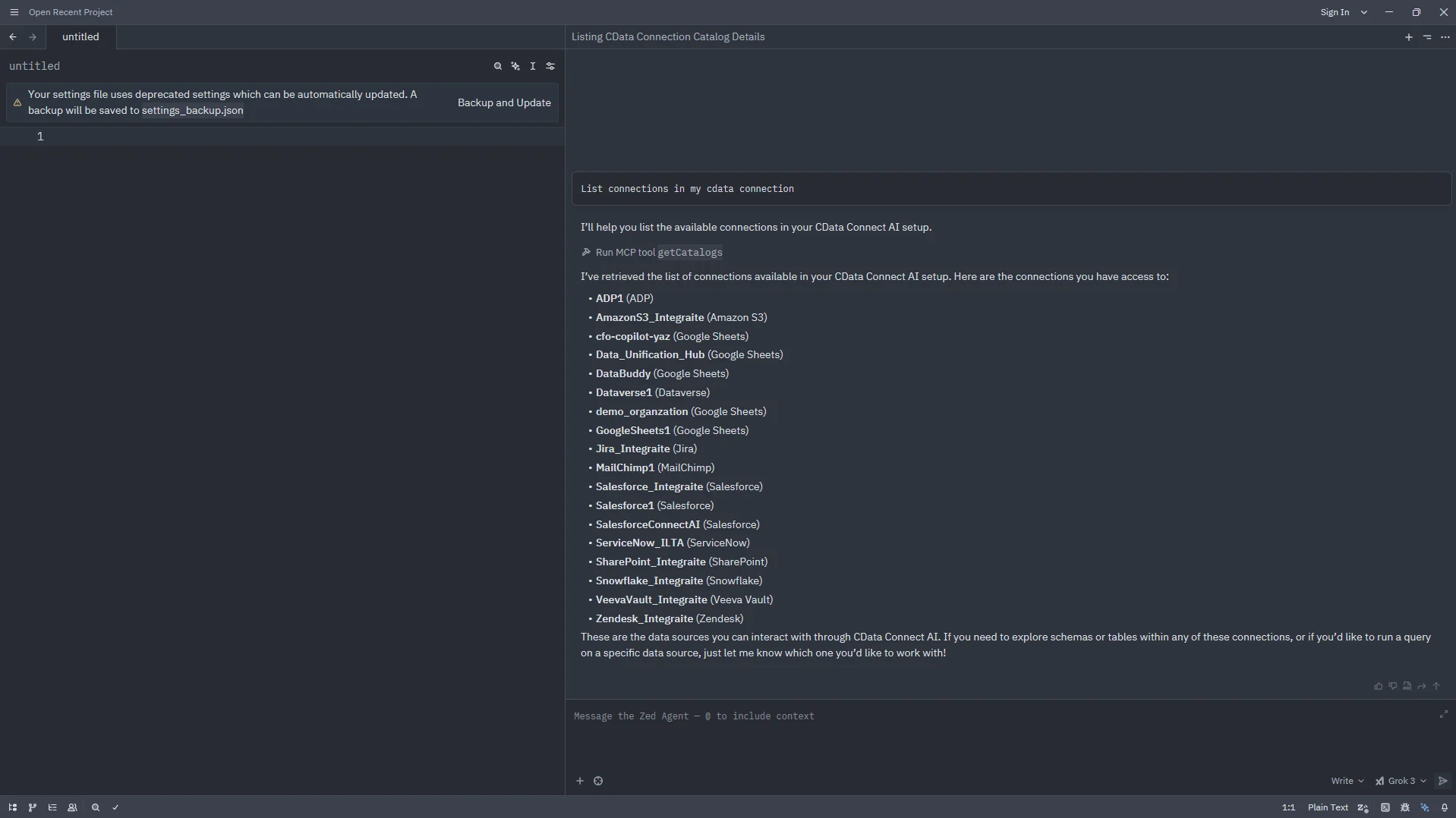
これで、Zed のエージェントが CData Connect AI MCP サーバーと通信し、リモート MCP ツールを通じてエディタから直接リアルタイムのSybase のデータを取得できるようになりました。
CData Connect AI の入手
クラウドアプリケーションから 数百種類の SaaS、ビッグデータ、NoSQL ソースに直接アクセスするには、CData Connect AI をぜひお試しください。 14日間の無償トライアルをはじめましょう。ご不明な点がございましたら、サポートチーム までお気軽にお問い合わせください。