



Talkdesk JDBC Driver を使用した OBIEE でのレポート作成

CData JDBC Driver for Talkdesk は、標準的なデータベースドライバーとして、Java ベースのレポーティングサーバーにTalkdesk のデータへのリアルタイムアクセスを統合できます。この記事では、Oracle Business Intelligence Enterprise Edition(OBIEE)にドライバーをデプロイし、変更がリアルタイムに反映されるTalkdesk のデータのレポートを作成する方法を説明します。
JDBC Driver のデプロイ
以下の手順で、JDBC Driver を WebLogic のクラスパスに追加します。
WebLogic 12.2.1 の場合、ドライバーの JAR ファイルと .lic ファイルを DOMAIN_HOME\lib に配置するだけで完了です(例:ORACLE_HOME\user_projects\domains\MY_DOMAIN\lib)。これらのファイルは起動時にサーバーのクラスパスに追加されます。
手動でクラスパスにドライバーを追加することもできます(以前のバージョンでは必須)。setDomainEnv.cmd(Windows)または setDomainEnv.sh(Unix)の PRE_CLASSPATH の先頭に以下を追加します。このスクリプトは、そのドメインのフォルダ内の bin サブフォルダにあります(例:ORACLE_HOME\user_projects\domains\MY_DOMAIN\bin)。
set PRE_CLASSPATH=your-installation-directory\lib\cdata.jdbc.talkdesk.jar;%PRE_CLASSPATH%
すべてのサーバーを再起動します(例:DOMAIN_HOME\bitools\bin の stop コマンドと start コマンドを実行)。
Talkdesk 用 JDBC データソースの作成
JDBC Driver をデプロイしたら、BI Publisher から JDBC データソースを作成できます。
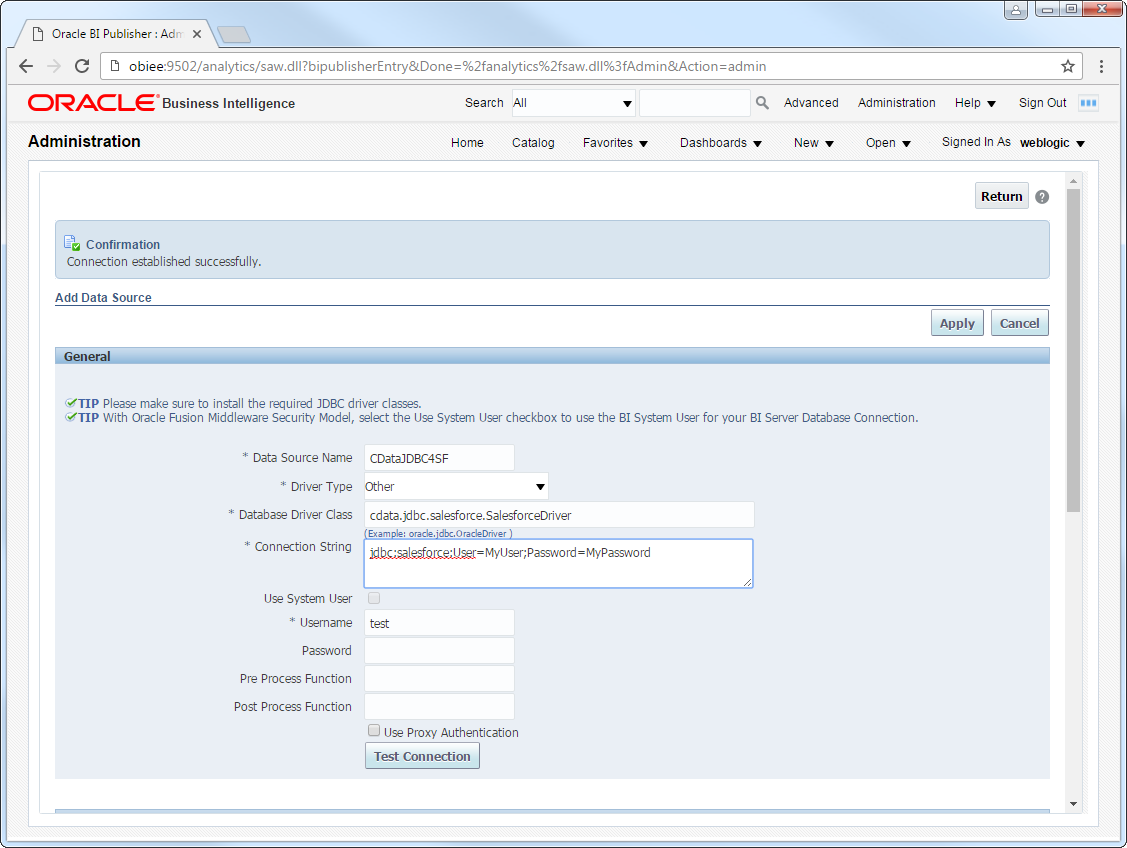
- BI Publisher にログインします(URL は例えば http://localhost:9502/analytics)。Administration -> Manage BI Publisher をクリックします。
- JDBC Connection -> Add Data Source をクリックします。
- 以下の情報を入力します:
- Data Source Name:ユーザーがレポートで接続を作成する際に使用する名前を入力します。
- Driver Type:Other を選択します。
- Database DriverClass:ドライバークラス cdata.jdbc.talkdesk.TalkdeskDriver を入力します。
- Connection String:JDBC URL を入力します。
Talkdesk では OAuth 2.0 の Client Credentials グラントを使用します。ブラウザでの認可ステップやコールバック URL は必要ありません。
以下の接続プロパティを設定します。
- AccountName:Talkdesk アカウントの名前。
- Region:Talkdesk インスタンスがデプロイされているリージョン。指定できる値は US(デフォルト)、EU、CA、AU、UK、FedRamp です。
- OAuthClientId:カスタム OAuth アプリケーションの登録時に割り当てられた Client Id。
- OAuthClientSecret:カスタム OAuth アプリケーションに割り当てられた Client Secret。
カスタム OAuth アプリケーションの作成
- Talkdesk アカウントにログインし、ナビゲーションメニューから OAuth Clients を選択します。
- Create OAuth Client をクリックし、クライアントにわかりやすい名前を付けます。
- Grant Type を Client Credentials に設定します。
- Add scopes をクリックし、アクセスしたいデータに応じたスコープを選択します。
- Create をクリックし、Client Id と Client Secret をコピーします。
接続時、ドライバーは Talkdesk にアクセストークンを自動でリクエストしてキャッシュし、有効期限が切れると更新します。アプリケーションで選択したスコープが、クエリ予定のビューに対応していることを確認してください。対応していない場合、トークンのリクエストが失敗することがあります。
組み込みの接続文字列デザイナー
JDBC URL の構築には、Talkdesk JDBC Driver に組み込まれた接続文字列デザイナーを使用できます。JAR ファイルをダブルクリックするか、コマンドラインから JAR ファイルを実行します。
java -jar cdata.jdbc.talkdesk.jar接続プロパティを入力し、接続文字列をクリップボードにコピーします。

JDBC URL を構成する際、Max Rows 接続プロパティの設定も検討してください。これにより返される行数が制限され、レポートやビジュアライゼーションの設計時のパフォーマンス向上に特に役立ちます。
一般的な JDBC URL は以下のとおりです:
jdbc:talkdesk:AccountName=myAccount;Region=US;OAuthClientId=myClientId;OAuthClientSecret=myClientSecret; - Username:ユーザー名を入力します。
- Password:パスワードを入力します。
- Security セクションで、許可するユーザーロールを選択します。
リアルタイム Talkdesk レポートの作成
これで、リアルタイムTalkdesk のデータに基づいたレポートや分析を作成できます。以下の手順で、標準のレポートウィザードを使用して、Talkdesk のデータの変更がリアルタイムに反映されるインタラクティブなレポートを作成します。
- グローバルヘッダーで、New -> Data Model をクリックします。
- Diagram タブで、メニューから SQL query を選択します。
- クエリの名前を入力し、Data Source メニューで作成した Talkdesk JDBC データソースを選択します。
- standard SQL を選択し、以下のようなクエリを入力します:
SELECT Id, Name FROM Users WHERE Active = 'true'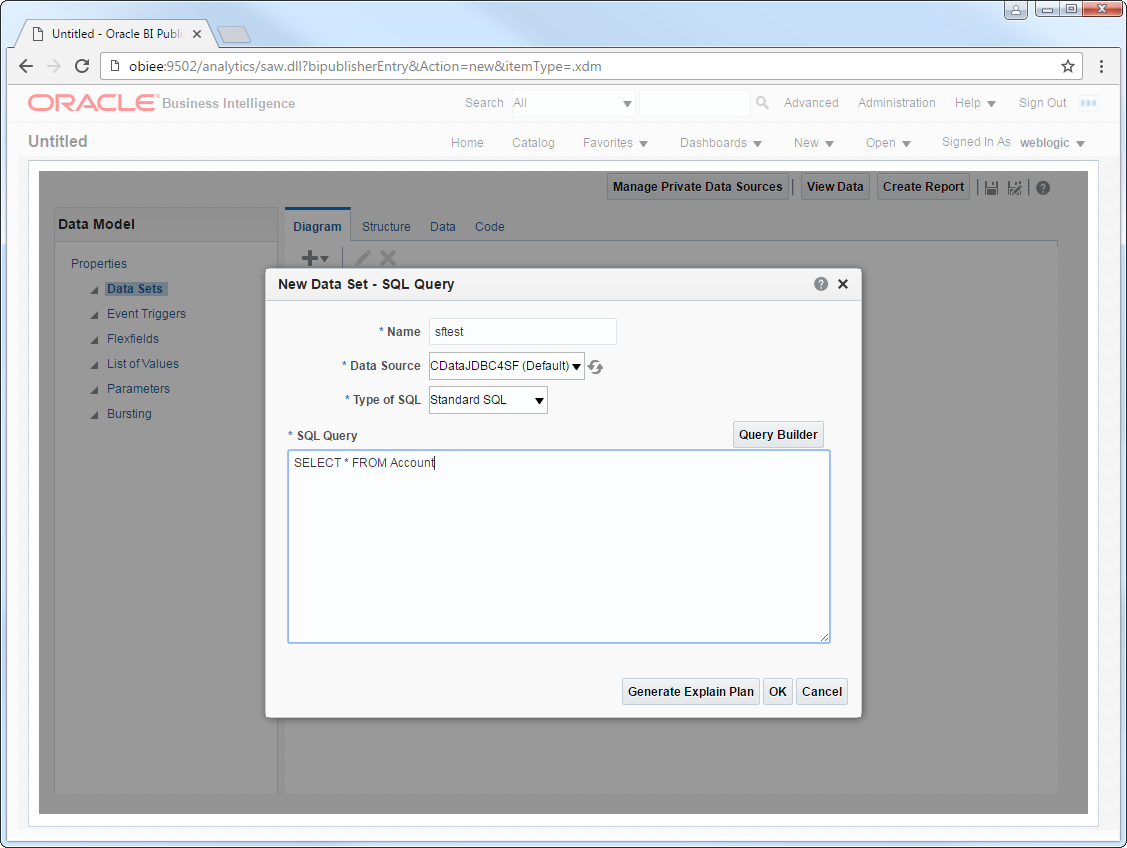
- View Data をクリックして、レポート作成に使用するサンプルデータを生成します。
- サンプルデータに含める行数を選択し、View をクリックしてから、Save As Sample Data をクリックします。
- Create Report -> Use Data Model をクリックします。
- Guide Me を選択し、Select Layout ページで含めるレポートオブジェクトを選択します。この例では Chart と Table を選択します。
- Name のような数値カラムを Y 軸の Drop Value Here ボックスにドロップします。Id のようなディメンションカラムを X 軸の Drop Label Here ボックスにドロップします。
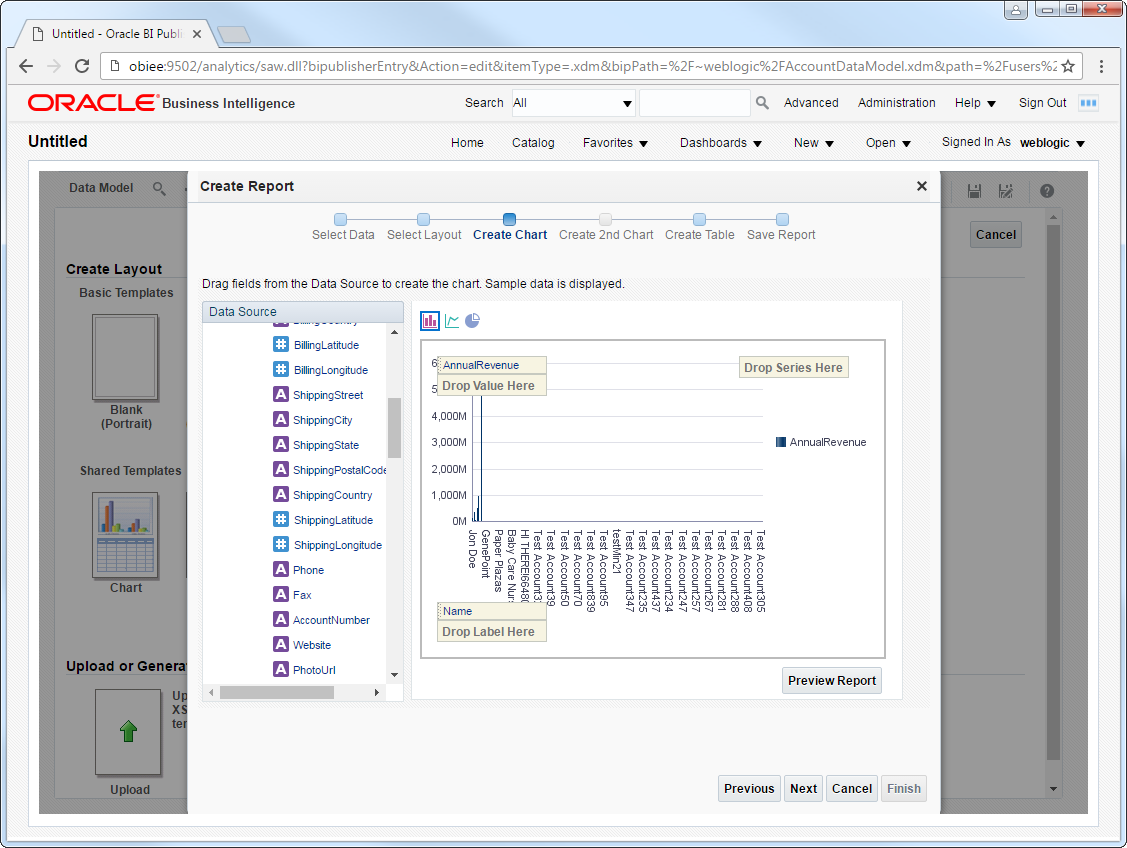
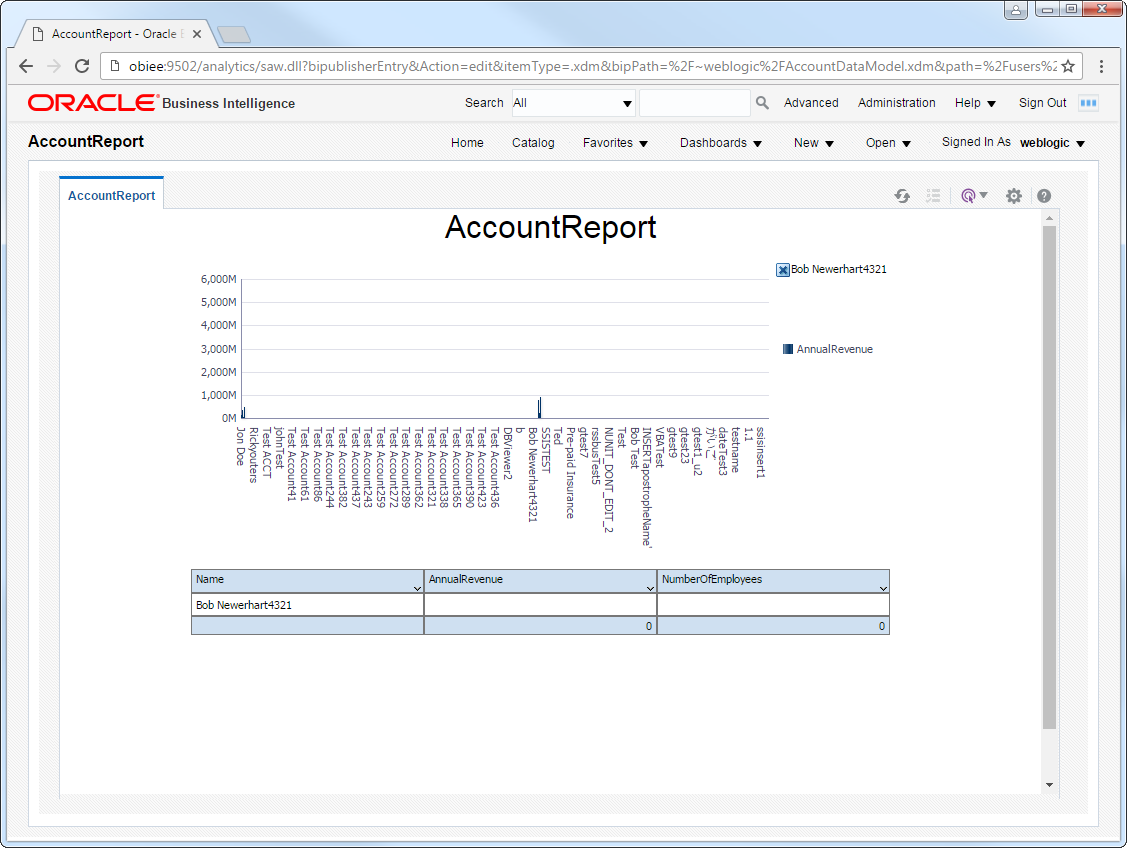
- Refresh をクリックすると、Talkdesk のデータの変更が反映されます。
はじめる準備はできましたか?
Talkdesk Driver の無料トライアルをダウンロードしてお試しください:
ダウンロード