



ReactでTalkdeskのデータを扱うアプリの作り方|OData API 3ステップ

今回は、React をTalkdesk のデータに連携する方法をご紹介します。React(React.js)は宣言型で高速かつ柔軟な、JavaScript の定番UI 構築ライブラリです。CData API Server を使えば、Talkdesk を含む多様なSaaS、データベース、外部システムのAPI をノーコードで手軽に生成して、React から接続できます。 この記事では、CData API Server をセットアップしてTalkdesk のOData API を作成し、Talkdesk のデータにリアルタイムで接続できるReact ベースのWeb アプリケーションを作成する方法を説明します。
本記事のReact アプリでは、Talkdesk のデータをテーブル形式で取得して、表として出力します。本記事で説明するコードは、こちらからサンプルのReact プロジェクトとしてダウンロードできるので、ローカルの環境ですぐに実行できます。
API Server の設定
以下のリンクからAPI Server の無償トライアルをスタートしたら、セキュアなTalkdesk OData サービスを作成していきましょう。
Talkdesk への接続
Salesforce Connect からTalkdesk のデータを操作するには、まずTalkdesk への接続を作成・設定します。
- API Server にログインして、「Connections」をクリック、さらに「接続を追加」をクリックします。

- 「接続を追加」をクリックして、データソースがAPI Server に事前にインストールされている場合は、一覧から「Talkdesk」を選択します。
- 事前にインストールされていない場合は、コネクタを追加していきます。コネクタ追加の手順は以下の記事にまとめてありますので、ご確認ください。
CData コネクタの追加方法はこちら >> - それでは、Talkdesk への接続設定を行っていきましょう!

-
Talkdesk では OAuth 2.0 の Client Credentials グラントを使用します。ブラウザでの認可ステップやコールバック URL は必要ありません。
以下の接続プロパティを設定します。
- AccountName:Talkdesk アカウントの名前。
- Region:Talkdesk インスタンスがデプロイされているリージョン。指定できる値は US(デフォルト)、EU、CA、AU、UK、FedRamp です。
- OAuthClientId:カスタム OAuth アプリケーションの登録時に割り当てられた Client Id。
- OAuthClientSecret:カスタム OAuth アプリケーションに割り当てられた Client Secret。
カスタム OAuth アプリケーションの作成
- Talkdesk アカウントにログインし、ナビゲーションメニューから OAuth Clients を選択します。
- Create OAuth Client をクリックし、クライアントにわかりやすい名前を付けます。
- Grant Type を Client Credentials に設定します。
- Add scopes をクリックし、アクセスしたいデータに応じたスコープを選択します。
- Create をクリックし、Client Id と Client Secret をコピーします。
接続時、ドライバーは Talkdesk にアクセストークンを自動でリクエストしてキャッシュし、有効期限が切れると更新します。アプリケーションで選択したスコープが、クエリ予定のビューに対応していることを確認してください。対応していない場合、トークンのリクエストが失敗することがあります。
- 接続情報の入力が完了したら、「保存およびテスト」をクリックします。
Talkdesk では OAuth 2.0 の Client Credentials グラントを使用します。ブラウザでの認可ステップやコールバック URL は必要ありません。
以下の接続プロパティを設定します。
- AccountName:Talkdesk アカウントの名前。
- Region:Talkdesk インスタンスがデプロイされているリージョン。指定できる値は US(デフォルト)、EU、CA、AU、UK、FedRamp です。
- OAuthClientId:カスタム OAuth アプリケーションの登録時に割り当てられた Client Id。
- OAuthClientSecret:カスタム OAuth アプリケーションに割り当てられた Client Secret。
カスタム OAuth アプリケーションの作成
- Talkdesk アカウントにログインし、ナビゲーションメニューから OAuth Clients を選択します。
- Create OAuth Client をクリックし、クライアントにわかりやすい名前を付けます。
- Grant Type を Client Credentials に設定します。
- Add scopes をクリックし、アクセスしたいデータに応じたスコープを選択します。
- Create をクリックし、Client Id と Client Secret をコピーします。
接続時、ドライバーは Talkdesk にアクセストークンを自動でリクエストしてキャッシュし、有効期限が切れると更新します。アプリケーションで選択したスコープが、クエリ予定のビューに対応していることを確認してください。対応していない場合、トークンのリクエストが失敗することがあります。
API Server のユーザー設定
次に、API Server 経由でTalkdesk にアクセスするユーザーを作成します。「Users」ページでユーザーを追加・設定できます。やってみましょう。
- 「Users」ページで ユーザーを追加をクリックすると、「ユーザーを追加」ポップアップが開きます。
-
次に、「ロール」、「ユーザー名」、「権限」プロパティを設定し、「ユーザーを追加」をクリックします。

-
その後、ユーザーの認証トークンが生成されます。各ユーザーの認証トークンとその他の情報は「Users」ページで確認できます。

Talkdesk 用のAPI エンドポイントの作成
ユーザーを作成したら、Talkdesk のデータ用のAPI エンドポイントを作成していきます。
-
まず、「API」ページに移動し、
「 テーブルを追加」をクリックします。
-
アクセスしたい接続を選択し、次へをクリックします。
-
接続を選択した状態で、各テーブルを選択して確認をクリックすることでエンドポイントを作成します。

OData のエンドポイントを取得
以上でTalkdesk への接続を設定してユーザーを作成し、API Server でTalkdesk データのAPI を追加しました。これで、OData 形式のTalkdesk データをREST API で利用できます。API Server の「API」ページから、API のエンドポイントを表示およびコピーできます。

(オプション)Cross-Origin Resource Sharing (CORS) を構成
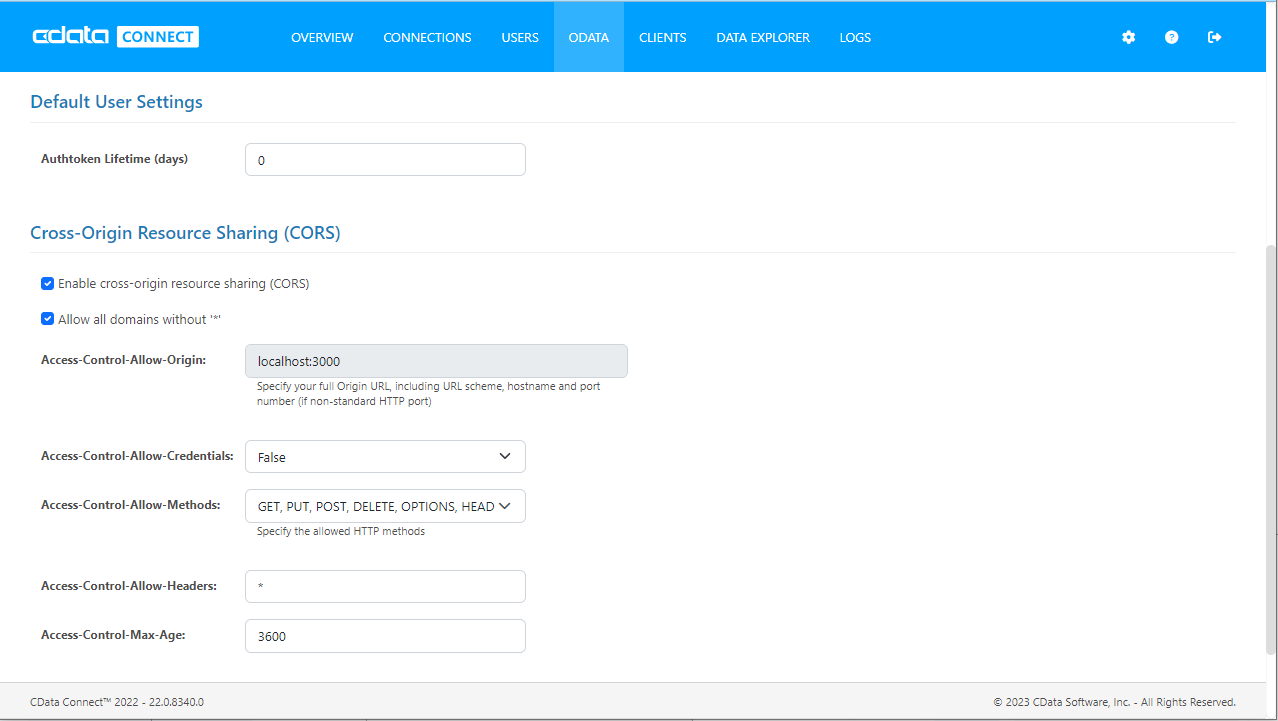
Ajax などのアプリケーションから複数の異なるドメインにアクセスして接続すると、クロスサイトスクリプティングの制限に違反する恐れがあります。その場合には、[OData]->[Settings]でCORS を設定することで回避できます。
- Enable cross-origin resource sharing (CORS):ON
- Allow all domains without '*':ON
- Access-Control-Allow-Methods:GET, PUT, POST, OPTIONS
- Access-Control-Allow-Headers:Authorization
設定への変更を保存します。
OData フィードのサンプルURL
Talkdesk への接続を設定してユーザーを作成し、API Server でOData エンドポイントを作成すると、Talkdesk のデータのOData フィードにアクセスできるようになります。 以下は、テーブルにアクセスするためのURL とテーブルのリストです。テーブルへのアクセスについてより詳しくは、API Server の「ODATA」ページにある「API」タブの情報を参照してください。URL については、API Server インスタンスのURL が必要になります(例えばローカルホストなら、http://localhost:8080/)。React を使用するので、URL の末尾に@json パラメータを追加してJSON 形式でデータを取得します。
| Table | URL | |
|---|---|---|
| テーブル一覧 | API_SERVER_URL/odata.rsc/ | |
| Users テーブルのメタデータ | API_SERVER_URL/odata.rsc/Users/$metadata?@json | |
| Users テーブル | API_SERVER_URL/odata.rsc/Talkdesk_Users |
標準のOData フィードと同様、フィードにフィルタリング、ソートといった操作を実行したい場合は、$filter、$orderby、$skip、$top などOData URL パラメータを$select クエリに追加することができます。 サポートされているOData クエリの詳細については、ヘルプドキュメントを参照してください。
React でWeb アプリを作る
API Server のセットアップが完了したら、Talkdesk と連携するReact アプリを作成できます。以下のステップでは、サンプルプロジェクトの.zip ファイルに含まれているReact アプリのソースファイルの内容を説明していきます。
index.html
サンプルReact アプリケーションのトップページです。最小限のHTML とスクリプトファイルの読み込みを行っています。
main.js
このファイルでは、必要なライブラリ、モジュール、React クラスをインポートしています。メインとなるReact クラスのプロパティ(props)もここで定義されます。
そのほか、パッケージの依存関係を定義したpackage.json ファイルとwebpack の設定ファイルが含まれます。
App.jsx
React アプリを作成する上でメインとなるファイルです。このApp クラスで、API Server からデータを取得してReact アプリのさまざまなコンポーネントをレンダリングするために必要な関数を定義しています。ここから定義している関数について説明していきます。
constructor
App クラスのコンストラクターです。このうちstate には、Web アプリの構築に使用される動的データが含まれます。また、this でほかのメソッドをバインドすることで、メソッド内でstate を編集することもできます。
  constructor(props) {
    super(props);

    this.state = {
      selectedTable: '',
      selectedColumns: [],
      tables: [],
      columns: [],
      tableData: [],
      auth:'Basic ' + btoa(props.user + ':' + props.pass),
    };

    this.onTableChange = this.onTableChange.bind(this);
    this.onColumnChange = this.onColumnChange.bind(this);
    this.renderTableHeaders = this.renderTableHeaders.bind(this);
    this.renderTableBody = this.renderTableBody.bind(this);
    this.getColumnList = this.getColumnList.bind(this);
    this.getData = this.getData.bind(this);

  }
componentDidMount
React の仕様に従って、componentDidMount メソッドはrender メソッドの前に呼び出され、コンストラクタの実行後にアプリのstate 変数を更新するために使用できます。 このメソッドでは、テーブルのリストを取得するHTTP リクエストをAPI Server に送信し、tablesとselectedTable の状態変数を設定します。
サンプルでは、getColumnList メソッドを呼び出すと、現在選択されている最初のテーブルで使用可能なカラムのリストが取得されます。
  componentDidMount() {
    Object.assign(axios.defaults, {headers: {"x-cdata-authtoken": this.state.auth}});
    axios.get(`${this.props.baseUrl}`)
      .then(res => {
        const tables = res.data.value;
        this.setState({ tables });
        this.setState({ selectedTable: tables[0].name});
      })
      .catch(function (error) {
        if (error.response) {
          alert('Code: '
            + error.response.data.error.code
            + '\r\nMessage: '
            + error.response.data.error.message);
        } else {
          console.log('Error', error.message);
        }
      });
    this.getColumnList();
  }
getColumnList
この関数は、selectedTable パラメータ(パラメータが定義されていない場合はUI で現在選択されているテーブル)に使用できるカラムのリストを取得します。 HTTP リクエストを実行し、応答を解析してcolumnsとselectedColumns の状態を設定します。
  getColumnList(selectedTable) {
    if (!selectedTable) {
      selectedTable = this.state.selectedTable;
    }
    Object.assign(axios.defaults, {headers: {"x-cdata-authtoken": this.state.auth}});
    axios.get(`${this.props.baseUrl}/${selectedTable}/$metadata?@json`)
      .then(res => {
        let columns = res.data.items[0]["odata:cname"];
        this.setState({
          columns,
          selectedColumns: [],
        });
      })
      .catch(error => {
        if (error.response) {
          alert('Code: '
            + error.response.data.error.code
            + '\r\nMessage: '
            + error.response.data.error.message);
        } else {
          console.log('Error', error.message);
        }
      });
  }
renderTableList
この関数は、tables 変数を使用してテーブルを選択するためのHTML ドロップダウンのオプションを作成します。
renderTableList() {
let tablesHTML = [];
for (let i = 0; i < this.state.tables.length; i++) {
let table = this.state.tables[i];
tablesHTML.push();
}
return tablesHTML;
}
renderColumnList
この関数は、columns 変数を使用してカラムを選択するためのHTML マルチセレクトのオプションを作成します。
renderColumnList() {
let columnsHTML = [];
for (let i = 0; i < this.state.columns.length; i++){
let column = this.state.columns[i];
columnsHTML.push();
}
return columnsHTML;
}
renderTable
この関数は、API Server から取得したデータを使用してHTML テーブルをレンダリングします。renderTableHeaders() とrenderTableBody() の二つのヘルパー関数を使用して、テーブルヘッダーとデータ行を作成します。
  renderTable() {
    return (
      <table>
        <thead>
          { this.renderTableHeaders() }
        </thead>
        { this.renderTableBody() }
      </table>
    );
  }
renderTableHeaders
この関数は、selectedColumns 変数を使用してAPI Server からのデータを表示するために使用されるHTML テーブルのヘッダーを構築します。
  renderTableHeaders() {
    let headers = [];
    for (let i = 0; i < this.state.selectedColumns.length; i++) {
      let col = this.state.selectedColumns[i];
      headers.push(<th key={col}>{col}</th>)
    }
    return (<tr>{headers}</tr>);
  }
renderTableBody
この関数は、tableData 変数とselectedColumns 変数を使用してAPI Server からのデータを表示するために使用されるHTML テーブルのデータ行を構築します。
  renderTableBody() {
    let rows = [];
    this.state.tableData.forEach(function(row) {
      rows.push(
        <tr key={btoa('row'+rows.length)}>
          {this.state.selectedColumns.map(col =>
            <td key={col}>{row[col]}</td>
          )}
        </tr>
      )
    }.bind(this));
    return (<tbody>{rows}</tbody>);
  }
getData
この関数は、API Server からデータを取得してselectedColumns 変数を使用した$select パラメータのリストを作成し、selectedTable 変数を使用してデータを要求するテーブルを決定します。 API Server によって返されるデータは、tableData 状態変数に格納されます。
  getData() {
    let columnList = '';
    columnList = this.state.selectedColumns.join(',');
    Object.assign(axios.defaults, {headers: {"x-cdata-authtoken": this.state.auth}});
    axios.get(`${this.props.baseUrl}/${this.state.selectedTable}/?$select=${columnList}`)
      .then(res => {
        const tableData = res.data.value;
        this.setState({ tableData });
      })
      .catch(error => {
        if (error.response) {
          alert('Code: '
            + error.response.data.error.code
            + '\r\nMessage: '
            + error.response.data.error.message);
        } else {
          console.log('Error', error.message);
        }
      });
  }
onTableChange
この関数は、テーブルを選択するためのHTML ドロップダウンの変更イベントを処理します。この関数では、selectedTable 変数が選択された値に設定され、tableData 変数からすべての値がクリアされます。 また、getColumnList 関数を呼び出すと、カラムを選択するためのHTML マルチセレクト要素が更新されます。
  onTableChange(event) {
    const selectedTable = event.target.value;
    this.setState({
      selectedTable,
      tableData: [],
    });
    this.getColumnList(selectedTable);
  }
onColumnChange
この関数は、取得して表示するカラムを選択するためのHTML マルチセレクトの変更イベントを処理します。選択するカラムを決定した後、selectedColumns が更新され、tableData がクリアされます。
  onColumnChange(event) {
    let options = event.target.options;
    let selectedColumns = [];
    for (let i = 0; i < options.length; i++){
      if (options[i].selected){
        selectedColumns.push(options[i].value);
      }
    }
    this.setState({
      selectedColumns,
      tableData: [],
      });
  }
render
この関数は、さまざまなHTML 要素のレイアウトと表示を制御します。すべての静的HTML 機能と、動的要素をレンダリングする関数への関数呼び出しを含みます。
  render() {
    return (
      <div>
        <h1>CData API Server React Demo</h1>
        <br/>
        <label>Select a Table</label>
        <br/>
        <select className='tableDropDown' onChange={this.onTableChange}>
          { this.renderTableList() }
        </select>
        <br/>
        <br/>
        <label>Select {this.state.selectedTable} Columns</label>
        <br/>
        <select className='columnMultiSelect' onChange={this.onColumnChange} multiple>
          { this.renderColumnList() }
        </select>
        <br/>
        <br/>
        { this.state.selectedColumns.length > 0
          ? <button onClick={this.getData}>Get [{ this.state.selectedTable }] Data</button>
          : null }
        <br/>
        <br/>
        { this.state.tableData.length > 0
          ? this.renderTable()
          : null }
      </div>
    );
  }
React アプリを構成
データへの接続を構成してReact アプリのソースファイルを確認したら、React アプリを実行してみましょう。React アプリを実行するには、マシンにnode.js をインストールする必要があります。また、アプリケーションを実行する前に依存関係のモジュールをインストールしてください。
グローバルモジュール
React アプリを実行するには、babel とbabel-cli モジュールをグローバルにインストールします。
- npm install -g babel
- npm install -g babel-cli
プロジェクトのセットアップ
次のステップではReact プロジェクトをセットアップし、package.json ファイルから依存関係のモジュールをインストールします。
コマンドラインで、ソースファイルのあるディレクトリに移動します。
cd ./connectserver-react
-
ディレクトリに移動したら、設定済みのpackage.json ファイルを使用して必要なモジュールをインストールします。
npm install
React アプリを実行
package.json ファイルを作成して必要なモジュールをインストールすれば、React アプリを実行することができます。実行するには、React アプリのディレクトリに移動して以下のコマンドを実行します。
npm start
React アプリが起動すると、タイトルとテーブルを選択するためのドロップダウンメニューが表示されます。テーブルのリストはAPI Server から取得され、API Server 構成時にOData エンドポイントとして追加したすべてのテーブルが含まれます。
テーブルを選択すると、カラムのドロップダウンにマルチセレクトメニューが表示され、テーブルに表示するカラムを選択できます。カラムを選択すると、テーブルヘッダーが表示されます。
テーブルとカラムを選択したら「Get [Users] Data」ボタンをクリックし、API Server を介してTalkdesk の仮想データベースからデータを取得できます。 HTML テーブルには、ボタンをクリックする前に選択したテーブルとカラムに基づいたデータが入力されます。
おわりに
これで、Talkdesk のデータに連携するReact アプリを作成できました。CData API Server は30日間の無償トライアルを提供していますので、お気軽にお試しください。Talkdesk 以外にも270種類以上のSaaS、データベース、外部システムからのリアルタイムデータに対応しています。