







datapine で Tally に接続したビジュアライゼーションを構築

datapine は、ブラウザベースのビジネスインテリジェンスプラットフォームです。CData Connect AI と組み合わせることで、datapine のビジュアライゼーションやダッシュボードから直接Tally のデータにアクセスできます。この記事では、CData Connect AI で Tally に接続し、datapine でシンプルな Tally 連携ビジュアライゼーションを構築する方法を説明します。
CData Connect AI は、Tally 向けの純粋な SQL Server インターフェースを提供し、ネイティブにサポートされたデータベースにデータをレプリケーションすることなく Tally のデータをクエリできます。最適化されたデータ処理を標準で備えており、サポートされているすべての SQL 操作(フィルター、JOIN など)を Tally に直接プッシュし、サーバーサイド処理を活用して要求されたTally のデータを迅速に返します。
datapine 用の Tally 接続を設定
datapine から Tally への接続は、CData Connect AI によって実現されます。datapine からTally のデータを扱うには、まず Tally 接続を作成・設定します。
- Connect AI にログインし、Sources をクリック、次に Add Connection をクリック
- Add Connection パネルから「Tally」を選択
-
Tally に接続するために必要な認証プロパティを入力します。
Tally 接続プロパティの取得・設定方法
Tally インスタンスに接続するには、次の接続プロパティを設定します。
- Url:Tally インスタンスのURL に設定。例:http://localhost:9000

- Save & Test をクリック
-
Add Tally Connection ページで Permissions タブに移動し、ユーザーベースの権限を更新します。



Personal Access Token を追加
REST API、OData API、または仮想 SQL Server 経由で Connect AI に接続する場合、Personal Access Token(PAT)が Connect AI への接続認証に使用されます。アクセスの粒度を維持するため、サービスごとに個別の PAT を作成することをお勧めします。
- Connect AI アプリの右上にある歯車アイコン()をクリックして Settings ページを開きます。
- Settings ページで Access Tokens セクションに移動し、 Create PAT をクリック。
-
PAT に名前を付けて Create をクリック。

- Personal Access Token は作成時にのみ表示されるので、必ずコピーして安全な場所に保存してください。
接続の設定と PAT の生成が完了したら、datapine からTally のデータに接続する準備が整いました。
datapine から Tally に接続
Connect AI で Tally への接続を設定したら、datapine から Tally に接続する準備が整いました。
- datapine にログイン
- Connect をクリックして「Connect」ページに移動
- データソースとして MS SQL Server を選択
- Integration ステップで接続プロパティを入力し、「Save and Proceed」をクリック
- Internal Name を設定
- Database Name を先ほど設定した接続名に設定(例:Tally1)
- Host / IP を「tds.cdata.com」に設定
- Username を Connect AI のユーザー名に設定(例:[email protected])
- Password を対応する PAT に設定
- Database Port を「14333」に設定
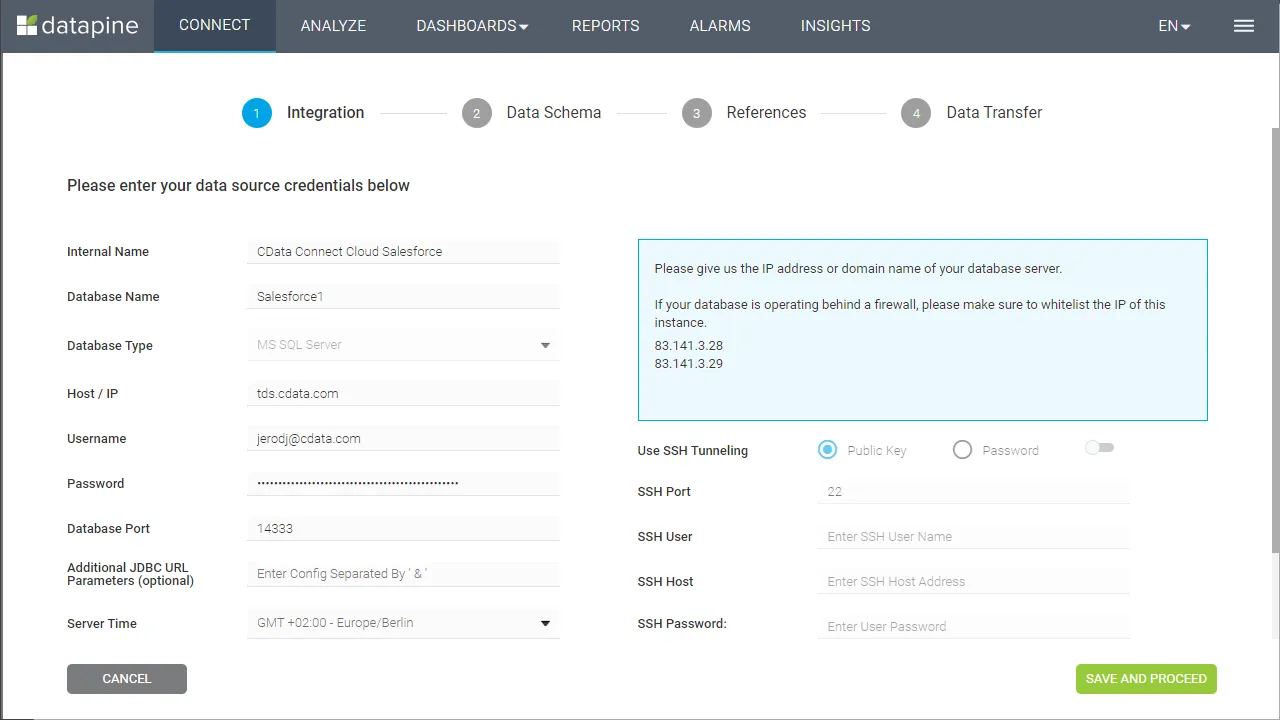
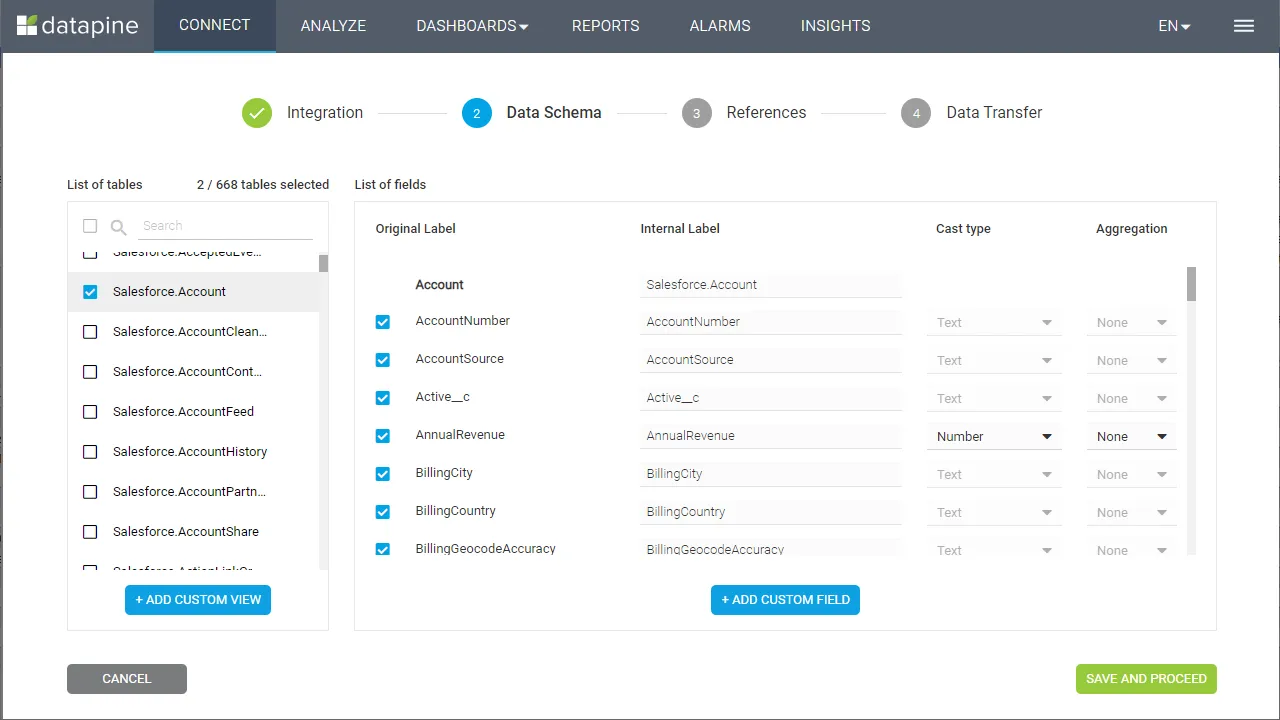
- Data Schema ステップで、ビジュアライズするテーブルとフィールドを選択し、「Save and Proceed」をクリック
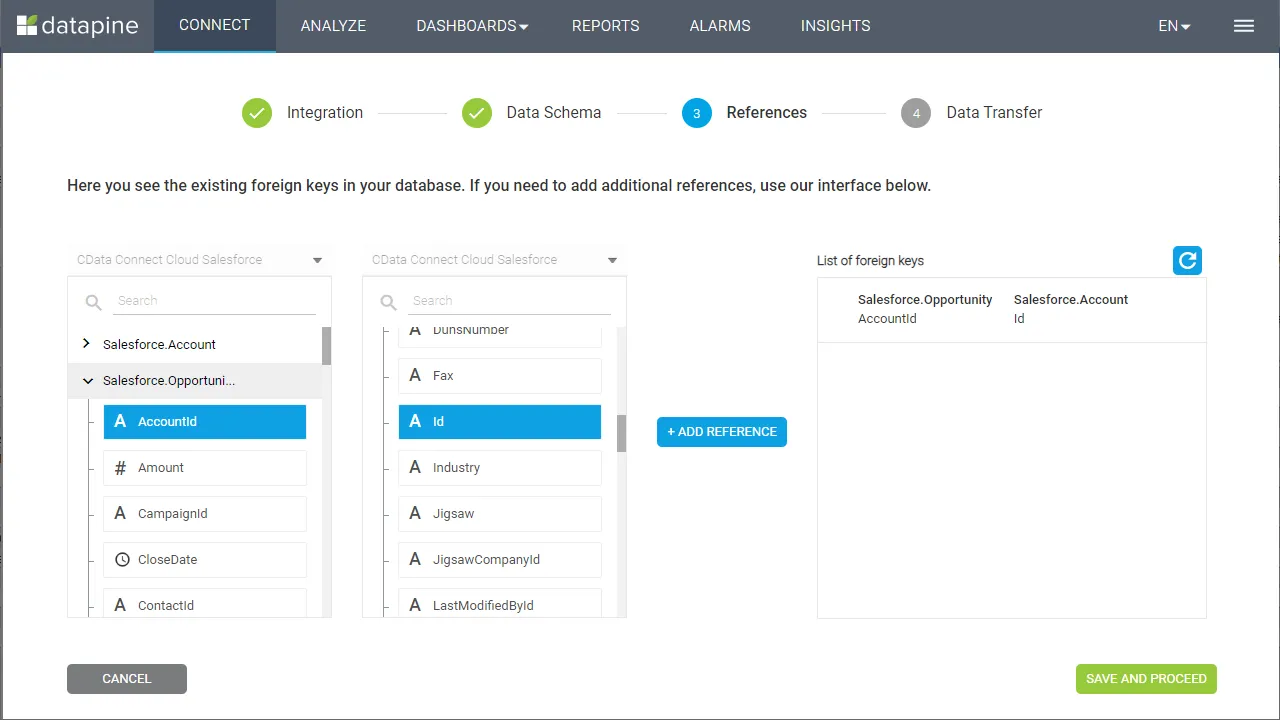
- References ステップで、選択したテーブル間のリレーションシップを定義し、「Save and Proceed」をクリック
- Data Transfer ステップで「Go to Analyzer」をクリック
datapine で Tally のデータ をビジュアライズ
CData Connect AI に接続したら、datapine でTally のデータをビジュアライズする準備が整いました。ビジュアライズしたいディメンションとメジャーを選択するだけです!
datapine から Tally に接続できたので、どこにいてもリアルタイムのTally のデータをビジュアライズ・分析できるようになりました。datapine から 数百種類の SaaS、ビッグデータ、NoSQL ソースへのリアルタイムデータアクセスを実現するには、CData Connect AI をお試しください!