



Google スプレッドシートからTickspot のリアルタイムデータに接続

Google スプレッドシートは、Web ベースのブラウザ上で動作する表計算アプリです。CData Connect AI と組み合わせることで、Google スプレッドシートからTickspot のデータに即座にアクセスし、分析、共有、表計算などの用途に使用できます。この記事では、Connect AI でTickspot に接続し、Google スプレッドシートでTickspot のデータにアクセスする方法を説明します。
Connect AI からTickspot への接続
CData Connect AI では、直感的なクリック操作ベースのインターフェースを使ってデータソースに接続できます。
- Connect AI にログインし、 Add Connection をクリックします。

- 「Add Connection」パネルから「Tickspot」を選択します。

-
必要な認証プロパティを入力し、Tickspot に接続します。
まず、Profile 接続プロパティをディスク上の Tickspot プロファイルの場所に設定します(例:C:\profiles\Tickspot.apip)。次に、ProfileSettings 接続プロパティを Tickspot の接続文字列に設定します(以下を参照)。
Tickspot API プロファイル設定
Tickspot のログインメールアドレスとパスワードを使って Roles テーブルをクエリし、API Token と Subscription ID を取得します。以降のすべてのリクエストでは、返された APIKey と SubscriptionId を使用します。

- Create & Test をクリックします。
- 「Add Tickspot Connection」ページの「Permissions」タブに移動し、ユーザーベースのアクセス許可を更新します。

コネクションの設定が完了したら、Google スプレッドシートからTickspot のデータへの接続準備ができました。
Tickspot のリアルタイムデータにGoogle スプレッドシートからアクセス
以下のステップでは、Google スプレッドシートからCData Connect AI に接続して新しいTickspot のデータソースを作成する方法を説明します。
- Google スプレッドシートにログインして、新しいシートを作成、または既存のシートを開きます。
- 「拡張機能」をクリックして「アドオン」 -> 「アドオンを取得」と進みます(すでにアドオンをインストールしている場合は、ステップ5に進んでください)。
- CData Connect AI アドオンを検索してインストールします。

- アドオンにアクセスを許可します。

- Google スプレッドシートに戻って、「拡張機能」をクリックしてCData Connect AI アドオンを開きます。
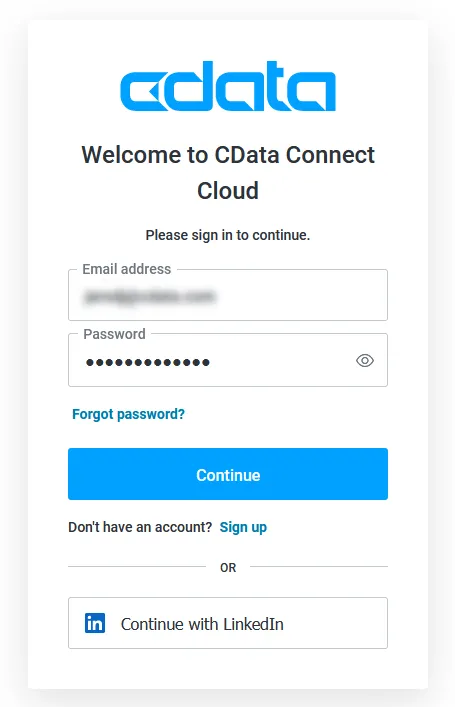
- アドオンのパネルで、「Authorize」をクリックしてご利用のCData Connect AI インスタンスを認証します。

- Google スプレッドシートのCData Connect AI パネルで「IMPORT」をクリックします。

- コネクション(例:API1)、テーブル(例:Clients)、カラムを選択してインポートします。

- オプションでFilters(フィルタ)、Sorting(ソート)、Limit(取得数制限)の設定を追加することもできます。

- 「Execute」をクリックしてデータをインポートします。
クラウドアプリケーションからTickspot のデータへのライブアクセス
以上で、Google スプレッドシートワークブックからTickspot のリアルタイムデータへのクラウド接続が実現します。データをさらに追加して表計算、集計、共有などの用途に使用できます。

クラウドアプリケーションから直接350を超えるSaaS 、ビッグデータ、NoSQL データソースへのリアルタイムデータアクセスを実現するには、CData Connect AI の14日間無償トライアルをぜひお試しください。