







【MCP Server】Todoist × Claude Code 連携ガイド:CData MCP Server で AI 駆動のアプリ開発

Claude Code は、ターミナル上で動作する AI 搭載のコマンドラインツールで、エージェント型のコーディングワークフローを実現します。MCP に対応しているため、Claude Code はローカルツールやエンタープライズデータソースにターミナルから直接接続でき、コンテキストを切り替えることなくライブシステムと自然言語でやり取りできます。
Model Context Protocol(MCP)は、構造化されたツールインターフェースを通じて LLM クライアントを外部サービスに接続するためのオープンスタンダードです。MCP Server はスキーマの検出やリアルタイムクエリなどの機能を公開し、AI エージェントがリアルタイムデータを安全かつ一貫して取得・分析できるようにします。
この記事では、CData API Driver for MCP Server のインストール、Todoist への接続設定、Claude Code への MCP Server アドオンの接続、そしてターミナル内からリアルタイムの Todoist のデータをクエリする方法までをステップバイステップで解説します。
ステップ 1:CData API Driver for MCP Server のダウンロードとインストール
- まずは CData API Driver for MCP Server をダウンロードします。
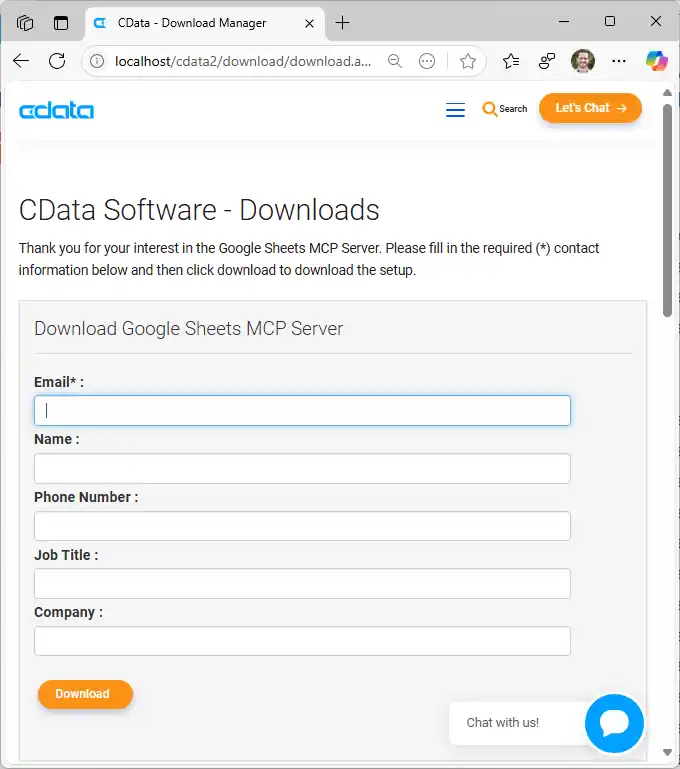
- ダウンロードしたインストーラーをダブルクリックして実行します。
- 画面の指示に従ってインストールを完了させます。
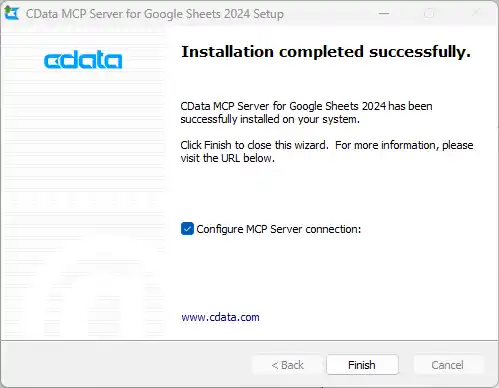
インストールが完了したら、Todoist に接続して MCP Server アドオンの設定を行います。
ステップ 2:Todoist への接続を設定
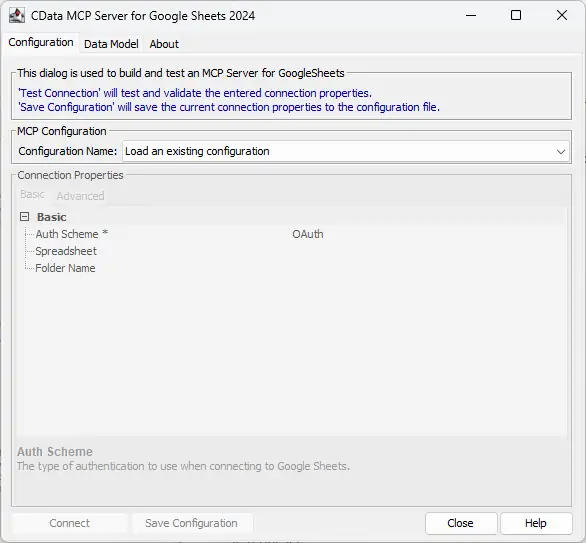
- インストール後、CData API Driver for MCP Server の設定ウィザードを開きます。
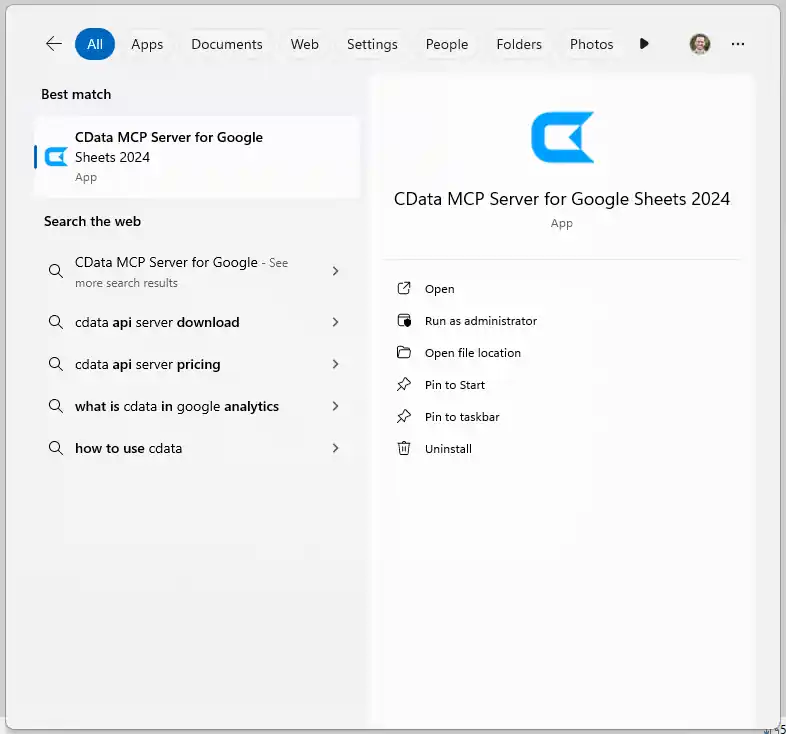
注意:ウィザードが自動的に開かない場合は、Windows の検索バーで「CData API Driver for MCP Server」と検索し、アプリケーションを起動してください。
- MCP Configuration > Configuration Name で、既存の構成を選択するか、
を選択して新しい構成を作成します。 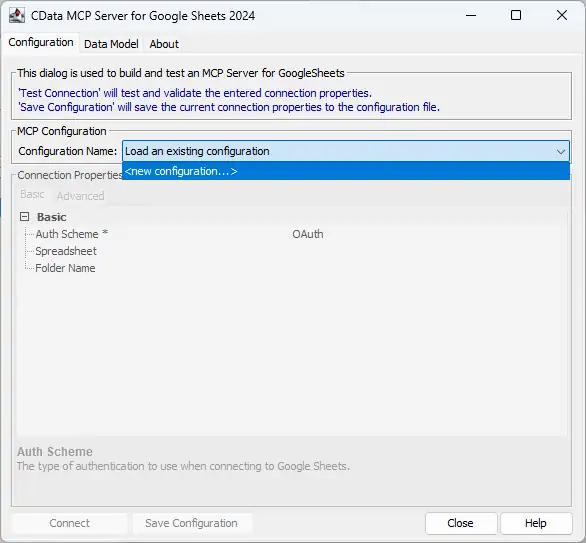
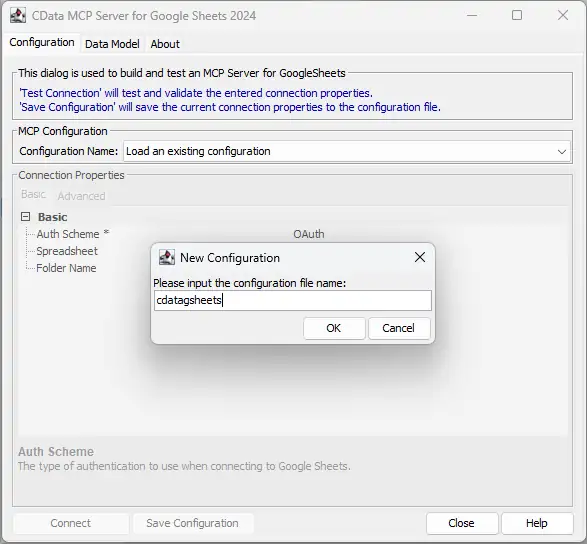
- 構成名を入力(例:「cdata_api」)し、OK をクリックします。
-
設定ウィザードに適切な接続プロパティを入力します。
まず、Profile 接続プロパティにTodoist プロファイルのディスク上の場所を設定します(例:C:\profiles\Todoist.apip)。次に、ProfileSettings 接続プロパティにTodoist の接続文字列を設定します(以下を参照)。
Todoist API プロファイル設定
Todoist に認証し、自分のデータに接続したり、他のユーザーが自分のデータに接続できるようにするには、OAuth 標準を使用できます。
まず、Todoist にOAuth アプリケーションを登録します。App Management Console に移動し、新しいアプリケーションを作成して有効なOAuth リダイレクトURL を設定します。OAuth アプリケーションにはclient id とclient secret が割り当てられます。
以下の接続プロパティを設定すると、接続の準備が整います:
- AuthScheme:OAuth に設定します。
- InitiateOAuth:GETANDREFRESH に設定します。InitiateOAuth を使用してOAuthAccessToken を取得するプロセスを管理できます。
- OAuthClientId:アプリ設定で指定されているclient_id を設定します。
- OAuthClientSecret:アプリ設定で指定されているclient_secret を設定します。
- CallbackURL:アプリ設定で指定されているRedirect URI を設定します。
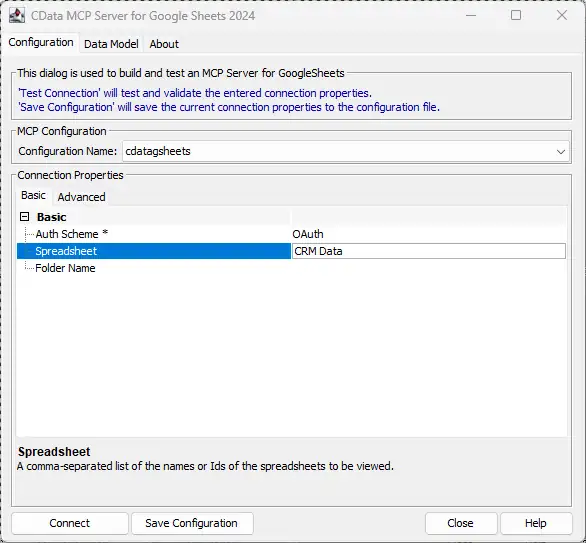
- 接続 をクリックして、OAuth 経由で Todoist と認証します。
- 次に、Save Configuration をクリックして MCP Server アドオンの構成を保存します。
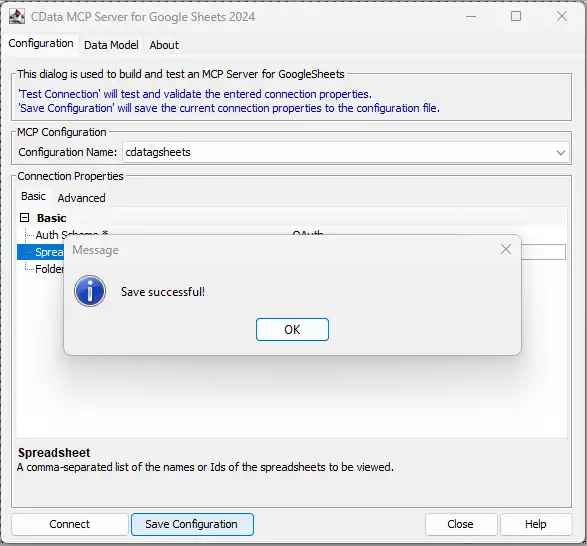
この操作により、Claude Code が MCP Server アドオンを起動する際に参照する .mcp 構成ファイルが作成されます。MCP Server アドオンの設定が完了したら、続いて Claude Code に接続していきましょう。
ステップ 3:MCP Server アドオンを Claude Code に接続
- ターミナルから Claude Code CLI をインストールします。
- Claude Code の構成ファイル ~/.config/claude-code/config.json(または初期化後に表示されるパス)を開きます。
方法 1:MCP 構成を手動で追加
- mcp.json ファイルをお好みのエディタで開きます。
- 以下のコードを追加します。
{
"mcpServers" : {
  "cdata_api" : {
    "type" : "stdio",
    "command" : "C:\Program Files\CData\CData API Driver for MCP Server\jre\bin\java.exe",
    "args" : [ "-Dfile.encoding=UTF-8", "-jar", "C:\Program Files\CData\CData API Driver for MCP Server/lib/cdata.mcp.api.jar", "cdata_api" ],
    "env" : {}
  }
}
}
注意:command の値は Java 17 以上の java.exe 実行ファイルのパスを、JAR パスにはインストール済みの CData MCP Server アドオンの .jar ファイルのパスを指定してください。最後の引数は、CData 設定ウィザードで保存した MCP 構成名と一致させる必要があります(例:「cdata_api」)。
方法 2:CData API Driver for MCP Server の UI から MCP 構成をコピー
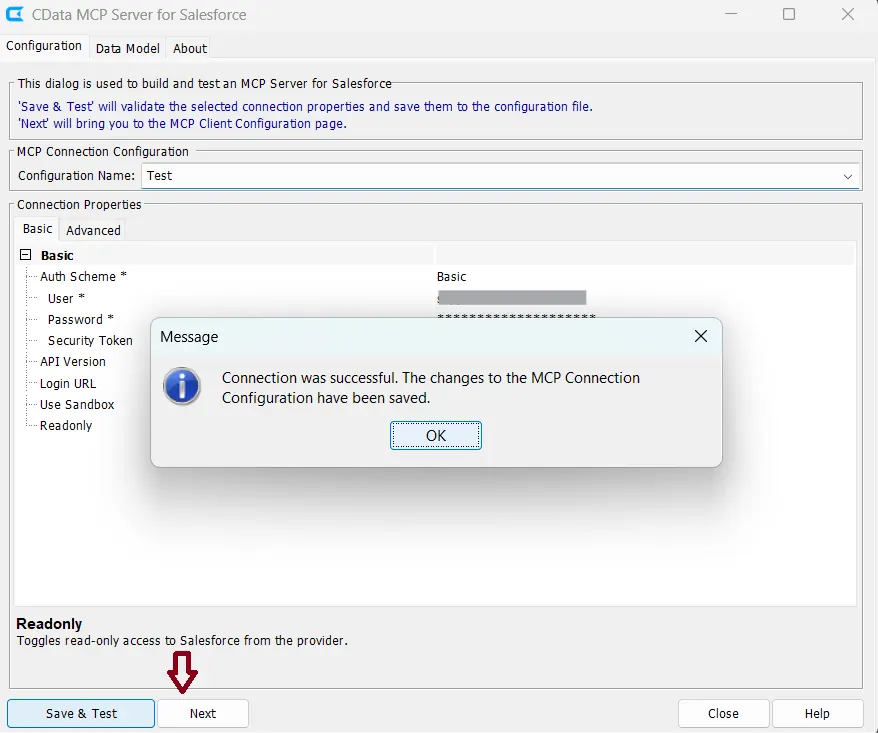
- 設定ウィザードで接続の保存とテストが完了したら、Next をクリックします。
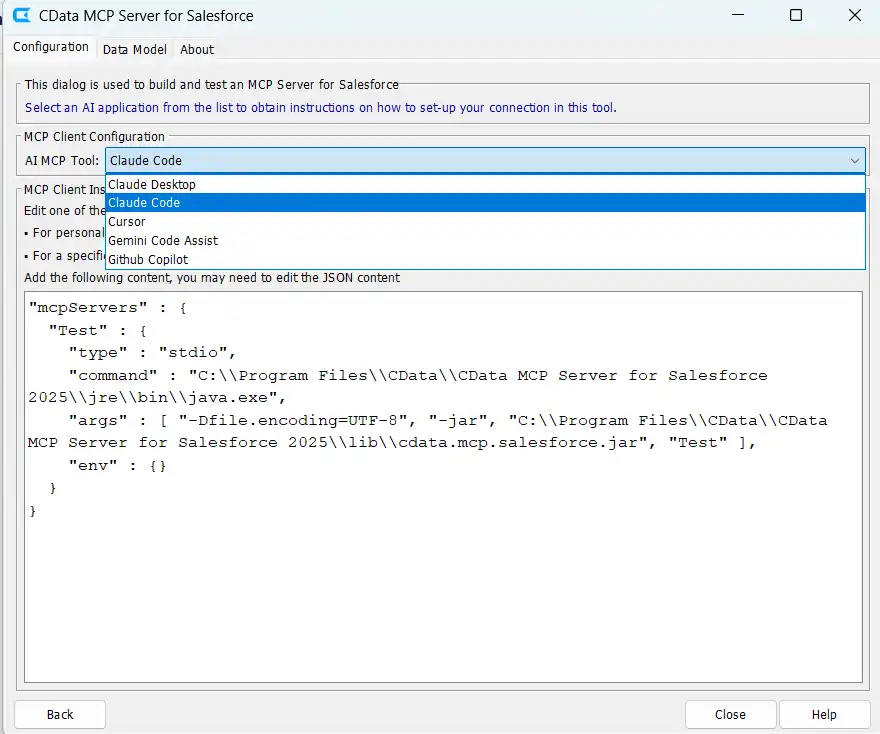
- AI MCP Tool ドロップダウンから Claude Code を選択します。
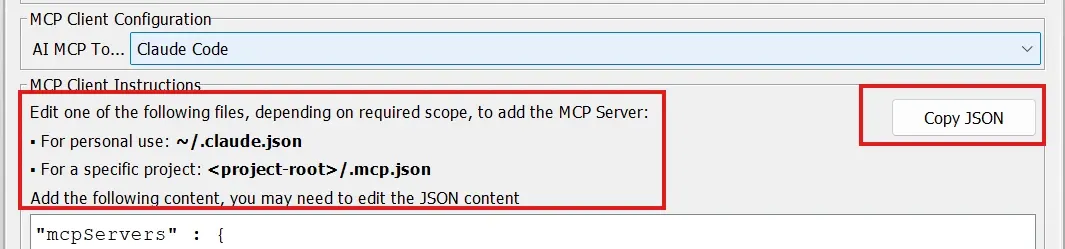
- Copy JSON をクリックして、生成された MCP 構成をクリップボードにコピーします。
- コピーした JSON を mcp.json ファイルに貼り付けます。
ステップ 4:Claude Code で接続を確認
Claude Code には、ビルド開始前に接続がアクティブであることを確認するためのツールが用意されています。
- ターミナルを開き、プロジェクトディレクトリに移動して claude mcp list コマンドを実行します。
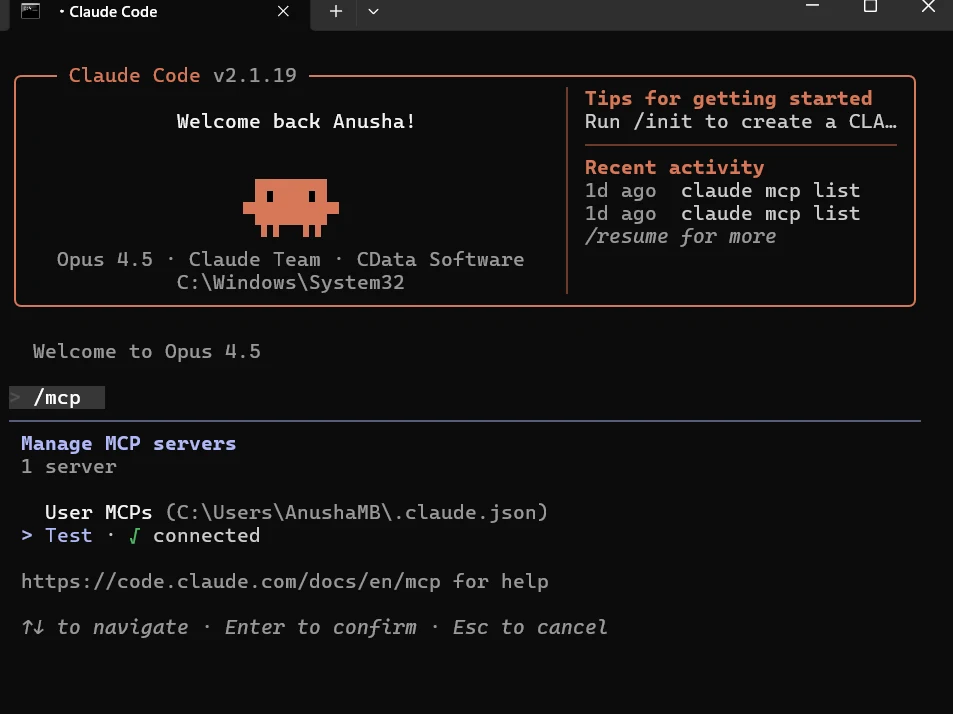
- 構成名が Connected ステータスで表示されることを確認します。
- claude コマンドを実行して Claude Code を起動します。
- Claude Code セッション内で /mcp と入力し、アクティブなサーバーを確認します。

ステップ 5:Claude Code でリアルタイムの Todoist のデータをクエリ
接続が確認できたら、自然言語のプロンプトを使ってリアルタイムの Todoist のデータをクエリ・操作できます。
- Claude Code に MCP 接続の手順を確認するようプロンプトを入力し、コード記述時に適切なコンテキストが揃っていることを確認します。
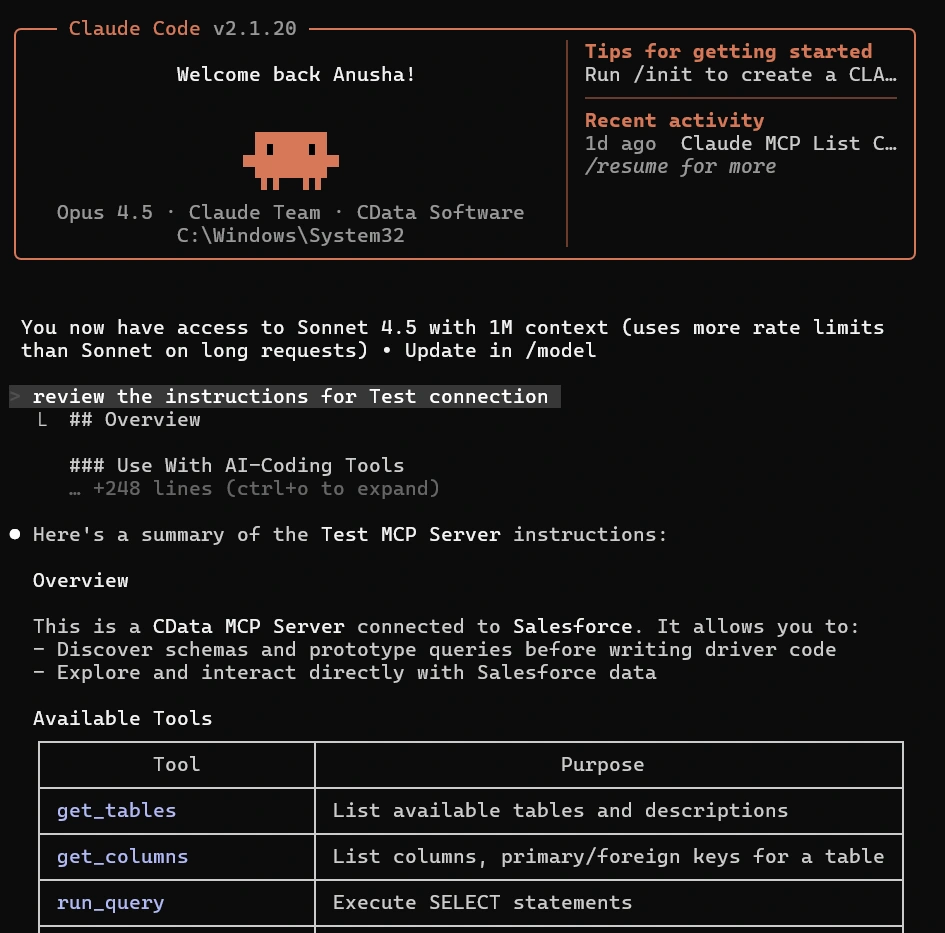
- 自然言語のプロンプトでビルドを開始しましょう!例えば:
プロジェクトでは Tasks のデータが非常に重要です。Id や Priority などの主要なカラムからデータを取得してください。
Claude Code は MCP アドオンを使用して Todoist に接続し、リクエストされたデータを取得して、ターミナル上に直接結果を表示します。
AI を業務データにつなげて、業務を圧倒的に効率化!
CData API Driver for MCP Server を無料でダウンロードして、AI ツールに開発中のリアルタイム Todoist のデータへのスキーマ対応アクセスを提供しましょう。本番環境への移行準備が整ったら、CData API Drivers がエンタープライズグレードのパフォーマンス、セキュリティ、信頼性を備えた同等の SQL ベースアクセスを提供します。
CData コミュニティにアクセスして、洞察を共有したり、質問したり、MCP を活用した AI ワークフローの可能性を一緒に探っていきましょう。