



TypeformとCopilot Studioを連携する方法|MCP接続3ステップ

CData Connect AIのMCPサーバーを使うと、TypeformのデータにMicrosoft Copilot Studioから自然言語で直接アクセスできます。ローカルインストール不要で、クラウド完結の3ステップで設定が完了します。
Microsoft Copilot Studio は、タスクの自動化、質問への回答など、さまざまなビジネスプロセスの支援を行うAI エージェントを作成するためのノーコード / ローコードプラットフォームです。CData Connect AI のリモートMCP と組み合わせることで、Copilot Studio を活用してTypeform のデータとリアルタイムに対話できます。この記事では、Connect AI Remote MCP を使用してTypeform に接続し、Copilot Studio からTypeform のデータと対話するための手順を解説していきます。
CData Connect AI は、Typeformを含む数百のデータソースをMCP経由でAIツールにつなげるクラウドサービスです。接続情報はConnect AI側で一元管理されるため、Microsoft Copilot StudioにTypeformの認証情報を直接渡すことなくセキュアに連携できます。
この記事では、Microsoft Copilot Studio でエージェントを構築し、データを会話形式で探索する方法(または Vibe Query)を紹介します。接続の原則は、すべての Copilot エージェントに適用されます。Connect AI を使用すると、ライブの Typeform に加えて、数百の他のソースへのアクセスを備えたワークフローやエージェントを構築できます。
Typeform × Microsoft Copilot Studio 連携でできること
CData Connect AIのMCP Serverを使うと、Microsoft Copilot StudioのエージェントからTypeformのデータに対して以下のようなことができます。
データの自然言語検索・絞り込み
「条件に合うTypeformのデータを一覧にまとめて」と入力するだけで、エージェントがTypeformのデータをリアルタイムで取得し、指定した軸で整理した結果を返してくれます。画面を開いて手動で絞り込む手間がなくなり、確認作業がチャット1行で完結します。
データの概要・サマリー生成
「指定したTypeformのレコードについて、関連情報も含めてまとめて」と指示すると、エージェントが必要なデータを取得し、ポイントを整理して提示します。情報収集にかかる時間を大幅に短縮できます。
集計・レポートの自動作成
「Typeformのデータを期間別に集計してCSV形式でまとめて」のように指示すると、エージェントがデータを集計し、フォーマット済みの出力を生成します。定期的な集計レポートの作成工数を削減できます。
アクションの自動実行
Copilot Studioは質問への回答だけでなく、業務プロセスの自動化を得意とするプラットフォームです。「条件に合うTypeformのレコードをまとめて更新して」のように指示すれば、エージェントが読み取りだけでなくデータの更新や登録も代行し、定型業務の一部を自動化できます。
MCP(Model Context Protocol)は、AIエージェントを外部のデータやツールにつなぐ標準プロトコルです。Copilot StudioにはMCPサーバーをツールとして追加でき、個別のAPI実装は不要です。
はじめに
本記事では、Connect AI のリモートMCP機能を使ってMicrosoft Copilot StudioとTypeformを連携する方法をご紹介します。Copilot Studioのエージェントから見ると、Typeformへのアクセスは「質問への回答(読み取り)」と「アクション実行(書き込み)」の2通りに分けられ、どちらも同じMCP接続だけで実現できる点が特長です。
| 利用シーン | 質問への回答(読み取り) | アクション実行(書き込み) |
|---|---|---|
| できること | データの検索・集計・要約 | レコードの作成・更新・削除 |
| 主な用途 | 状況確認、レポート作成の下準備 | 定型業務の自動化、フォロー処理 |
| 必要な設定 | Connect AIのSourcesでの接続設定のみ | 接続設定に加え、エージェント側のツール利用許可の設定 |
ステップ 1: Microsoft Copilot Studio 用の Typeform 接続を設定
それでは、Microsoft Copilot Studio からTypeform への接続を実現していきましょう。まずCData Connect AI でTypeform への接続を作成・設定します。
- Connect AI にログインして「Sources」をクリック、次に「 Add Connection」をクリック
- 接続を追加パネルから「Typeform」を選択
-
Typeform に接続するために必要な認証プロパティを入力します。
まず、Profile 接続プロパティにTypeForm プロファイルのディスク上の場所を設定します(例:C:\profiles\TypeForm.apip)。次に、ProfileSettings 接続プロパティにTypeForm の接続文字列を設定します(以下を参照)。
TypeForm API プロファイル設定
TypeForm への認証にはOAuth 標準を使用します。
TypeForm に認証するには、まずTypeForm でOAuth アプリケーションを登録および設定する必要があります:https://admin.typeform.com/account#/section/tokens。アプリにはclient ID とclient secret が割り当てられ、接続文字列で設定できます。OAuth アプリケーションの設定の詳細については、https://developer.typeform.com/get-started/ をご参照ください。
使用シナリオによって異なるリダイレクトURI が必要です:
- CData デスクトップアプリケーション:CData デスクトップアプリケーション(Sync、API Server、ArcESB)は/src/oauthCallback.rst でOAuth トークンを受け入れます。ホストとポートはアプリケーションが使用するデフォルトポートと同じです。例えば、http://localhost:8019/ でCData Sync にアクセスする場合、リダイレクトURI はhttp://localhost:8019/src/oauthCallback.rst になります。
- CData クラウドアプリケーション:CData クラウドアプリケーションはデスクトップ版と同様です。https://1.2.3.4/ でConnect AI にアクセスする場合、リダイレクトはhttps://1.2.3.4/src/oauthCallback.rst を使用します。
- デスクトップアプリケーション:デスクトップアプリケーションを使用する場合、URI はhttps://localhost:33333 を推奨します。
- Web アプリケーション:ドライバーを使用してWeb アプリケーションを開発する場合、https://my-website.com/oauth のような独自のURI を使用します。
以下の接続プロパティを設定すると、接続の準備が整います:
- AuthScheme:OAuth に設定します。
- InitiateOAuth:GETANDREFRESH に設定します。InitiateOAuth を使用してOAuthAccessToken を取得するプロセスを管理できます。
- OAuthClientId:アプリ設定で指定されているClient Id を設定します。
- OAuthClientSecret:アプリ設定で指定されているClient Secret を設定します。
- CallbackURL:アプリ設定で指定したRedirect URI を設定します。

- 「Save & Test」(または「Create & Test」)をクリック
-
「Add Typeform Connection」ページの「Permissions」タブに移動し、必要に応じてユーザーの権限を更新します。



接続の設定が完了しました。これで Microsoft Copilot Studio から Typeform のデータ に接続する準備が整いました。
ステップ 2: Microsoft Copilot Studio からCData Connect AI に接続
それでは、Copilot Studio をConnect AI につなげていきましょう。
-
Tools の下で、Add tool をクリックし、次に + New Tool をクリックします。
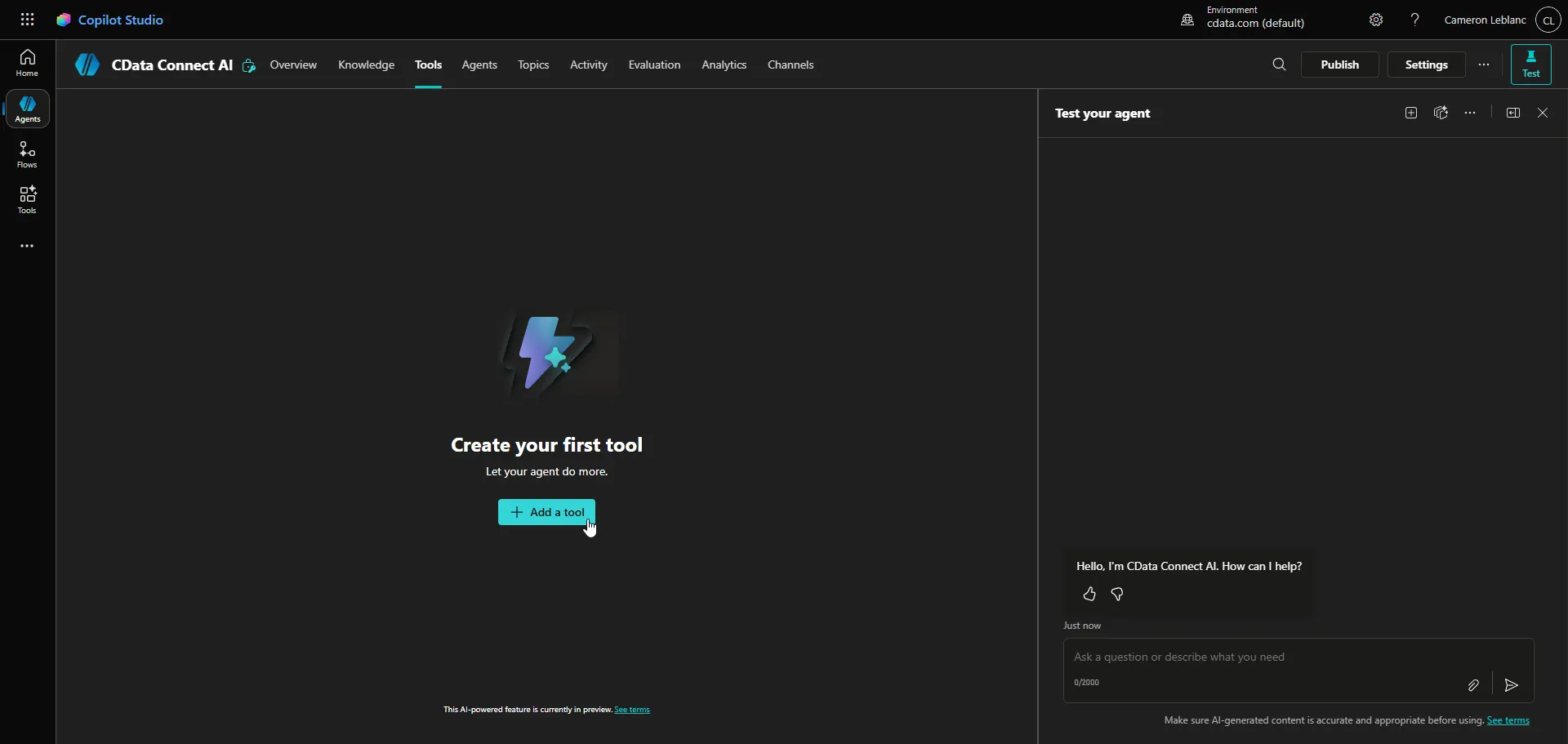
-
Add Tool ウィンドウで、CData Connect AI を検索してクリックします。
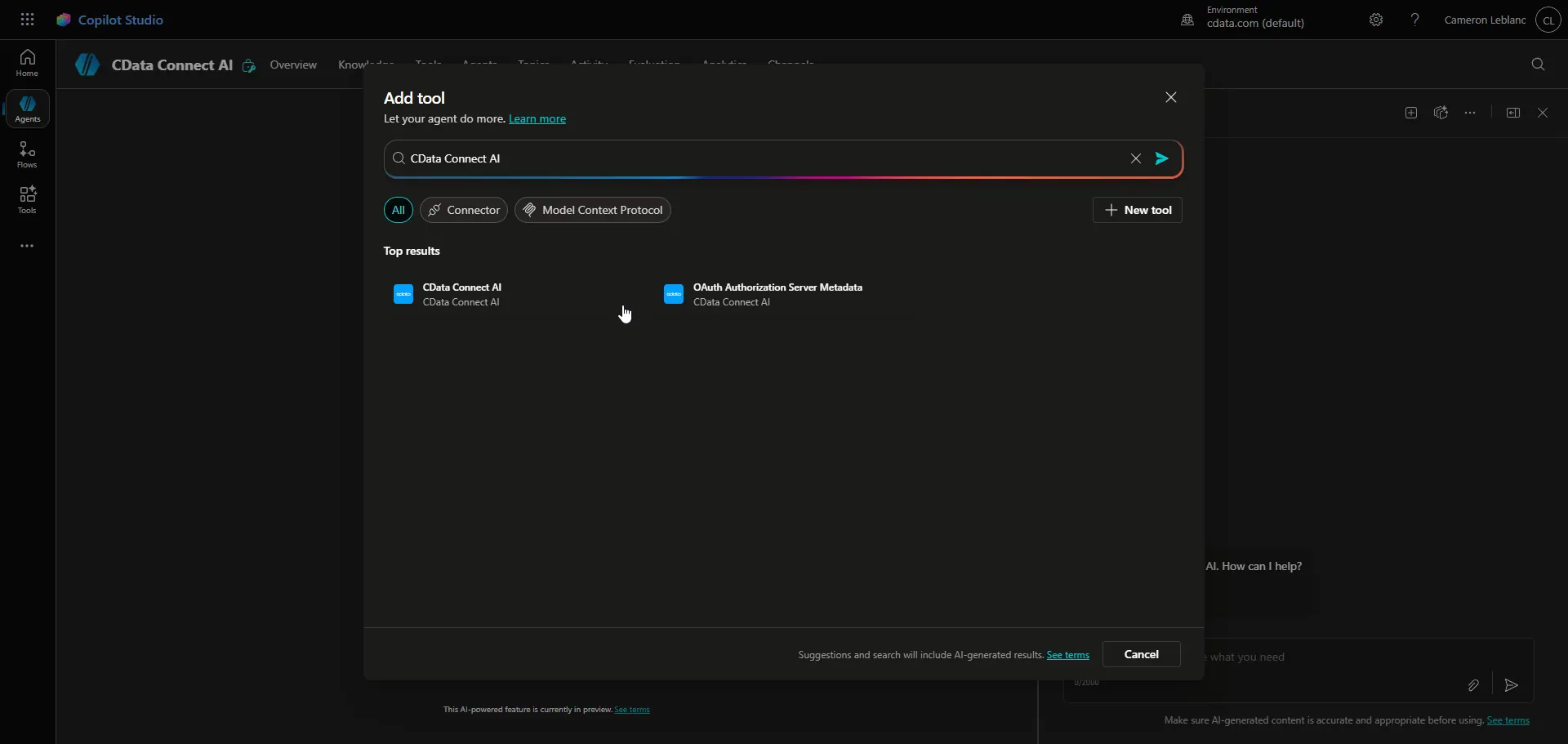
-
Connect to CData Connect AI ウィンドウで、Create をクリックして OAuth 認証を使用して CData Connect AI への接続を認証します。
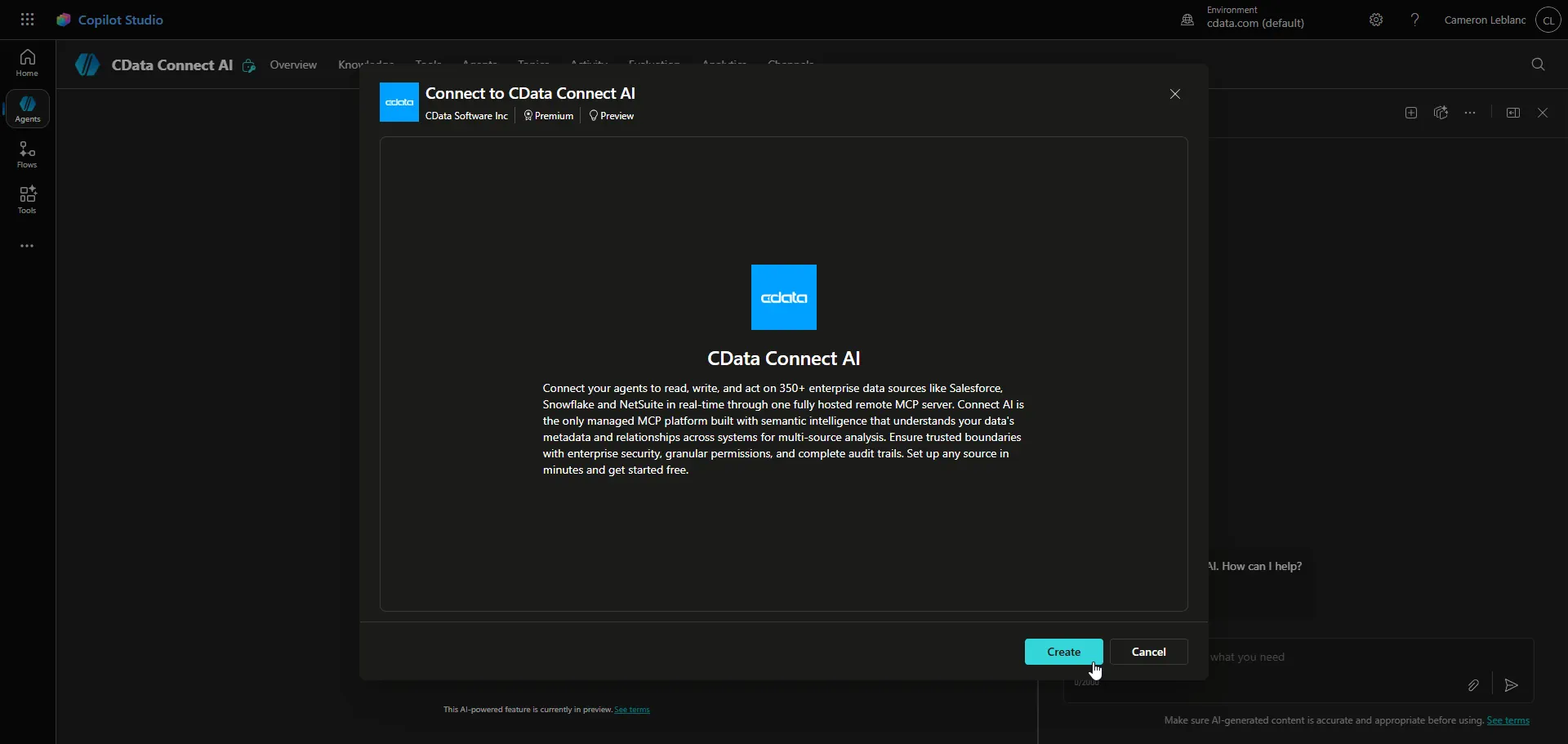
-
Add and configure をクリックして、CData Connect AI ツールをエージェントに追加します。
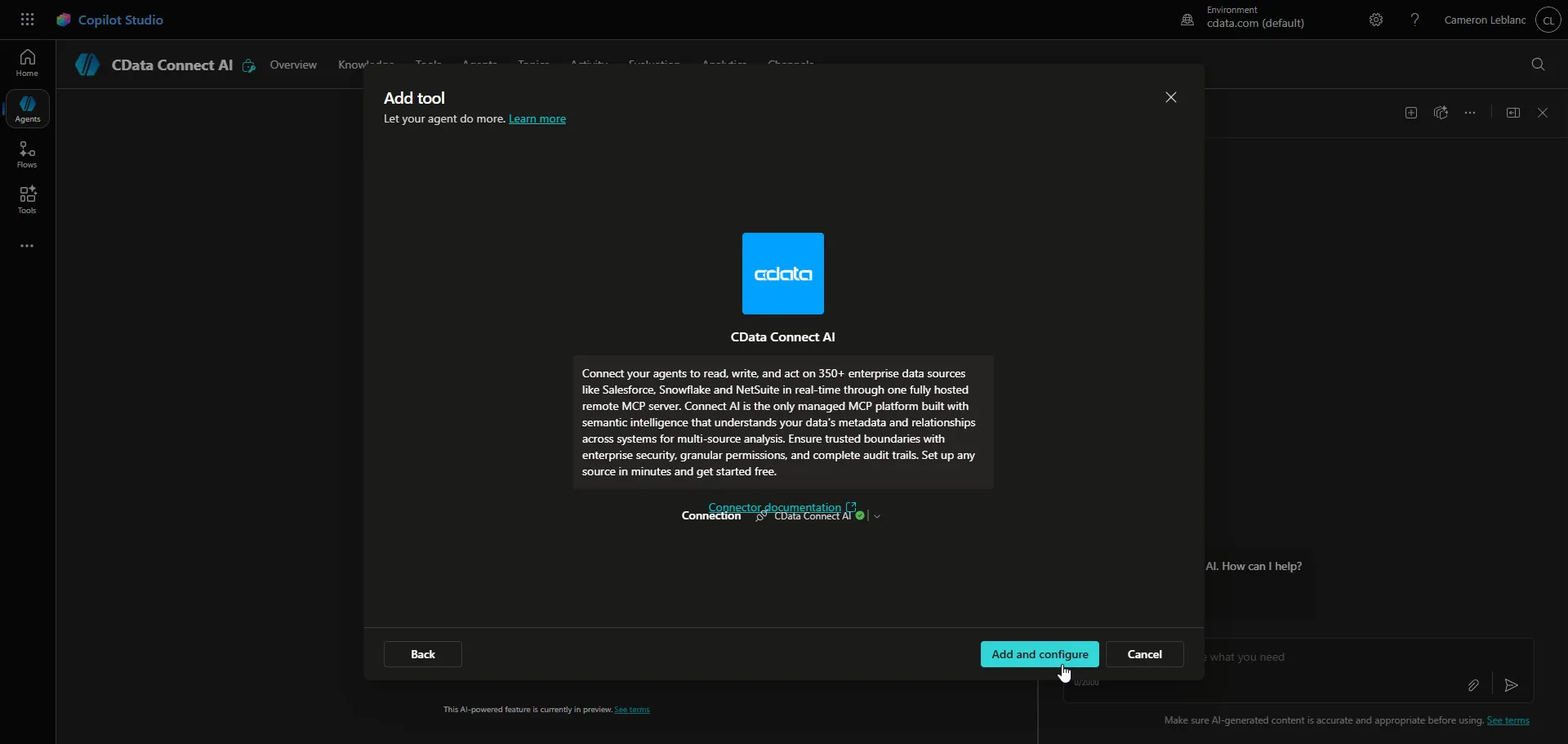
オプション: AI エージェントにコンテキストを与える
このステップでは、エージェントの「Instructions」プロパティを使ってAI エージェントの役割を明示することで、会話のコンテキストを提供する方法を見てみましょう。エージェントに MCP Server の専門家としての役割と利用可能なツールのリストを明示的に通知する指示を提供することで、エージェントの理解と応答の精度を向上させることができます。なお、クエリの実行にはConnect AI側で管理された接続資格情報が使われるため、利用メンバーにTypeformの認証情報を配布する必要はありません。例えば、システムメッセージを次のように設定できます。
あなたは CData Connect AI MCP Server に接続された MCP Client ツールの使用に関する専門家です。常に徹底的に検索を行い、各クエリに最も適切な MCP Client ツールを使用してください。以下は利用可能なツールとそれぞれの説明です:
queryData: 接続されたデータソースに対して SQL クエリを実行し、結果を取得します。queryData ツールを使用する際は、テーブル名に次の形式を使用してください: catalog.schema.tableName
execData: 接続されたデータソースに対してストアドプロシージャを実行します
getCatalogs: CData Connect AI から利用可能な接続のリストを取得します。接続名は、他のツールや CData Connect AI へのクエリでカタログ名として使用する必要があります。特定のカタログで利用可能なスキーマのリストを取得するには、`getSchemas` ツールを使用してください。
getColumns: CData Connect AI から、特定のカタログ、スキーマ、テーブルの利用可能なデータベース列のリストを取得します。
getExportedKeys: CData Connect AI から、特定のカタログ、スキーマ、テーブルの外部キー関係のリストを取得します。
getImportedKeys: CData Connect AI から、特定のカタログ、スキーマ、テーブルの外部キー関係のリストを取得します。
getIndexes: CData Connect AI から、特定のカタログ、スキーマ、テーブルのインデックスのリストを取得します。
getPrimaryKeys: CData Connect AI から、特定のカタログ、スキーマ、テーブルの主キーのリストを取得します。
getProcedures: CData Connect AI から、特定のカタログとスキーマのストアドプロシージャのリストを取得します
getProcedureParameters: CData Connect AI から、特定のカタログ、スキーマ、プロシージャのストアドプロシージャパラメータのリストを取得します。
getSchemas: CData Connect AI から、特定のカタログの利用可能なデータベーススキーマのリストを取得します。特定のカタログとスキーマで利用可能なテーブルのリストを取得するには、`getTables` ツールを使用してください。
getTables: CData Connect AI から、特定のカタログとスキーマの利用可能なデータベーステーブルのリストを取得します。特定のテーブルの利用可能な列のリストを取得するには、`getColumns` ツールを使用してください。
ステップ3: Microsoft Copilot Studio でTypeform のデータをリアルタイムで探索
Microsoft Copilot Studio でエージェントが作成できMCP ツールも作成したので、Microsoft Copilot Studio を使用して Typeform のデータと対話できるようになりました。MCP ツールを使用すると、クエリを送信してTypeform データからリアルタイムで応答を受信できます。
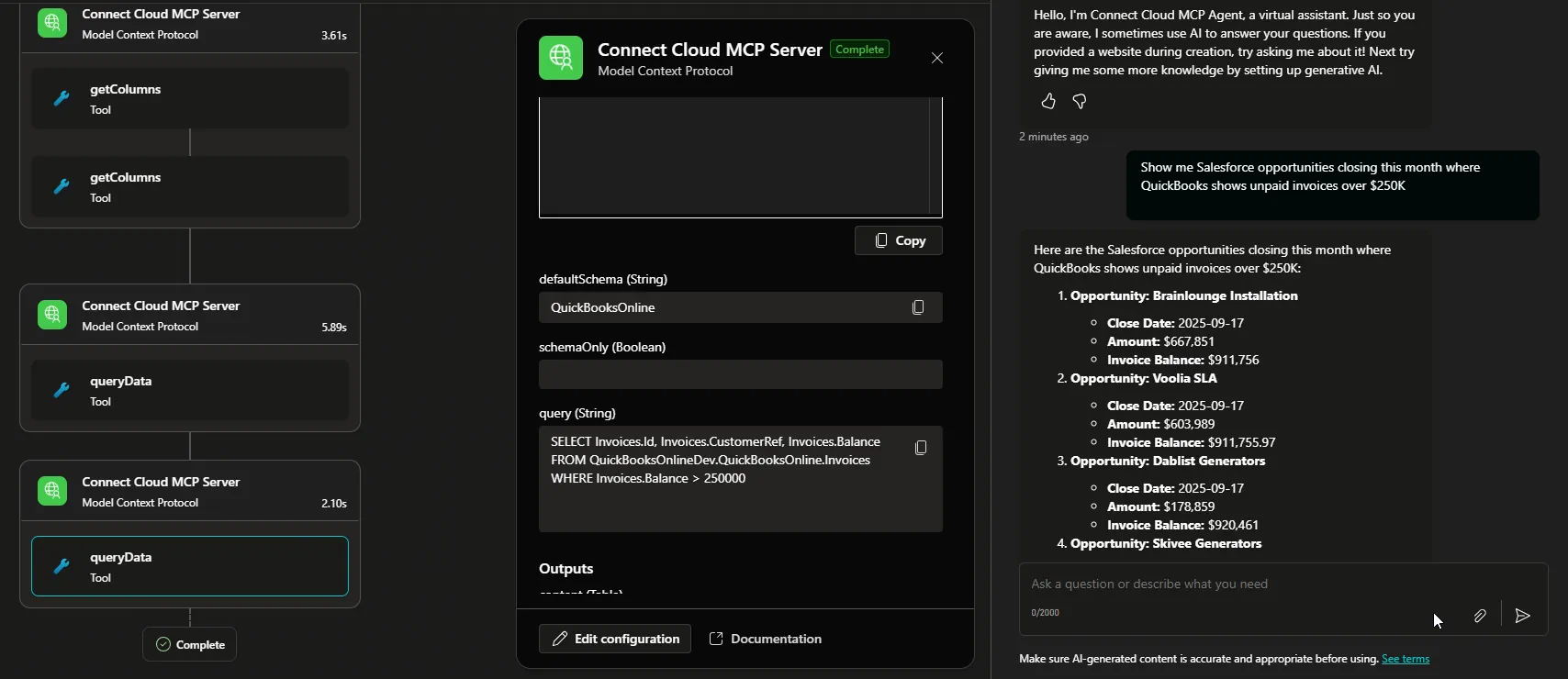
Microsoft Copilot Studio エージェントでチャットウィンドウを開いて、Typeform との対話を開始します。MCP ツールを使用して、質問をしたり、データを取得したり、Typeform に対してアクションを実行したりできます。例えば「Typeformの最新データを10件教えて」と話しかけるだけで結果が返ります。
Typeform × Microsoft Copilot Studio 連携のよくある質問
- Microsoft Copilot StudioからTypeformのデータに接続するにはローカルにMCP Serverをインストールする必要がありますか?
- いいえ、不要です。CData Connect AIのリモートMCP Serverを使うことで、クラウド完結でCopilot StudioからTypeformのデータにセキュアにアクセスできます。
- Copilot StudioからTypeformに対してどのような操作が行えますか?
- データの検索・集計だけでなく、CData Connect AI経由であれば、Typeformデータの更新・削除を伴うアクション実行も可能です。
- Copilot StudioのエージェントにMCPツールを追加するにはどうすればよいですか?
- エージェントの「Tools」から「Add tool」→「New Tool」を選び、CData Connect AIを検索してOAuth認証で接続を作成するだけで追加できます。
- 他のAIエージェントからもTypeformに接続できますか?
- はい。同じCData Connect AIのリモートMCP Serverを使えば、Claude、ChatGPT、Difyなど他のAIエージェントからもTypeformのデータに接続できます。
まとめ
CData Connect AIのリモートMCP Serverを使えば、ローカルへのインストールなしに、Microsoft Copilot StudioからTypeformのデータへ3ステップで接続できます。設定後は、Typeformデータの検索・集計といった「質問への回答」だけでなく、レコードの更新・削除を伴う「アクション実行」まで、同じ接続で対応できる点がこの構成の強みです。カスタムAPIの実装も不要です。なお、本手順は2026年8月時点のMicrosoft Copilot Studio UIで検証しています。UIは今後変更される可能性があるため、最新の設定情報についてはMicrosoftの公式ドキュメントも合わせてご確認ください。
TypeformとAIエージェントの連携は、Microsoft Copilot Studio 以外にも広がっています。Claudeから接続したい場合はこちらの記事、Difyから接続する場合はこちらの記事をご参照ください。Goose CLIエージェントからの接続はこちら、OpenCodeからの接続はこちらで解説しています。そのほかのTypeform連携記事はTypeform連携記事一覧からまとめてご覧いただけます。
いかがでしたか?Microsoft Copilot Studio からTypeform へのデータ接続が10分もかからずに完了したのではないでしょうか。業務に使えそう、と感じてくださった方は、14日間の無償トライアルでAI ツールからビジネスシステムへのリアルタイムデータ接続をぜひお試しください。