



Azure Analysis ServicesでUKG Pro HCM のデータをモデル化

Azure Analysis Services(AAS)は、エンタープライズレベルのデータモデルをクラウド上で提供する、フルマネージドのPaaS です。Azure 上で提供されているので、お馴染みの環境で手軽に使い始められます。CData Connect AI と連携することで、UKG Pro HCM のデータをAAS に繋いでBI ツール向けのデータモデルを簡単に作成できます。 この記事ではConnect AI からUKG Pro HCM に接続し、AAS の拡張機能を有効にしたVisual Studio でUKG Pro HCM のデータをインポートする方法を紹介します。
Connect AI からUKG Pro HCM への接続
CData Connect AI を使うと、直感的なクリック操作ベースのインターフェースを使ってデータソースに接続できます。
- Connect AI にログインし、 Add Connection をクリックします。
- Add Connection パネルで「UKG Pro HCM」を選択します。
-
必要な認証プロパティを入力し、UKG Pro HCM に接続します。
まず、Profile 接続プロパティをディスク上の UKGProHCM プロファイルの場所に設定します(例:C:\profiles\UKGProHCM.apip)。次に、ProfileSettings 接続プロパティを UKGProHCM の接続文字列に設定します(以下を参照)。
UKGProHCM API プロファイル設定
UKG Pro HCM では、Basic 認証とカスタマー API キーを組み合わせて API へのアクセスを認可します。接続には、UKG Pro HCM の認証情報と、UKG が発行したカスタマー API キーが必要です。
認証するには、以下の接続プロパティを設定します。
- AuthScheme:Basic に設定します。
- User:UKG Pro HCM のユーザー名に設定します。
- Password:UKG Pro HCM のパスワードに設定します。
- ProfileSettings:以下の項目をセミコロン区切りで指定します。
- Host:UKG Pro HCM テナントのホスト名(例:yourcompany.ultipro.com)。
- CustomerAPIKey:UKG のカスタマー API キー。各 API 呼び出しで US-CUSTOMER-API-KEY リクエストヘッダーとして渡されます。
カスタマー API キーの入手方法については、UKG Pro HCM の管理者にお問い合わせいただくか、UKG Developer Portal(https://developer.ukg.com)をご参照ください。

- Create & Test をクリックします。
-
(任意の設定)「Add UKG Pro HCM Connection」ページの「Permissions」タブに移動し、アクセス許可を更新します。



パーソナルアクセストークンの取得
OAuth 認証をサポートしていないサービス、アプリケーション、プラットフォーム、またはフレームワークから接続する場合は、認証に使用するパーソナルアクセストークン(PAT)を作成できます。 きめ細かなアクセス管理を行うために、サービスごとに個別のPAT を作成するのがベストプラクティスです。
- Connect AI アプリの右上にあるユーザー名をクリックし、User Profile をクリックします。
- User Profile ページでPersonal Access Token セクションにスクロールし、 Create PAT をクリックします。
- PAT の名前を入力して Create をクリックします。
- パーソナルアクセストークンは作成時にしか表示されないため、必ずコピーして安全に保存してください。

接続の設定が完了したら、Azure Analysis Services を使用してVisual Studio からUKG Pro HCM のデータに接続できるようになります。
AAS を使ってVisual Studio からUKG Pro HCM に接続
以下のステップでは、Visual Studio からAzure Analysis Services にからCData Connect AI に接続して新しいUKG Pro HCM のデータソースを作成する方法を説明します。 続けるには、Microsoft Analysis Services Projects の拡張機能が必要です。拡張機能はこちらからダウンロードできます。
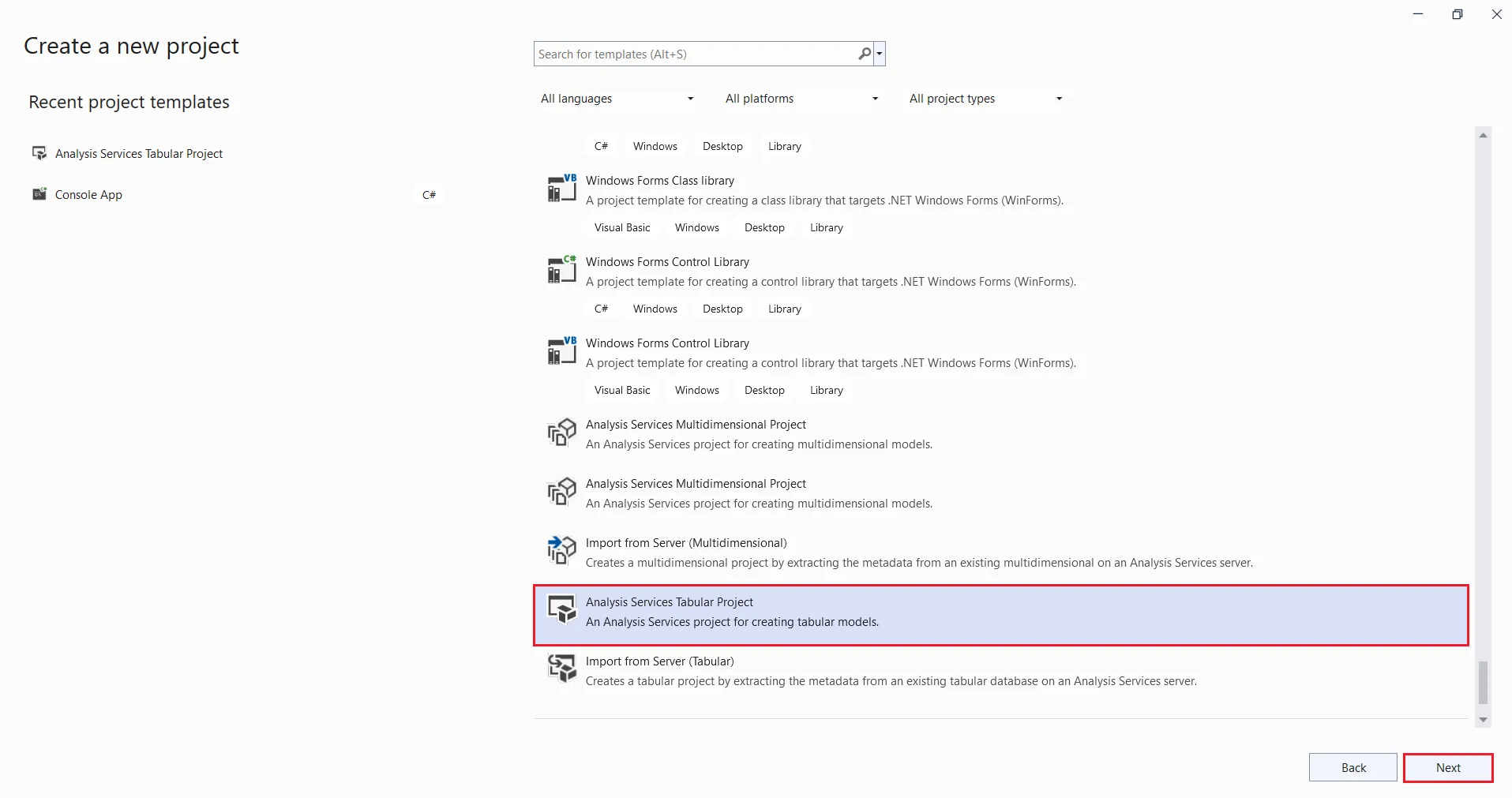
- 拡張機能をインストールしたら、Visual Studio で新しいプロジェクトを作成しましょう。「Analysis Services 表形式プロジェクト」を選択します。
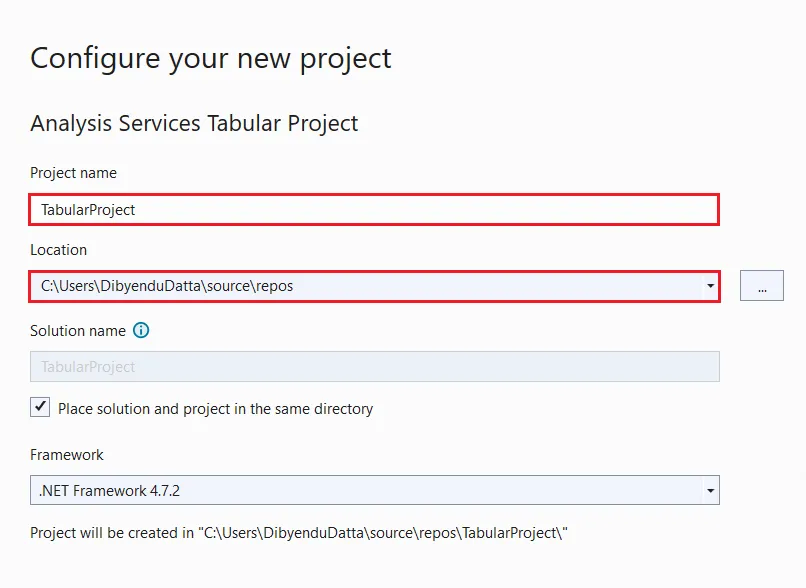
- 「新しいプロジェクト構成します」ダイアログが表示されるので、フィールドに必要な項目を入力します。
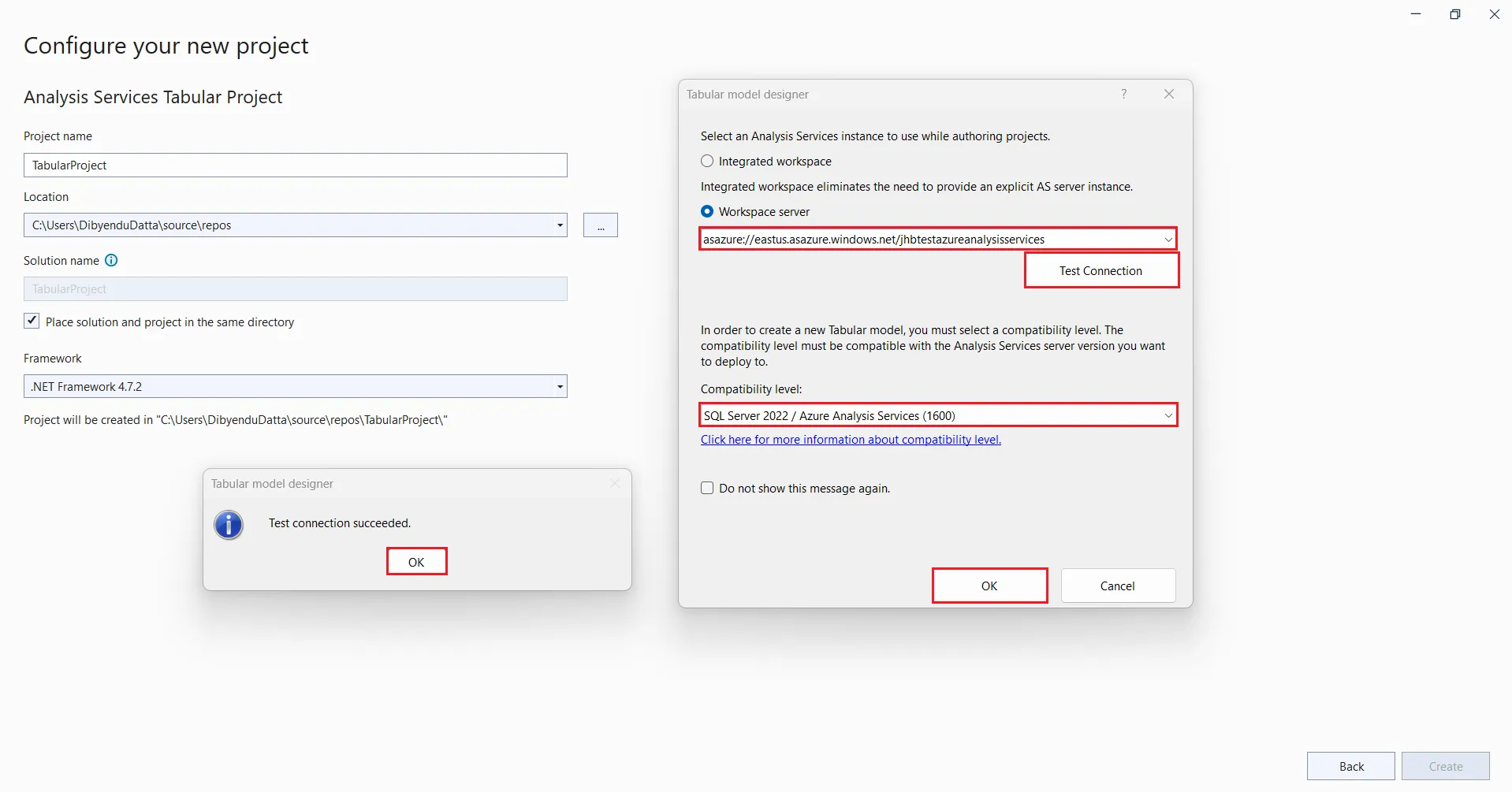
- 「作成」をクリックします。「テーブルモデルデザイナー」ダイアログボックスが開きます。ワークスペースサーバーを選択し、Azure Analysis Services サーバーのアドレス(例:asazure://eastus.azure.windows.net/myAzureServer)を入力します。 Test Connection をクリックし、サーバーにサインインします。
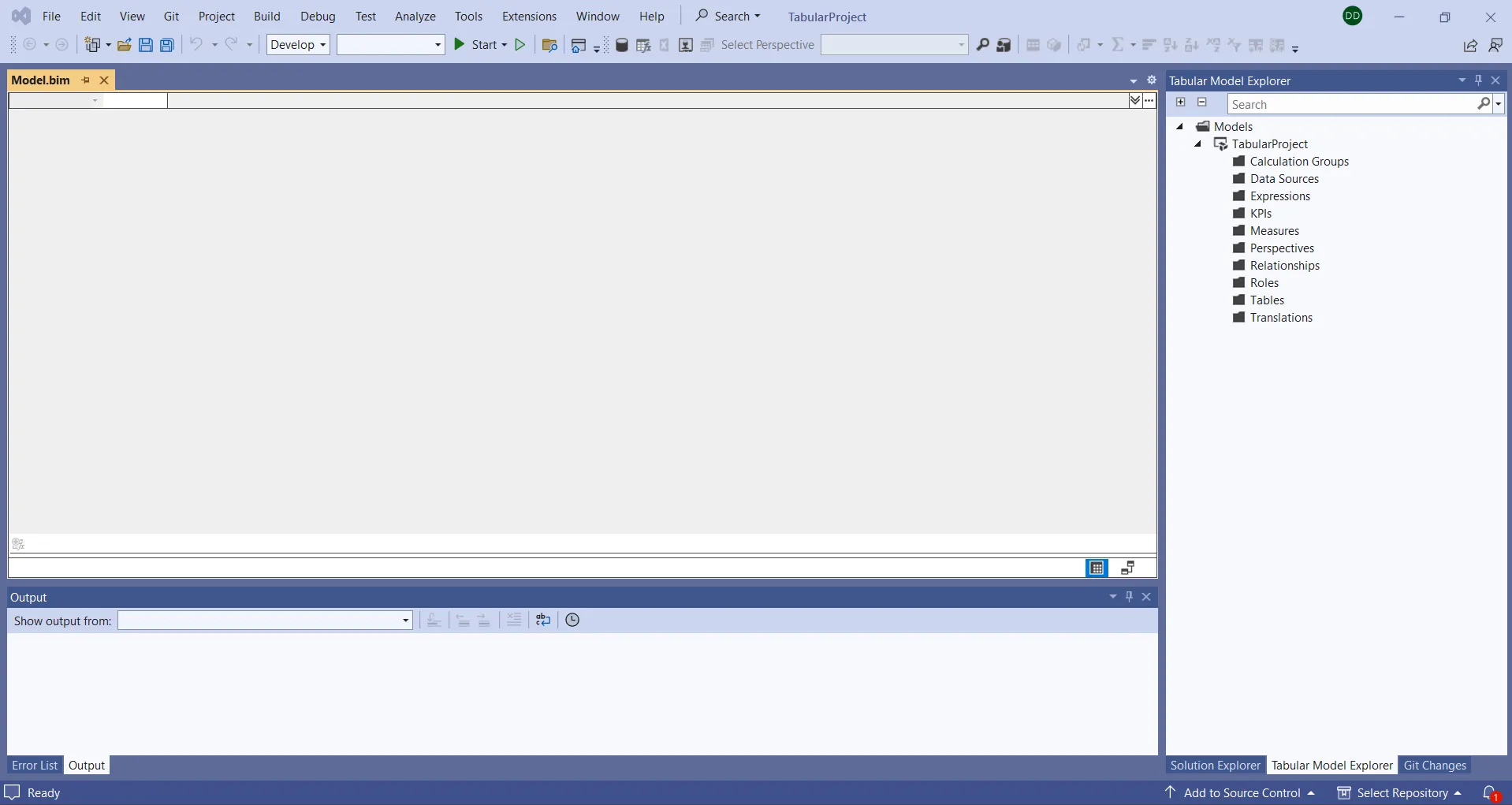
- OK をクリックしてプロジェクトを作成します。Visual Studio ウィンドウは、以下のスクリーンショットのようになります。
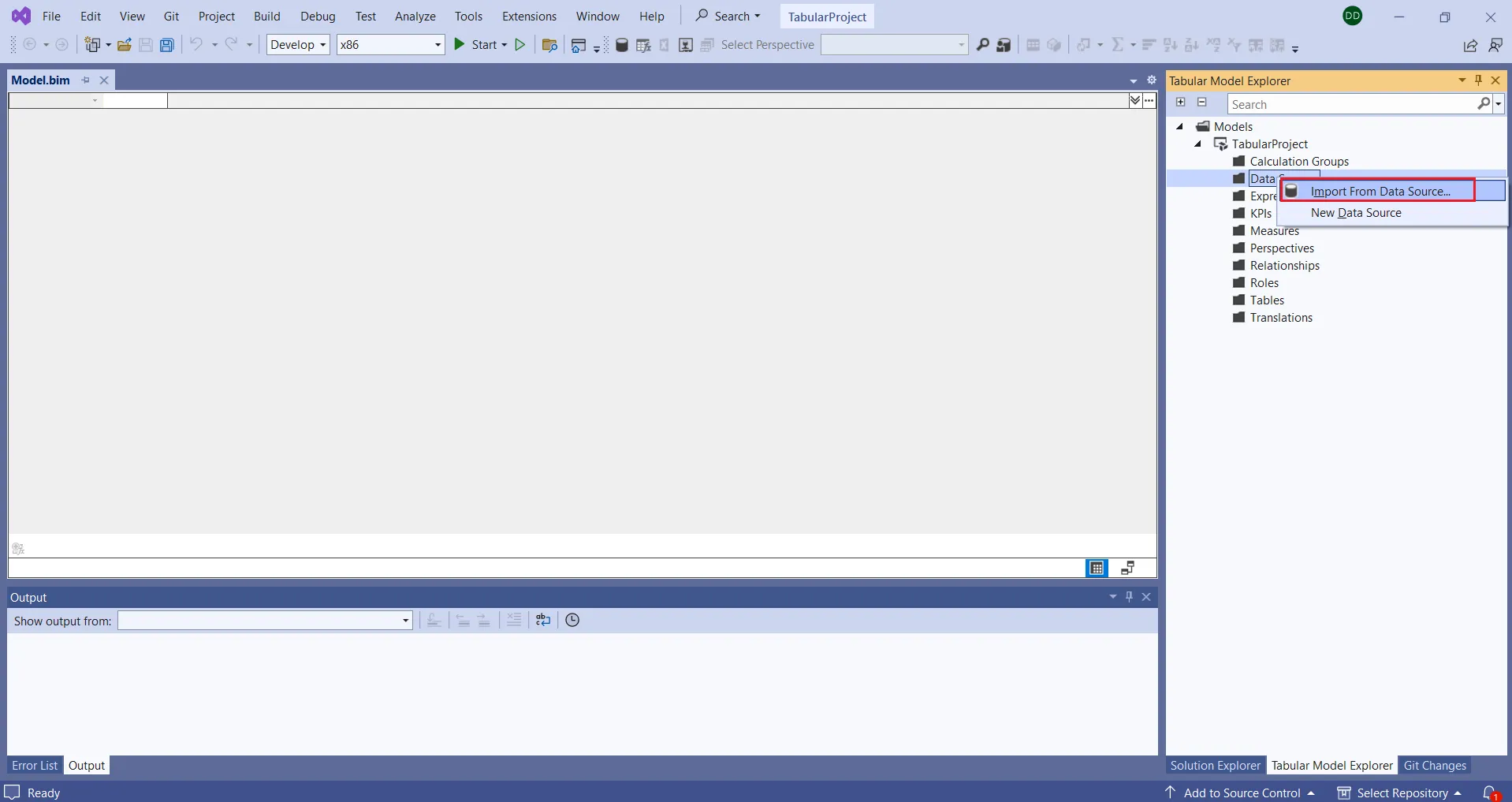
- Visual Studio の表形式モデルエクスプローラーで、データソースを右クリックして「データソースからインポート」を選択します。
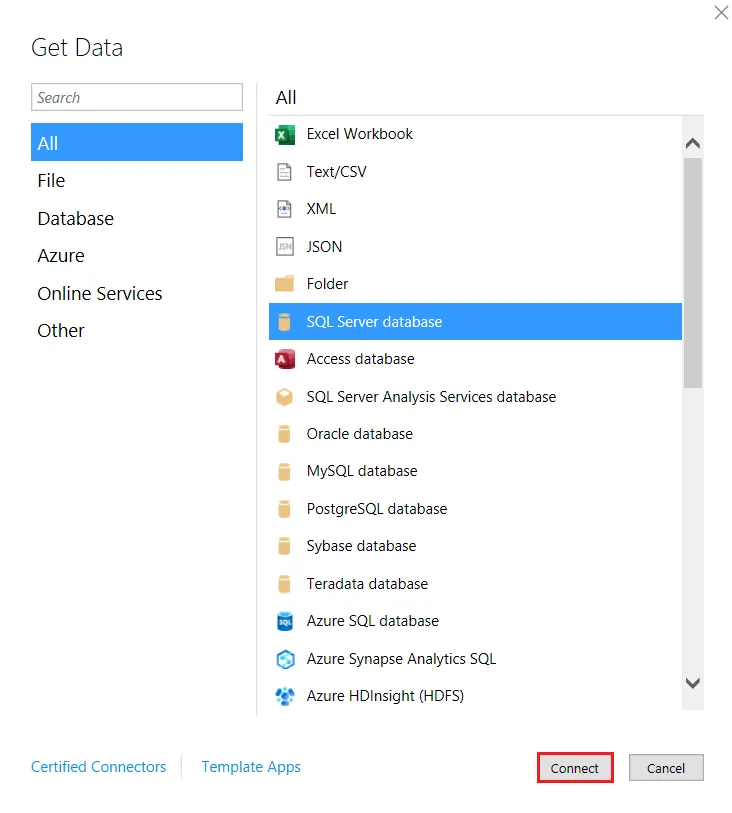
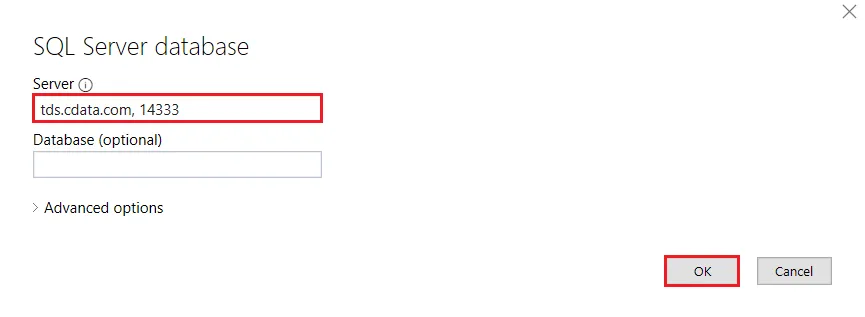
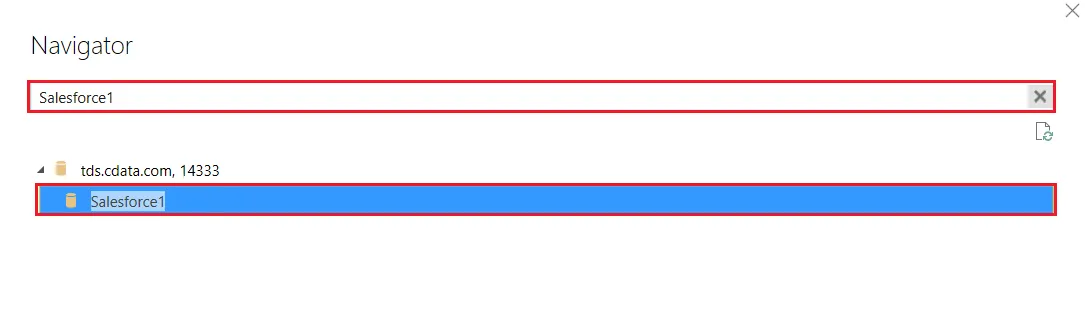
- Table Import Wizard で、SQL Server データベースを選択してConnect をクリックします。Server フィールドに、仮想SQL Server のエンドポイントとポートをカンマで区切って入力します(例:tds.cdata.com,14333)。
-
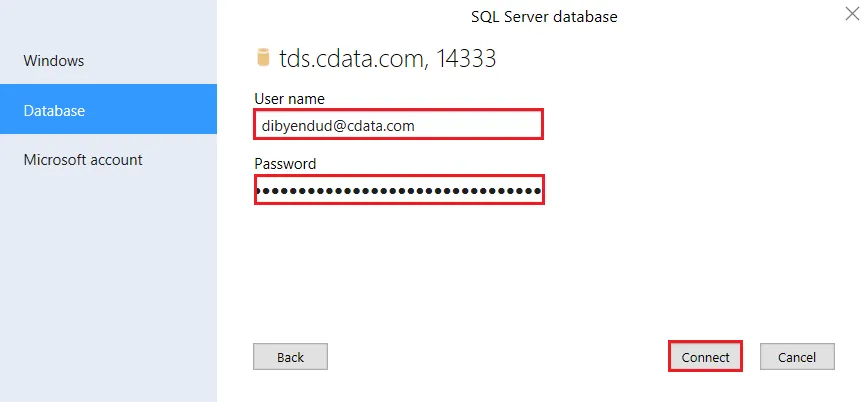
SQL Server Authentication をクリックして、次の情報を入力します。
- User name: Enter your CData Connect AI username. This is displayed in the top-right corner User name:CData Connect AI のユーザー名を入力します。ユーザー名はCData Connect AI のインターフェースの右上に表示されています(例:[email protected])。
- Password:Settings ページで生成したPAT を入力します。 Password: Enter the PAT you generated on the Settings page.
- 次の画面で、Current User を選択してNext をクリックします。
- ここでは、最初のオプションを選択してNext をクリックします。
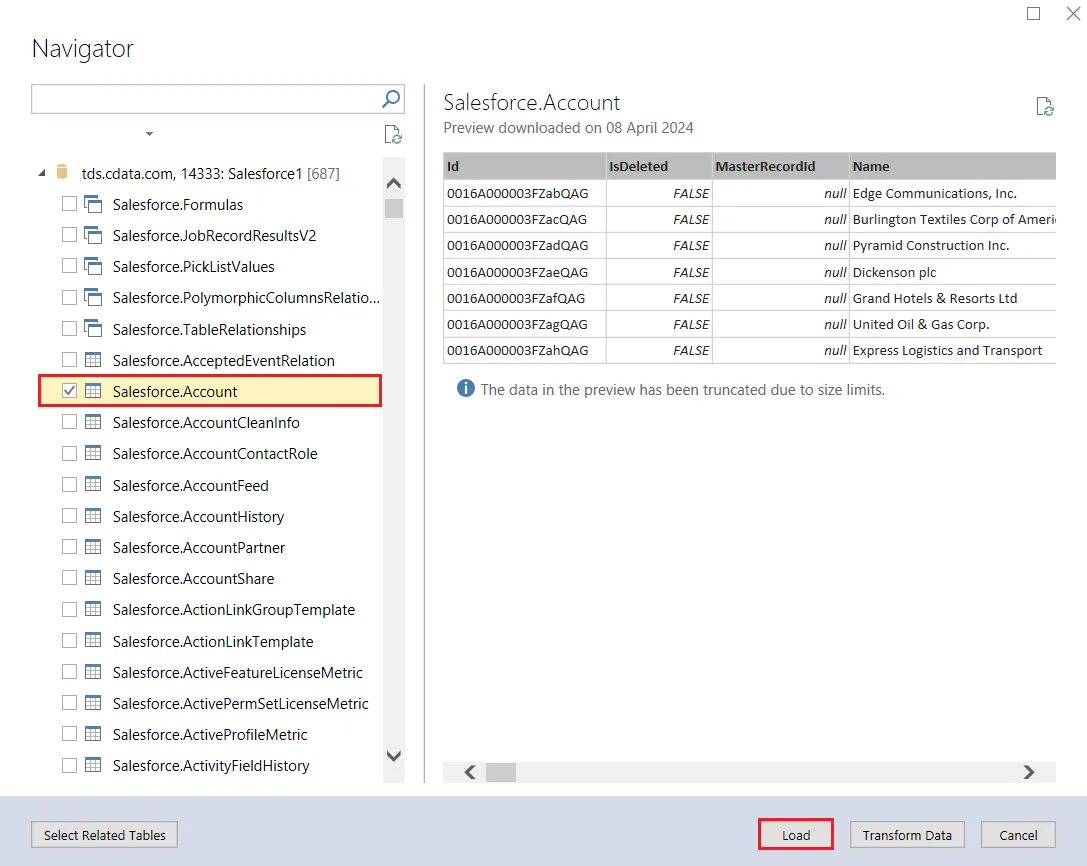
- 次の画面で、リストからテーブルを選択してPreview & Filter をクリックします。
- テーブルにUKG Pro HCM からデータが入力されたことを確認できます。
これでUKG Pro HCM のデータをデータモデルにインポートできたので、Azure Analysis Services にプロジェクトをデプロイして、BI ツールやクライアントアプリケーションなどから利用できます。
おわりに
CData Connect AI の14日間無償トライアルを利用して、クラウドアプリケーションから直接数百種類のSaaS、ビッグデータ、NoSQL データソースへのSQL アクセスをお試しください。