



【ノーコード】AdaloでUKG Pro HCM と連携したアプリを作成

Adalo は ノーコードでスマホやWebベースのアプリを構築できるクラウドサービスです。さらにCData Connect AI と連携することで、ノーコードアプリ開発用のUKG Pro HCM のデータへのクラウドベースのアクセスをノーコードで追加できます。本記事では、CData Connect AI 経由でAdalo からUKG Pro HCM 連携を実現する方法を紹介します。
CData Connect AI はUKG Pro HCM のデータへのクラウドベースのOData インターフェースを提供し、Adalo からUKG Pro HCM のデータへのリアルタイム連携を実現します。
Connect AI を構成
Adalo でUKG Pro HCM のデータを操作するには、Connect AI からUKG Pro HCM に接続し、コネクションにユーザーアクセスを提供してUKG Pro HCM のデータのOData エンドポイントを作成する必要があります。
UKG Pro HCM に接続したら、目的のテーブルのOData エンドポイントを作成します。
パーソナルアクセストークン(PAT)の追加
OAuth 認証をサポートしていないサービス、アプリケーション、プラットフォーム、またはフレームワークから接続する場合は、認証に使用するパーソナルアクセストークン(PAT)を作成できます。きめ細かなアクセス管理を行うために、サービスごとに個別のPAT を作成するのがベストプラクティスです。
- Connect AI アプリの右上にあるユーザー名をクリックし、「User Profile」をクリックします。
- 「User Profile」ページで「Access Token」セクションにスクロールし、 Create PAT をクリックします。
- PAT の名前を入力して Create をクリックします。

- パーソナルアクセストークン(PAT)は作成時にしか表示されないため、必ずコピーして安全に保存してください。
Connect AI からUKG Pro HCM に接続
CData Connect AI では、簡単なクリック操作ベースのインターフェースでデータソースに接続できます。
- Connect AI にログインし、 Add Connection をクリックします。

- 「Add Connection」パネルから「UKG Pro HCM」を選択します。

-
必要な認証プロパティを入力し、UKG Pro HCM に接続します。
まず、Profile 接続プロパティをディスク上の UKGProHCM プロファイルの場所に設定します(例:C:\profiles\UKGProHCM.apip)。次に、ProfileSettings 接続プロパティを UKGProHCM の接続文字列に設定します(以下を参照)。
UKGProHCM API プロファイル設定
UKG Pro HCM では、Basic 認証とカスタマー API キーを組み合わせて API へのアクセスを認可します。接続には、UKG Pro HCM の認証情報と、UKG が発行したカスタマー API キーが必要です。
認証するには、以下の接続プロパティを設定します。
- AuthScheme:Basic に設定します。
- User:UKG Pro HCM のユーザー名に設定します。
- Password:UKG Pro HCM のパスワードに設定します。
- ProfileSettings:以下の項目をセミコロン区切りで指定します。
- Host:UKG Pro HCM テナントのホスト名(例:yourcompany.ultipro.com)。
- CustomerAPIKey:UKG のカスタマー API キー。各 API 呼び出しで US-CUSTOMER-API-KEY リクエストヘッダーとして渡されます。
カスタマー API キーの入手方法については、UKG Pro HCM の管理者にお問い合わせいただくか、UKG Developer Portal(https://developer.ukg.com)をご参照ください。

- Create & Test をクリックします。
- 「Add UKG Pro HCM Connection」ページの「Permissions」タブに移動し、ユーザーベースのアクセス許可を更新します。

Connect AI にUKG Pro HCM OData エンドポイントを追加する
UKG Pro HCM に接続したら、目的のテーブルのOData エンドポイントを作成します。
- OData ページに移動し、 Add をクリックして新しいOData エンドポイントを作成します。
- UKG Pro HCM 接続(例:API1)を選択し、Next をクリックします。
- 使用するテーブルを選択し、「Confirm」をクリックします。

コネクションとOData エンドポイントを設定したら、Adalo からUKG Pro HCM のデータに接続できます。
Adalo でアプリを作成する
Connect AI 側の準備が完了したら、早速Adalo 側でアプリ開発を開始します。
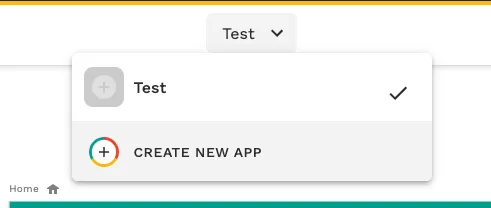
- 「CREATE NEW APP」をクリックし
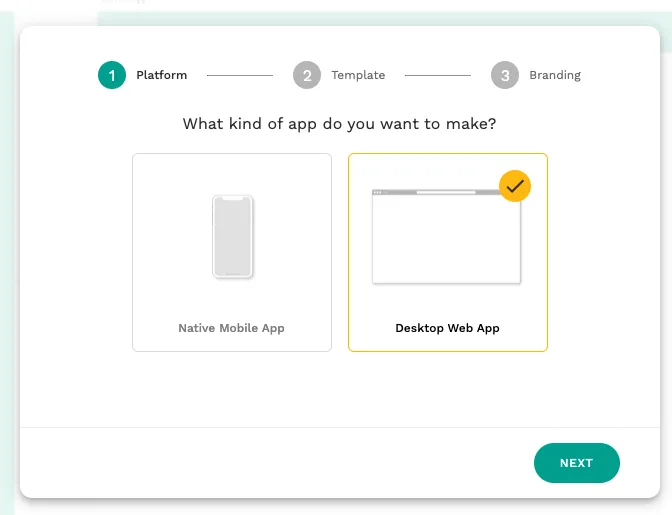
- 今回は「Desktop Web App」を作成します。
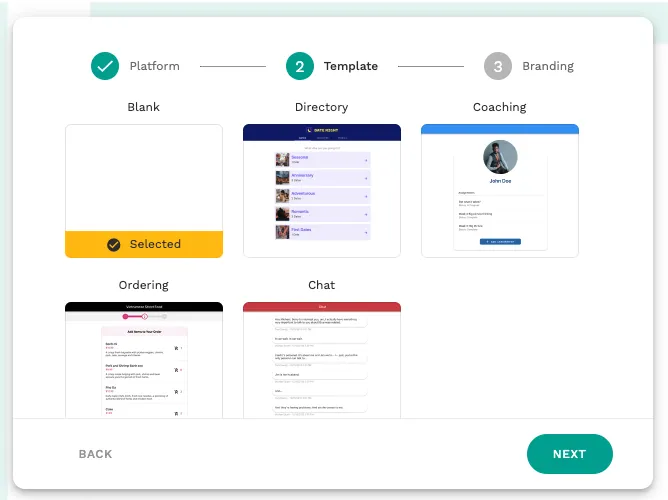
- template を最初に選ぶことができますが、今回は検証用なので何も無い「Blank」で作成しました。
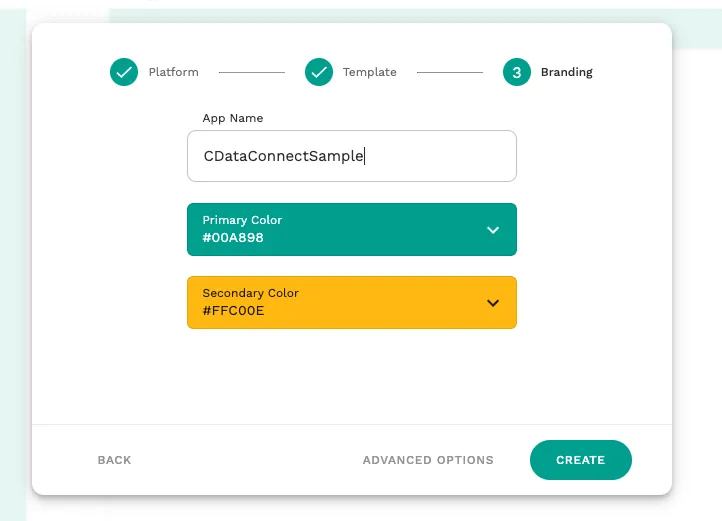
- 最後にアプリ名とカラーリング設定を選んで、アプリの準備は完了です。
External Collections の登録
続いてConnect AI への接続をAdalo に追加します。Adalo では「Collection」という形でデータ構造を持ち、アプリのデータを管理することができるのですが、この「Collection」を外部のAPI とシームレスに連携した形で利用することができる「External Collections with APIs」という機能があります。この機能を用いてConnect AI に接続します。
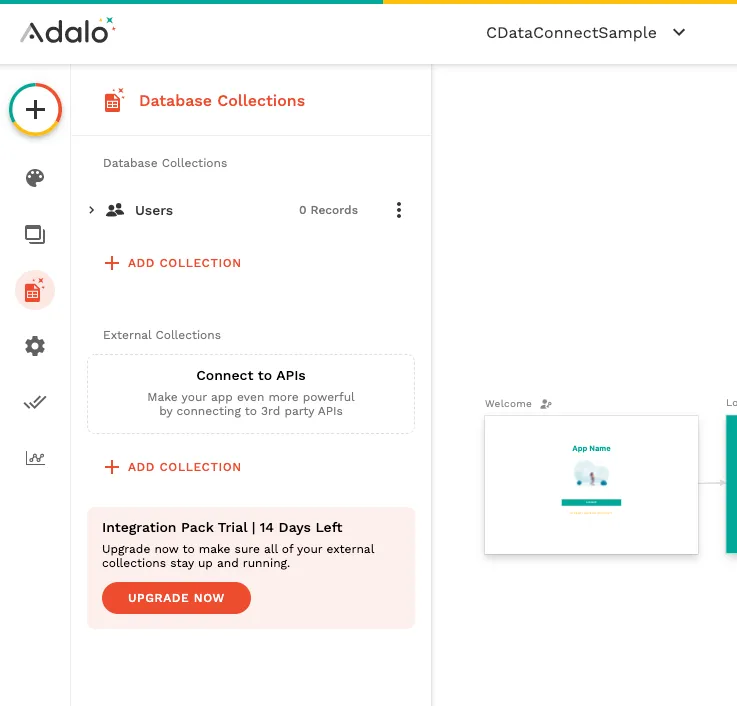
- アプリを作成したら、まず Adalo アプリ内でデータを扱うための定義である「Collection」を登録します。Collection は Adalo 内部の独自DBのような「Database Collections」と、外部のAPI に対してシームレスにアクセスすることが可能な「External Collections」があります。今回は外部のAPIに対してアクセスを行うので「External Collections」で登録します。
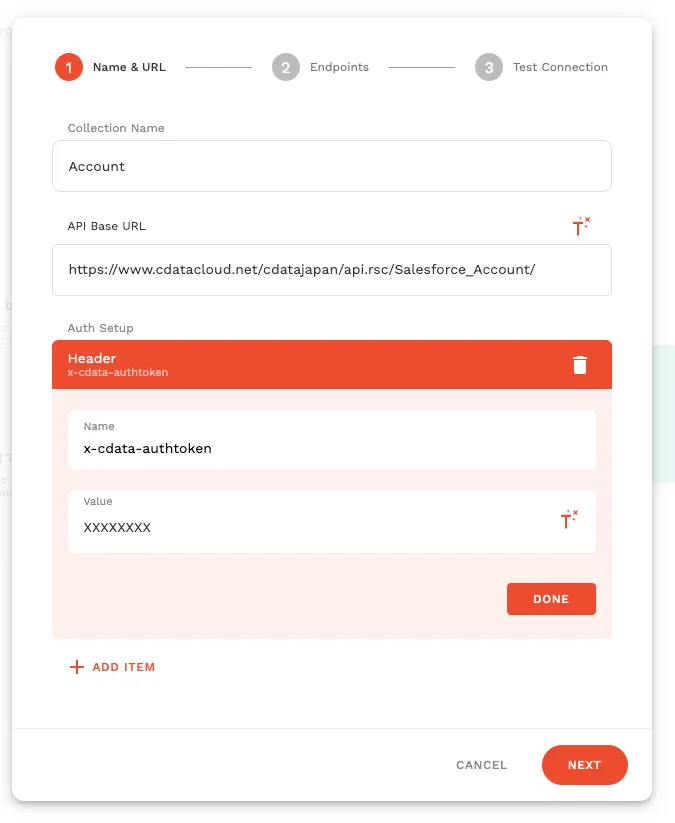
- External Collections の登録画面では最初にコレクション名とAPI のベースとなるURLエンドポイントを指定します。任意のCollection 名とAPI Base URLに先程CData API Server で登録したUKG Pro HCM の対象リソースに接続できるOData のエンドポイントを指定します。併せて認証情報として Header に「x-cdata-authtoken」の名前でConnect AI ユーザー登録時に生成されているToken を指定します。
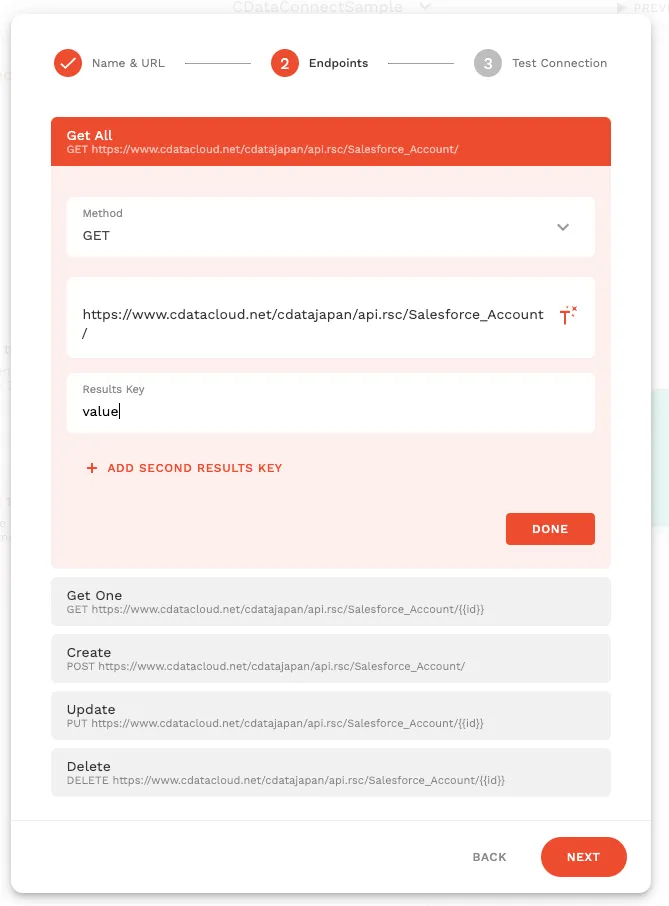
- 続いてAdalo から実行されるそれぞれのリクエストの関連付けを行います。通常のAPIであれば様々なチューニングが必要となる箇所ですが、UKG Pro HCM ではほぼデフォルトの設定のままで進められます。一点だけ設定が必要な箇所として、UKG Pro HCM からのレスポンスをレコード単位で識別するために「Get All」の設定にある「Results Key」に「value」を登録しておくことが挙げられます。これを設定したら「Next」をクリックしましょう。
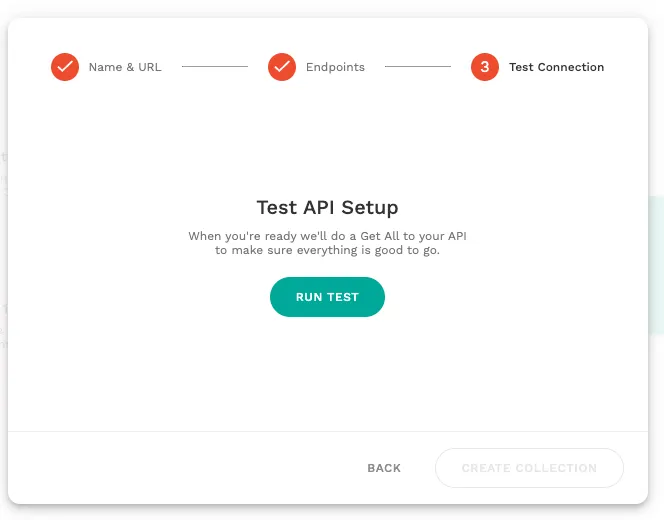
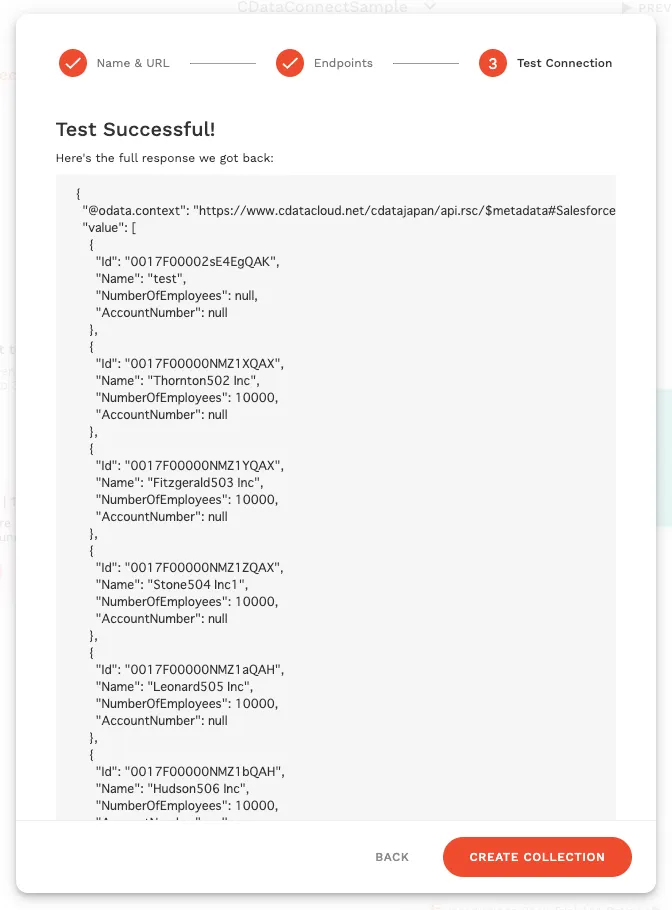
- 最後にAPI の「RUN TEST」を行います。
- 「RUN TEST」をクリック後、最終的に以下のようにメッセージとレスポンスが表示されれば、External Collections の作成は完了です。
一覧画面の作成
それでは作成した External Collections を使ってアプリを作っていきましょう。
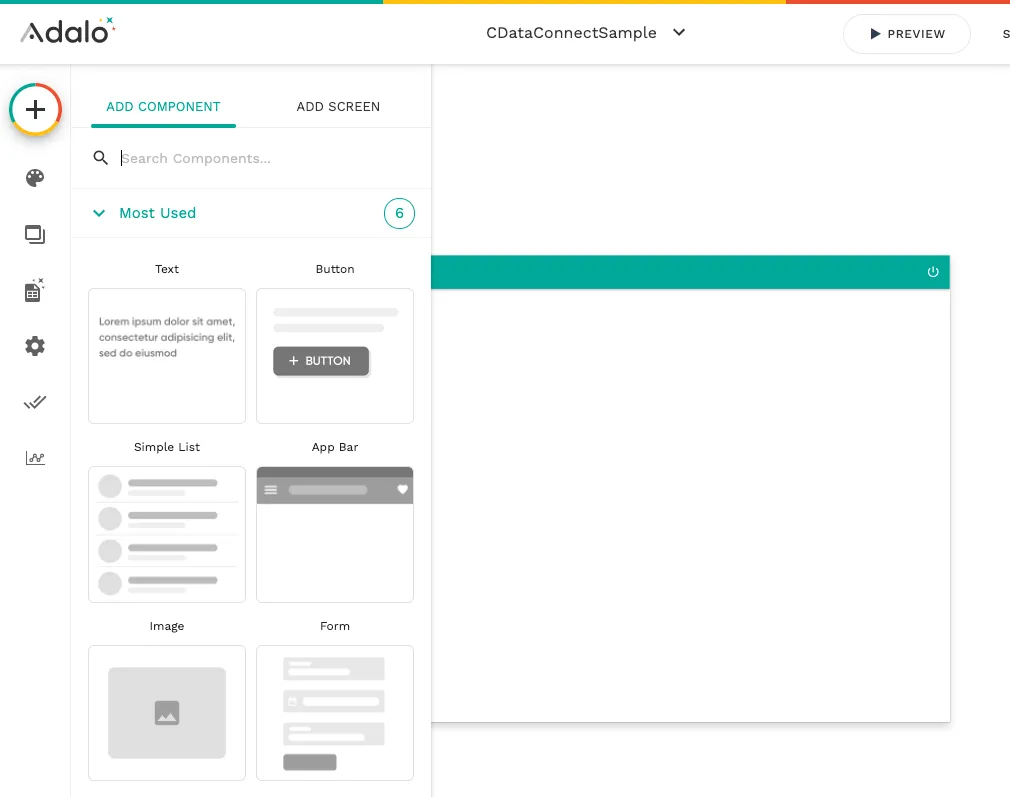
- まず一覧画面を表示するためにAdalo の画面右上の「+」ボタンをクリックして、「Simple List」をドラッグアンドドロップで画面に配置します。
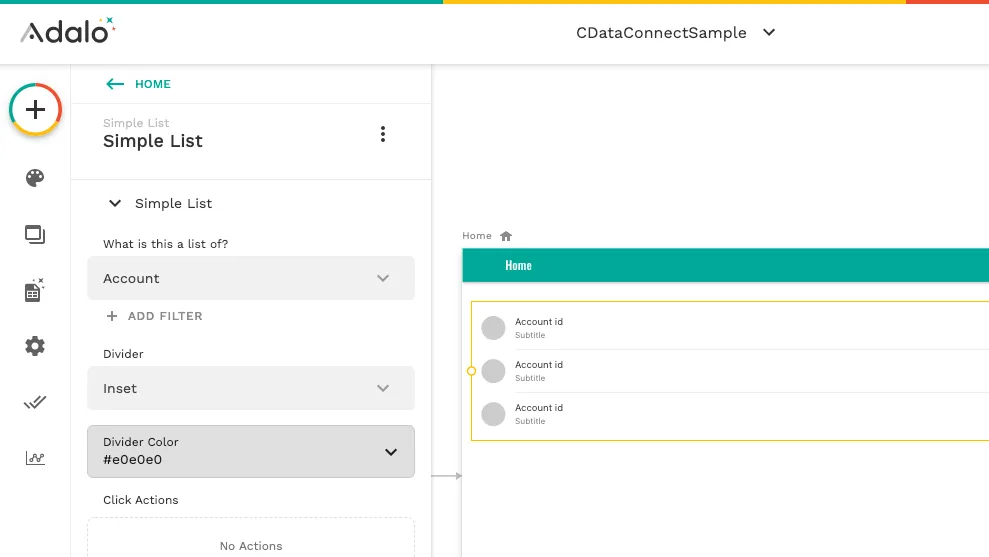
- 以下のように配置できたら「What is this a list of?」で先程作成したExternal Collections の定義を紐付けます。
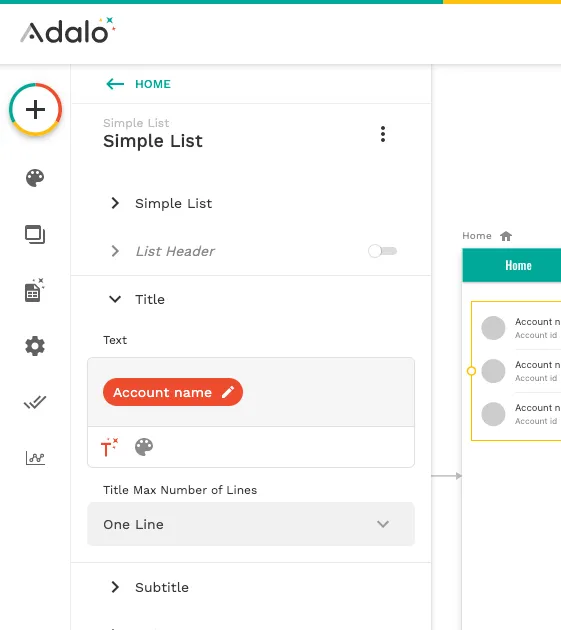
- 併せて「Title」と「Subtile」を取得するデータ項目に紐付けましょう。
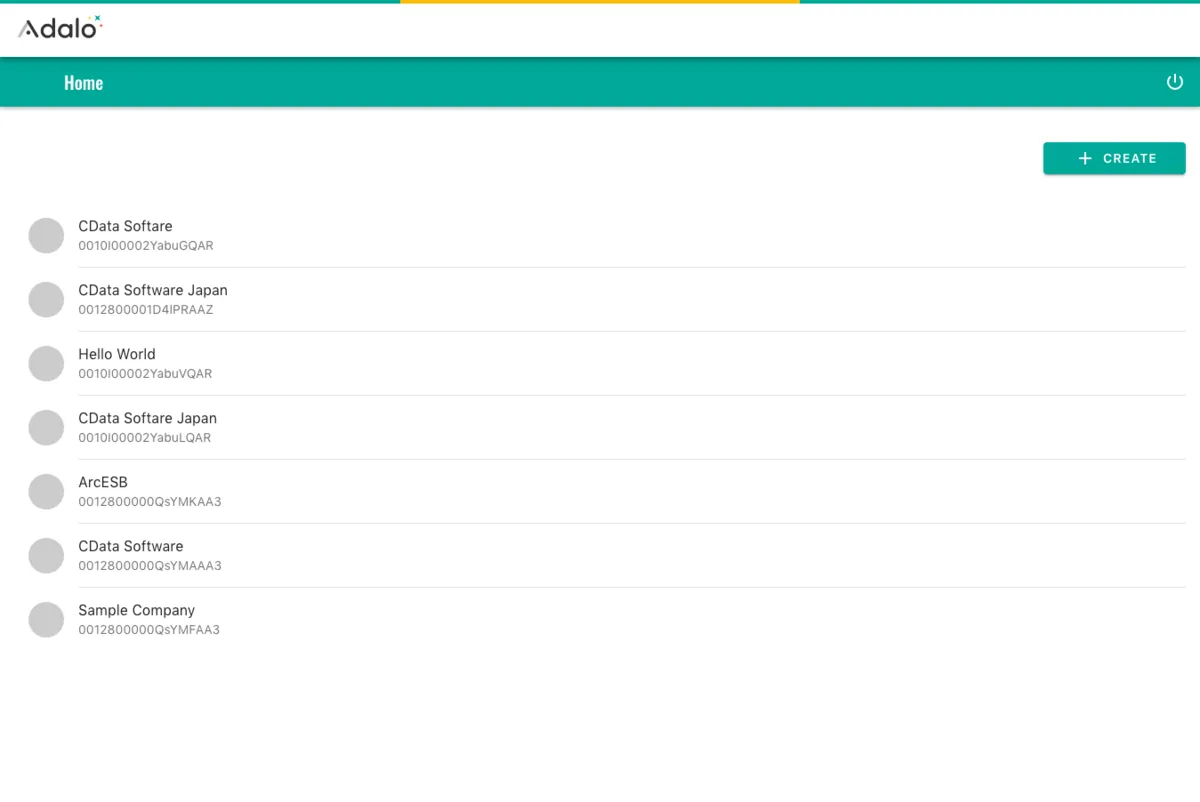
- プレビューを実行し一覧画面に移動してみると、以下のようにUKG Pro HCM のデータを取得できていました。
クラウドアプリケーションからUKG Pro HCM のデータへのライブ接続
Adalo からUKG Pro HCM のリアルタイムデータに直接接続できるようになりました。これで、UKG Pro HCM のデータを複製せずにより多くの接続とアプリを作成できます。
クラウドアプリケーションから直接350を超えるSaaS 、ビッグデータ、NoSQL ソースへのリアルタイムデータアクセスを取得するには、CData Connect AI を参照してください。