



UKG Pro HCMとCopilot Studioを連携する方法|MCP接続3ステップ

CData Connect AIのMCPサーバーを使うと、UKG Pro HCMのデータにMicrosoft Copilot Studioから自然言語で直接アクセスできます。ローカルインストール不要で、クラウド完結の3ステップで設定が完了します。
Microsoft Copilot Studio は、タスクの自動化、質問への回答など、さまざまなビジネスプロセスの支援を行うAI エージェントを作成するためのノーコード / ローコードプラットフォームです。CData Connect AI のリモートMCP と組み合わせることで、Copilot Studio を活用してUKG Pro HCM のデータとリアルタイムに対話できます。この記事では、Connect AI Remote MCP を使用してUKG Pro HCM に接続し、Copilot Studio からUKG Pro HCM のデータと対話するための手順を解説していきます。
CData Connect AI は、UKG Pro HCMを含む数百のデータソースをMCP経由でAIツールにつなげるクラウドサービスです。接続情報はConnect AI側で一元管理されるため、Microsoft Copilot StudioにUKG Pro HCMの認証情報を直接渡すことなくセキュアに連携できます。
この記事では、Microsoft Copilot Studio でエージェントを構築し、データを会話形式で探索する方法(または Vibe Query)を紹介します。接続の原則は、すべての Copilot エージェントに適用されます。Connect AI を使用すると、ライブの UKG Pro HCM に加えて、数百の他のソースへのアクセスを備えたワークフローやエージェントを構築できます。
UKG Pro HCM × Microsoft Copilot Studio 連携でできること
CData Connect AIのMCP Serverを使うと、Microsoft Copilot StudioのエージェントからUKG Pro HCMのデータに対して以下のようなことができます。
データの自然言語検索・絞り込み
「条件に合うUKG Pro HCMのデータを一覧にまとめて」と入力するだけで、エージェントがUKG Pro HCMのデータをリアルタイムで取得し、指定した軸で整理した結果を返してくれます。画面を開いて手動で絞り込む手間がなくなり、確認作業がチャット1行で完結します。
データの概要・サマリー生成
「指定したUKG Pro HCMのレコードについて、関連情報も含めてまとめて」と指示すると、エージェントが必要なデータを取得し、ポイントを整理して提示します。情報収集にかかる時間を大幅に短縮できます。
集計・レポートの自動作成
「UKG Pro HCMのデータを期間別に集計してCSV形式でまとめて」のように指示すると、エージェントがデータを集計し、フォーマット済みの出力を生成します。定期的な集計レポートの作成工数を削減できます。
アクションの自動実行
Copilot Studioは質問への回答だけでなく、業務プロセスの自動化を得意とするプラットフォームです。「条件に合うUKG Pro HCMのレコードをまとめて更新して」のように指示すれば、エージェントが読み取りだけでなくデータの更新や登録も代行し、定型業務の一部を自動化できます。
MCP(Model Context Protocol)は、AIエージェントを外部のデータやツールにつなぐ標準プロトコルです。Copilot StudioにはMCPサーバーをツールとして追加でき、個別のAPI実装は不要です。
はじめに
本記事では、Connect AI のリモートMCP機能を使ってMicrosoft Copilot StudioとUKG Pro HCMを連携する方法をご紹介します。Copilot Studioのエージェントから見ると、UKG Pro HCMへのアクセスは「質問への回答(読み取り)」と「アクション実行(書き込み)」の2通りに分けられ、どちらも同じMCP接続だけで実現できる点が特長です。
| 利用シーン | 質問への回答(読み取り) | アクション実行(書き込み) |
|---|---|---|
| できること | データの検索・集計・要約 | レコードの作成・更新・削除 |
| 主な用途 | 状況確認、レポート作成の下準備 | 定型業務の自動化、フォロー処理 |
| 必要な設定 | Connect AIのSourcesでの接続設定のみ | 接続設定に加え、エージェント側のツール利用許可の設定 |
ステップ 1: Microsoft Copilot Studio 用の UKG Pro HCM 接続を設定
それでは、Microsoft Copilot Studio からUKG Pro HCM への接続を実現していきましょう。まずCData Connect AI でUKG Pro HCM への接続を作成・設定します。
- Connect AI にログインして「Sources」をクリック、次に「 Add Connection」をクリック
- 接続を追加パネルから「UKG Pro HCM」を選択
-
UKG Pro HCM に接続するために必要な認証プロパティを入力します。
まず、Profile 接続プロパティをディスク上の UKGProHCM プロファイルの場所に設定します(例:C:\profiles\UKGProHCM.apip)。次に、ProfileSettings 接続プロパティを UKGProHCM の接続文字列に設定します(以下を参照)。
UKGProHCM API プロファイル設定
UKG Pro HCM では、Basic 認証とカスタマー API キーを組み合わせて API へのアクセスを認可します。接続には、UKG Pro HCM の認証情報と、UKG が発行したカスタマー API キーが必要です。
認証するには、以下の接続プロパティを設定します。
- AuthScheme:Basic に設定します。
- User:UKG Pro HCM のユーザー名に設定します。
- Password:UKG Pro HCM のパスワードに設定します。
- ProfileSettings:以下の項目をセミコロン区切りで指定します。
- Host:UKG Pro HCM テナントのホスト名(例:yourcompany.ultipro.com)。
- CustomerAPIKey:UKG のカスタマー API キー。各 API 呼び出しで US-CUSTOMER-API-KEY リクエストヘッダーとして渡されます。
カスタマー API キーの入手方法については、UKG Pro HCM の管理者にお問い合わせいただくか、UKG Developer Portal(https://developer.ukg.com)をご参照ください。

- 「Save & Test」(または「Create & Test」)をクリック
-
「Add UKG Pro HCM Connection」ページの「Permissions」タブに移動し、必要に応じてユーザーの権限を更新します。



接続の設定が完了しました。これで Microsoft Copilot Studio から UKG Pro HCM のデータ に接続する準備が整いました。
ステップ 2: Microsoft Copilot Studio からCData Connect AI に接続
それでは、Copilot Studio をConnect AI につなげていきましょう。
-
Tools の下で、Add tool をクリックし、次に + New Tool をクリックします。
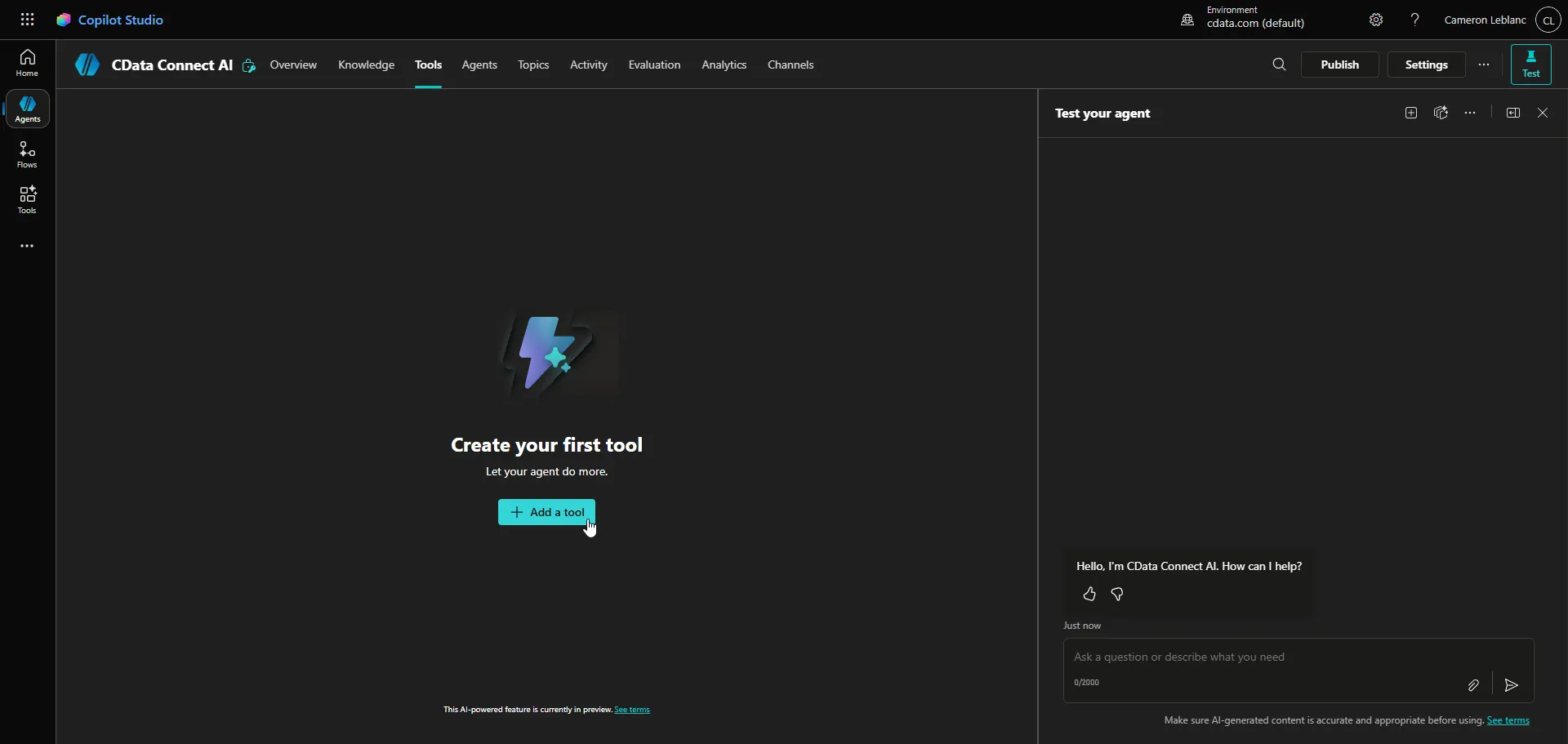
-
Add Tool ウィンドウで、CData Connect AI を検索してクリックします。
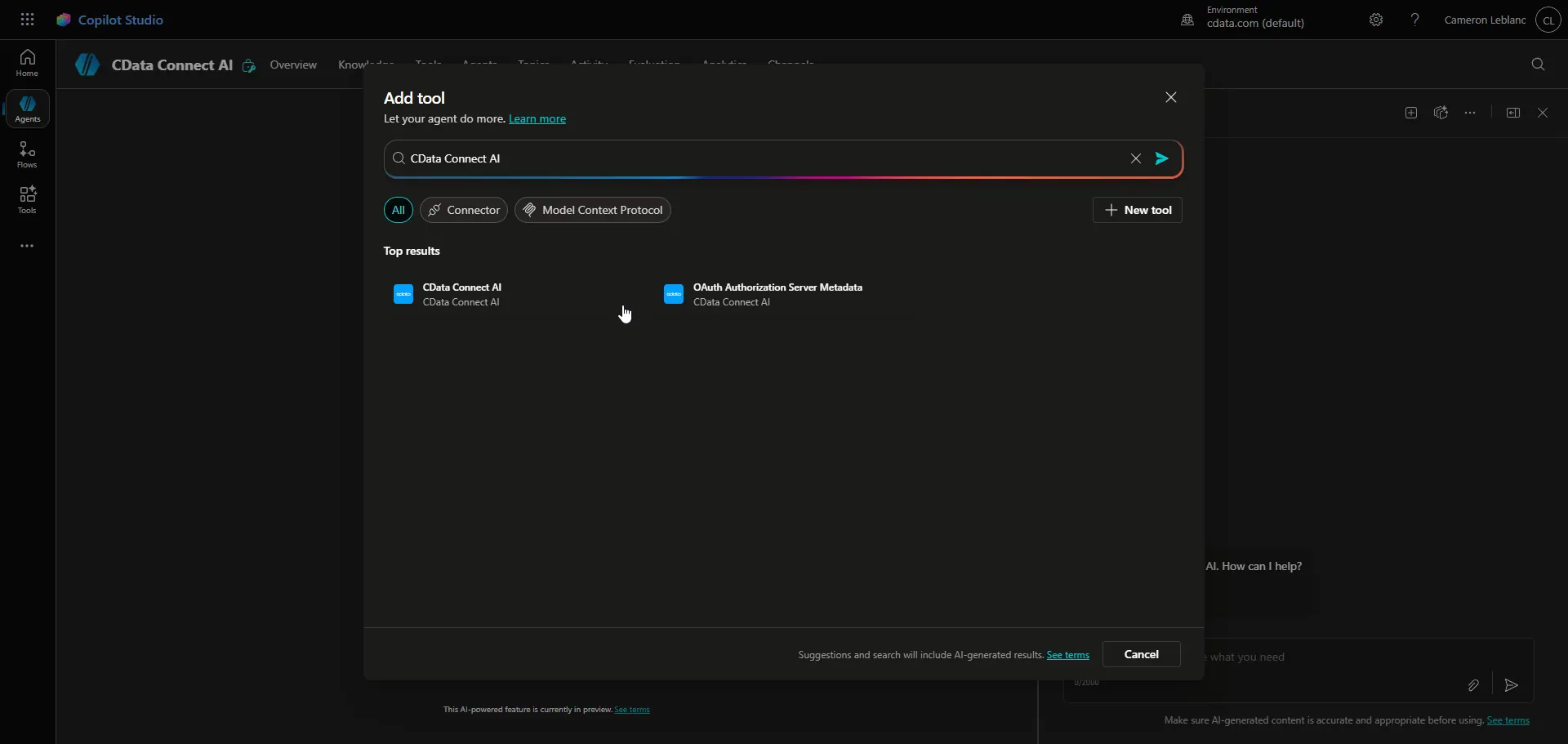
-
Connect to CData Connect AI ウィンドウで、Create をクリックして OAuth 認証を使用して CData Connect AI への接続を認証します。
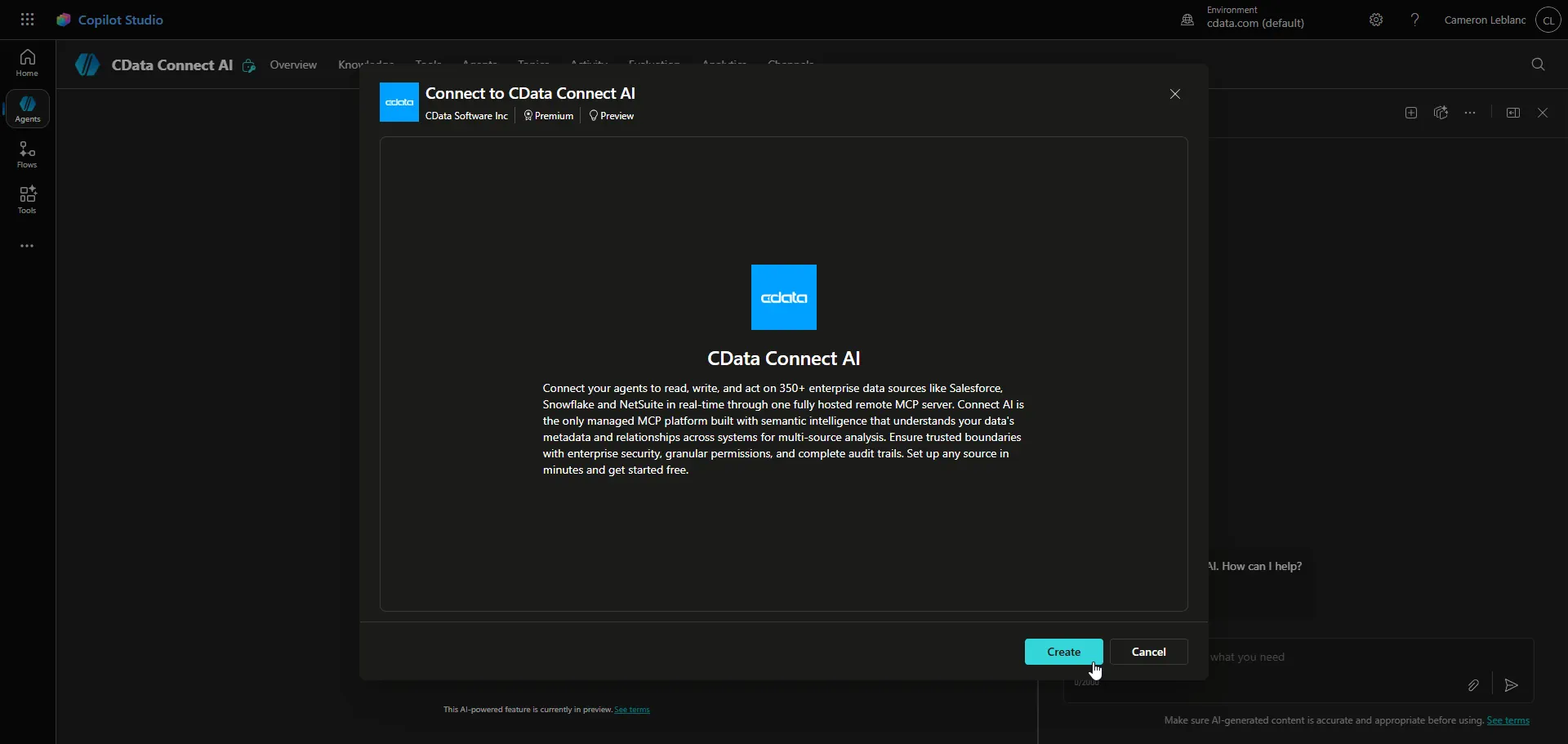
-
Add and configure をクリックして、CData Connect AI ツールをエージェントに追加します。
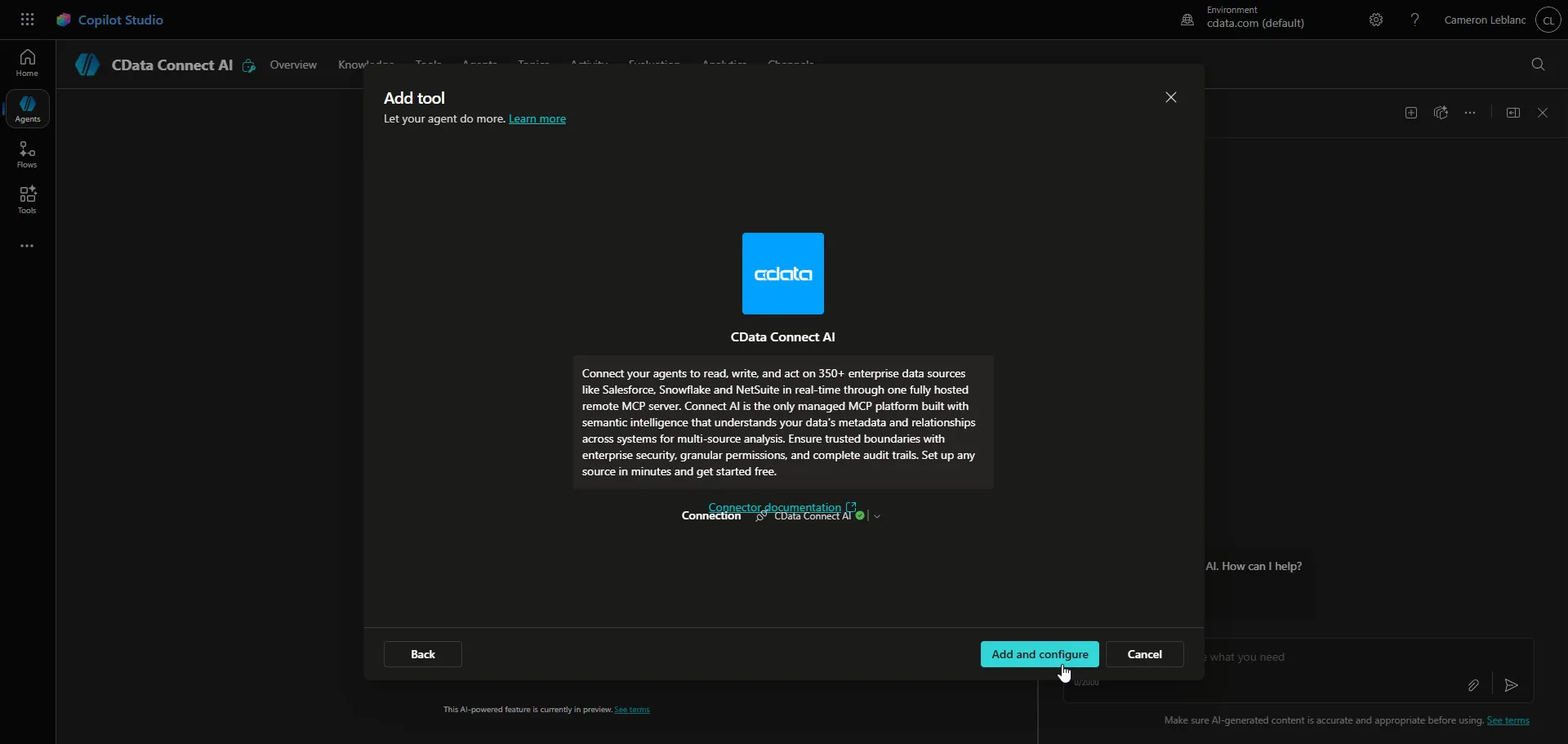
オプション: AI エージェントにコンテキストを与える
このステップでは、エージェントの「Instructions」プロパティを使ってAI エージェントの役割を明示することで、会話のコンテキストを提供する方法を見てみましょう。エージェントに MCP Server の専門家としての役割と利用可能なツールのリストを明示的に通知する指示を提供することで、エージェントの理解と応答の精度を向上させることができます。なお、クエリの実行にはConnect AI側で管理された接続資格情報が使われるため、利用メンバーにUKG Pro HCMの認証情報を配布する必要はありません。例えば、システムメッセージを次のように設定できます。
あなたは CData Connect AI MCP Server に接続された MCP Client ツールの使用に関する専門家です。常に徹底的に検索を行い、各クエリに最も適切な MCP Client ツールを使用してください。以下は利用可能なツールとそれぞれの説明です:
queryData: 接続されたデータソースに対して SQL クエリを実行し、結果を取得します。queryData ツールを使用する際は、テーブル名に次の形式を使用してください: catalog.schema.tableName
execData: 接続されたデータソースに対してストアドプロシージャを実行します
getCatalogs: CData Connect AI から利用可能な接続のリストを取得します。接続名は、他のツールや CData Connect AI へのクエリでカタログ名として使用する必要があります。特定のカタログで利用可能なスキーマのリストを取得するには、`getSchemas` ツールを使用してください。
getColumns: CData Connect AI から、特定のカタログ、スキーマ、テーブルの利用可能なデータベース列のリストを取得します。
getExportedKeys: CData Connect AI から、特定のカタログ、スキーマ、テーブルの外部キー関係のリストを取得します。
getImportedKeys: CData Connect AI から、特定のカタログ、スキーマ、テーブルの外部キー関係のリストを取得します。
getIndexes: CData Connect AI から、特定のカタログ、スキーマ、テーブルのインデックスのリストを取得します。
getPrimaryKeys: CData Connect AI から、特定のカタログ、スキーマ、テーブルの主キーのリストを取得します。
getProcedures: CData Connect AI から、特定のカタログとスキーマのストアドプロシージャのリストを取得します
getProcedureParameters: CData Connect AI から、特定のカタログ、スキーマ、プロシージャのストアドプロシージャパラメータのリストを取得します。
getSchemas: CData Connect AI から、特定のカタログの利用可能なデータベーススキーマのリストを取得します。特定のカタログとスキーマで利用可能なテーブルのリストを取得するには、`getTables` ツールを使用してください。
getTables: CData Connect AI から、特定のカタログとスキーマの利用可能なデータベーステーブルのリストを取得します。特定のテーブルの利用可能な列のリストを取得するには、`getColumns` ツールを使用してください。
ステップ3: Microsoft Copilot Studio でUKG Pro HCM のデータをリアルタイムで探索
Microsoft Copilot Studio でエージェントが作成できMCP ツールも作成したので、Microsoft Copilot Studio を使用して UKG Pro HCM のデータと対話できるようになりました。MCP ツールを使用すると、クエリを送信してUKG Pro HCM データからリアルタイムで応答を受信できます。
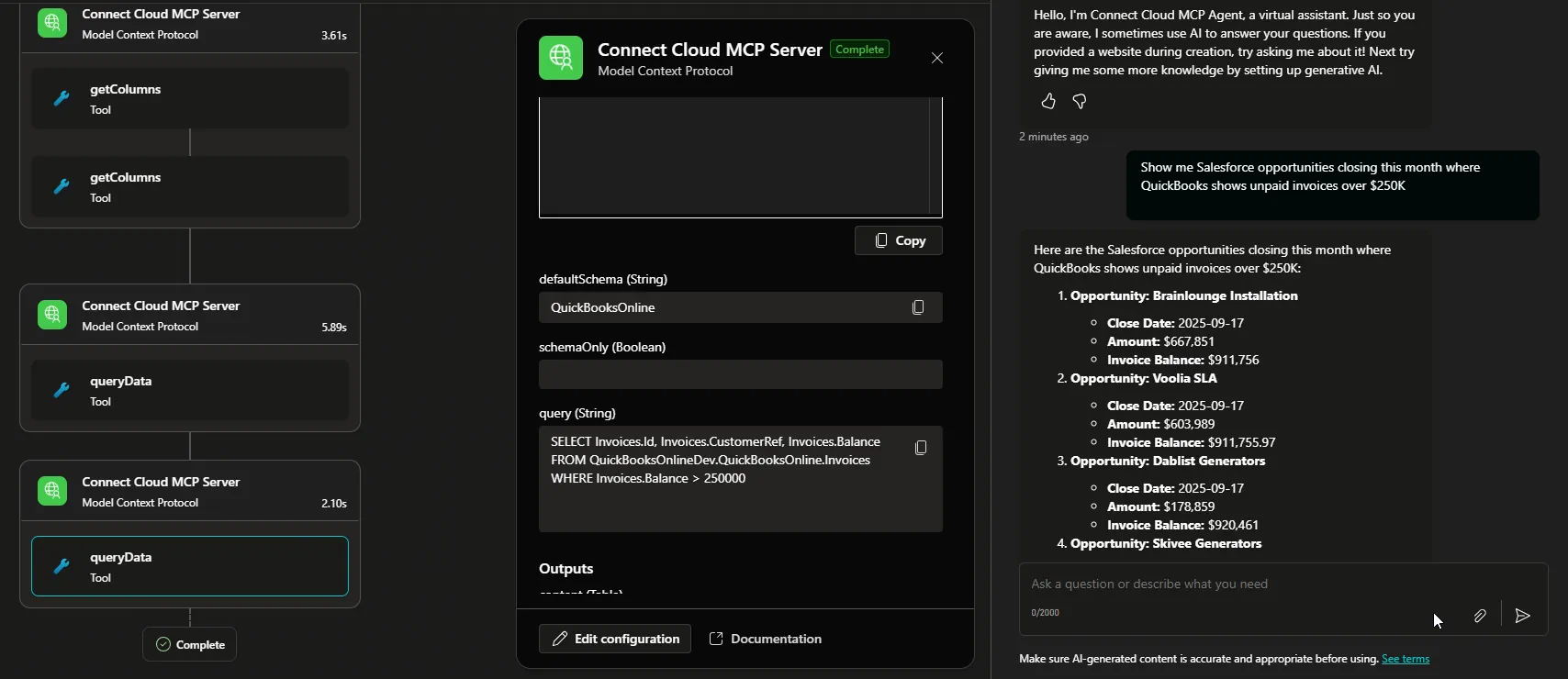
Microsoft Copilot Studio エージェントでチャットウィンドウを開いて、UKG Pro HCM との対話を開始します。MCP ツールを使用して、質問をしたり、データを取得したり、UKG Pro HCM に対してアクションを実行したりできます。例えば「UKG Pro HCMの最新データを10件教えて」と話しかけるだけで結果が返ります。
UKG Pro HCM × Microsoft Copilot Studio 連携のよくある質問
- Microsoft Copilot StudioからUKG Pro HCMのデータに接続するにはローカルにMCP Serverをインストールする必要がありますか?
- いいえ、不要です。CData Connect AIのリモートMCP Serverを使うことで、クラウド完結でCopilot StudioからUKG Pro HCMのデータにセキュアにアクセスできます。
- Copilot StudioからUKG Pro HCMに対してどのような操作が行えますか?
- データの検索・集計だけでなく、CData Connect AI経由であれば、UKG Pro HCMデータの更新・削除を伴うアクション実行も可能です。
- Copilot StudioのエージェントにMCPツールを追加するにはどうすればよいですか?
- エージェントの「Tools」から「Add tool」→「New Tool」を選び、CData Connect AIを検索してOAuth認証で接続を作成するだけで追加できます。
- 他のAIエージェントからもUKG Pro HCMに接続できますか?
- はい。同じCData Connect AIのリモートMCP Serverを使えば、Claude、ChatGPT、Difyなど他のAIエージェントからもUKG Pro HCMのデータに接続できます。
まとめ
CData Connect AIのリモートMCP Serverを使えば、ローカルへのインストールなしに、Microsoft Copilot StudioからUKG Pro HCMのデータへ3ステップで接続できます。設定後は、UKG Pro HCMデータの検索・集計といった「質問への回答」だけでなく、レコードの更新・削除を伴う「アクション実行」まで、同じ接続で対応できる点がこの構成の強みです。カスタムAPIの実装も不要です。なお、本手順は2026年8月時点のMicrosoft Copilot Studio UIで検証しています。UIは今後変更される可能性があるため、最新の設定情報についてはMicrosoftの公式ドキュメントも合わせてご確認ください。
UKG Pro HCMとAIエージェントの連携は、Microsoft Copilot Studio 以外にも広がっています。Claudeから接続したい場合はこちらの記事、Difyから接続する場合はこちらの記事をご参照ください。Goose CLIエージェントからの接続はこちら、OpenCodeからの接続はこちらで解説しています。そのほかのUKG Pro HCM連携記事はUKG Pro HCM連携記事一覧からまとめてご覧いただけます。
いかがでしたか?Microsoft Copilot Studio からUKG Pro HCM へのデータ接続が10分もかからずに完了したのではないでしょうか。業務に使えそう、と感じてくださった方は、14日間の無償トライアルでAI ツールからビジネスシステムへのリアルタイムデータ接続をぜひお試しください。