



UKG Pro HCM のデータをPower BI Service にインポートしてビジュアライズ

Power BI を使えば、企業のデータを豊富なビジュアルに変換して収集および整理することができるため、重要なことだけに集中できます。CData Connect AI と組み合わせると、ビジュアライゼーションやダッシュボード用にUKG Pro HCM のデータにアクセスできます。この記事では、CData Connect AI を使用してUKG Pro HCM のOData フィードを生成し、UKG Pro HCM のデータをPower BI にインポートして、Power BI サービスのUKG Pro HCM のデータに関するレポートを作成する方法について説明します。
Connect AI を構成する
Power BI online でUKG Pro HCM のデータを操作するには、Connect AI からUKG Pro HCM に接続し、コネクションにユーザーアクセスを提供してUKG Pro HCM のデータのOData エンドポイントを作成する必要があります。
UKG Pro HCM に接続したら、目的のテーブルのOData エンドポイントを作成します。
パーソナルアクセストークンの追加
OAuth 認証をサポートしていないサービス、アプリケーション、プラットフォーム、またはフレームワークから接続する場合は、認証に使用するパーソナルアクセストークン(PAT)を作成できます。きめ細かなアクセス管理を行うために、サービスごとに個別のPAT を作成するのがベストプラクティスです。
- Connect AI アプリの右上にあるユーザー名をクリックし、User Profile をクリックします。
- User Profile ページでPersonal Access Token セクションにスクロールし、 Create PAT をクリックします。
- PAT の名前を入力して Create をクリックします。

- パーソナルアクセストークンは作成時にしか表示されないため、必ずコピーして安全に保存してください。
Connect AI からUKG Pro HCM に接続
CData Connect AI では、簡単なクリック操作ベースのインターフェースでデータソースに接続できます。
- Connect AI にログインし、 Add Connection をクリックします。

- Add Connection パネルから「UKG Pro HCM」を選択します。

-
必要な認証プロパティを入力し、UKG Pro HCM に接続します。
まず、Profile 接続プロパティをディスク上の UKGProHCM プロファイルの場所に設定します(例:C:\profiles\UKGProHCM.apip)。次に、ProfileSettings 接続プロパティを UKGProHCM の接続文字列に設定します(以下を参照)。
UKGProHCM API プロファイル設定
UKG Pro HCM では、Basic 認証とカスタマー API キーを組み合わせて API へのアクセスを認可します。接続には、UKG Pro HCM の認証情報と、UKG が発行したカスタマー API キーが必要です。
認証するには、以下の接続プロパティを設定します。
- AuthScheme:Basic に設定します。
- User:UKG Pro HCM のユーザー名に設定します。
- Password:UKG Pro HCM のパスワードに設定します。
- ProfileSettings:以下の項目をセミコロン区切りで指定します。
- Host:UKG Pro HCM テナントのホスト名(例:yourcompany.ultipro.com)。
- CustomerAPIKey:UKG のカスタマー API キー。各 API 呼び出しで US-CUSTOMER-API-KEY リクエストヘッダーとして渡されます。
カスタマー API キーの入手方法については、UKG Pro HCM の管理者にお問い合わせいただくか、UKG Developer Portal(https://developer.ukg.com)をご参照ください。

- Create & Test をクリックします。
- Edit UKG Pro HCM Connection ページのPermissions タブに移動し、ユーザーベースのアクセス許可を更新します。

Connect AI にUKG Pro HCM OData エンドポイントを追加する
UKG Pro HCM に接続したら、目的のテーブルのOData エンドポイントを作成します。
- OData ページに移動し、 Add to create new OData endpoints をクリックします。
- UKG Pro HCM コネクション(例:API1)を選択し、Next をクリックします。
- 使用するテーブルを選択し、Confirm をクリックします。

接続とOData エンドポイントが構成されたら、Power BI online からUKG Pro HCM のデータに接続できるようになります。
Power BI Desktop からデータセットを公開する
Connect AI にOData エンドポイントを追加すると、OData 接続を使用してPower BI Desktop にデータセットを作成し、そのデータセットをPower BI サービスに公開できます。
- Power BI を開いて「データを取得」-->「詳細」とクリックし、OData フィードを選択して「接続」をクリックします。
- URL をConnect AI インスタンスのBase URL(例: https://cloud.cdata.com/api/odata/service)に設定し、「OK」をクリックします。
- ユーザー名 とパスワード を上記のユーザー名とPAT に設定します。
- 設定を適用するレベルとして、フルのBase URL(https://cloud.cdata.com/api/odata/service)を選択します。
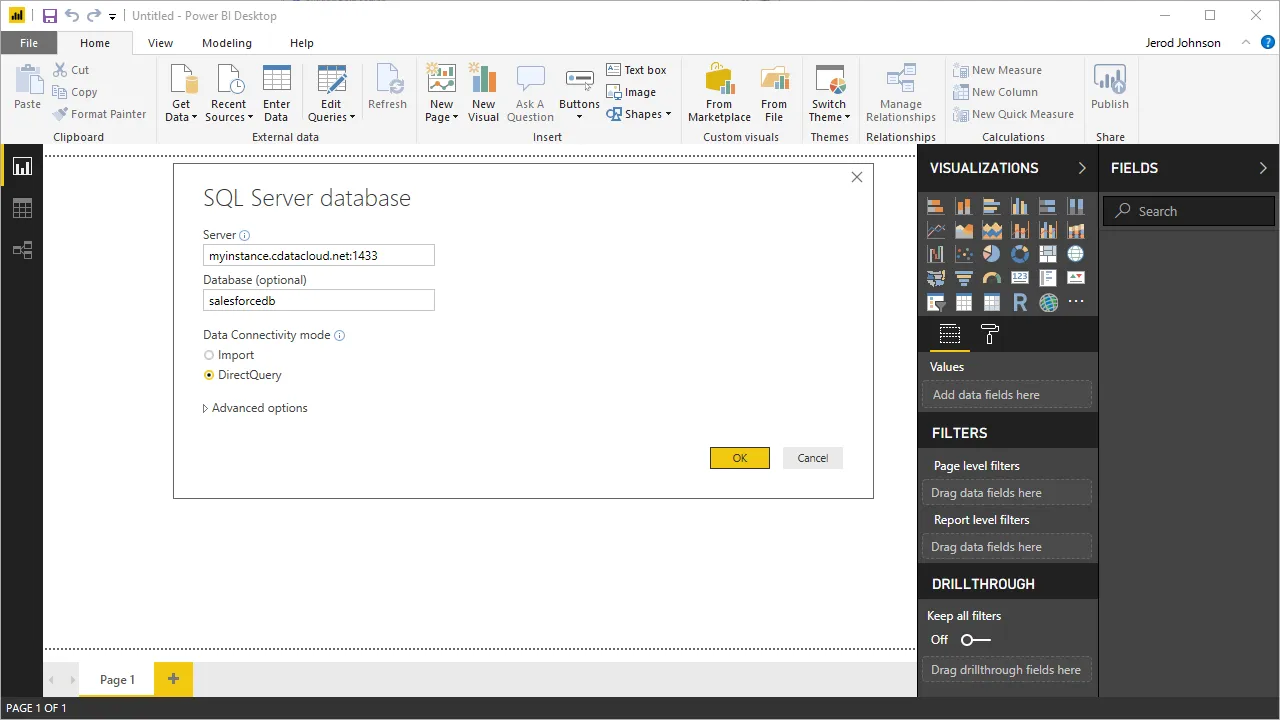
- 「ナビゲーター」ダイアログでテーブルを選択し、ビジュアライズします。
- 「読み込み」をクリックしてPower BI にデータをプルします。
- 「リレーションシップ」タブで選択したエンティティ間の関連を定義します。
- 「ホーム」メニューから「発行」をクリックして「ワークスペース」を選択します。
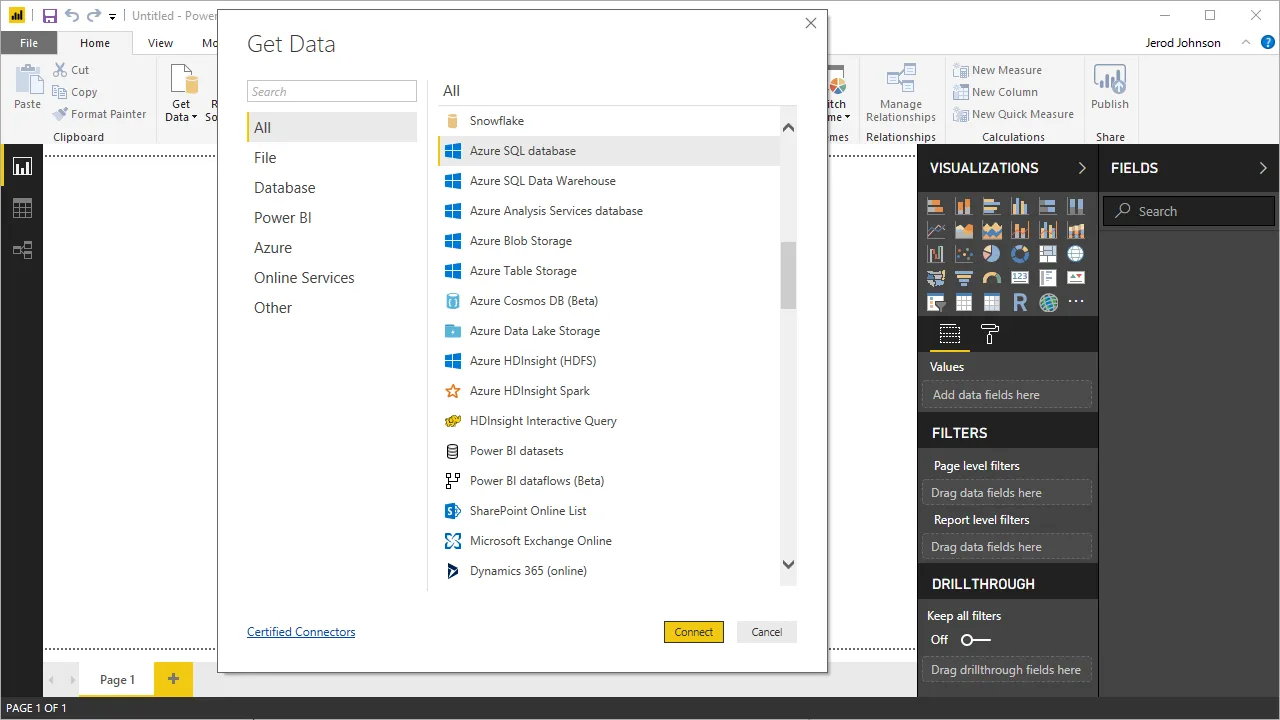
Power BI Service のUKG Pro HCM のデータでレポートとダッシュボードを作成します。
Power BI サービスにデータセットを公開したので、公開されたデータに基づいて新しいレポートとダッシュボードを作成できます。
- PowerBI.com にログインします。
- 「ワークスペース」をクリックし、ワークスペースを選択します。
- 「作成」をクリックし、「レポート」を選択します。
- レポート用に公開されたデータセットを選択します。
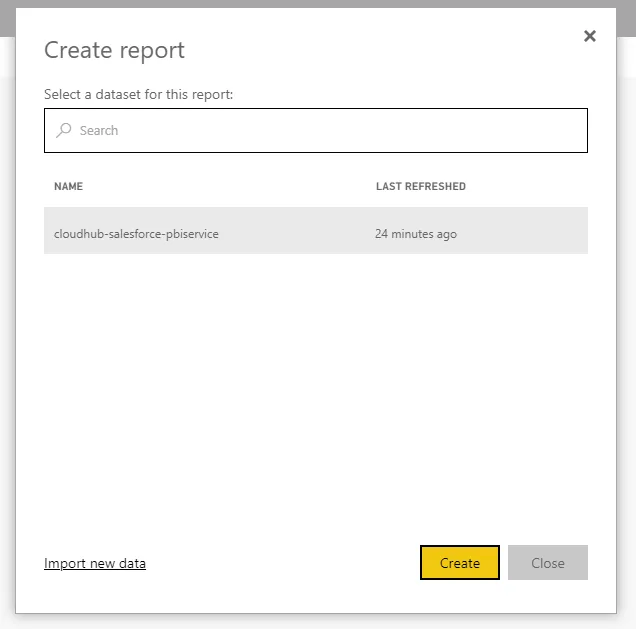
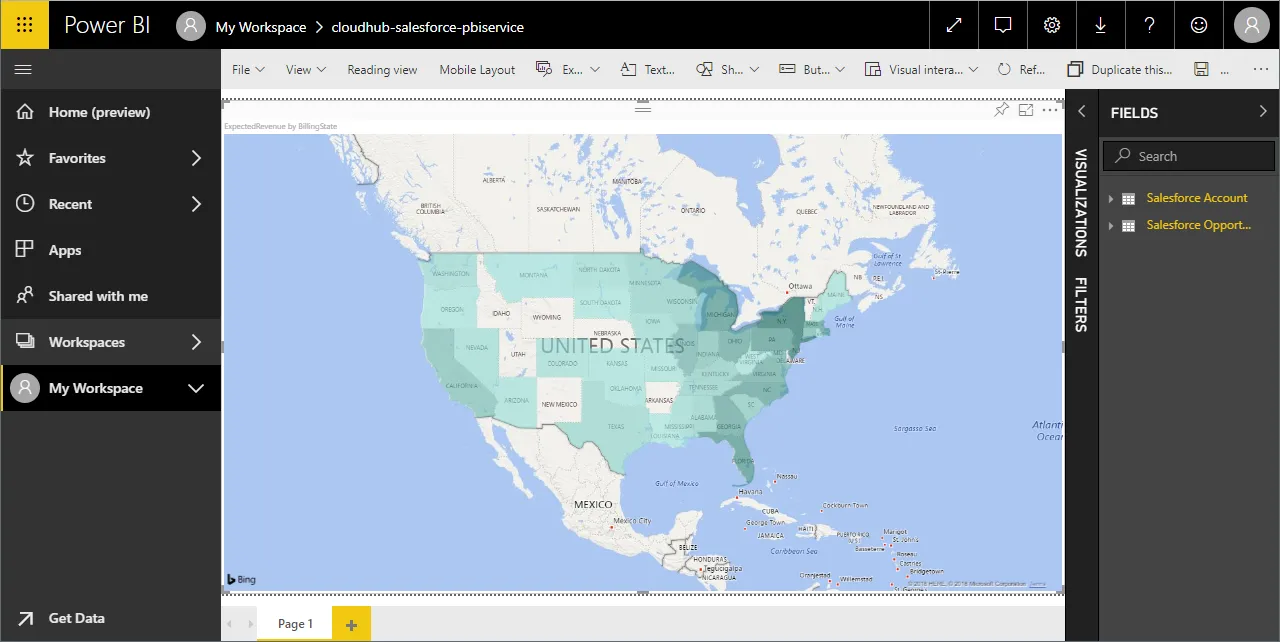
- フィールドとビジュアライゼーションを選択してレポートを追加します。
クラウドアプリケーションからUKG Pro HCM のデータへのSQL アクセス
Power BI サービスからリアルタイムUKG Pro HCM のデータへの直接接続ができるようになりました。これで、UKG Pro HCM を複製せずにより多くのデータソースや新しいビジュアライゼーション、レポートを作成することができます。
クラウドアプリケーションから直接数百種類のSaaS 、ビッグデータ、NoSQL ソースへのリアルタイムデータアクセスを取得するには、CData Connect AI をお試しください。