



Amazon QuickSight でUKG Pro HCM のデータからインタラクティブなダッシュボードを作成する

Amazon QuickSight ではクラウド上でインタラクティブなダッシュボードを作成できます。CData Connect AI と組み合わせると、ビジュアライゼーションやダッシュボード用にUKG Pro HCM のデータにクラウドベースでアクセスできます。この記事では、Connect AI でUKG Pro HCM に接続し、Amazon QuickSight でUKG Pro HCM のデータにアクセスしダッシュボードを構築する方法を説明します。
Connect AI からUKG Pro HCM に接続する
CData Connect AI では、直感的なクリック操作ベースのインターフェースを使ってデータソースに接続できます。- Connect AI にログインし、 Add Connection をクリックします。

- Add Connection パネルから「UKG Pro HCM」を選択します。

-
必要な認証プロパティを入力し、UKG Pro HCM に接続します。
まず、Profile 接続プロパティをディスク上の UKGProHCM プロファイルの場所に設定します(例:C:\profiles\UKGProHCM.apip)。次に、ProfileSettings 接続プロパティを UKGProHCM の接続文字列に設定します(以下を参照)。
UKGProHCM API プロファイル設定
UKG Pro HCM では、Basic 認証とカスタマー API キーを組み合わせて API へのアクセスを認可します。接続には、UKG Pro HCM の認証情報と、UKG が発行したカスタマー API キーが必要です。
認証するには、以下の接続プロパティを設定します。
- AuthScheme:Basic に設定します。
- User:UKG Pro HCM のユーザー名に設定します。
- Password:UKG Pro HCM のパスワードに設定します。
- ProfileSettings:以下の項目をセミコロン区切りで指定します。
- Host:UKG Pro HCM テナントのホスト名(例:yourcompany.ultipro.com)。
- CustomerAPIKey:UKG のカスタマー API キー。各 API 呼び出しで US-CUSTOMER-API-KEY リクエストヘッダーとして渡されます。
カスタマー API キーの入手方法については、UKG Pro HCM の管理者にお問い合わせいただくか、UKG Developer Portal(https://developer.ukg.com)をご参照ください。

- Create & Test をクリックします。
- Edit UKG Pro HCM Connection ページのPermissions タブに移動し、ユーザーベースのアクセス許可を更新します。

パーソナルアクセストークンの追加
OAuth 認証をサポートしていないサービス、アプリケーション、プラットフォーム、またはフレームワークから接続する場合は、認証に使用するパーソナルアクセストークン(PAT)を作成できます。きめ細かなアクセス管理を行うために、サービスごとに個別のPAT を作成するのがベストプラクティスです。
- Connect AI アプリの右上にあるユーザー名をクリックし、User Profile をクリックします。
- User Profile ページでPersonal Access Token セクションにスクロールし、 Create PAT をクリックします。
- PAT の名前を入力して Create をクリックします。

- パーソナルアクセストークンは作成時にしか表示されないため、必ずコピーして安全に保存してください。
コネクションが構成されたら、Amazon QuickSight からUKG Pro HCM に接続できるようになります。
UKG Pro HCM のデータをSPICE にインポートしてインタラクティブなダッシュボードを作成する
以下のステップでは、Connect AI のUKG Pro HCM 接続をベースにした新しいデータセットの作成、データセットのSPICE へのインポート、およびデータからの簡単なビジュアライゼーションを構築する方法を説明します。
- Amazon QuickSight にログインし「データセット」をクリックします。
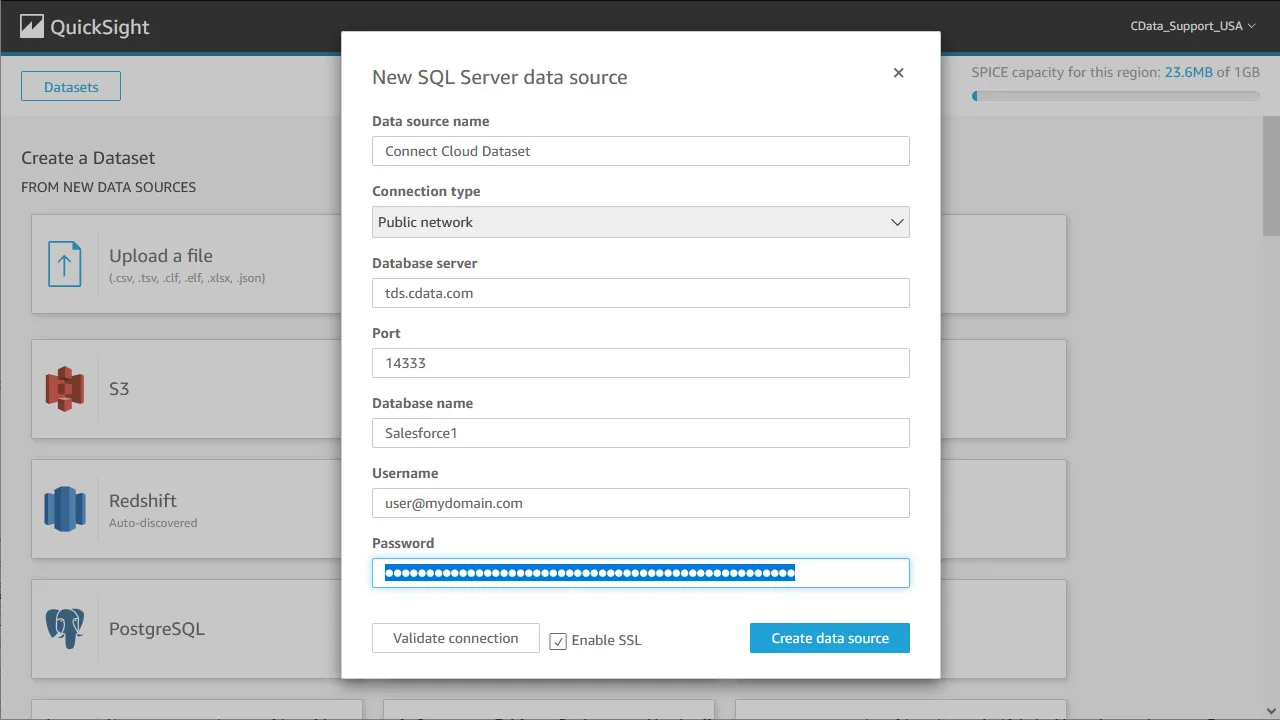
- 「新しいデータセット」をクリックし、データソースとしてSQL Server を選択しConnect AI のインスタンスへの接続を構成します。完了したら「データソースを作成」をクリックします。
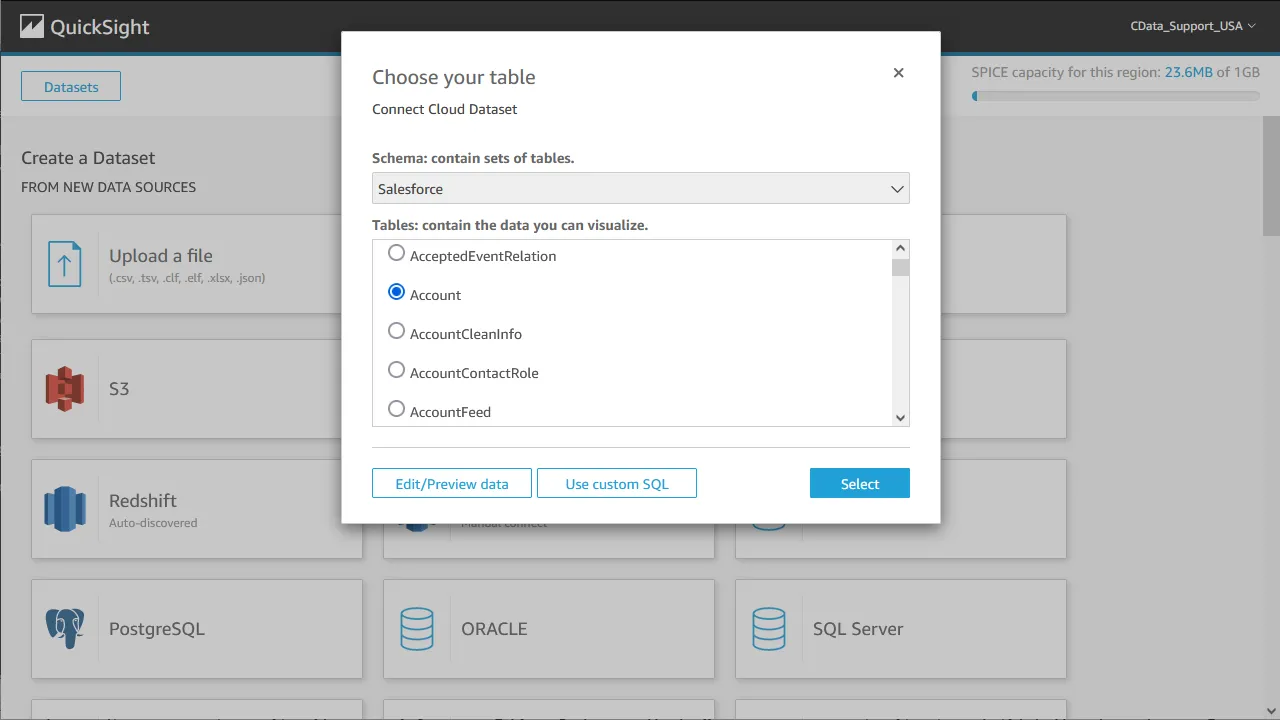
- ビジュアライズ化したいテーブルを選択するか、データのカスタムSQL クエリを発行します。
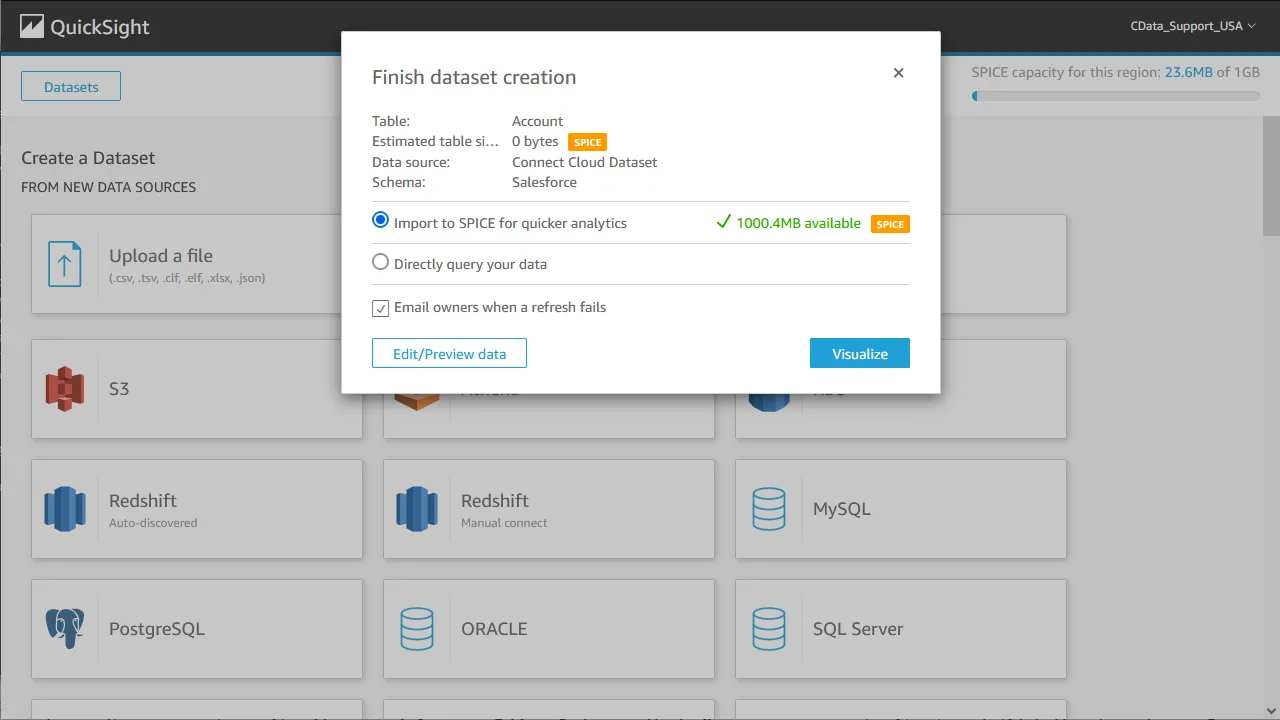
- 「データの編集 / プレビュー」をクリックしデータセットをカスタマイズします。
- 「迅速な分析のために SPICE へインポート」を選択し「視覚化する」をクリックします。
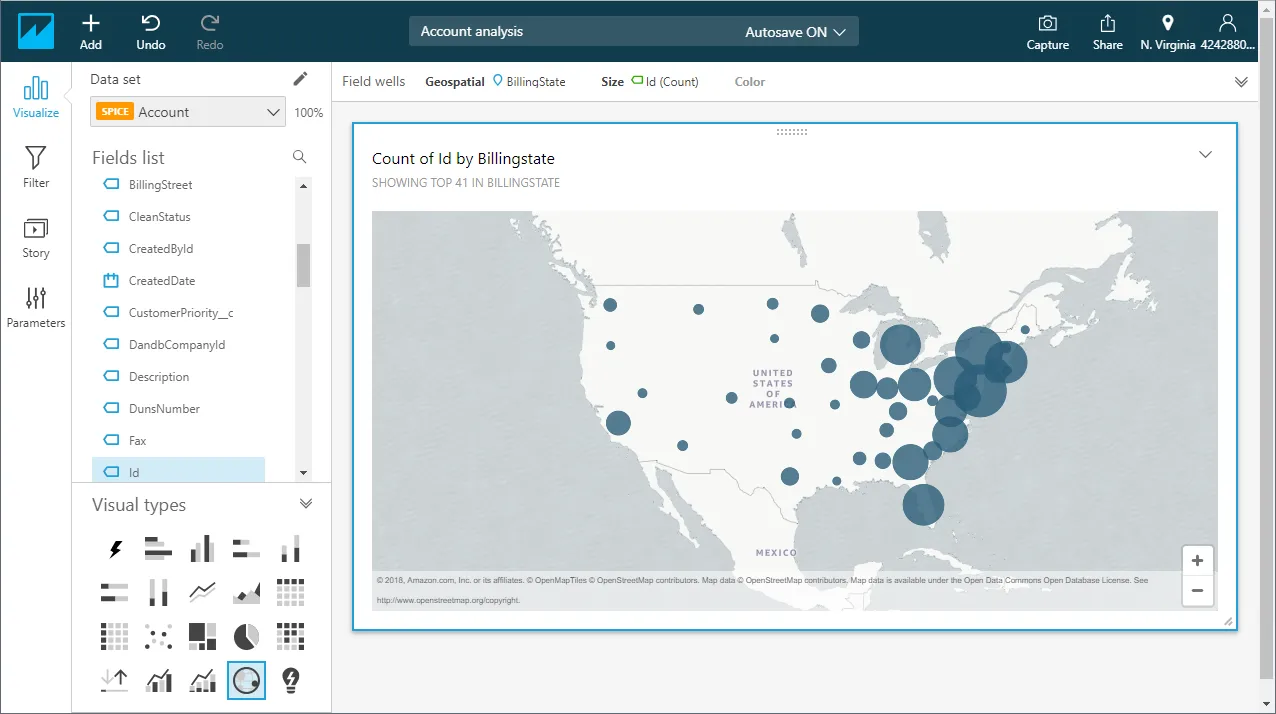
- ビジュアライズしたいフィールドとタイプを選択します。
SPICE データセットの更新をスケジュールする
QuickSight のユーザーはSPICE にインポートしたデータセットの更新をスケジュールし、分析されるデータが最新で更新されたものだけであることを確認できます。
- QuickSight のホームページへ移動します。
- 「データの管理」をクリックします。
- 更新したいデータセットを選択します。
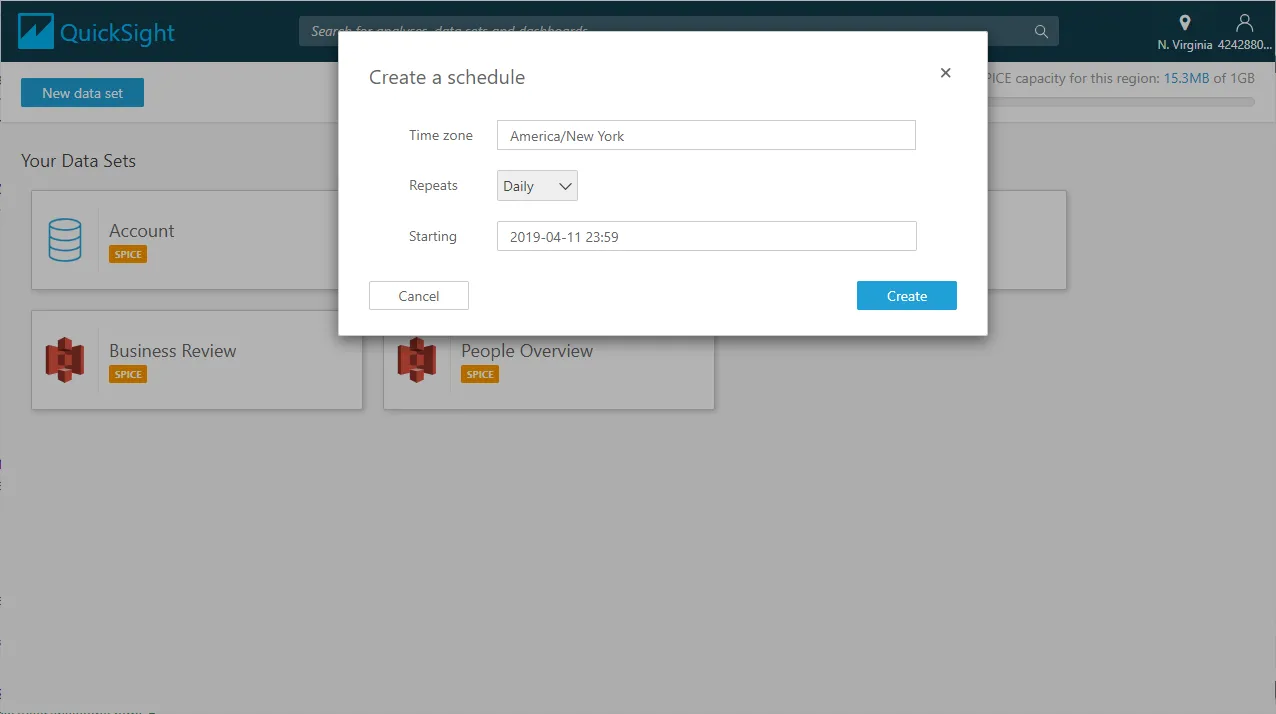
- 「更新をスケジュール」をクリックします。
- 「作成」をクリックし、更新スケジュール(タイムゾーン、繰り返しの頻度、開始日)を設定し、「作成」をクリックします。
クラウドアプリケーションからUKG Pro HCM のデータへのSQL アクセス
これで、Amazon QuickSigh ダッシュボードからUKG Pro HCM へ直接クラウドベースで接続できます。新しいビジュアライゼーションを作成したり、インタラクティブなダッシュボードを作成したりすることができます。Amazon QuickSight のようなクラウドアプリケーションで、100 を超えるSaaS、Big Data、NoSQL ソースのデータにライブアクセスする方法の詳細については、Connect AI ページを参照してください。