



Mendix のローコード開発プラットフォームで UKG Pro HCM のデータを使ったアプリを構築

Siemens 社が開発した Mendix は、Web およびモバイルアプリケーションを迅速に開発、テスト、デプロイするためのローコードプラットフォームです。デジタルトランスフォーメーションの推進とビジネスのアジリティ向上を実現します。CData API Driver for JDBC と組み合わせることで、Mendix Studio Pro を使って UKG Pro HCM のデータを活用したさまざまなアプリケーションを作成できます。
CData JDBC ドライバーは、 最適化されたデータ処理機能を組み込み、リアルタイムUKG Pro HCM のデータと連携する際に、比類のないパフォーマンスを発揮します。複雑な SQL クエリを UKG Pro HCM に発行すると、ドライバーはフィルタや集計などのサポートされている SQL 操作を直接 UKG Pro HCM にプッシュし、サポートされていない操作(多くの場合、SQL 関数や JOIN 操作)は組み込みの SQL エンジンを使用してクライアントサイドで処理します。組み込みの動的メタデータクエリ機能により、ネイティブのデータ型を使用して UKG Pro HCM のデータを操作・分析できます。
この記事では、Mendix が提供する JDBC インターフェースと CData JDBC Driver for UKG Pro HCM を組み合わせて、UKG Pro HCM のデータを活用したアプリケーションを Mendix で簡単に作成する方法を紹介します。
Mendix 環境の準備
このセクションでは、先ほど紹介した Mendix Studio Pro を使用して、UKG Pro HCM のデータを使ったアプリを開発する方法を説明します。事前に Mendix Studio Pro をインストールしておいてください。
CData API Driver for JDBC のインストール
まず、Mendix と同じマシンに CData API Driver for JDBC をインストールします。JDBC ドライバーは以下のパスにインストールされます。
C:\Program Files\CData\CData JDBC Driver for UKG Pro HCM 20xx\lib\cdata.jdbc.api.jarアプリケーションの作成
それでは、アプリの作成を始めましょう。まず、Database Connector が利用可能なアプリを作成します。
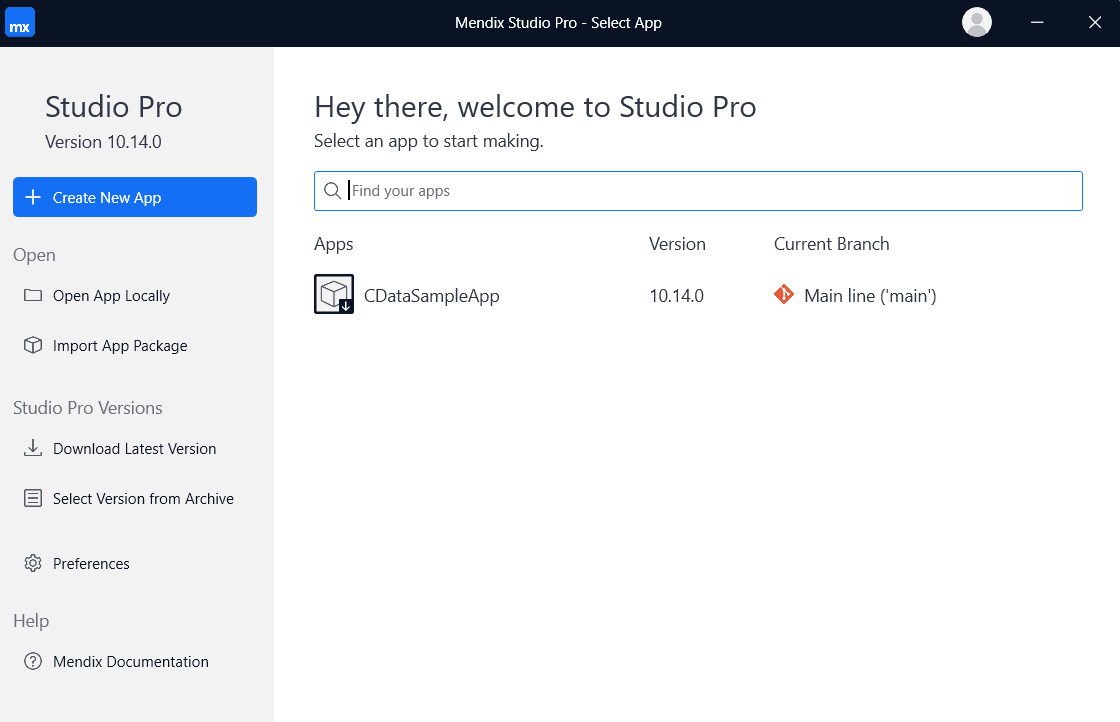
- Mendix Studio Pro を起動し、「Create New App」をクリックします。
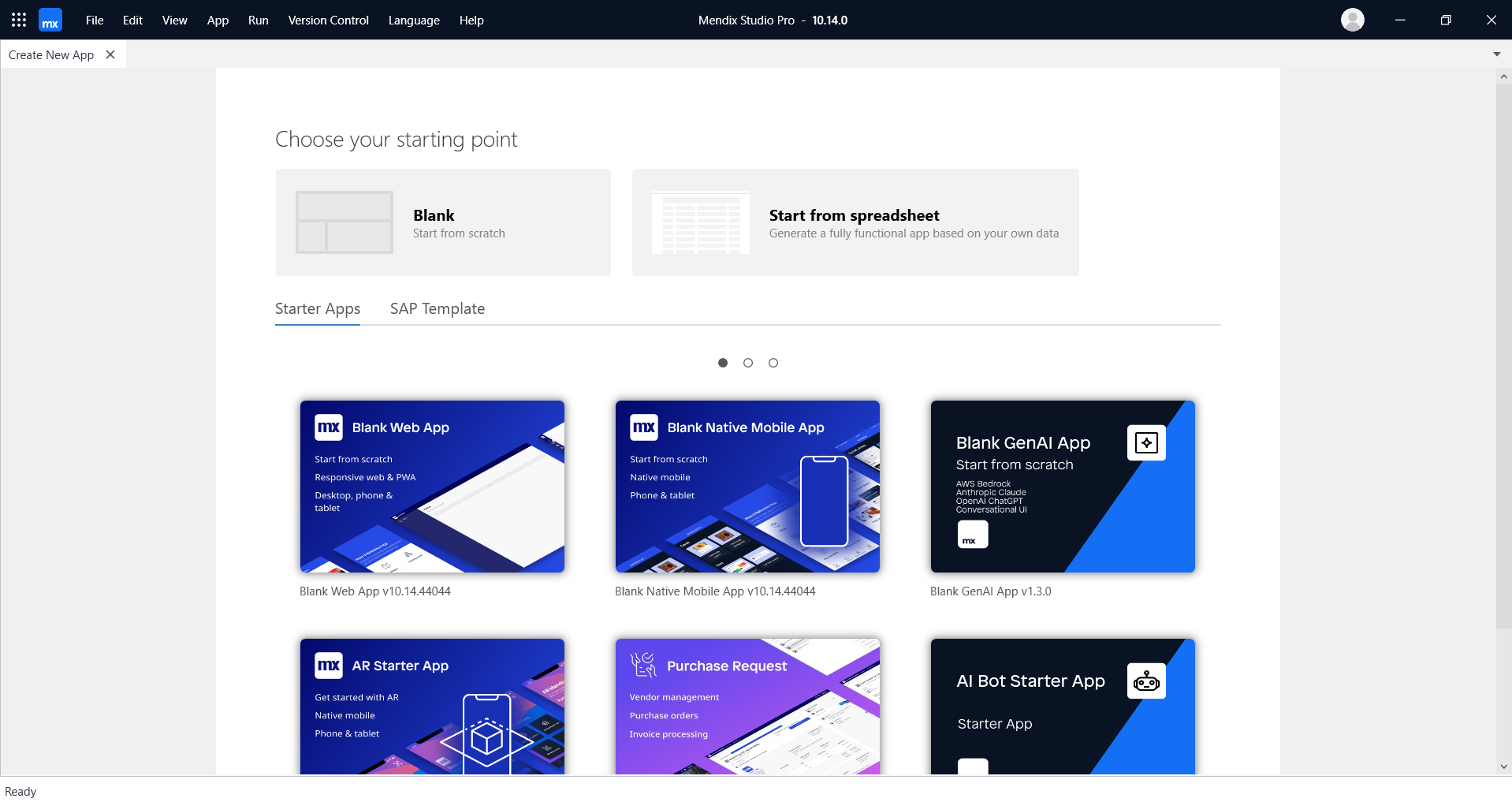
- 「Blank Web App」オプションを選択します。
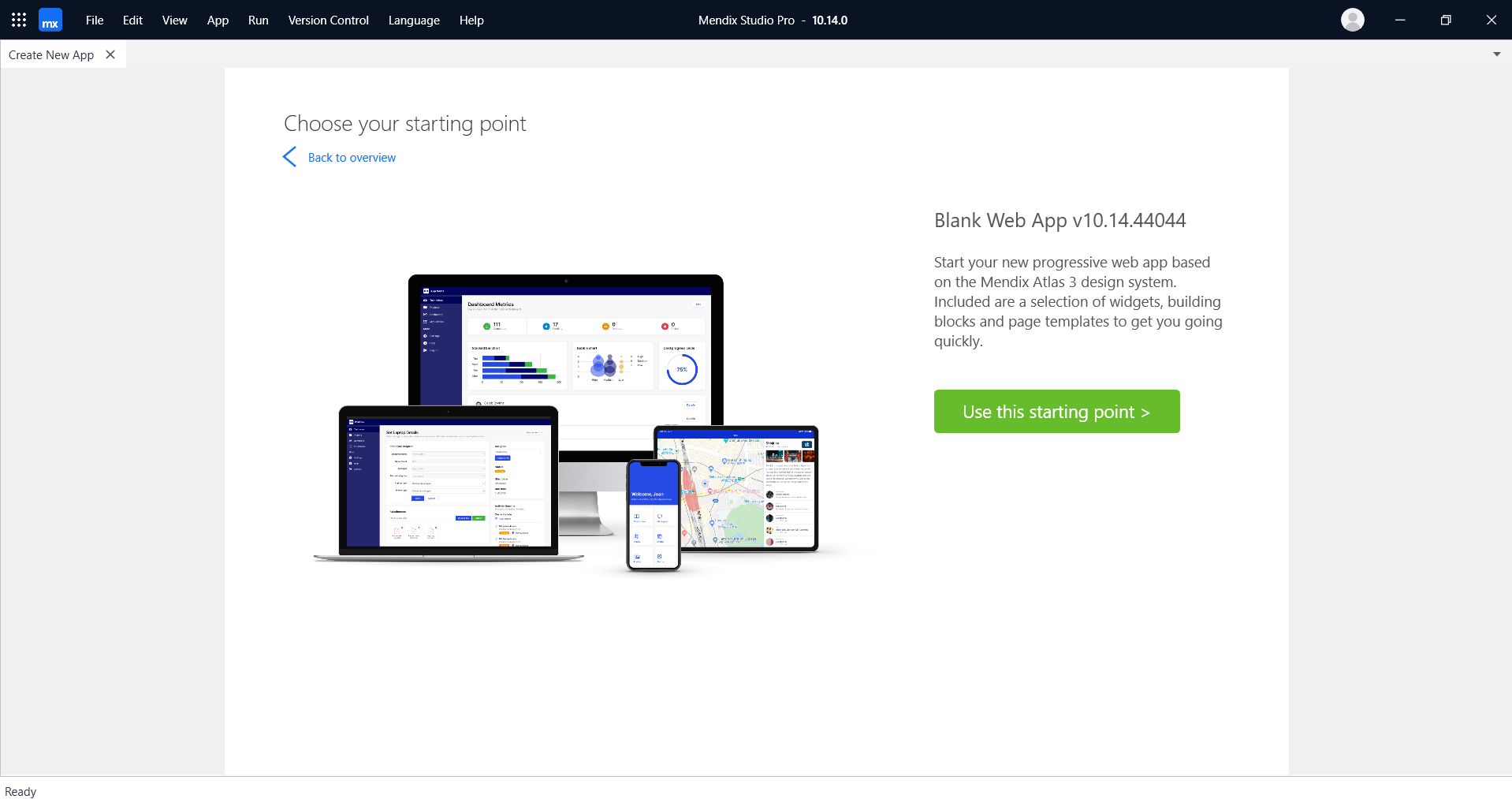
- 「Use this starting point」をクリックして続行します。
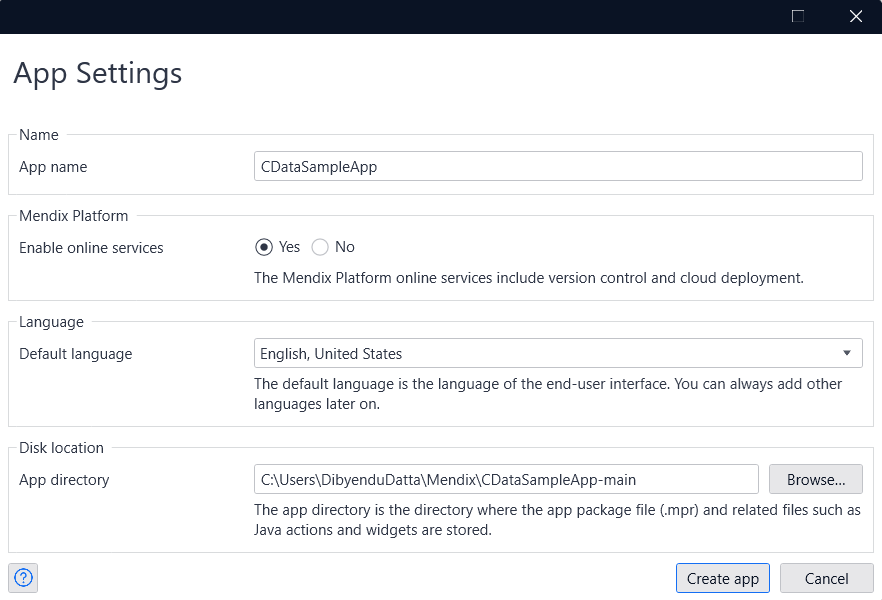
- 任意の名前でアプリを作成します。また、後で参照するために「Disk location」の情報をメモしておきましょう。
- これで新しいアプリが作成されました。
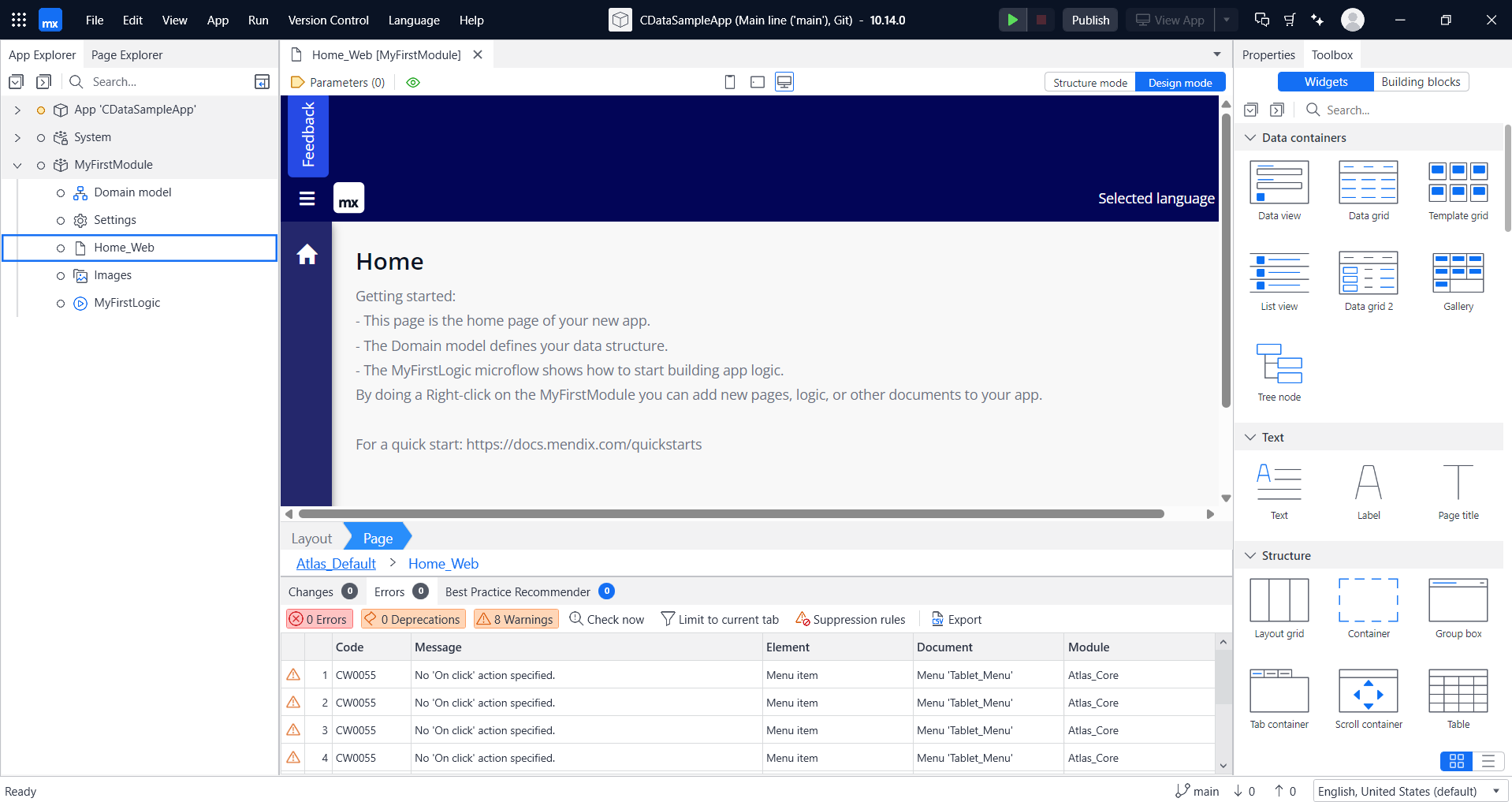
アプリケーションに Database Connector を追加
次に、作成したアプリに Database Connector モジュールを追加します。
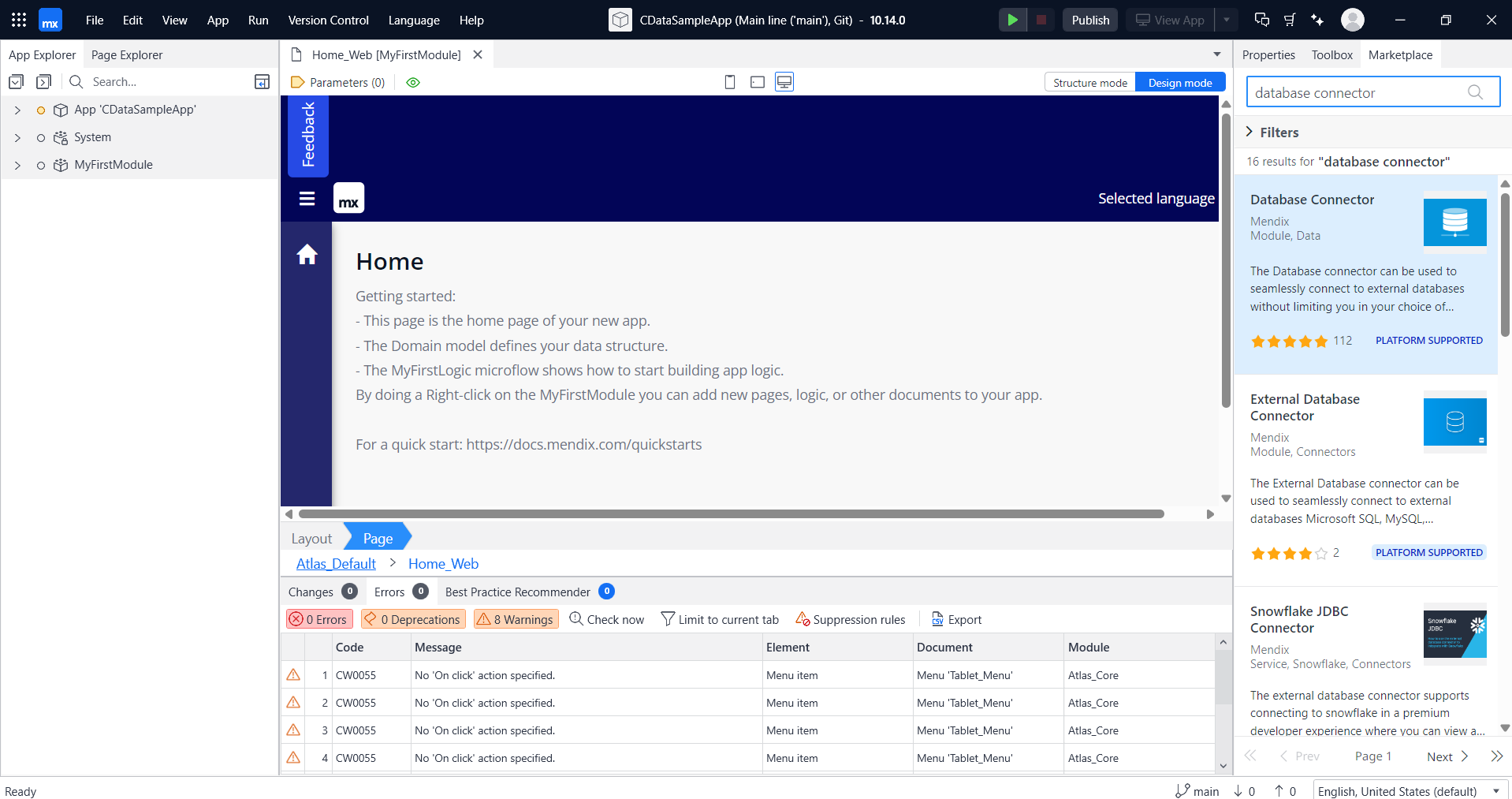
- 右上の Marketplace ボタンをクリックします。
- Marketplace の検索セクションで Database Connector を検索し、選択します。
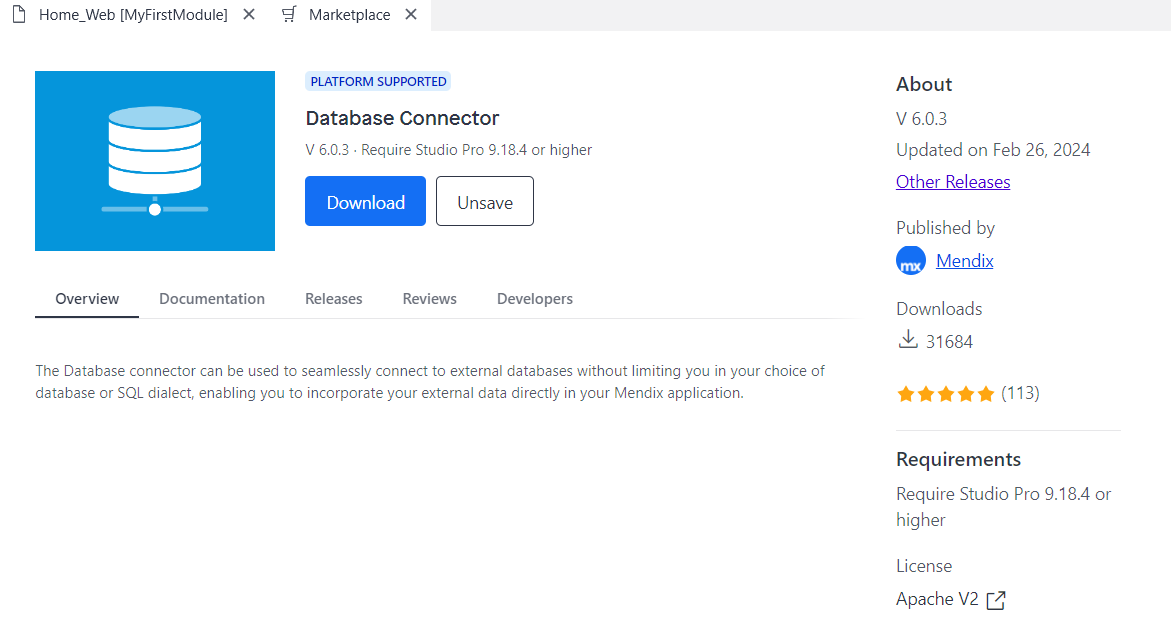
- Download をクリックして、最新の Database Connector をダウンロードします。
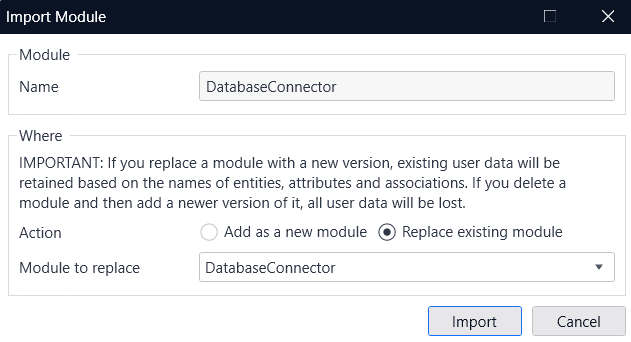
- Import Module ウィンドウで、Action として Add as a new module を選択します。
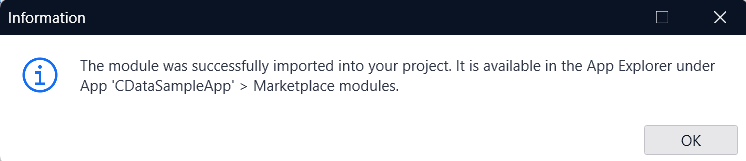
- アプリ画面に Database Connector が表示されれば、次のステップに進む準備が整いました。
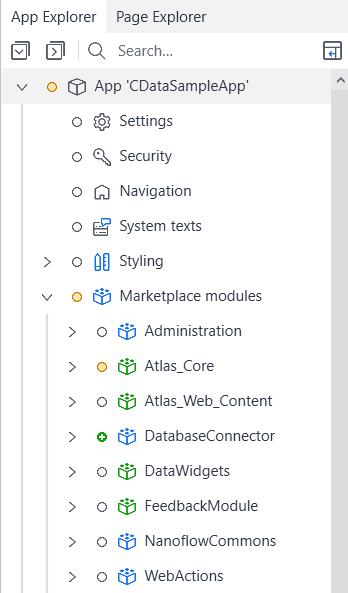
Mendix Studio Pro への JDBC ドライバーの追加
この Database Connector で CData JDBC ドライバーを使用するには、JDBC ドライバーの JAR ファイルをプロジェクトに追加する必要があります。
- 先ほどメモした Mendix プロジェクトフォルダ内に「userlib」というフォルダがあります。そのフォルダに「cdata.jdbc.api.jar」と「cdata.jdbc.api.lic」の2つのファイルを配置します。
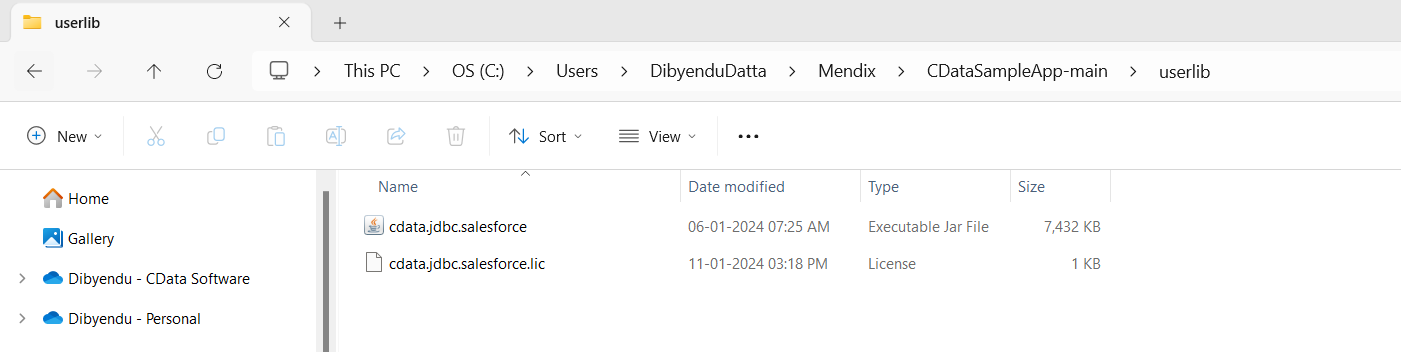
- これで、Database Connector で CData JDBC ドライバーを使用できるようになりました。
データモデルの作成
それでは、アプリを作成していきましょう。まず、Database Connector からデータを読み込み、一覧画面に表示するためのデータモデルを定義します。データを読み込む前に、データモデルを作成しておきます。
- MyFirstModule の「Domain model」に Entity を追加します。
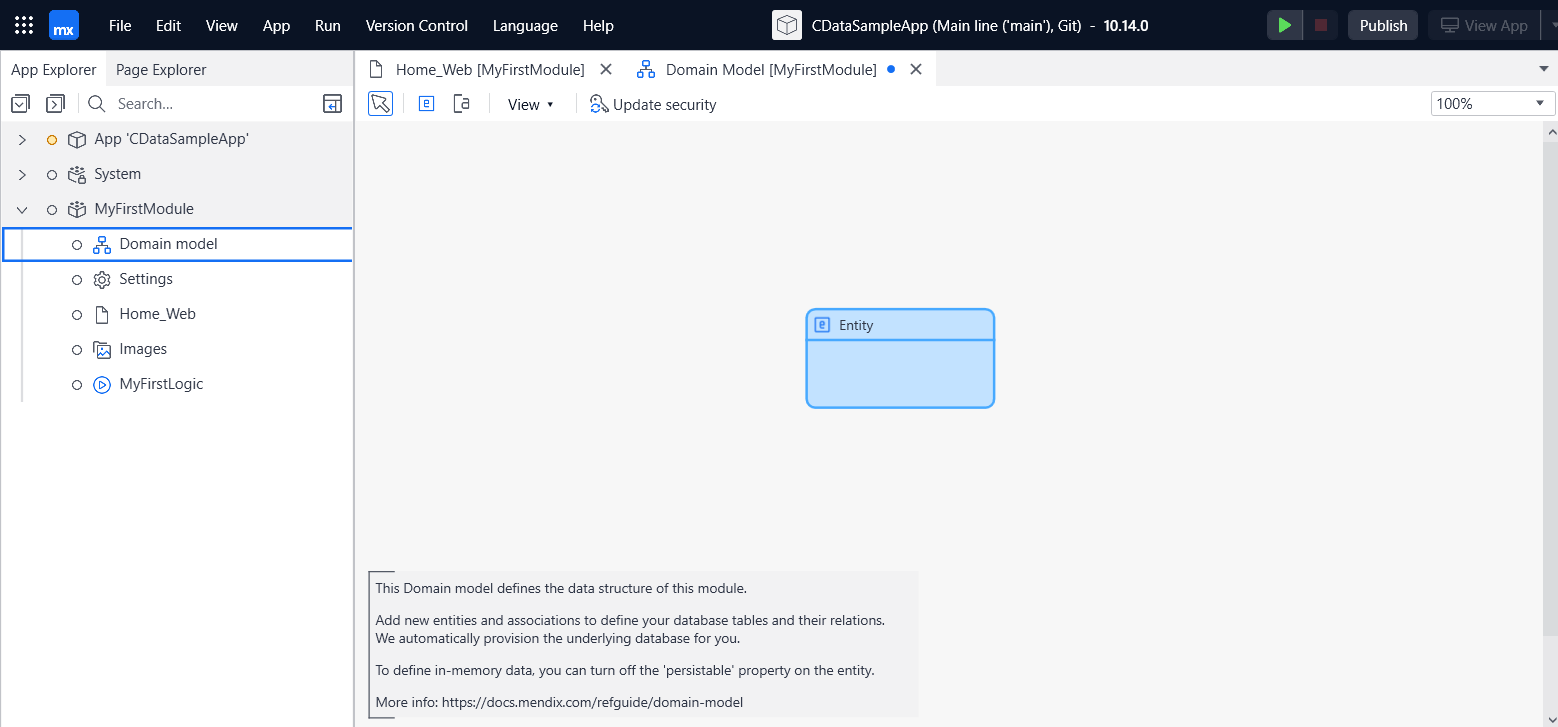
- Entity 名とフィールド定義を入力します。
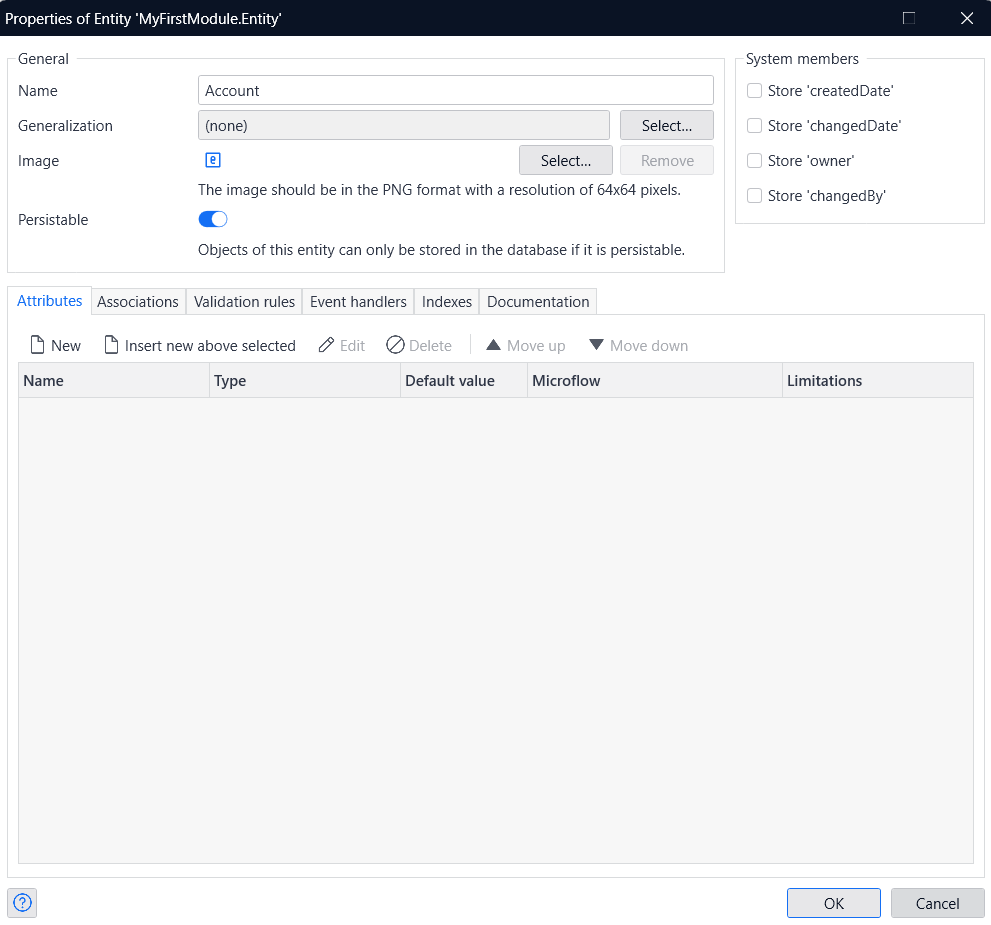
- DBeaver などのツールを使用して、CData JDBC ドライバー経由でテーブル定義情報を確認すると、データの設定を簡単に行えます。
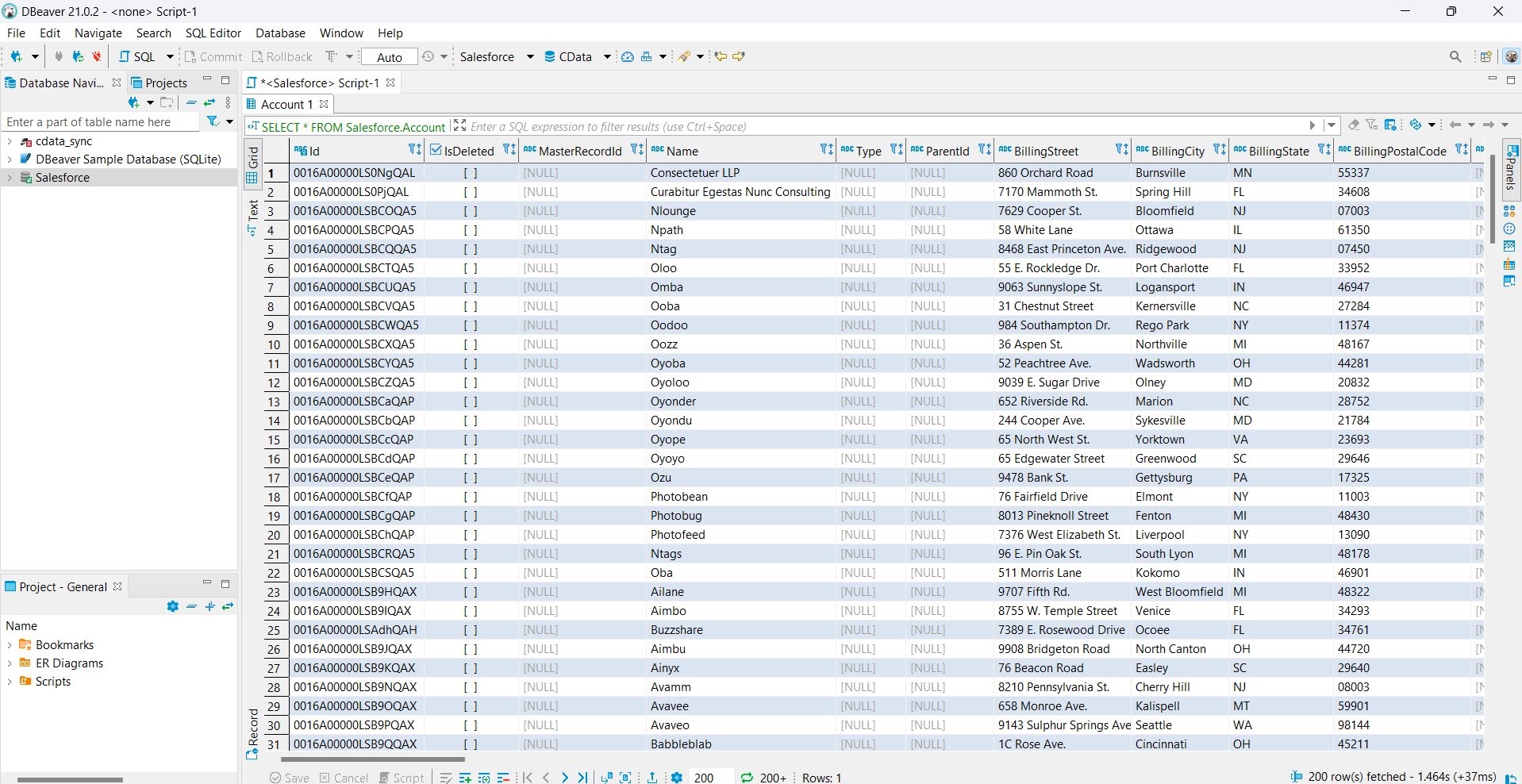
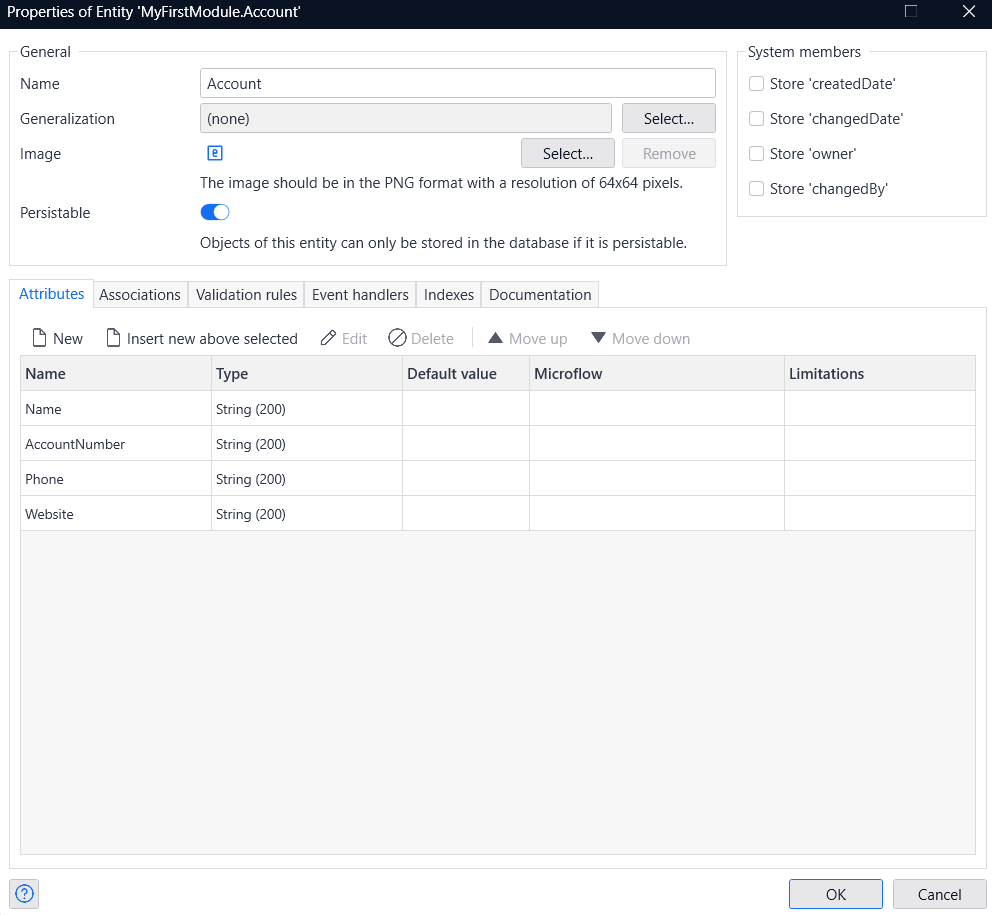
- Entity を定義します。
JDBC URL 用の定数を作成
次に、Database Connector で使用する JDBC URL の定数を作成します。
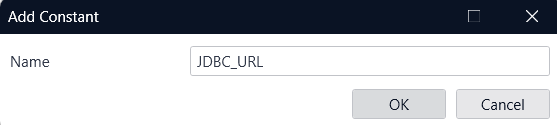
- MyFirstModule に「Constant」を追加します。
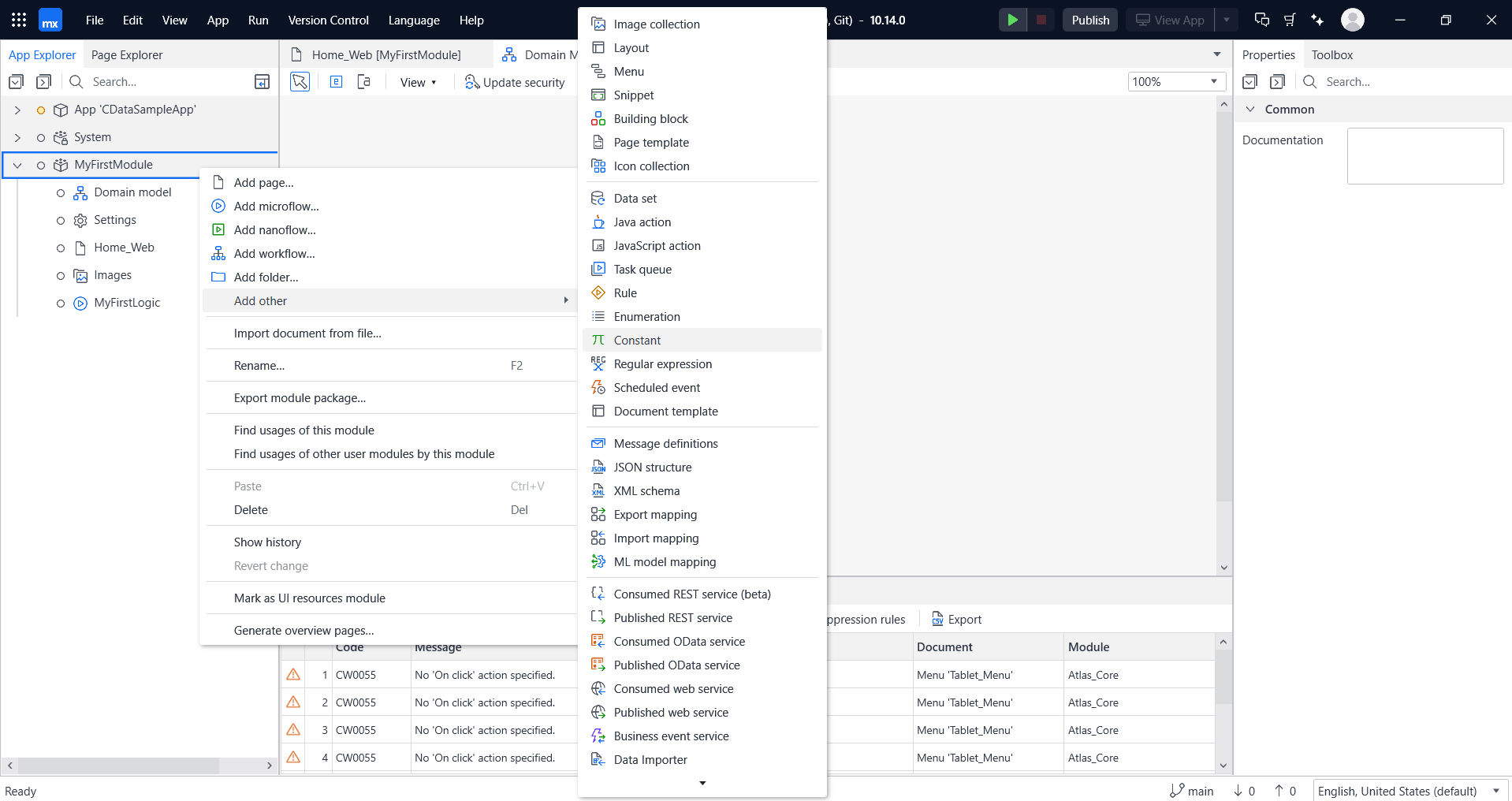
- Add Constant ウィンドウで定数に名前を付けます。
UKG Pro HCM に接続するための JDBC URL を生成します。jdbc:api: で始まり、セミコロンで区切られた一連の接続文字列プロパティを続けます。
まず、Profile 接続プロパティをディスク上の UKGProHCM プロファイルの場所に設定します(例:C:\profiles\UKGProHCM.apip)。次に、ProfileSettings 接続プロパティを UKGProHCM の接続文字列に設定します(以下を参照)。
UKGProHCM API プロファイル設定
UKG Pro HCM では、Basic 認証とカスタマー API キーを組み合わせて API へのアクセスを認可します。接続には、UKG Pro HCM の認証情報と、UKG が発行したカスタマー API キーが必要です。
認証するには、以下の接続プロパティを設定します。
- AuthScheme:Basic に設定します。
- User:UKG Pro HCM のユーザー名に設定します。
- Password:UKG Pro HCM のパスワードに設定します。
- ProfileSettings:以下の項目をセミコロン区切りで指定します。
- Host:UKG Pro HCM テナントのホスト名(例:yourcompany.ultipro.com)。
- CustomerAPIKey:UKG のカスタマー API キー。各 API 呼び出しで US-CUSTOMER-API-KEY リクエストヘッダーとして渡されます。
カスタマー API キーの入手方法については、UKG Pro HCM の管理者にお問い合わせいただくか、UKG Developer Portal(https://developer.ukg.com)をご参照ください。
組み込みの接続文字列デザイナー
JDBC URL の構成には、UKG Pro HCM JDBC ドライバーに組み込まれている接続文字列デザイナーが便利です。JAR ファイルをダブルクリックするか、コマンドラインから JAR ファイルを実行してください。
java -jar cdata.jdbc.api.jar接続プロパティに値を入力し、接続文字列をクリップボードにコピーします。

一般的な JDBC URL は以下のとおりです。
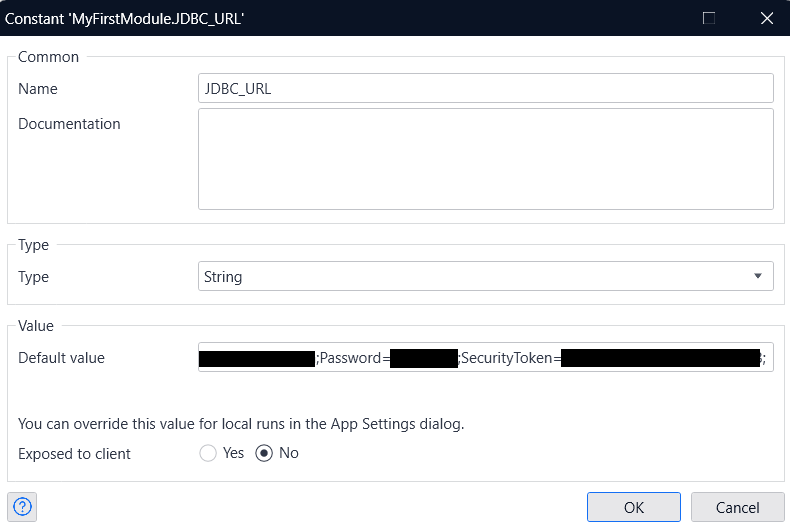
jdbc:api:Profile=C:\profiles\UKGProHCM.apip;AuthScheme=Basic;User=your_username;Password=your_password;ProfileSettings='Host=yourcompany.ultipro.com;CustomerAPIKey=your_customer_api_key';- 前のステップでコピーした接続文字列を Default value セクションに入力し、OK をクリックします。
UKG Pro HCM のデータを取得するマイクロフローの作成
作成した Entity に基づいて、Database Connector からデータを取得するマイクロフローを作成しましょう。
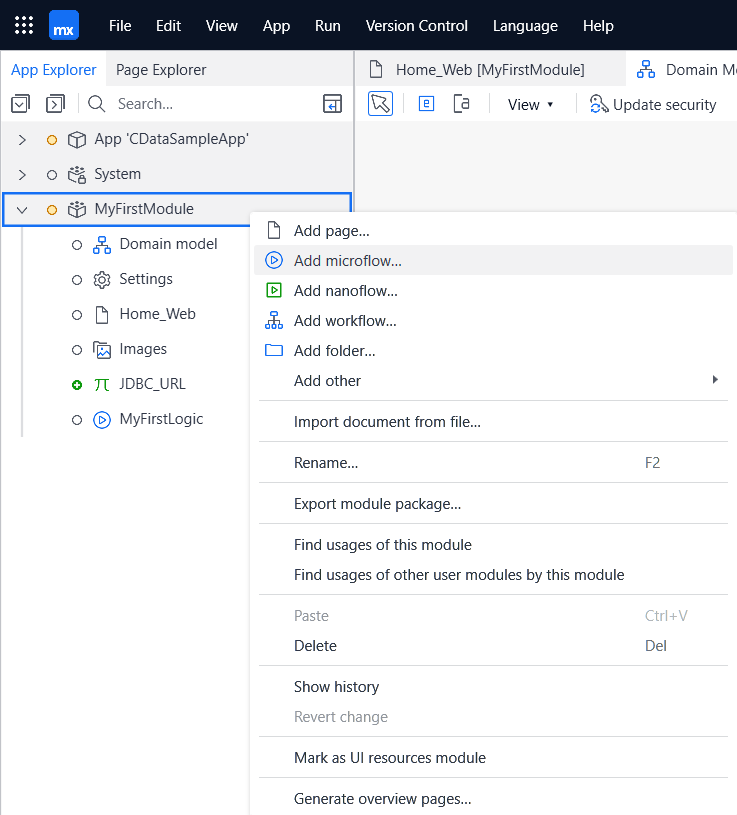
- MyFirstModule から「Add microflow」をクリックします。
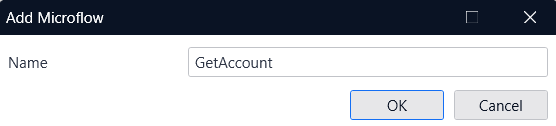
- 任意の名前でマイクロフローを作成します。
- まず、先ほど定義した Entity 用のオブジェクトを作成します。マイクロフローに「Create Object」アクションを追加します。
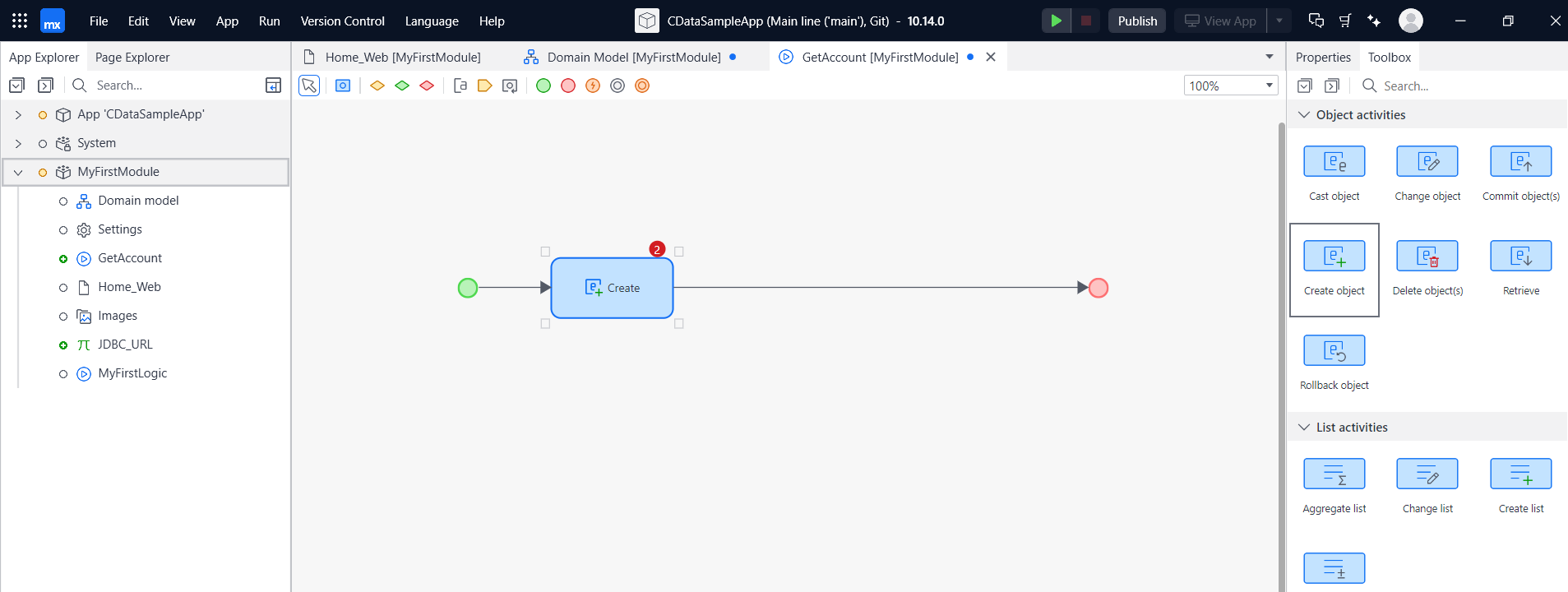
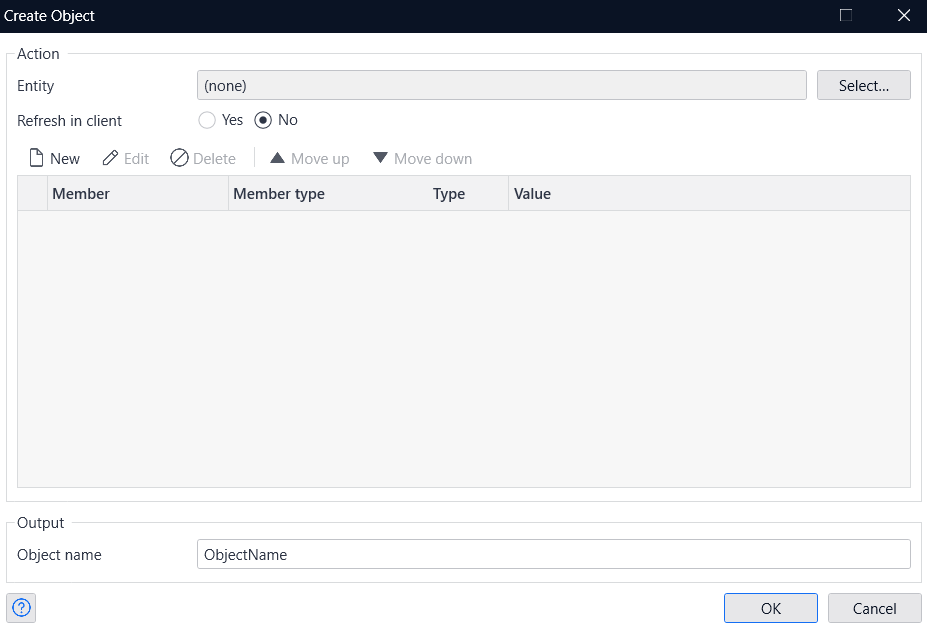
- Create Object ウィンドウで、Entity の「Select」ボタンをクリックします。
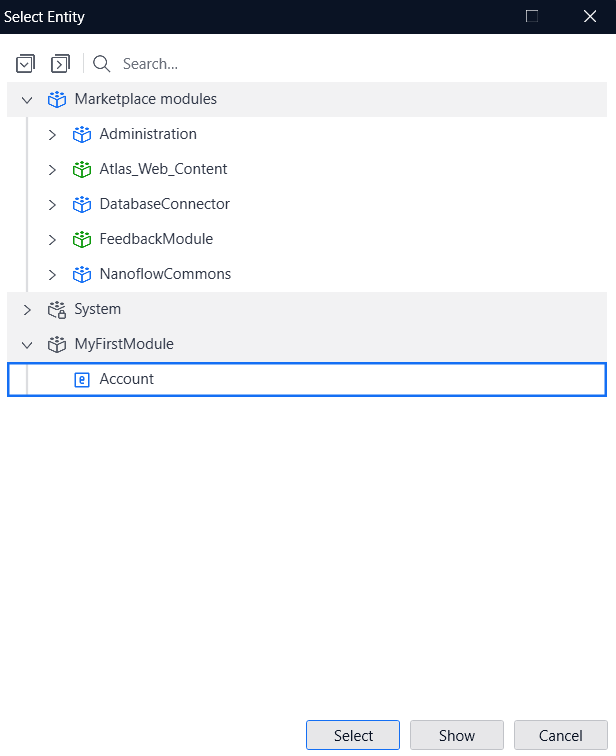
- 先ほど定義した Entity を選択します。
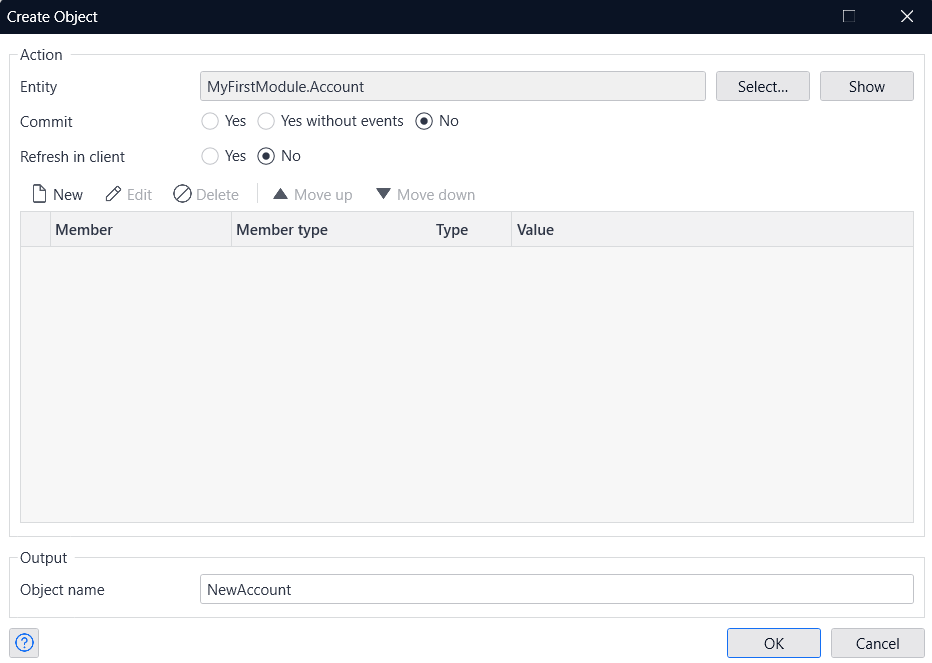
- 任意の Object name を入力し、OK をクリックします。
- 次に、Database Connector からデータを取得するために、マイクロフローに Execute Query アクションを追加します。
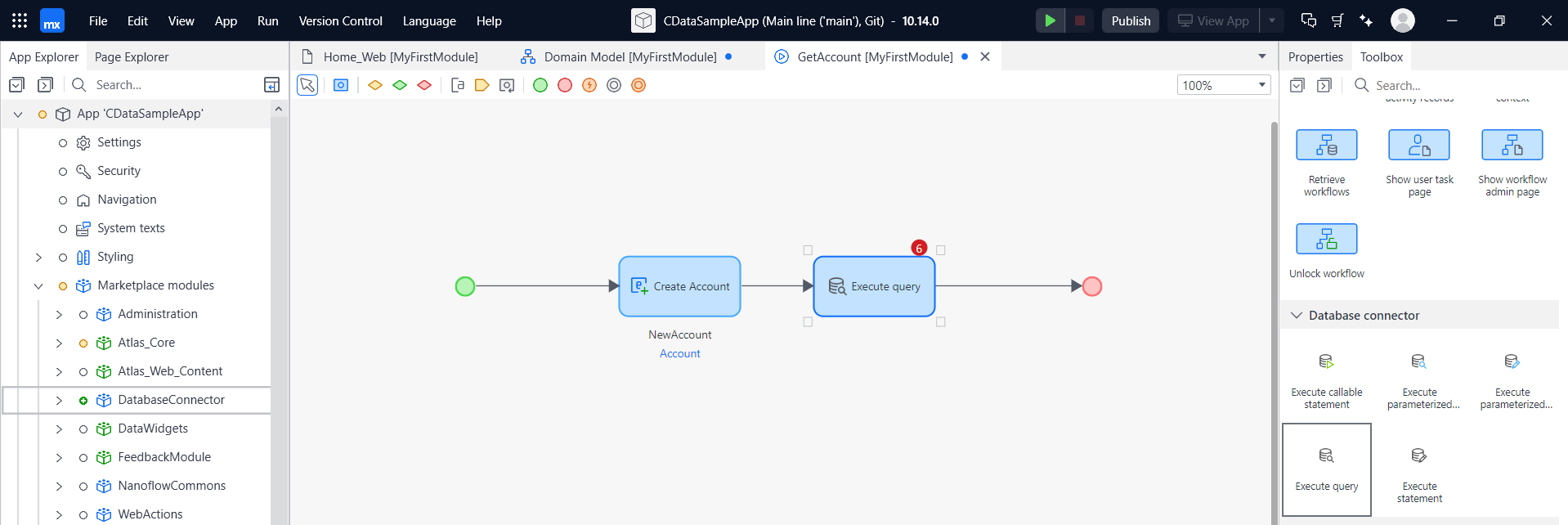
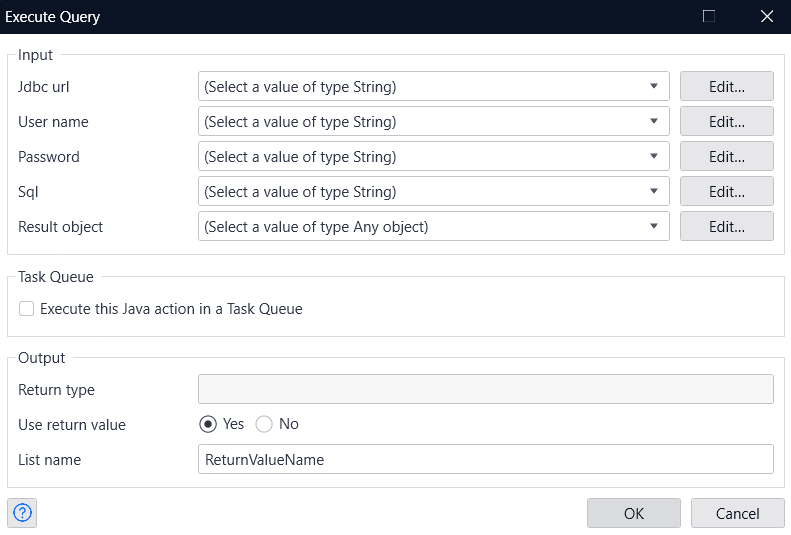
- Execute Query ウィンドウで各入力項目を定義します。
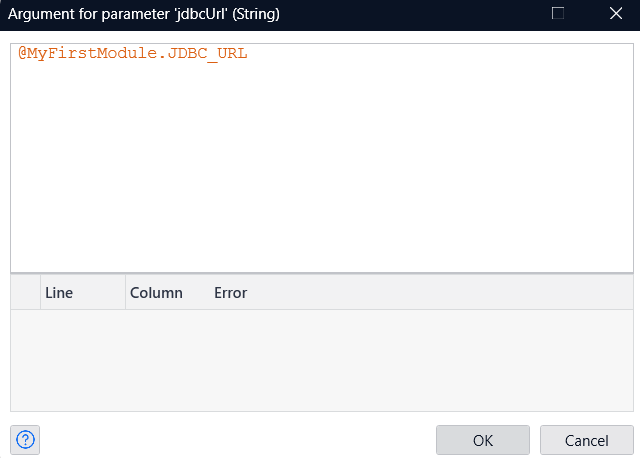
- 「jdbc url」には、先ほど定義した定数を指定します。
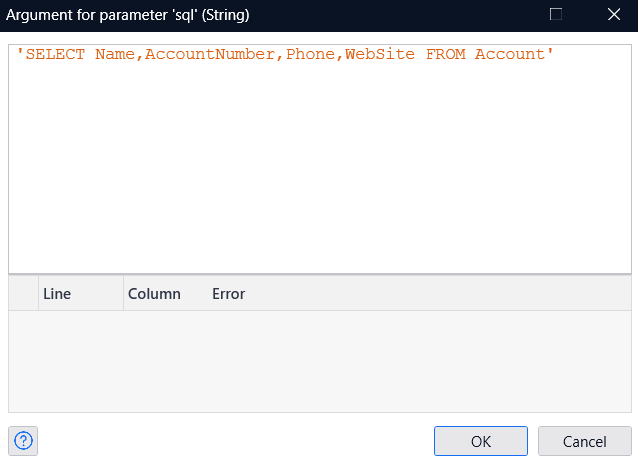
- SQL には、UKG Pro HCM からデータを取得するクエリを記述します。
- 今回は Username と Password は不要なので、「empty」に設定し、前のフローで作成したオブジェクトを Result object として割り当てます。List Name セクションには任意の名前を指定します。
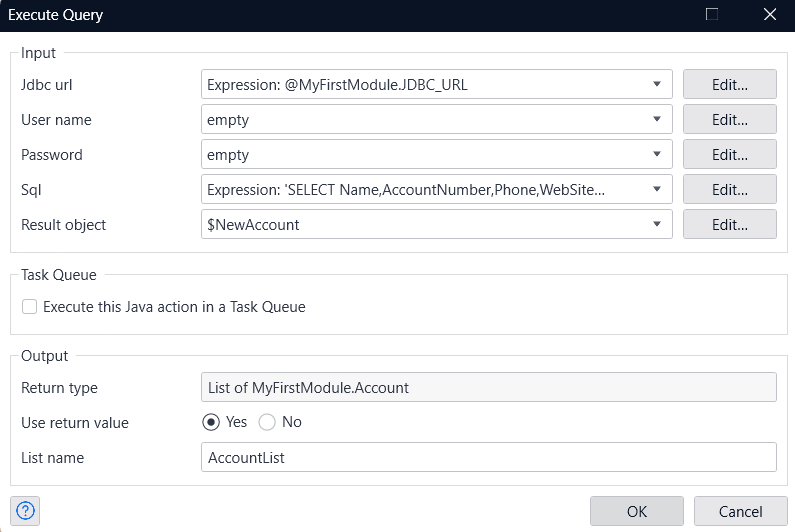
- 最後に、マイクロフローの出力を定義します。
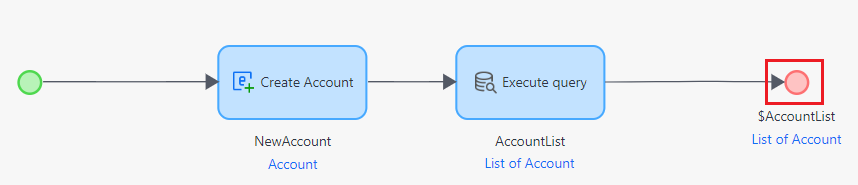
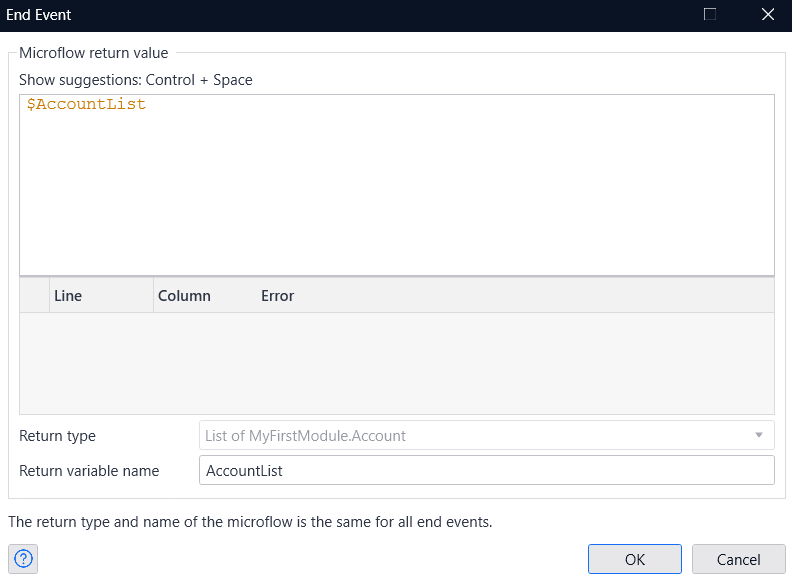
- End Event をダブルクリックして開き、Type ドロップダウンから「List」を選択し、先ほど定義した Entity とリンクします。次に、Execute Query の出力結果を Return value として設定します。
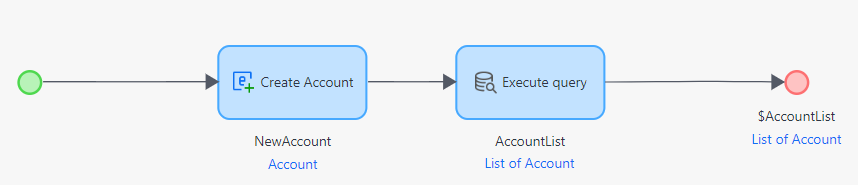
- これで、UKG Pro HCM からデータを取得するマイクロフローが完成しました。
一覧画面の作成とマイクロフローへのリンク
最後に、マイクロフローから取得した結果を表示する画面を作成しましょう。
- Toolbox メニュー内の「Home_web」をダブルクリックして開きます。
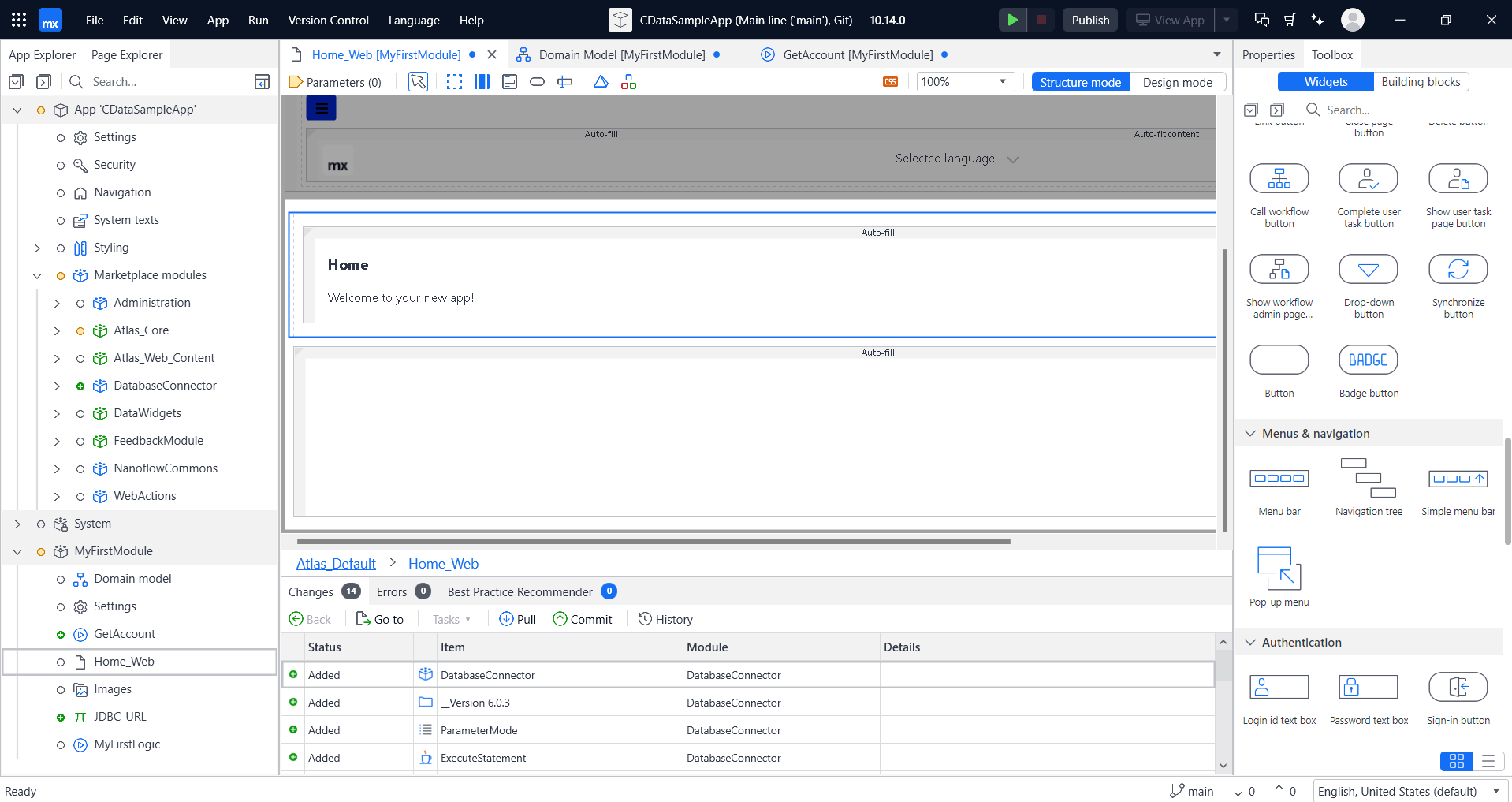
- Data containers セクションから Data grid テンプレートをドラッグ&ドロップして一覧画面に配置します。
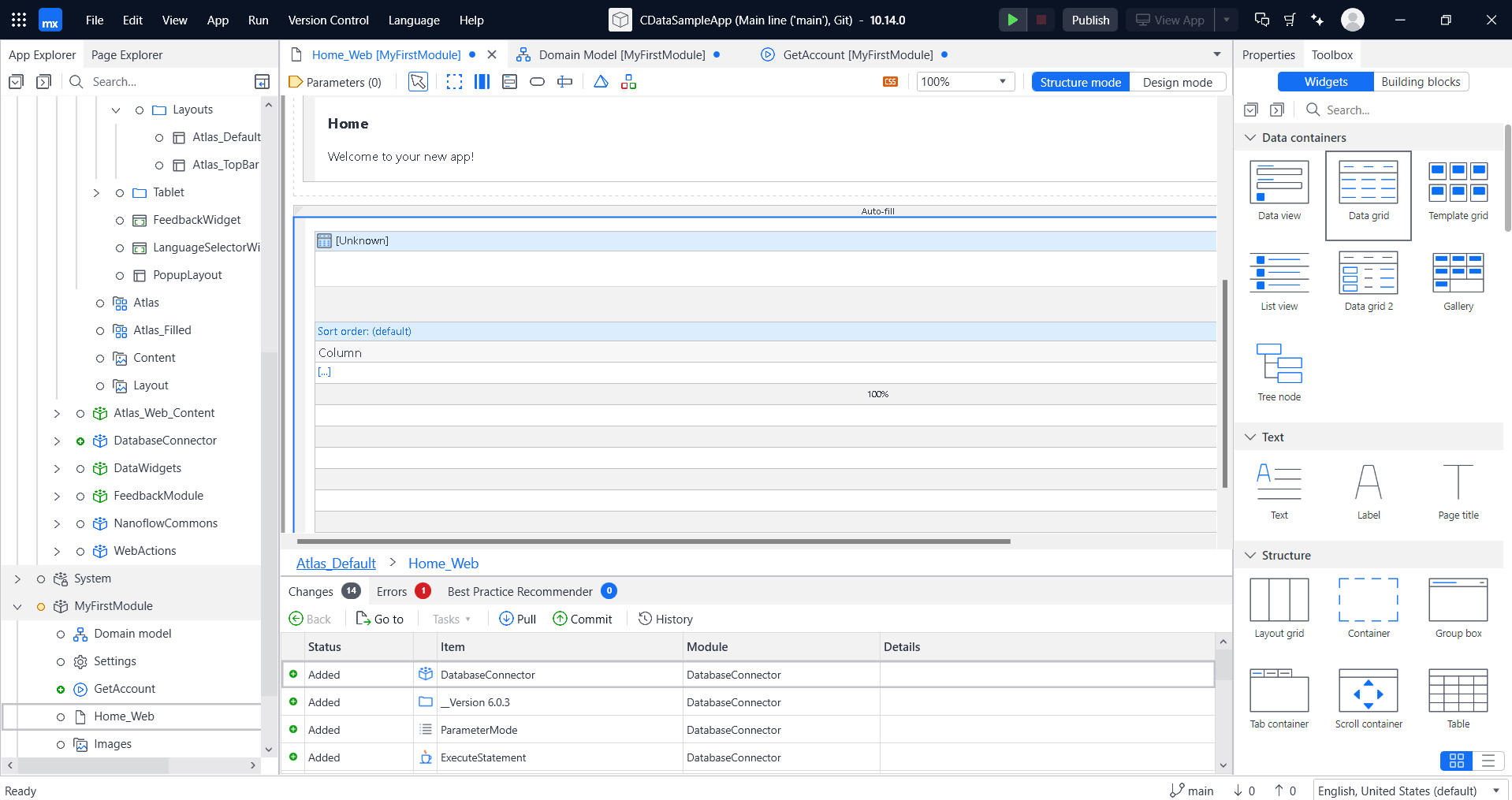
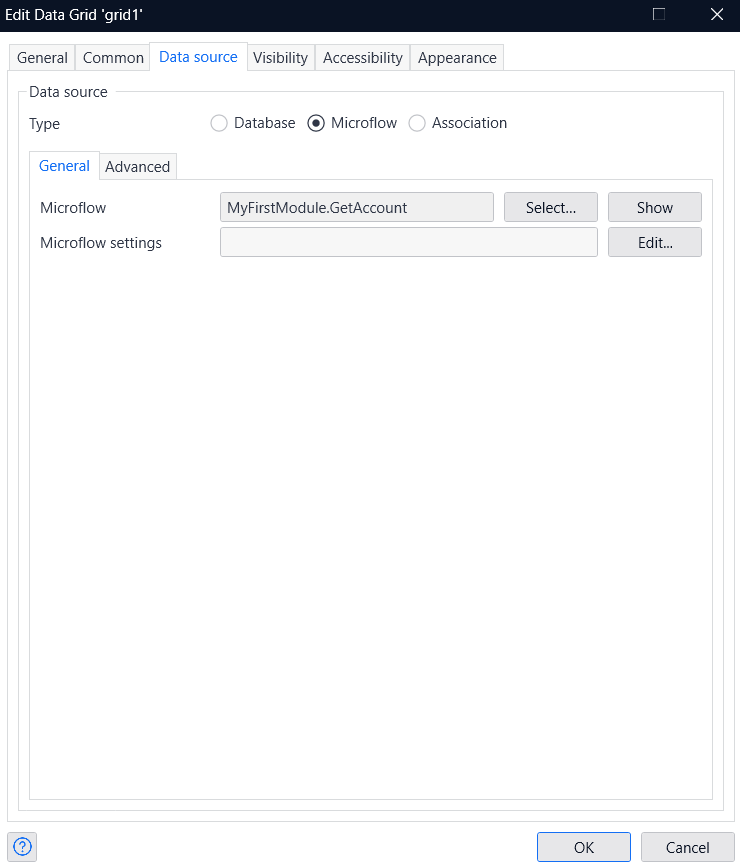
- Data grid を配置したら、ダブルクリックして Edit Data Grid 設定画面を表示します。
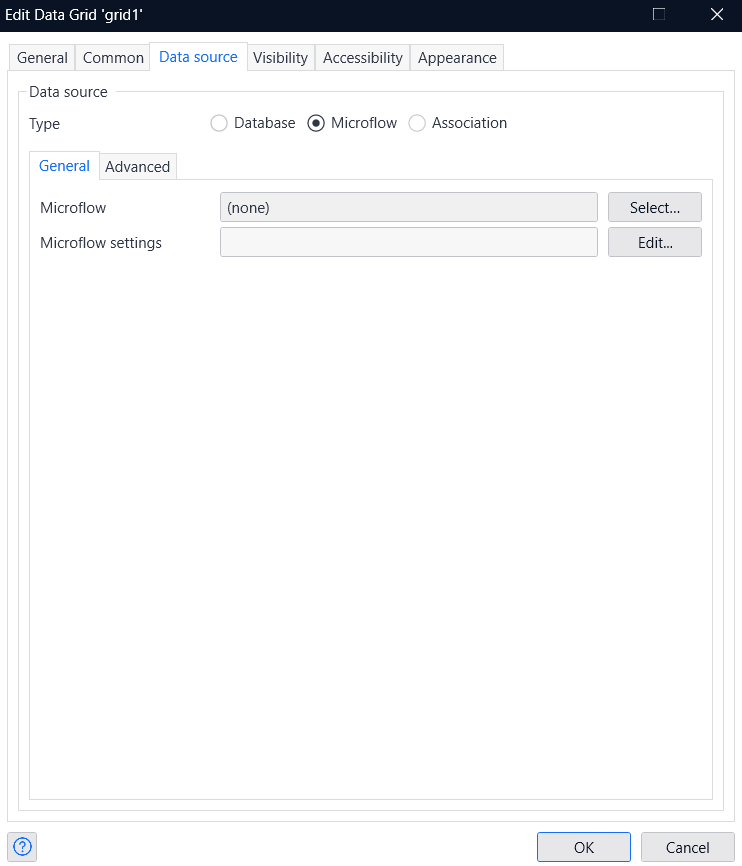
- Data source タブに移動し、データソースタイプを Microflow とリンクします。
- 先ほど作成したマイクロフローを選択します。
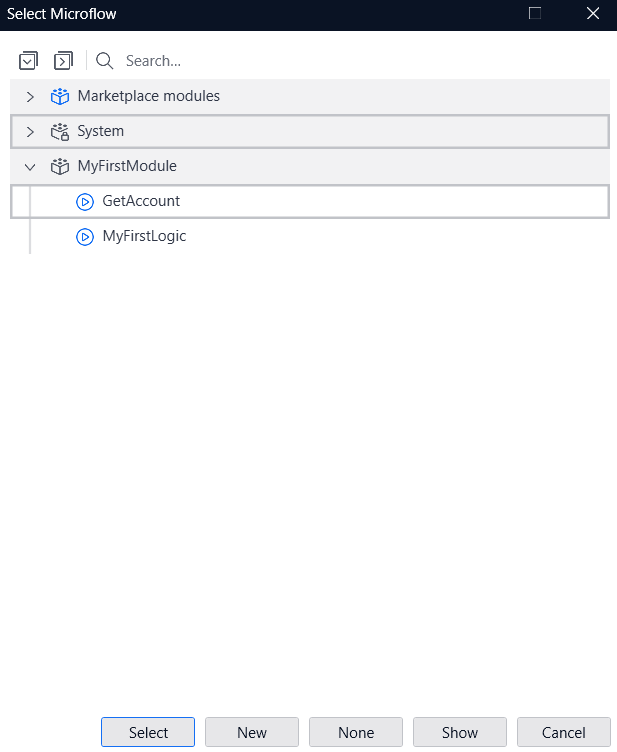
- OK をクリックします。
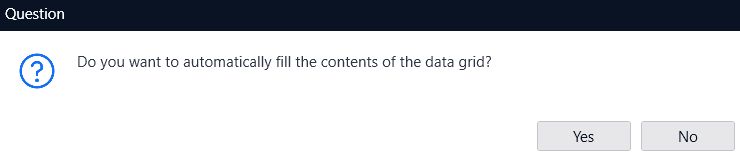
- OK をクリックすると、カラムの自動検出を促すメッセージが表示されます。「Yes」をクリックして続行します。
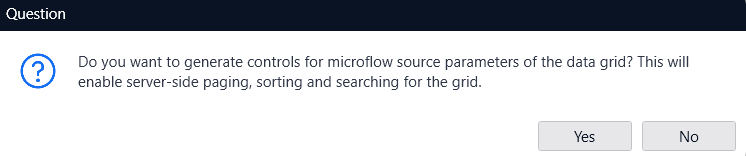
- 次に、各 Data grid 用のコントローラーを生成するかどうかを確認するメッセージが表示されます。今回は各ロジックを設定しないので、「No」をクリックします。
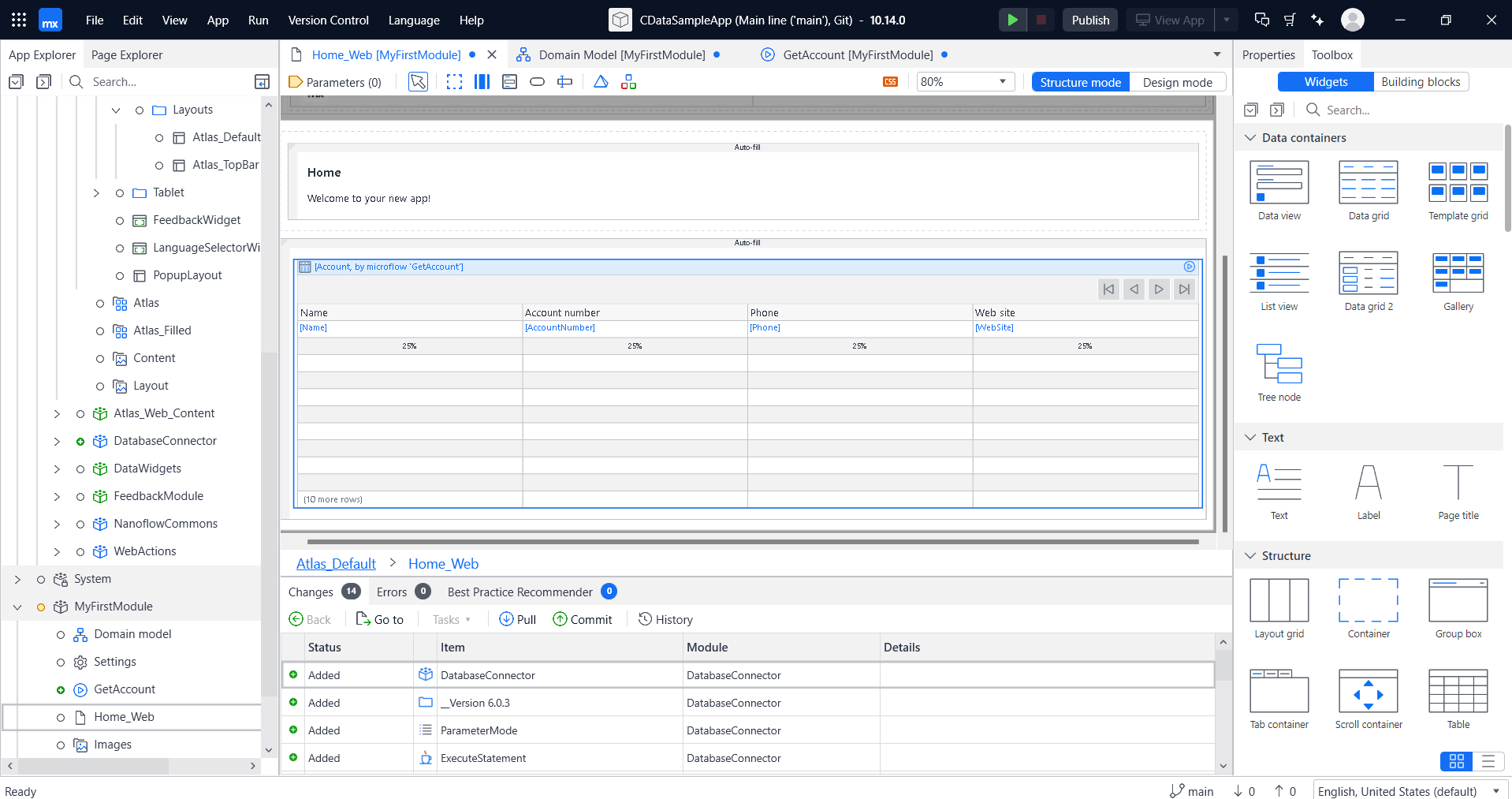
- 以下のようなシンプルな Data grid 画面が作成されます。
動作確認
それでは、正しく動作するか確認しましょう。
- 「Publish」ボタンをクリックして、作成したアプリを準備します。完了したら、「View App」をクリックしてアプリを開きます。

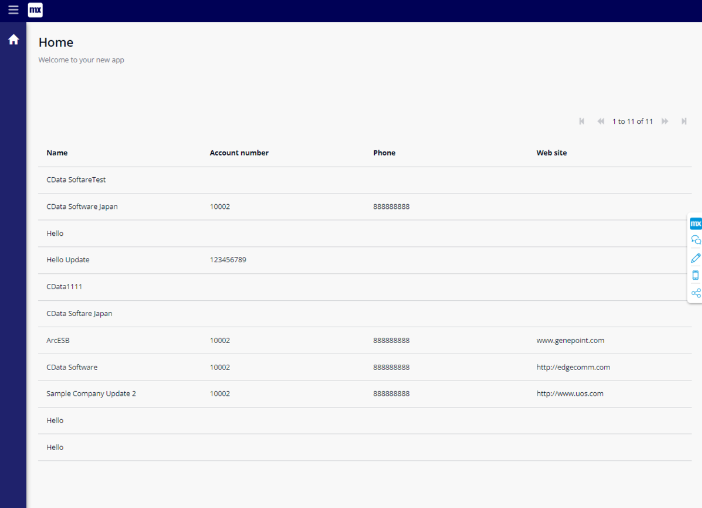
- 以下のような UKG Pro HCM のデータの一覧が表示されれば成功です!UKG Pro HCM の API を意識することなく、ローコードで UKG Pro HCM と連携したアプリを作成できました。
今すぐ始めましょう
CData API Driver for JDBC の 30日間無料トライアル をダウンロードして、Mendix で UKG Pro HCM のデータに接続するアプリを簡単に作成してみてください。
ご質問がございましたら、サポートチーム までお気軽にお問い合わせください。