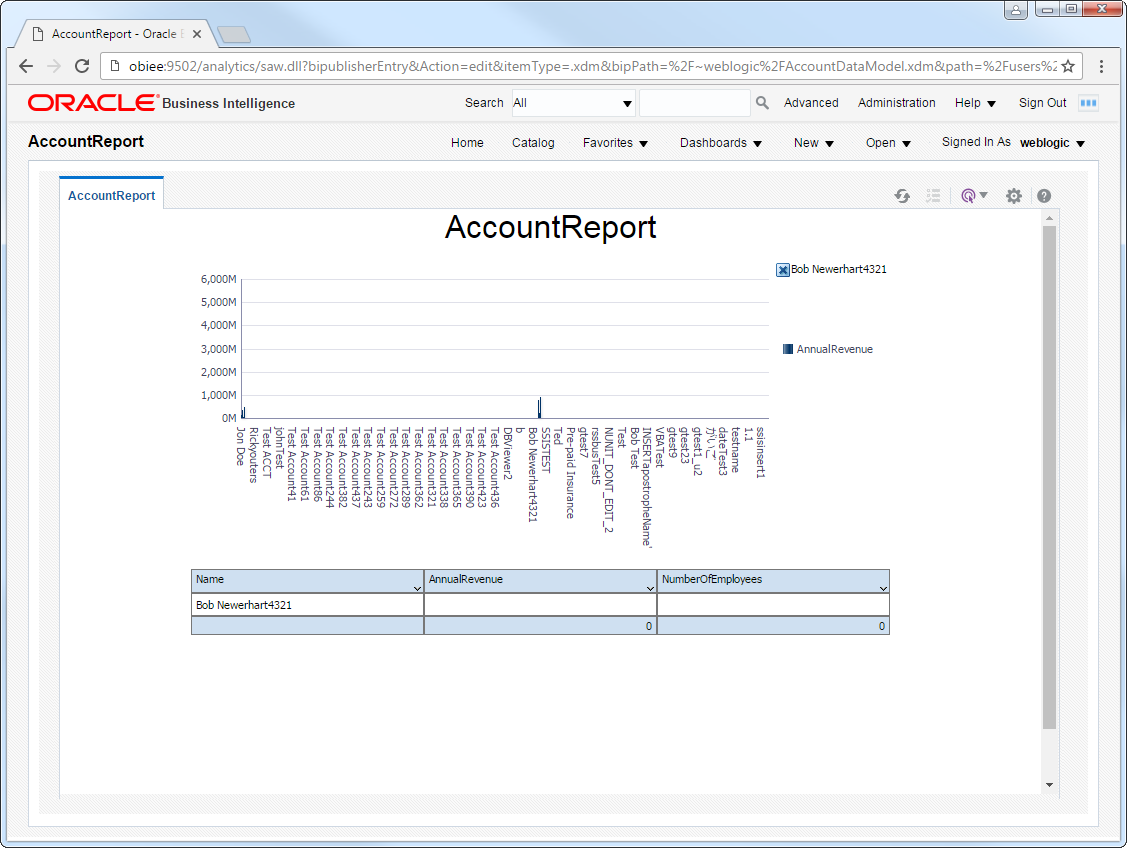
UKG Pro HCM JDBC Driver を使用した OBIEE でのレポート作成

CData JDBC Driver for UKG Pro HCM は、標準的なデータベースドライバーとして、Java ベースのレポーティングサーバーにUKG Pro HCM のデータへのリアルタイムアクセスを統合できます。この記事では、Oracle Business Intelligence Enterprise Edition(OBIEE)にドライバーをデプロイし、変更がリアルタイムに反映されるUKG Pro HCM のデータのレポートを作成する方法を説明します。
JDBC Driver のデプロイ
以下の手順で、JDBC Driver を WebLogic のクラスパスに追加します。
WebLogic 12.2.1 の場合、ドライバーの JAR ファイルと .lic ファイルを DOMAIN_HOME\lib に配置するだけで完了です(例:ORACLE_HOME\user_projects\domains\MY_DOMAIN\lib)。これらのファイルは起動時にサーバーのクラスパスに追加されます。
手動でクラスパスにドライバーを追加することもできます(以前のバージョンでは必須)。setDomainEnv.cmd(Windows)または setDomainEnv.sh(Unix)の PRE_CLASSPATH の先頭に以下を追加します。このスクリプトは、そのドメインのフォルダ内の bin サブフォルダにあります(例:ORACLE_HOME\user_projects\domains\MY_DOMAIN\bin)。
set PRE_CLASSPATH=your-installation-directory\lib\cdata.jdbc.api.jar;%PRE_CLASSPATH%
すべてのサーバーを再起動します(例:DOMAIN_HOME\bitools\bin の stop コマンドと start コマンドを実行)。
UKG Pro HCM 用 JDBC データソースの作成
JDBC Driver をデプロイしたら、BI Publisher から JDBC データソースを作成できます。
- BI Publisher にログインします(URL は例えば http://localhost:9502/analytics)。Administration -> Manage BI Publisher をクリックします。
- JDBC Connection -> Add Data Source をクリックします。
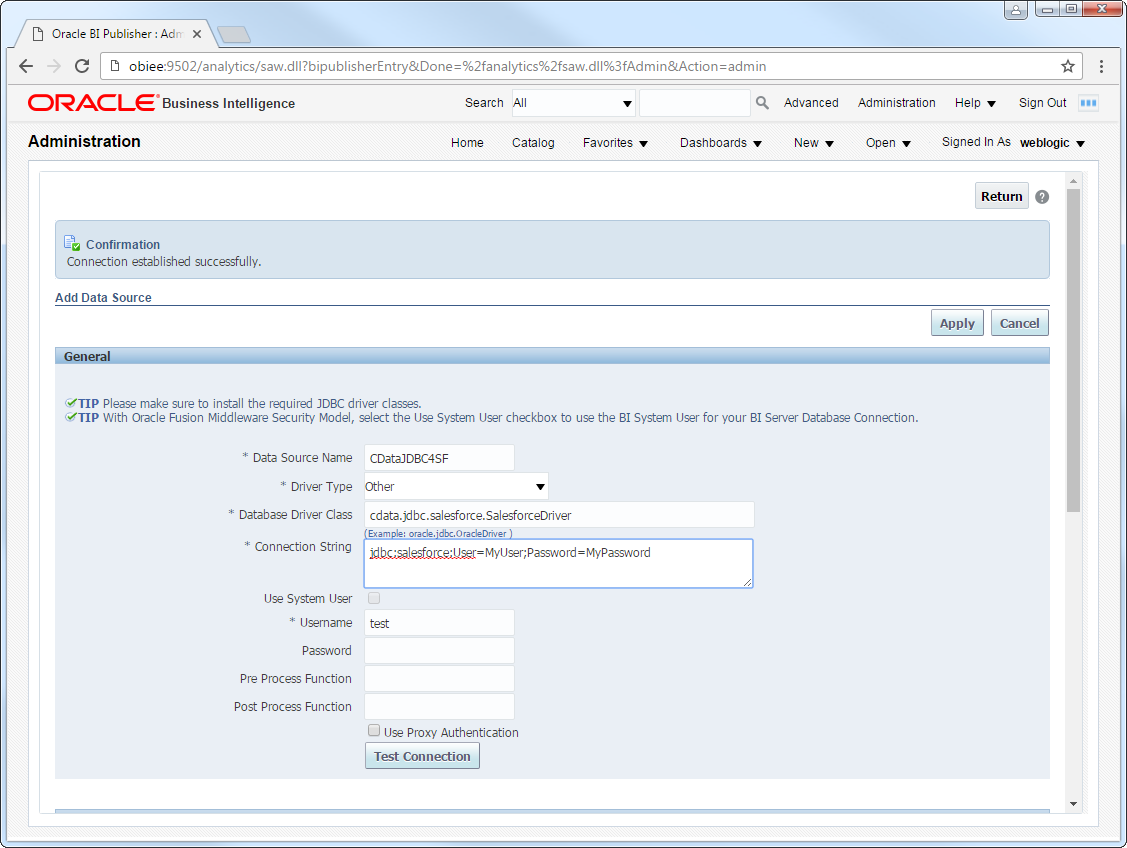
- 以下の情報を入力します:
- Data Source Name:ユーザーがレポートで接続を作成する際に使用する名前を入力します。
- Driver Type:Other を選択します。
- Database DriverClass:ドライバークラス cdata.jdbc.api.APIDriver を入力します。
- Connection String:JDBC URL を入力します。
まず、Profile 接続プロパティをディスク上の UKGProHCM プロファイルの場所に設定します(例:C:\profiles\UKGProHCM.apip)。次に、ProfileSettings 接続プロパティを UKGProHCM の接続文字列に設定します(以下を参照)。
UKGProHCM API プロファイル設定
UKG Pro HCM では、Basic 認証とカスタマー API キーを組み合わせて API へのアクセスを認可します。接続には、UKG Pro HCM の認証情報と、UKG が発行したカスタマー API キーが必要です。
認証するには、以下の接続プロパティを設定します。
- AuthScheme:Basic に設定します。
- User:UKG Pro HCM のユーザー名に設定します。
- Password:UKG Pro HCM のパスワードに設定します。
- ProfileSettings:以下の項目をセミコロン区切りで指定します。
- Host:UKG Pro HCM テナントのホスト名(例:yourcompany.ultipro.com)。
- CustomerAPIKey:UKG のカスタマー API キー。各 API 呼び出しで US-CUSTOMER-API-KEY リクエストヘッダーとして渡されます。
カスタマー API キーの入手方法については、UKG Pro HCM の管理者にお問い合わせいただくか、UKG Developer Portal(https://developer.ukg.com)をご参照ください。
組み込みの接続文字列デザイナー
JDBC URL の構築には、UKG Pro HCM JDBC Driver に組み込まれた接続文字列デザイナーを使用できます。JAR ファイルをダブルクリックするか、コマンドラインから JAR ファイルを実行します。
java -jar cdata.jdbc.api.jar接続プロパティを入力し、接続文字列をクリップボードにコピーします。

JDBC URL を構成する際、Max Rows 接続プロパティの設定も検討してください。これにより返される行数が制限され、レポートやビジュアライゼーションの設計時のパフォーマンス向上に特に役立ちます。
一般的な JDBC URL は以下のとおりです:
jdbc:api:Profile=C:\profiles\UKGProHCM.apip;AuthScheme=Basic;User=your_username;Password=your_password;ProfileSettings='Host=yourcompany.ultipro.com;CustomerAPIKey=your_customer_api_key'; - Username:ユーザー名を入力します。
- Password:パスワードを入力します。
- Security セクションで、許可するユーザーロールを選択します。
リアルタイム UKG Pro HCM レポートの作成
これで、リアルタイムUKG Pro HCM のデータに基づいたレポートや分析を作成できます。以下の手順で、標準のレポートウィザードを使用して、UKG Pro HCM のデータの変更がリアルタイムに反映されるインタラクティブなレポートを作成します。
- グローバルヘッダーで、New -> Data Model をクリックします。
- Diagram タブで、メニューから SQL query を選択します。
- クエリの名前を入力し、Data Source メニューで作成した UKG Pro HCM JDBC データソースを選択します。
- standard SQL を選択し、以下のようなクエリを入力します:
SELECT UserId, UserName FROM UserDetails WHERE UserStatus = 'A'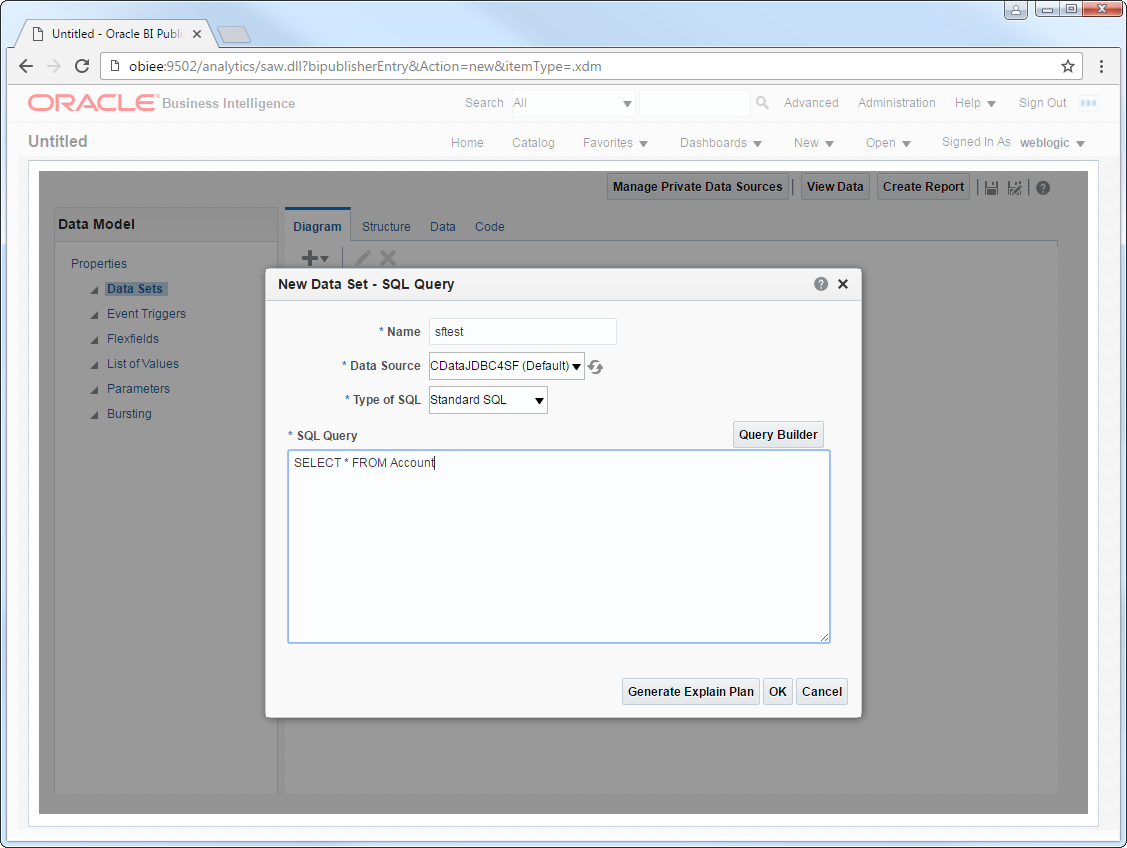
- View Data をクリックして、レポート作成に使用するサンプルデータを生成します。
- サンプルデータに含める行数を選択し、View をクリックしてから、Save As Sample Data をクリックします。
- Create Report -> Use Data Model をクリックします。
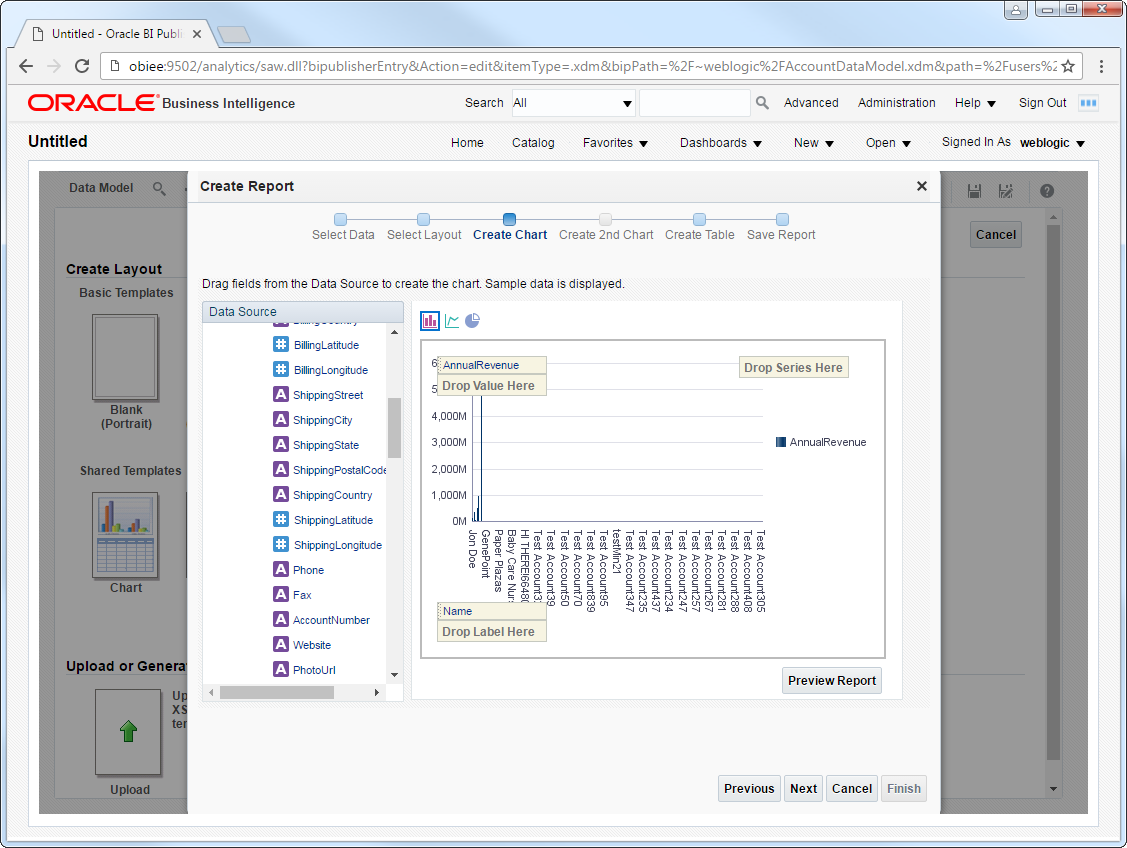
- Guide Me を選択し、Select Layout ページで含めるレポートオブジェクトを選択します。この例では Chart と Table を選択します。
- UserName のような数値カラムを Y 軸の Drop Value Here ボックスにドロップします。UserId のようなディメンションカラムを X 軸の Drop Label Here ボックスにドロップします。
- Refresh をクリックすると、UKG Pro HCM のデータの変更が反映されます。