Dundas BI でUKG Pro HCM のデータを使ってダッシュボードを構築

CData のUKG Pro HCM 用 ODBC ドライバーは、ODBC 標準経由でUKG Pro HCM のリアルタイムデータにアクセスし、使い慣れた SQL クエリで各種 BI、レポート、ETL ツールからUKG Pro HCM のデータを利用可能にします。この記事では、汎用 ODBC データプロバイダーとしてUKG Pro HCM に接続し、Dundas BI でUKG Pro HCM のデータを基にしたチャート、レポート、ダッシュボードを作成する方法を解説します。
UKG Pro HCM のデータへの接続設定
- まだ設定していない場合は、データソース名(DSN)で必要な接続プロパティを指定します。DSN の設定は組み込みの Microsoft ODBC データソースアドミニストレーターを使用して行えます。これはドライバーインストールの最終ステップでもあります。Microsoft ODBC データソースアドミニストレーターを使用して DSN を作成・設定する方法については、ヘルプドキュメントの「はじめに」の章をご参照ください。
まず、Profile 接続プロパティをディスク上の UKGProHCM プロファイルの場所に設定します(例:C:\profiles\UKGProHCM.apip)。次に、ProfileSettings 接続プロパティを UKGProHCM の接続文字列に設定します(以下を参照)。
UKGProHCM API プロファイル設定
UKG Pro HCM では、Basic 認証とカスタマー API キーを組み合わせて API へのアクセスを認可します。接続には、UKG Pro HCM の認証情報と、UKG が発行したカスタマー API キーが必要です。
認証するには、以下の接続プロパティを設定します。
- AuthScheme:Basic に設定します。
- User:UKG Pro HCM のユーザー名に設定します。
- Password:UKG Pro HCM のパスワードに設定します。
- ProfileSettings:以下の項目をセミコロン区切りで指定します。
- Host:UKG Pro HCM テナントのホスト名(例:yourcompany.ultipro.com)。
- CustomerAPIKey:UKG のカスタマー API キー。各 API 呼び出しで US-CUSTOMER-API-KEY リクエストヘッダーとして渡されます。
カスタマー API キーの入手方法については、UKG Pro HCM の管理者にお問い合わせいただくか、UKG Developer Portal(https://developer.ukg.com)をご参照ください。
DSN を設定する際には、Max Rows 接続プロパティも設定することをお勧めします。これにより返される行数が制限され、レポートやビジュアライゼーションの設計時にパフォーマンスを向上させるのに役立ちます。
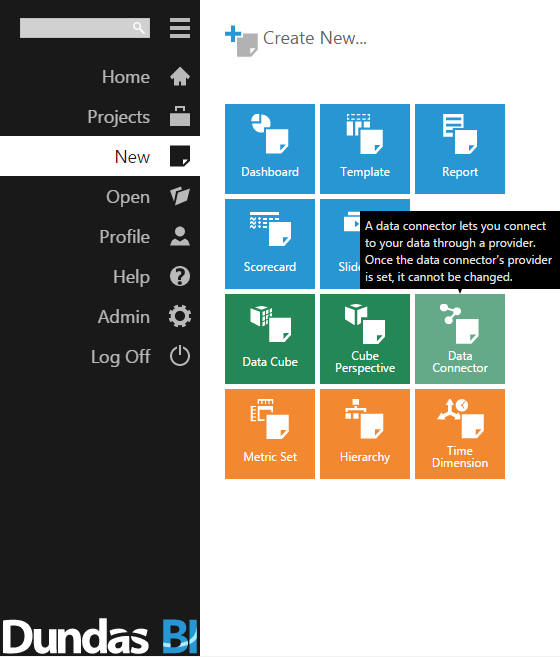
- Dundas BI インターフェースを開き、メニューから New Data Connector をクリックします。
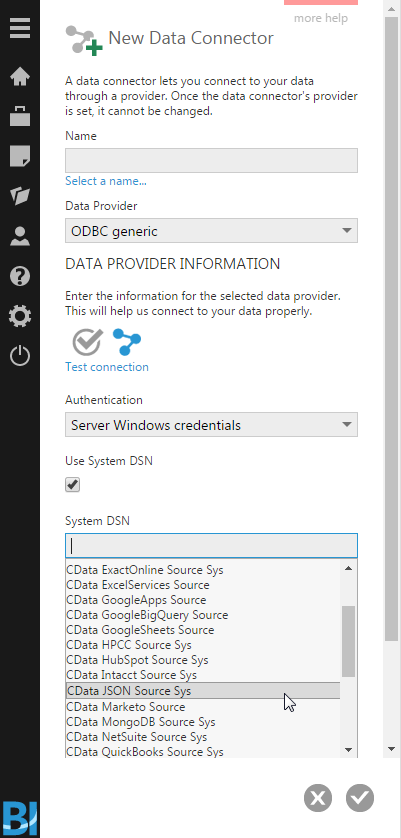
- Dundas BI の Data Connector を設定します:
- Data Connector の名前を入力します。
- Data Provider として「ODBC generic」を選択します。
- 「Use System DSN」チェックボックスをオンにします。
- 適切なシステム DSN を選択します。
UKG Pro HCM のデータをダッシュボードに追加
これでUKG Pro HCM のデータを使ってダッシュボードを作成する準備が整いました。
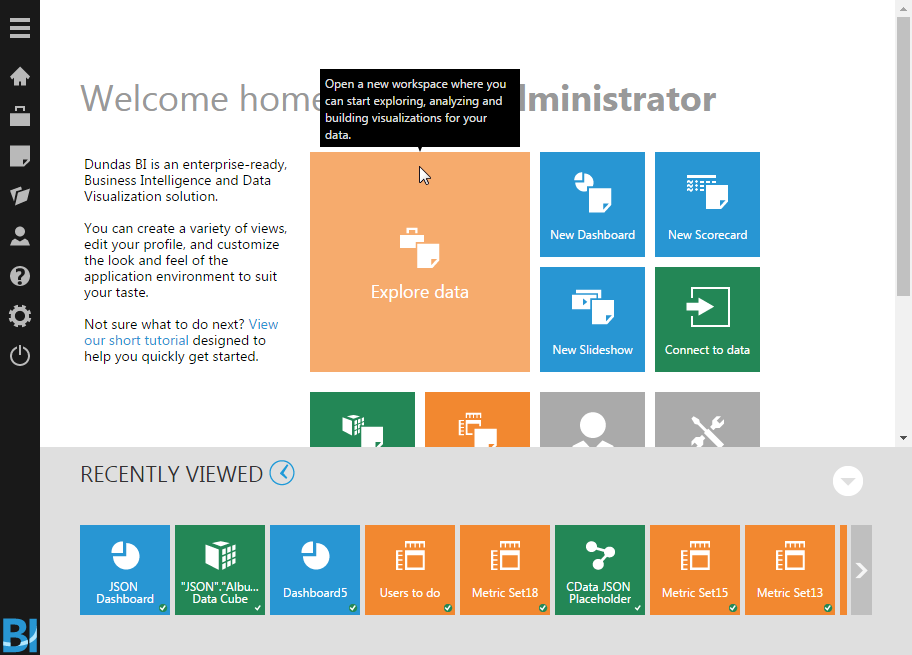
- ホームページに移動します。
- Explore Data をクリックします。
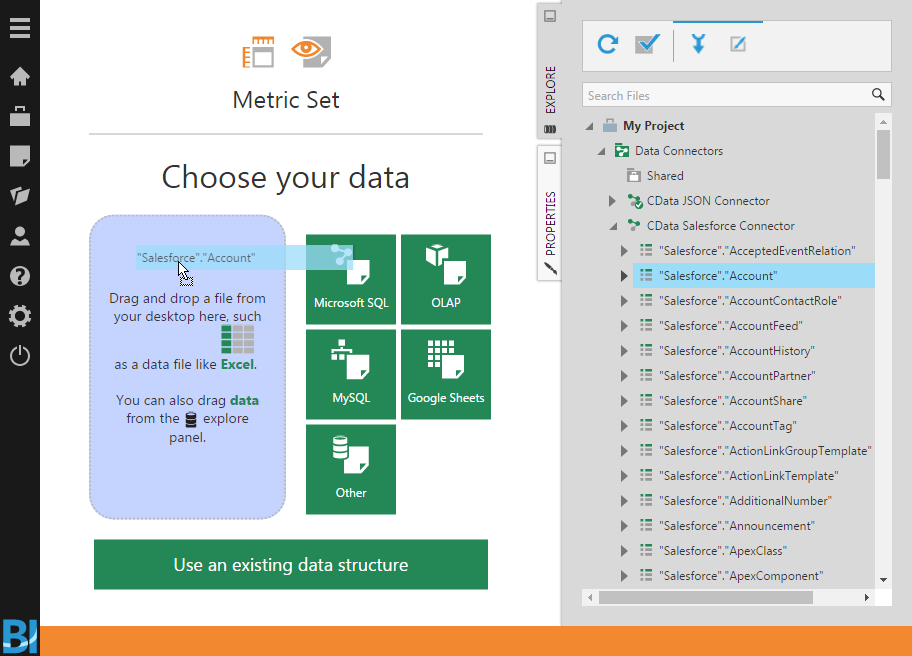
- 適切な Data Connector を展開します。
- Connector から関連するデータをパネルにドラッグします。
- 「テーブル」全体を選択して追加することもできますが、適切なビジュアライゼーションを作成するには Metric Set からメジャーや行を削除する必要があるかもしれません。あるいは、ビジュアライゼーションに含めたいフィールドのみを選択することもできます。
- フィールドを選択した状態で、メジャーと行にフィルタや条件を追加し、ビジュアライゼーションをさらにカスタマイズできます。
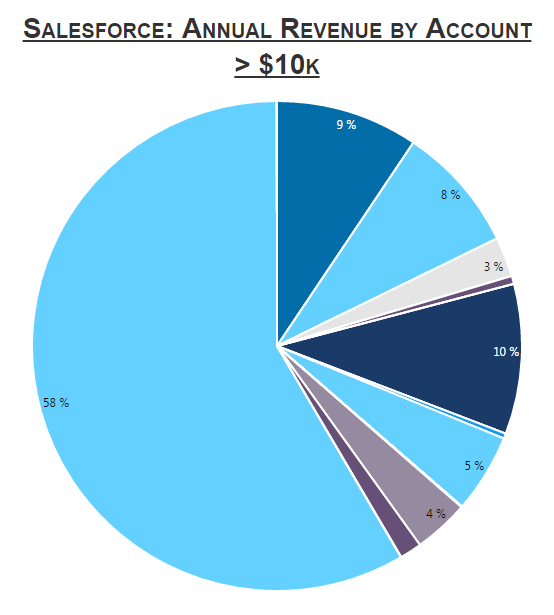
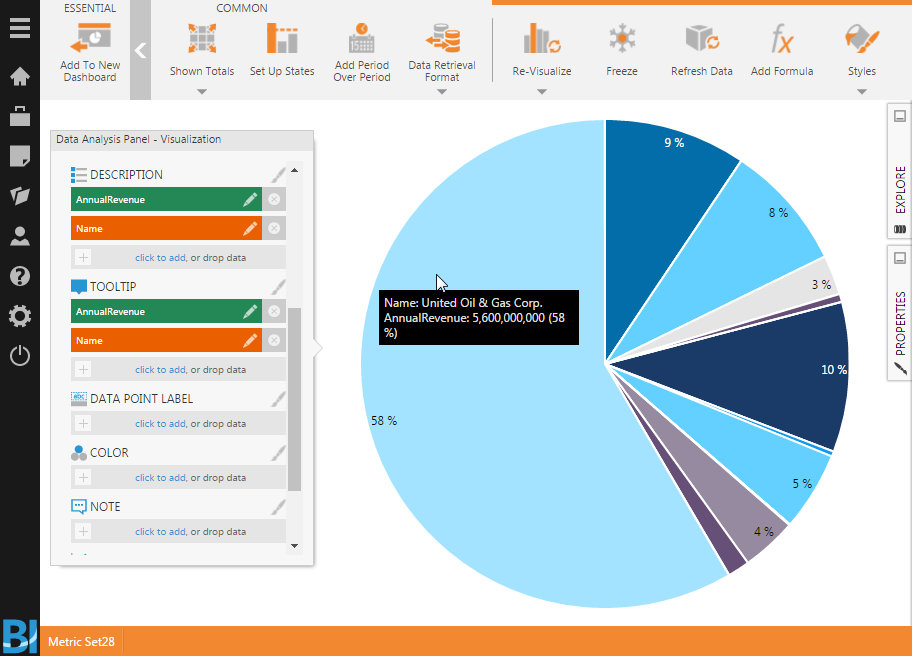
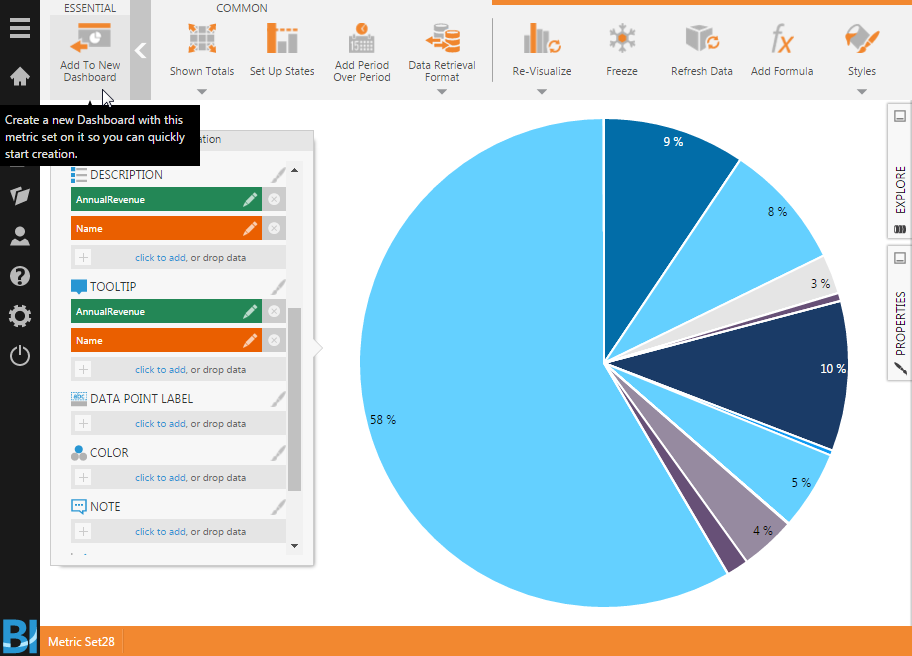
- メニューバーから Re-visualize をクリックし、データに適したビジュアライゼーションを選択します。
- Add To New Dashboard をクリックして、ビジュアライゼーションを新しいダッシュボードに追加します。
- UKG Pro HCM のデータを使ったダイナミックなビジュアライゼーションを作成してダッシュボードを設定します。