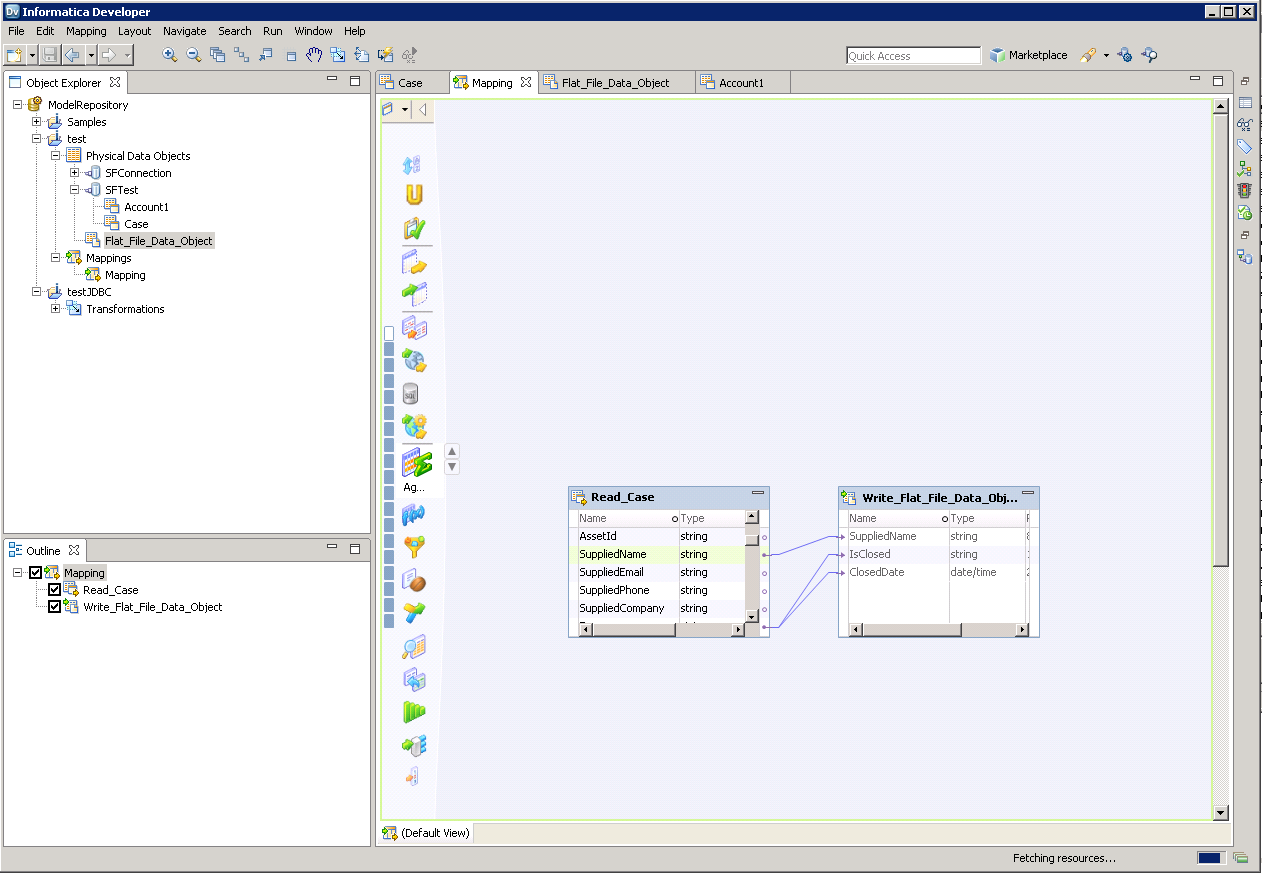
JDBC で UKG Pro WFM データソースから Informatica マッピングを作成

Informatica は、データの転送と変換を行う強力でエレガントな手段を提供します。CData JDBC Driver for UKG Pro WFM を使用することで、業界で実績のある標準に基づいたドライバーにアクセスでき、Informatica の強力なデータ転送および操作機能とシームレスに統合できます。このチュートリアルでは、Informatica PowerCenter で UKG Pro WFM のデータ を転送および参照する方法を説明します。
ドライバーのデプロイ
ドライバーを Informatica PowerCenter サーバーにデプロイするには、インストールディレクトリの lib サブフォルダにある CData JAR ファイルと .lic ファイルを、次のフォルダにコピーします:Informatica インストールディレクトリ\services\shared\jars\thirdparty。
Developer ツールで UKG Pro WFM のデータ を使用するには、インストールディレクトリの lib サブフォルダにある CData JAR ファイルと .lic ファイルを、次のフォルダにコピーする必要があります:
- Informatica インストールディレクトリ\client\externaljdbcjars
- Informatica インストールディレクトリ\externaljdbcjars
JDBC 接続の作成
Informatica Developer から接続するには、次の手順に従います:
- Connection Explorer ペインで、ドメインを右クリックし、Create a Connection をクリックします。
- 表示される New Database Connection ウィザードで、接続の名前と ID を入力し、Type メニューで JDBC を選択します。
- JDBC Driver Class Name プロパティに、次のように入力します:
cdata.jdbc.api.APIDriver - Connection String プロパティに、UKG Pro WFM の接続プロパティを使用して JDBC URL を入力します。
まず、Profile 接続プロパティをディスク上の UKGProWFM プロファイルの場所に設定します(例:C:\profiles\UKGProWFM.apip)。次に、ProfileSettings 接続プロパティを UKGProWFM の接続文字列に設定します(以下を参照)。
UKGProWFM API プロファイル設定
UKG Pro Workforce Management では、OAuth 2.0 の Resource Owner Password Credentials グラント(grant_type=password)を使用して API へのアクセスを認可します。一般的な OAuth ベースのプロファイルとは異なり、ブラウザでのリダイレクトや認可コードのステップはありません。ドライバーが UKG Pro WFM のユーザー名、パスワード、クライアント ID、クライアントシークレットを使って、直接アクセストークンを取得します。
認証するには、以下の接続プロパティを設定します。
- AuthScheme:OAuthPassword に設定します。
- Host:UKG Pro Workforce Management のデータセンター/テナントのホスト名に設定します(例:yourcompany.mykronos.com)。プロトコル(https://)や末尾のスラッシュは含めないでください。
- OAuthClientId:UKG Pro Workforce Management の OAuth アプリケーションに発行されたクライアント ID に設定します。
- OAuthClientSecret:UKG Pro Workforce Management の OAuth アプリケーションに発行されたクライアントシークレットに設定します。
- User:UKG Pro Workforce Management のユーザー名に設定します。
- Password:UKG Pro Workforce Management のパスワードに設定します。
アクセストークンは https://{Host}/api/authentication/access_token から取得します。UKG Pro Workforce Management が発行するリフレッシュトークンの有効期限は7日間です。リフレッシュトークン自体の期限切れによってトークンの更新に失敗した場合、ドライバーは User/Password の認証情報で再認証し、新しいアクセストークンを取得する必要があります。
組み込みの接続文字列デザイナー
JDBC URL の構築には、UKG Pro WFM JDBC Driver に組み込まれている接続文字列デザイナーを使用できます。JAR ファイルをダブルクリックするか、コマンドラインから JAR ファイルを実行します。
java -jar cdata.jdbc.api.jar接続プロパティを入力し、接続文字列をクリップボードにコピーします。

一般的な接続文字列は次のとおりです:
jdbc:api:Profile=C:\profiles\UKGProWFM.apip;AuthScheme=OAuthPassword;ProfileSettings='Host=yourcompany.mykronos.com;User=your_username;Password=your_password;';OAuthClientId=your_client_id;OAuthClientSecret=your_client_secret;
UKG Pro WFM テーブルの参照
ドライバー JAR をクラスパスに追加し、JDBC 接続を作成したら、Informatica で UKG Pro WFM エンティティにアクセスできます。UKG Pro WFM に接続してテーブルを参照するには、次の手順に従います:
- リポジトリに接続します。
- Connection Explorer で、接続を右クリックし、Connect をクリックします。
- Show Default Schema Only オプションのチェックを外します。
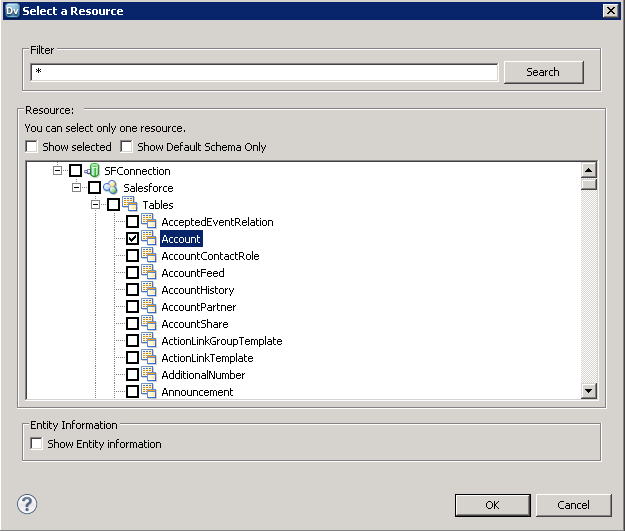
これで、Data Viewer で UKG Pro WFM テーブルを参照できます。テーブルのノードを右クリックし、Open をクリックします。Data Viewer ビューで、Run をクリックします。
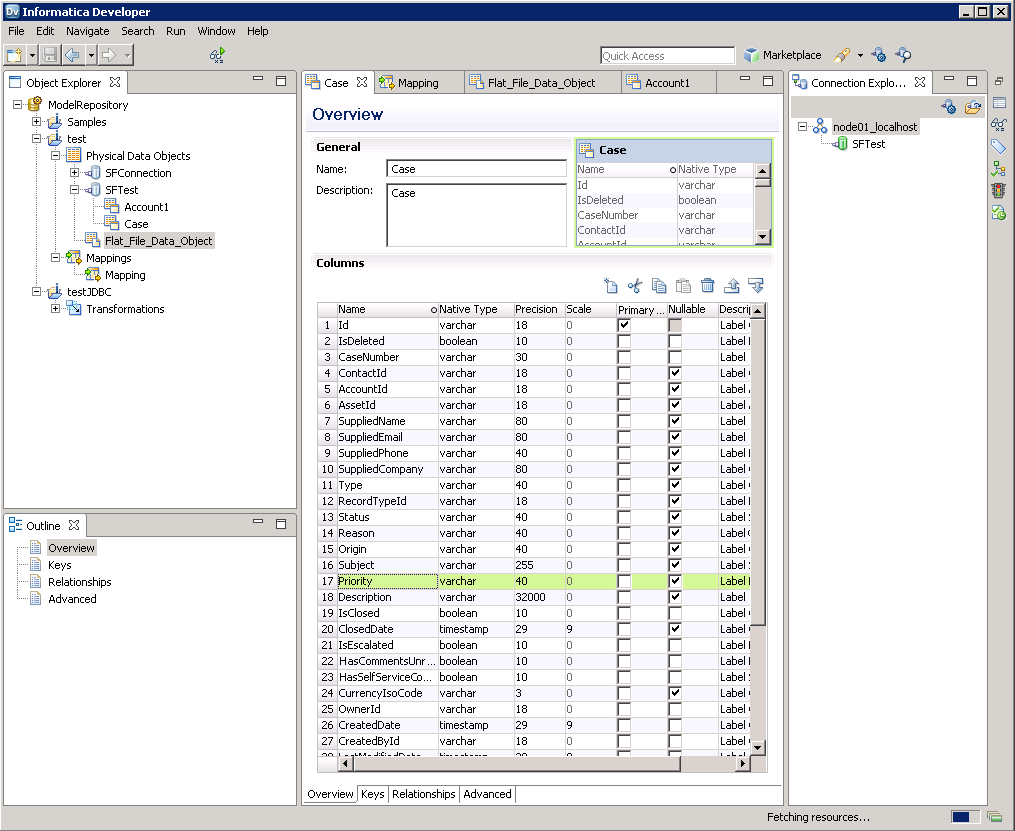
UKG Pro WFM データオブジェクトの作成
プロジェクトに UKG Pro WFM テーブルを追加するには、次の手順に従います:
- UKG Pro WFM でテーブルを選択し、テーブルを右クリックして Add to Project をクリックします。
- 表示されるダイアログで、各リソースに対してデータオブジェクトを作成するオプションを選択します。
- Select Location ダイアログで、プロジェクトを選択します。
マッピングの作成
マッピングに UKG Pro WFM ソースを追加するには、次の手順に従います:
- Object Explorer で、プロジェクトを右クリックし、New -> Mapping をクリックします。
- UKG Pro WFM 接続のノードを展開し、テーブルのデータオブジェクトをエディターにドラッグします。
- 表示されるダイアログで、Read オプションを選択します。
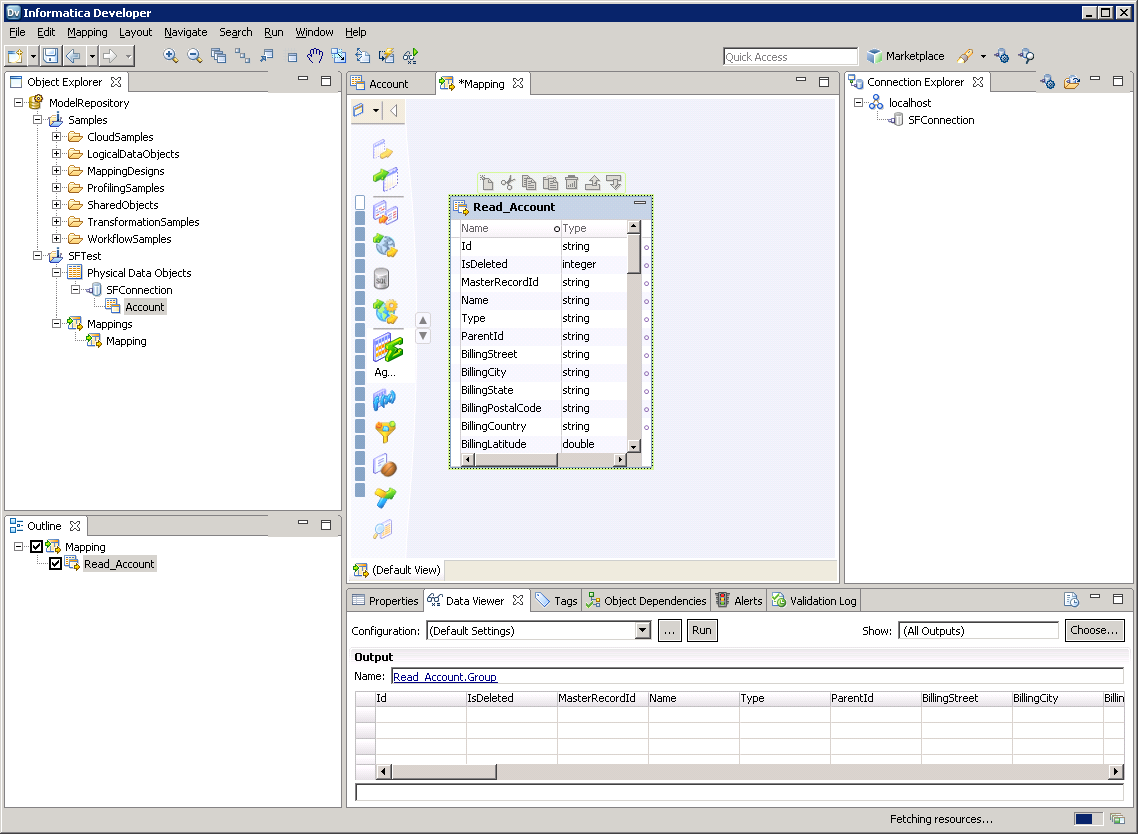
UKG Pro WFM カラムをフラットファイルにマッピングするには、次の手順に従います:
- Object Explorer で、プロジェクトを右クリックし、New -> Data Object をクリックします。
- Flat File Data Object -> Create as Empty -> Fixed Width を選択します。
- UKG Pro WFM オブジェクトのプロパティで、必要な行を選択し、右クリックして copy をクリックします。フラットファイルのプロパティに行を貼り付けます。
- フラットファイルデータオブジェクトをマッピングにドラッグします。表示されるダイアログで、Write オプションを選択します。
- クリック&ドラッグでカラムを接続します。
UKG Pro WFM のデータ を転送するには、ワークスペース内で右クリックし、Run Mapping をクリックします。