



Clear Analytics でUKG Pro WFM のデータを使ってチャートを作成

CData ODBC ドライバー for UKG Pro WFM は、ODBC 標準を介してUKG Pro WFM のライブデータへのアクセスを可能にし、さまざまな BI、レポート、ETL ツールでUKG Pro WFM のデータ を直接扱うことができます。この記事では、Microsoft Excel のアドインである Clear Analytics を使って、UKG Pro WFM に ODBC データソースとして接続し、UKG Pro WFM のデータ を基にしたクエリ、テーブル、チャート(PivotTable を含む)を作成する方法を説明します。
UKG Pro WFM のデータに接続
ODBC データソース名の設定
まだ設定していない場合は、データソース名(DSN)で必要な接続プロパティを指定します。Microsoft ODBC データソースアドミニストレーターを使って DSN を作成・設定できます。これはドライバーインストールの最終ステップでも可能です。Microsoft ODBC データソースアドミニストレーターを使った DSN の作成と設定方法については、ヘルプドキュメントの「はじめに」を参照してください。
まず、Profile 接続プロパティをディスク上の UKGProWFM プロファイルの場所に設定します(例:C:\profiles\UKGProWFM.apip)。次に、ProfileSettings 接続プロパティを UKGProWFM の接続文字列に設定します(以下を参照)。
UKGProWFM API プロファイル設定
UKG Pro Workforce Management では、OAuth 2.0 の Resource Owner Password Credentials グラント(grant_type=password)を使用して API へのアクセスを認可します。一般的な OAuth ベースのプロファイルとは異なり、ブラウザでのリダイレクトや認可コードのステップはありません。ドライバーが UKG Pro WFM のユーザー名、パスワード、クライアント ID、クライアントシークレットを使って、直接アクセストークンを取得します。
認証するには、以下の接続プロパティを設定します。
- AuthScheme:OAuthPassword に設定します。
- Host:UKG Pro Workforce Management のデータセンター/テナントのホスト名に設定します(例:yourcompany.mykronos.com)。プロトコル(https://)や末尾のスラッシュは含めないでください。
- OAuthClientId:UKG Pro Workforce Management の OAuth アプリケーションに発行されたクライアント ID に設定します。
- OAuthClientSecret:UKG Pro Workforce Management の OAuth アプリケーションに発行されたクライアントシークレットに設定します。
- User:UKG Pro Workforce Management のユーザー名に設定します。
- Password:UKG Pro Workforce Management のパスワードに設定します。
アクセストークンは https://{Host}/api/authentication/access_token から取得します。UKG Pro Workforce Management が発行するリフレッシュトークンの有効期限は7日間です。リフレッシュトークン自体の期限切れによってトークンの更新に失敗した場合、ドライバーは User/Password の認証情報で再認証し、新しいアクセストークンを取得する必要があります。
DSN を設定する際、Max Rows 接続プロパティを設定することもできます。これにより返される行数が制限され、レポートやビジュアライゼーションを作成する際のパフォーマンス向上に役立ちます。
Clear Analytics でデータソースを設定
- Excel を開き、CLEAR ANALYTICS リボンに移動します。Data Manager を開きます。
- データソースとして Database を選択します。
- Set Connection セクションで、新しいデータベースを作成するオプションをクリックします。
- データソースとして Microsoft ODBC Data Source を選択し、OK をクリックします。
- ドロップダウンメニューから、先ほど設定した DSN を選択します。
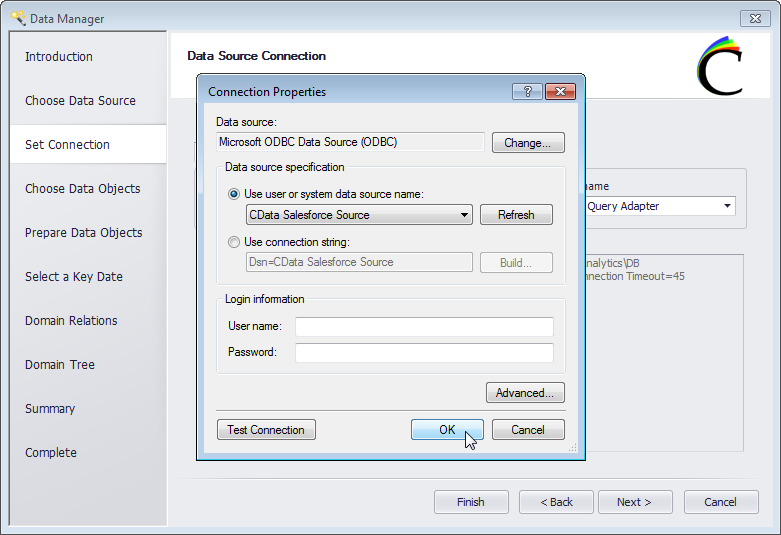
- Set Connection セクションに戻り、SQL Builder Provider として Standard (ANSI ODBC) Query Builder を選択して Next をクリックします。
- Schema/Owner を選択し、Clear Analytics で使用するドメイン(テーブル)を選択します。
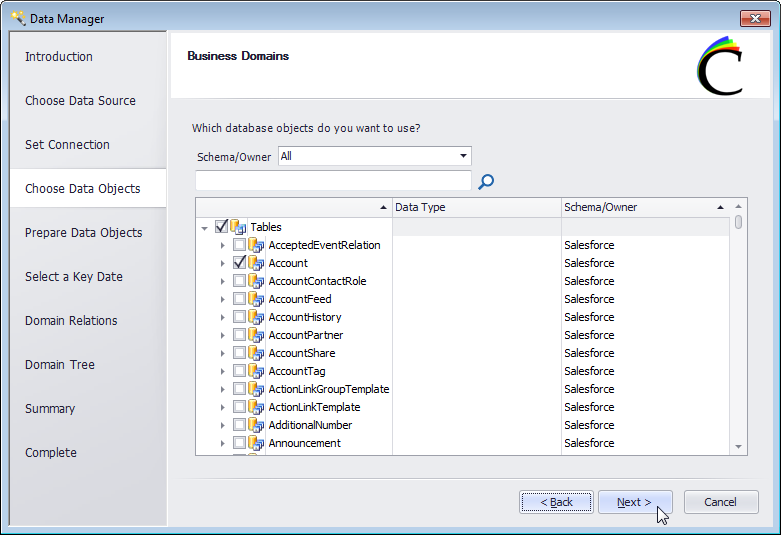
- 必要に応じて、テーブルやカラムの表示名と説明をカスタマイズしてデータオブジェクトを準備します。
- CData ODBC ドライバーの大半では、ドメインにキー日付を設定する必要はありません。
- Domain Relations セクションで、テーブル間のリレーション情報を追加します。
- Domain Tree セクションで、データのグループを作成し、利用可能な項目をグループに追加します。
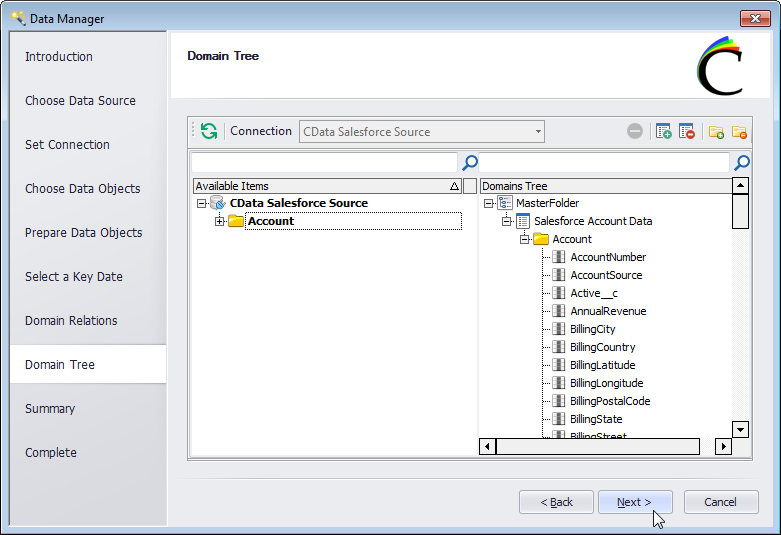
- データのサマリーを確認し、Finish をクリックします。
UKG Pro WFM のデータでチャートを作成
これでUKG Pro WFM のデータ を使ったチャートを作成する準備ができました。
新規クエリの作成
- CLEAR ANALYTICS リボンの Repository をクリックします。
- 新しいクエリを作成します。
- 取得するカラムを選択します。
- データの集計タイプを設定します(データを集計しない場合は空白のエントリを使用します)。
- カラムを下のウィンドウにドラッグして、フィルタと数式を設定します。
- クエリに名前を付けて Save をクリックします。

クエリレポートに基づいてチャートを作成
クエリを作成したら、レポートを実行してチャートを表示する準備ができました。- CLEAR ANALYTICS リボンの Report Explorer をクリックします。
- Report Explorer ペインで、ツールバーの「New Report」アイコンをクリックします。
- 先ほど作成したクエリを選択します。
- レポートに名前を付けて「Save and Execute」をクリックします。

- Report Explorer 内の Results タブをクリックします。
- レポートを展開し、チャートを Excel スプレッドシートにドラッグします。
- 表示される PivotChart ウィンドウで、フィールド(カラム)を Filters、Legends、Axis (Categories)、Values ウィンドウにドラッグします。

Clear Analytics で新しいデータソースを確立し、チャートを作成したら、UKG Pro WFM のデータ の分析を始める準備ができました。ODBC Driver for UKG Pro WFM と Clear Analytics を使用すると、UKG Pro WFM からのライブデータを使って Excel でセルフサービス分析を実行できます。