



Tableau Server へのUKG Pro WFM ダッシュボードの公開・パブリッシュ

エンタープライズBI にUKG Pro WFM 連携機能を追加しましょう。CData ODBC Driver for API を使って、Tableau Server にUKG Pro WFM のデータをリアルタイム連携して、ダッシュボードを公開。企業の他のメンバーに連携レポート・ダッシュボードを共有しましょう。
この記事では、クライアントおよびサーバーでのでのDSN の設定、UKG Pro WFM のデータソースのTableau Server へのパブリッシュ、ワークブック全体のTableau Server へのパブリッシュまでの手順を説明します。データソースをパブリッシュすると、Tableau Server で更新可能なワークブックを新しく作成することができるようになります。
CData ODBC ドライバとは?
CData ODBC ドライバは、以下のような特徴を持ったリアルタイムデータ連携ソリューションです。
- UKG Pro WFM をはじめとする、CRM、MA、会計ツールなど多様なカテゴリの270種類以上のSaaS / オンプレミスデータソースに対応
- 多様なアプリケーション、ツールにUKG Pro WFM のデータを連携
- ノーコードでの手軽な接続設定
- 標準 SQL での柔軟なデータ読み込み・書き込み
CData ODBC ドライバでは、1.データソースとしてUKG Pro WFM の接続を設定、2.Tableau Server 側でODBC Driver との接続を設定、という2つのステップだけでデータソースに接続できます。以下に具体的な設定手順を説明します。
CData ODBC ドライバのインストールとUKG Pro WFM への接続設定
まずは、本記事右側のサイドバーからAPI ODBC Driver の無償トライアルをダウンロード・インストールしてください。30日間無償で、製品版の全機能が使用できます。
Tableau Desktop でワークブックやデータソースを作成して、Tableau Server にワークブックやデータソースをパブリッシュするには、デスクトップとサーバーのそれぞれのマシンでDSN 設定を行う必要があります。両方のマシンで厳密に同じ名前のDSN を作成して接続する必要があります。以下がUKG Pro WFM に接続するための情報です。Windows とLinux ODBC では設定に異なる点がありますので、ドキュメントを参照してください。
まず、Profile 接続プロパティをディスク上の UKGProWFM プロファイルの場所に設定します(例:C:\profiles\UKGProWFM.apip)。次に、ProfileSettings 接続プロパティを UKGProWFM の接続文字列に設定します(以下を参照)。
UKGProWFM API プロファイル設定
UKG Pro Workforce Management では、OAuth 2.0 の Resource Owner Password Credentials グラント(grant_type=password)を使用して API へのアクセスを認可します。一般的な OAuth ベースのプロファイルとは異なり、ブラウザでのリダイレクトや認可コードのステップはありません。ドライバーが UKG Pro WFM のユーザー名、パスワード、クライアント ID、クライアントシークレットを使って、直接アクセストークンを取得します。
認証するには、以下の接続プロパティを設定します。
- AuthScheme:OAuthPassword に設定します。
- Host:UKG Pro Workforce Management のデータセンター/テナントのホスト名に設定します(例:yourcompany.mykronos.com)。プロトコル(https://)や末尾のスラッシュは含めないでください。
- OAuthClientId:UKG Pro Workforce Management の OAuth アプリケーションに発行されたクライアント ID に設定します。
- OAuthClientSecret:UKG Pro Workforce Management の OAuth アプリケーションに発行されたクライアントシークレットに設定します。
- User:UKG Pro Workforce Management のユーザー名に設定します。
- Password:UKG Pro Workforce Management のパスワードに設定します。
アクセストークンは https://{Host}/api/authentication/access_token から取得します。UKG Pro Workforce Management が発行するリフレッシュトークンの有効期限は7日間です。リフレッシュトークン自体の期限切れによってトークンの更新に失敗した場合、ドライバーは User/Password の認証情報で再認証し、新しいアクセストークンを取得する必要があります。
DSN を設定する際には、Max Rows プロパティを設定することをお勧めします。これにより取得される行数が制限され、パフォーマンスを向上させます。
Windows
CData ODBC Driver for API on Windows の場合は、DSN 設定はドライバーをインストールした後に行います。ドライバーをインストール語にDSN 設定画面が開きます。マイクロソフトのODBC データソースアドミニストレータから設定を行うことも可能です。
Linux
CData ODBC Driver for API をLinux で利用する場合には、ドライバーのインストールでSystem DSN が事前定義されます。システムデータソースファイル(/etc/odbc.ini)を編集して、接続プロパティを入力することでDSN 設定を変更することができます。
/etc/odbc.ini
[CData API Source]
Driver = CData ODBC Driver for API
Description = My Description
Profile = C:\profiles\UKGProWFM.apip
AuthScheme = OAuthPassword
ProfileSettings = 'Host = yourcompany.mykronos.com
User = your_username
Password = your_password
'
OAuthClientId = your_client_id
OAuthClientSecret = your_client_secret
コンフィグレーションファイルの詳細設定については、製品ヘルプを参照してください。
UKG Pro WFM のデータソースをTableau に公開
UKG Pro WFM への接続を確立したら、Tableau でUKG Pro WFM のデータソースをパブリッシュして、組織内のユーザーがUKG Pro WFM のデータに連携するワークブックを作成して利用できるようにします。
Tableau 上でUKG Pro WFM のデータソースを作成してパブリッシュする
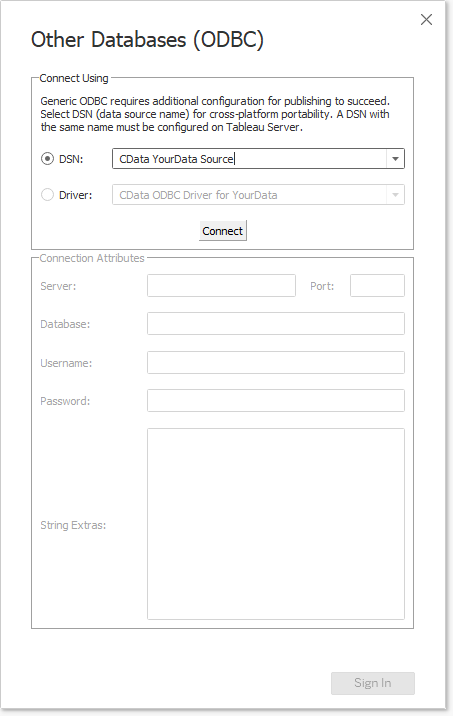
データソース画面で、その他のデータベース(ODBC) を選択します。システムDSN であるCData API Sys を選択します。
ドライバーのインストール時にシステムDSN とユーザーDSN を自動的に作成してくれます。Tableau Server では、システムDSN を使用します。
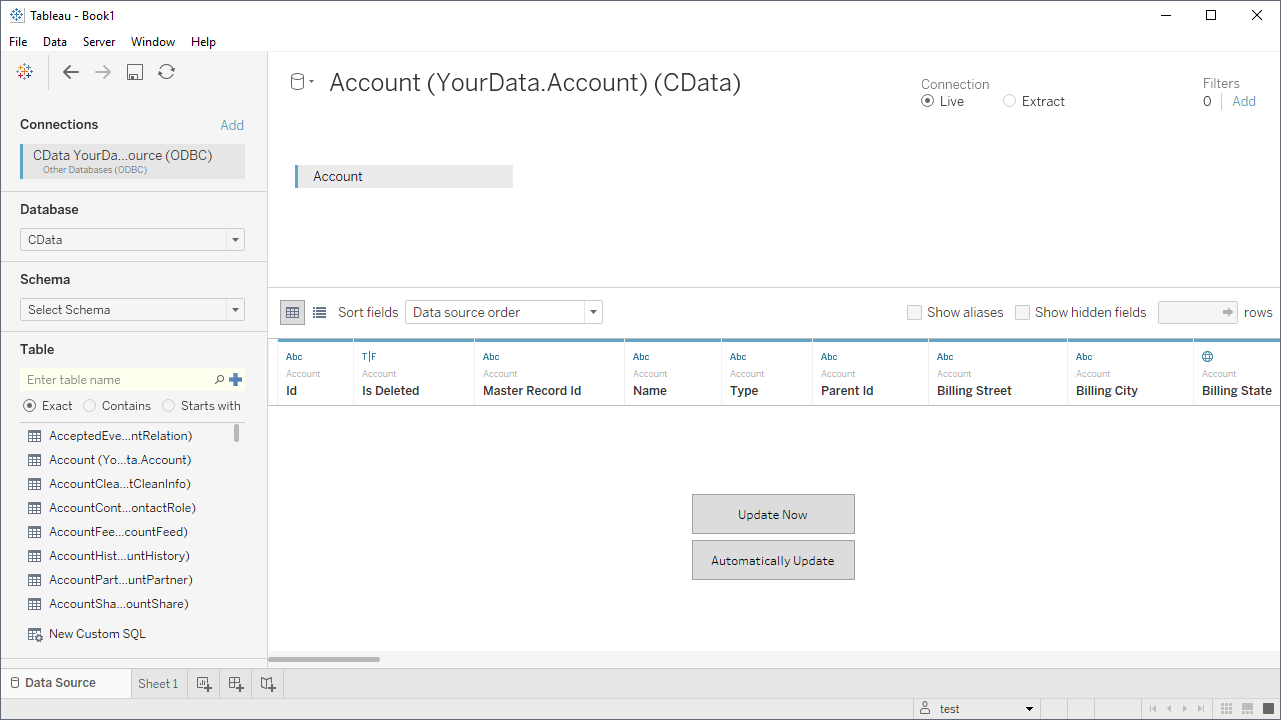
- [データベース]メニューでCData を選択します。
- [表]ボックスにテーブル名を入力、または[🔎]マーククリックして、テーブル一覧を表示させます。[新しいカスタムSQL]をクリックしてSQL クエリを入力することもできます。
- [データソース]ページで、テーブルをJOIN エリアにドラッグします。
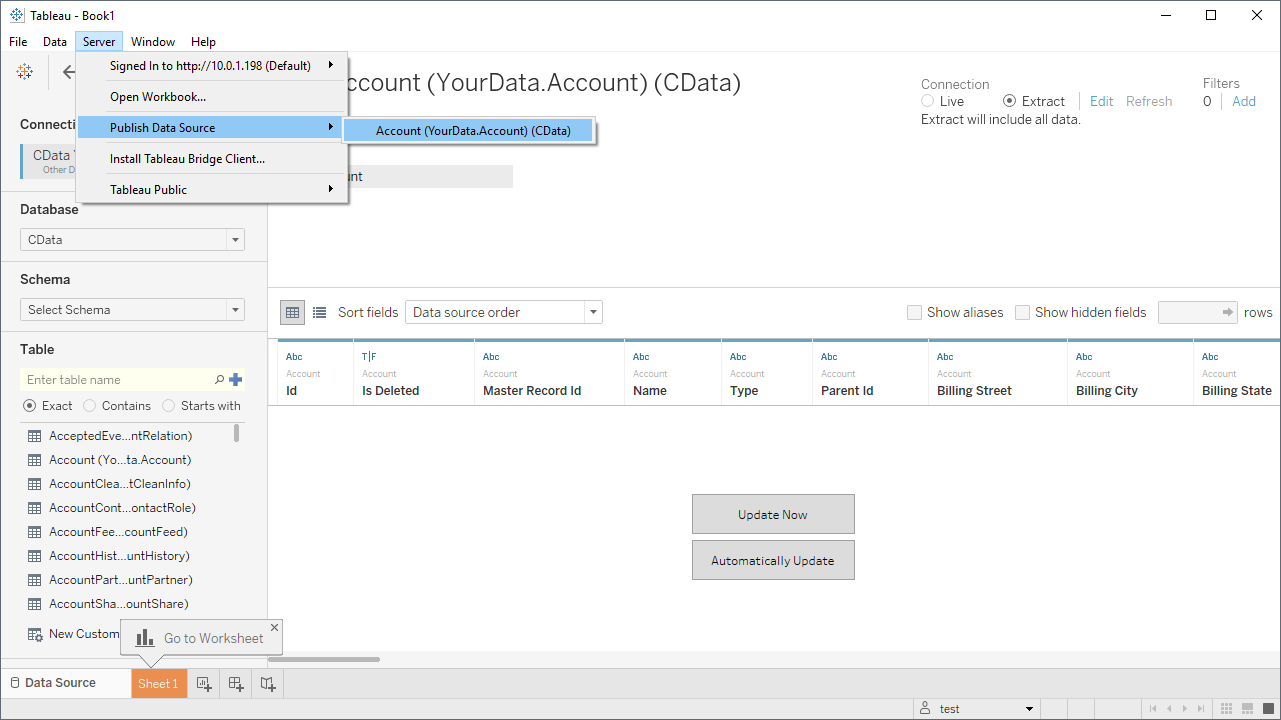
- [サーバー]メニューで[ワークブックのパブリッシュ]-> (使用するデータソース)をクリックします。
- サーバーのURL を入力します。通常はTableau Server のuser name とpassword で認証します。次のような認証シナリオも可能です:
- Tableau がKerberos を使用し、コンピューターに有効なActive Directory で接続している場合、Tableau がサーバーに接続します。
- Tableau がSAML を使用する場合、外部プロバイダーのログインプロンプトが表示されます。
- Tableau は、Active Directory の使用で設定されている場合、Windows username およびpassword を入力します。
- 次に、ダイアログにProject、Data Source や他のプロパティを入力します。スケジュール更新を設定する場合、Embedded Passsword を認証メニューで選択します。パブリッシュをクリックします。
これで、組織のユーザーがパブリッシュされたUKG Pro WFM のデータソースのワークブックを作成して共有することができるようになりました。
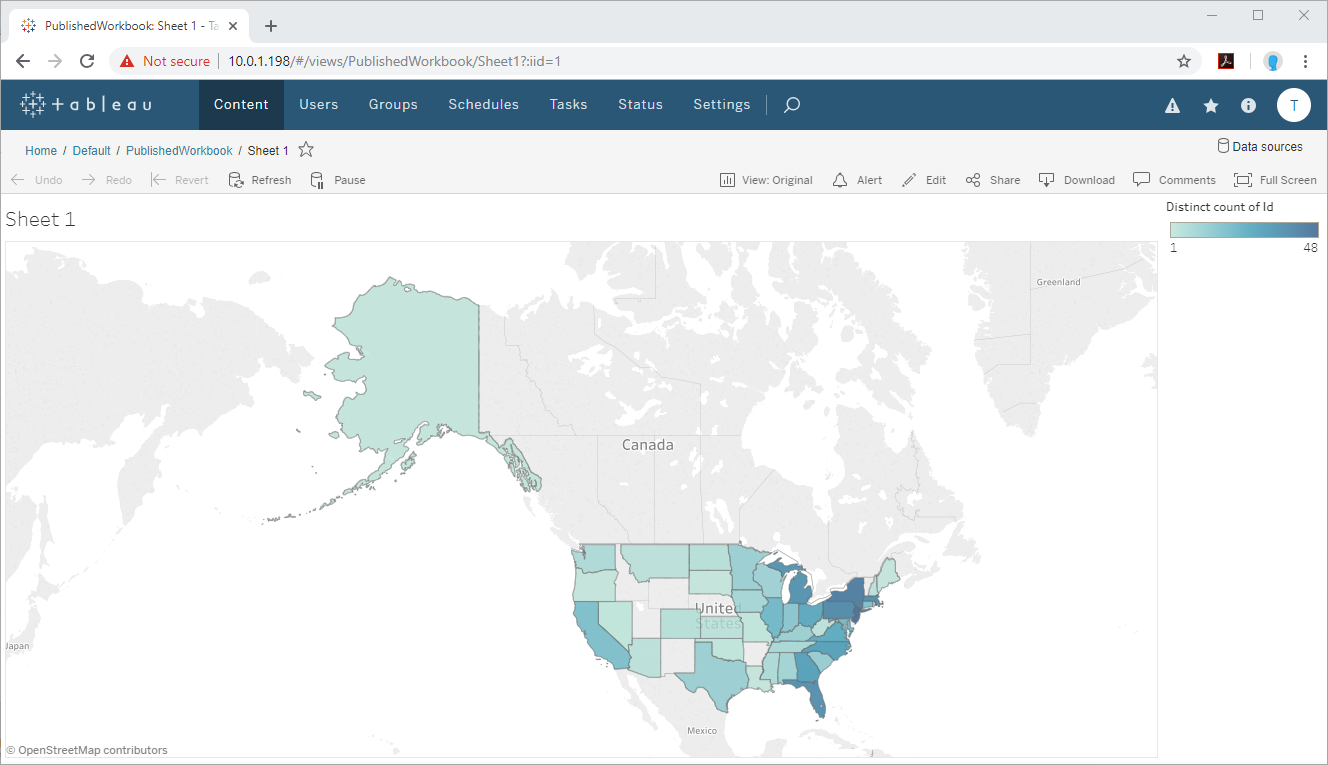
ワークブックのデータ更新(リフレッシュ)
クライアントマシンであるTableau Desktop とサーバーマシンであるTableau Server システムDSN を設定すると、接続しているUKG Pro WFM のデータソースをリフレッシュすることができます。Tableau Server のインターフェースで[データ]->[使用中のデータソース]->更新(Refresh)をクリックします。
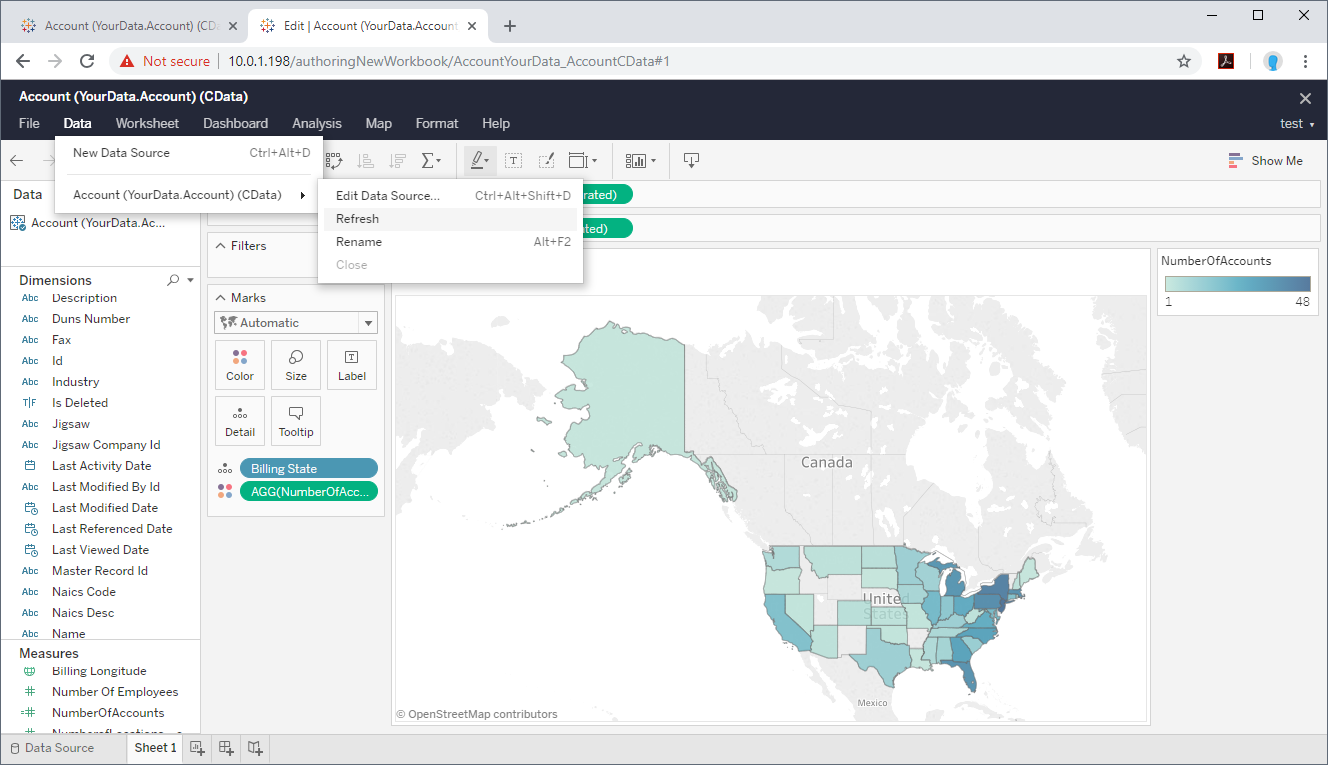
Tableau Server でUKG Pro WFM のデータに連携する完成したワークブックをパブリッシュする
特定の完成したワークブックを組織内で共有する場合、Tableau Desktop でワークブックを作成し、直接Tableau Server にパブリッシュすることができます。
- 上記の1-5 の手順で、UKG Pro WFM に接続し、データを取得します。
- [サーバー]-> [サインイン]をクリックして、サーバーの接続を設定します。通常はTableau Server のuser name とpassword で認証します。次のような認証シナリオも可能です:
- Tableau がKerberos を使用し、コンピューターに有効なActive Directory で接続している場合、Tableau がサーバーに接続します。
- Tableau がSAML を使用する場合、外部プロバイダーのログインプロンプトが表示されます。
- Tableau は、Active Directory の使用で設定されている場合、Windows username およびpassword を入力します。
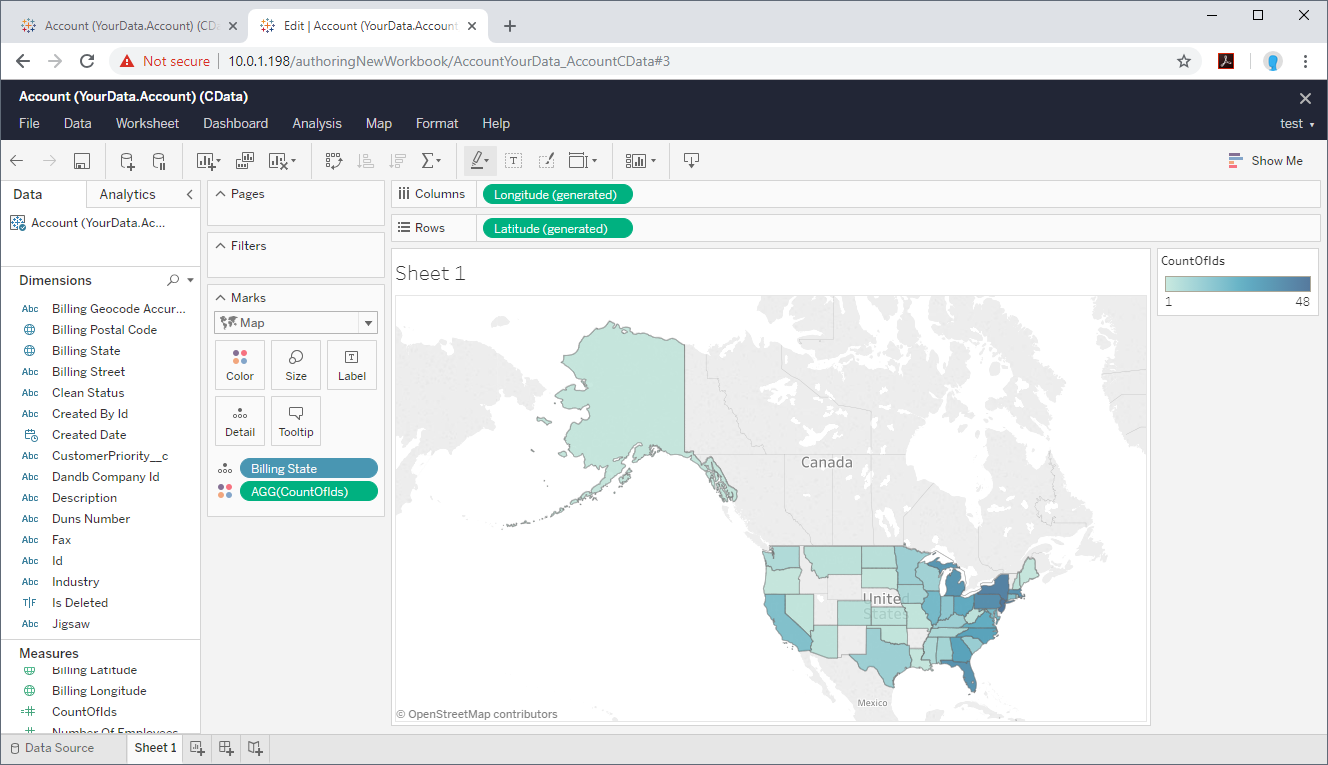
- 選択されたデータに対しビジュアライズするディメンションおよびメジャー選択し、チャートやブラフでビジュアライズを行います。
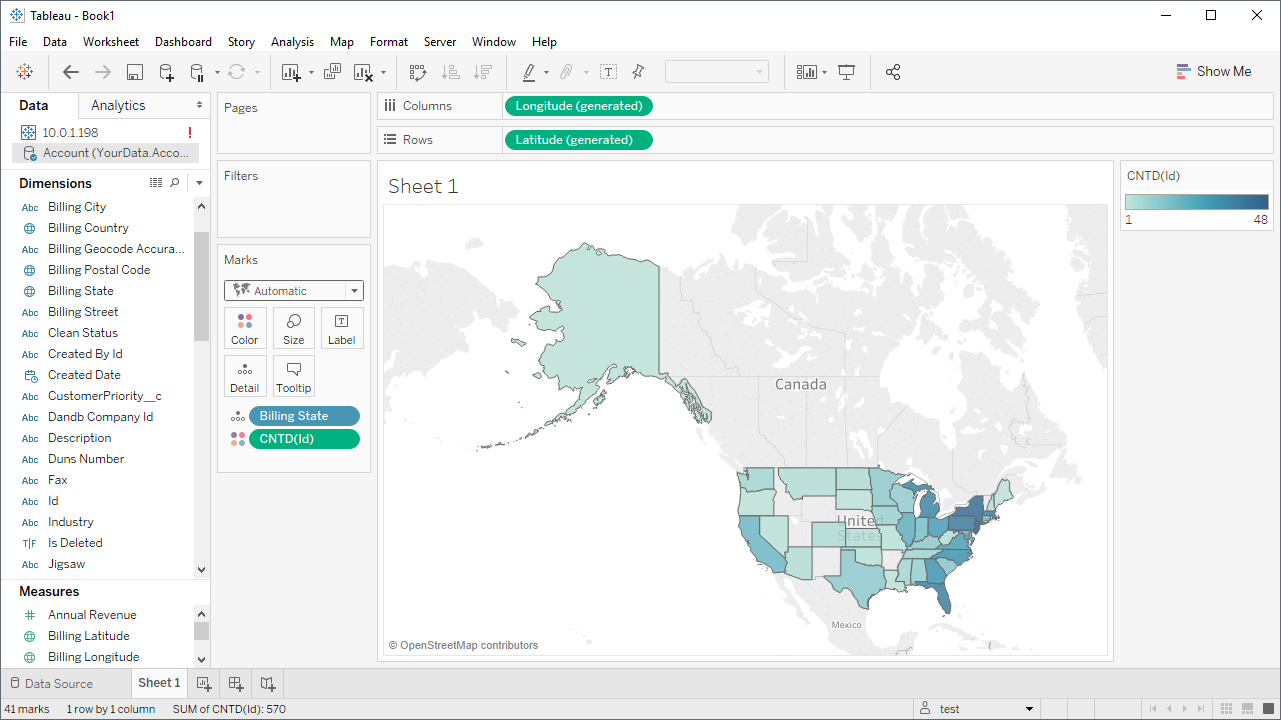
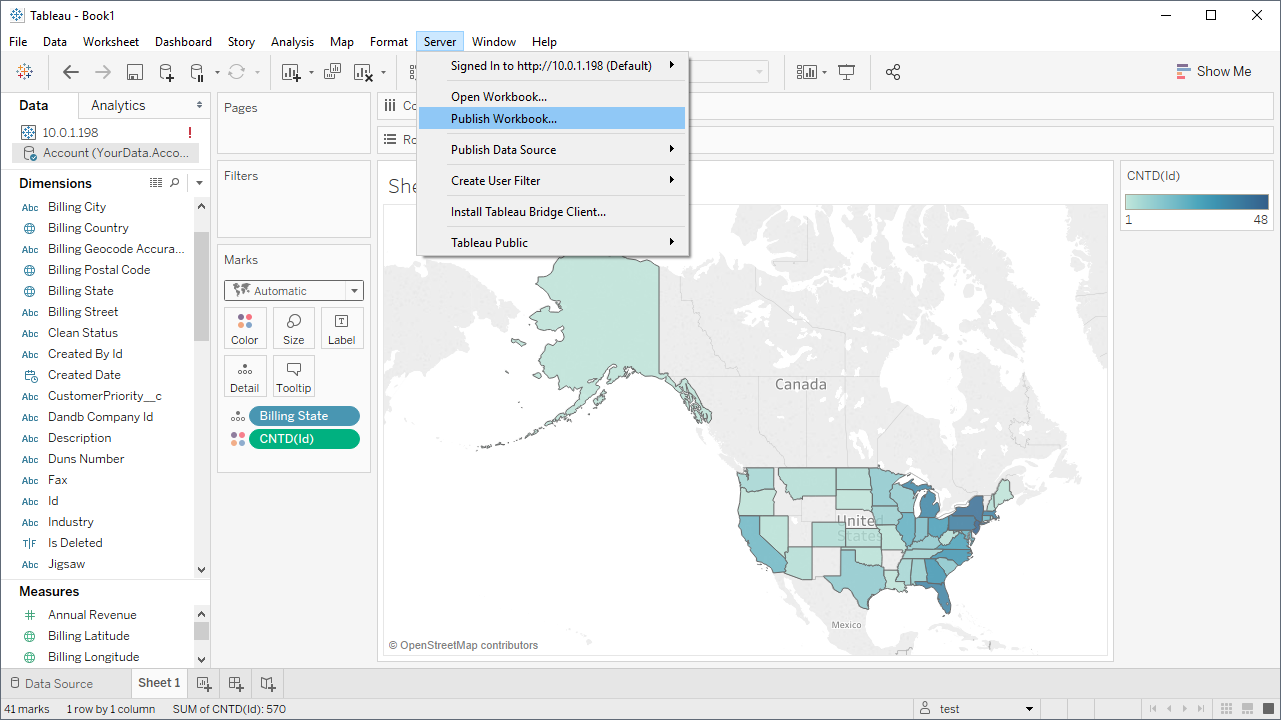
- ワークブックが完成したら、[サーバー]-> [ワークブックのパブリッシュ]でTableau Server ににパブリッシュします。
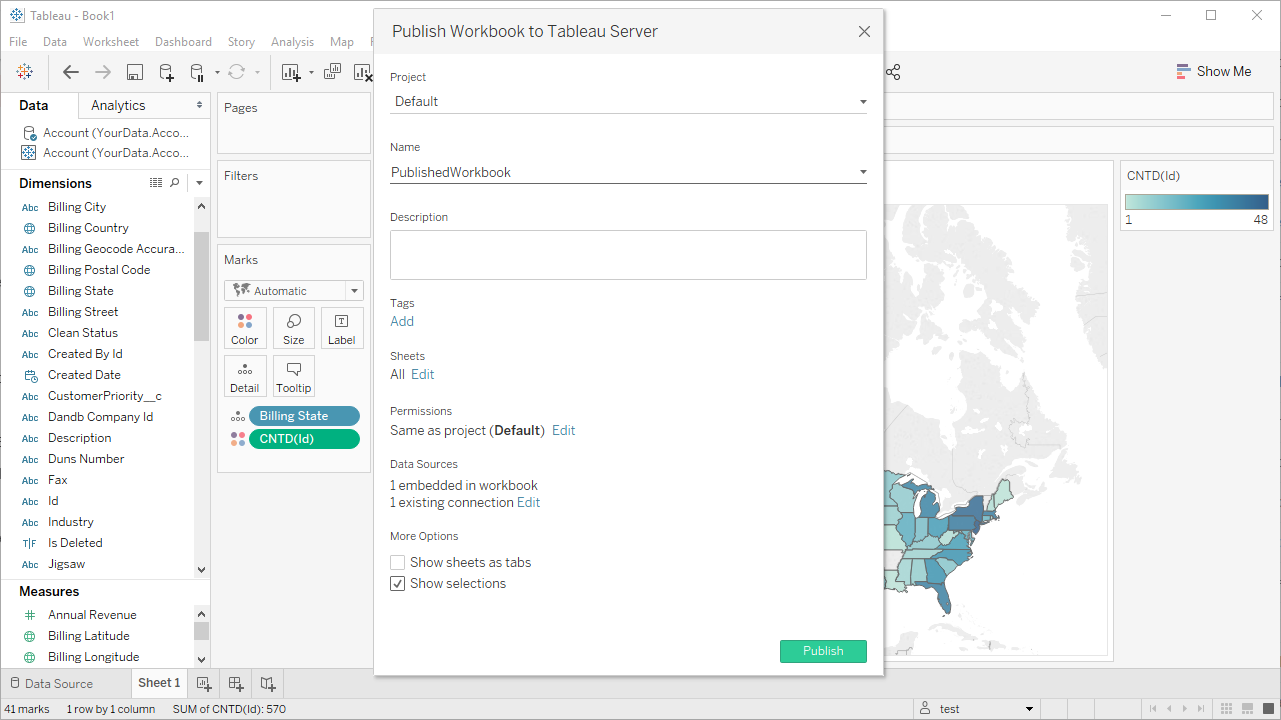
- 次に、ダイアログにProject、Data Source や他のプロパティを入力します。スケジュール更新を設定する場合、Embedded Passsword を認証メニューで選択します。パブリッシュをクリックします。
これで組織内のユーザーTableau Server のパブリッシュされたワークブックを参照することができるようになります。
UKG Pro WFM からTableau Server へのデータ連携には、ぜひCData ODBC ドライバをご利用ください
このようにCData ODBC ドライバと併用することで、270を超えるSaaS、NoSQL データをコーディングなしで扱うことができます。30日の無償評価版が利用できますので、ぜひ自社で使っているクラウドサービスやNoSQL と合わせて活用してみてください。
CData ODBC ドライバは日本のユーザー向けに、UI の日本語化、ドキュメントの日本語化、日本語でのテクニカルサポートを提供しています。