



Python で pandas を使って UKG Pro WFM データを可視化する方法

Python の豊富なエコシステムを活用することで、作業を迅速に開始し、システム間の連携をより効果的に行うことができます。CData API Driver for Python、pandas および Matplotlib モジュール、SQLAlchemy ツールキットを組み合わせることで、UKG Pro WFM に接続した Python アプリケーションやスクリプトを構築し、UKG Pro WFM のデータを可視化できます。この記事では、pandas、SQLAlchemy、Matplotlib の組み込み関数を使用して UKG Pro WFM のデータに接続し、クエリを実行して結果を可視化する方法を説明します。
CData Python Connector は、組み込みの最適化されたデータ処理機能により、Python での UKG Pro WFM のデータへのリアルタイムアクセスにおいて比類のないパフォーマンスを提供します。UKG Pro WFM に対して複雑な SQL クエリを発行すると、ドライバーはフィルタや集計などのサポートされている SQL 操作を UKG Pro WFM に直接プッシュし、サポートされていない操作(多くの場合、SQL 関数や JOIN 操作)は組み込みの SQL エンジンを使用してクライアント側で処理します。
UKG Pro WFM のデータへの接続
UKG Pro WFM のデータへの接続は、他のリレーショナルデータソースへの接続と同様です。必要な接続プロパティを使用して接続文字列を作成します。この記事では、接続文字列を create_engine 関数のパラメータとして渡します。
まず、Profile 接続プロパティをディスク上の UKGProWFM プロファイルの場所に設定します(例:C:\profiles\UKGProWFM.apip)。次に、ProfileSettings 接続プロパティを UKGProWFM の接続文字列に設定します(以下を参照)。
UKGProWFM API プロファイル設定
UKG Pro Workforce Management では、OAuth 2.0 の Resource Owner Password Credentials グラント(grant_type=password)を使用して API へのアクセスを認可します。一般的な OAuth ベースのプロファイルとは異なり、ブラウザでのリダイレクトや認可コードのステップはありません。ドライバーが UKG Pro WFM のユーザー名、パスワード、クライアント ID、クライアントシークレットを使って、直接アクセストークンを取得します。
認証するには、以下の接続プロパティを設定します。
- AuthScheme:OAuthPassword に設定します。
- Host:UKG Pro Workforce Management のデータセンター/テナントのホスト名に設定します(例:yourcompany.mykronos.com)。プロトコル(https://)や末尾のスラッシュは含めないでください。
- OAuthClientId:UKG Pro Workforce Management の OAuth アプリケーションに発行されたクライアント ID に設定します。
- OAuthClientSecret:UKG Pro Workforce Management の OAuth アプリケーションに発行されたクライアントシークレットに設定します。
- User:UKG Pro Workforce Management のユーザー名に設定します。
- Password:UKG Pro Workforce Management のパスワードに設定します。
アクセストークンは https://{Host}/api/authentication/access_token から取得します。UKG Pro Workforce Management が発行するリフレッシュトークンの有効期限は7日間です。リフレッシュトークン自体の期限切れによってトークンの更新に失敗した場合、ドライバーは User/Password の認証情報で再認証し、新しいアクセストークンを取得する必要があります。
以下の手順に従って、必要なモジュールをインストールし、Python オブジェクトを介して UKG Pro WFM にアクセスしてみましょう。
必要なモジュールのインストール
pip ユーティリティを使用して、pandas、Matplotlib モジュール、および SQLAlchemy ツールキットをインストールします。
pip install pandas
pip install matplotlib
pip install sqlalchemy
以下のようにモジュールをインポートしてください。
import pandas
import matplotlib.pyplot as plt
from sqlalchemy import create_engine
Python で UKG Pro WFM のデータを可視化する
接続文字列を使用して接続できます。create_engine 関数を使用して、UKG Pro WFM のデータを操作するための Engine を作成します。
engine = create_engine("api:///?Profile=C:\profiles\UKGProWFM.apip&AuthScheme=OAuthPassword&ProfileSettings='Host=yourcompany.mykronos.com&User=your_username&Password=your_password&'&OAuthClientId=your_client_id&OAuthClientSecret=your_client_secret")
UKG Pro WFM への SQL の実行
pandas の read_sql 関数を使用して、SQL ステートメントを実行し、結果セットを DataFrame に格納します。
df = pandas.read_sql("SELECT PersonNumber, UserName FROM Employees WHERE PersonId = '12345'", engine)
UKG Pro WFM のデータの可視化
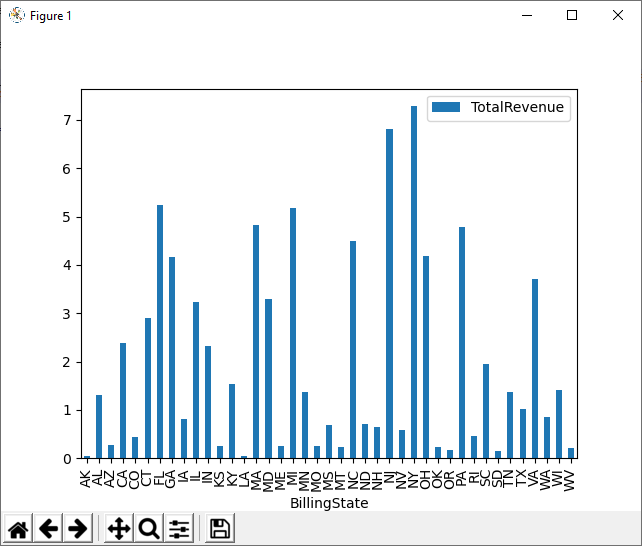
クエリ結果が DataFrame に格納されたら、plot 関数を使用して UKG Pro WFM のデータを表示するグラフを作成します。show メソッドで、グラフを新しいウィンドウに表示します。
df.plot(kind="bar", x="PersonNumber", y="UserName")
plt.show()
無料トライアル & 詳細情報
CData API Driver for Python の 30日間無料トライアルをダウンロードして、UKG Pro WFM のデータに接続する Python アプリケーションやスクリプトの構築を始めましょう。ご質問がありましたら、サポートチームまでお気軽にお問い合わせください。
完全なソースコード
import pandas
import matplotlib.pyplot as plt
from sqlalchemy import create_engin

engine = create_engine("api:///?Profile=C:\profiles\UKGProWFM.apip&AuthScheme=OAuthPassword&ProfileSettings='Host=yourcompany.mykronos.com&User=your_username&Password=your_password&'&OAuthClientId=your_client_id&OAuthClientSecret=your_client_secret")
df = pandas.read_sql("SELECT PersonNumber, UserName FROM Employees WHERE PersonId = '12345'", engine)

df.plot(kind="bar", x="PersonNumber", y="UserName")
plt.show()