







Infragistics Reveal でVertica のデータを分析

Reveal はInfragistics が提供するデータビジュアライゼーションツールであり、CData Connect AI と組み合わせることでVertica のデータから動的なダッシュボードを構築できます。CData Connect AI は、Vertica へのリアルタイム接続を作成し、Vertica のOData API(Reveal でネイティブにサポート)を生成するために使用できます。この記事では、Connect AI でのVertica への接続と、Infragistics Reveal からのConnect AI への接続について説明し、簡単なダッシュボードを作成します。
Connect AI を構成する
Infragistics Reveal でVertica のデータをリアルタイムで操作するには、Connect AI からVertica に接続し、コネクションにユーザーアクセスを提供してVertica のデータのOData エンドポイントを作成する必要があります。
(オプション)新しいConnect AI ユーザーの追加
必要であれば、Connect AI 経由でVertica に接続するユーザーを作成します。
- ユーザーページに移動し、 Invite Users をクリックします。
- 新しいユーザーのE メールアドレスを入力して、 Send to invite the user をクリックします。
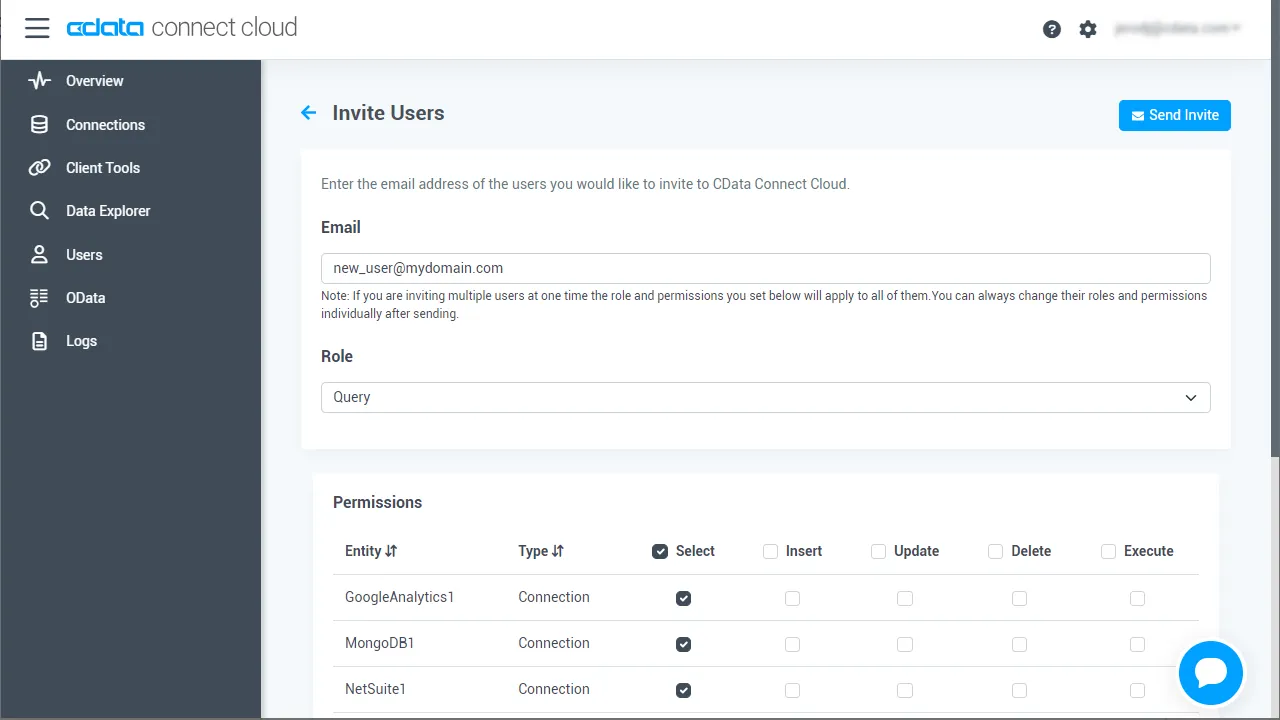
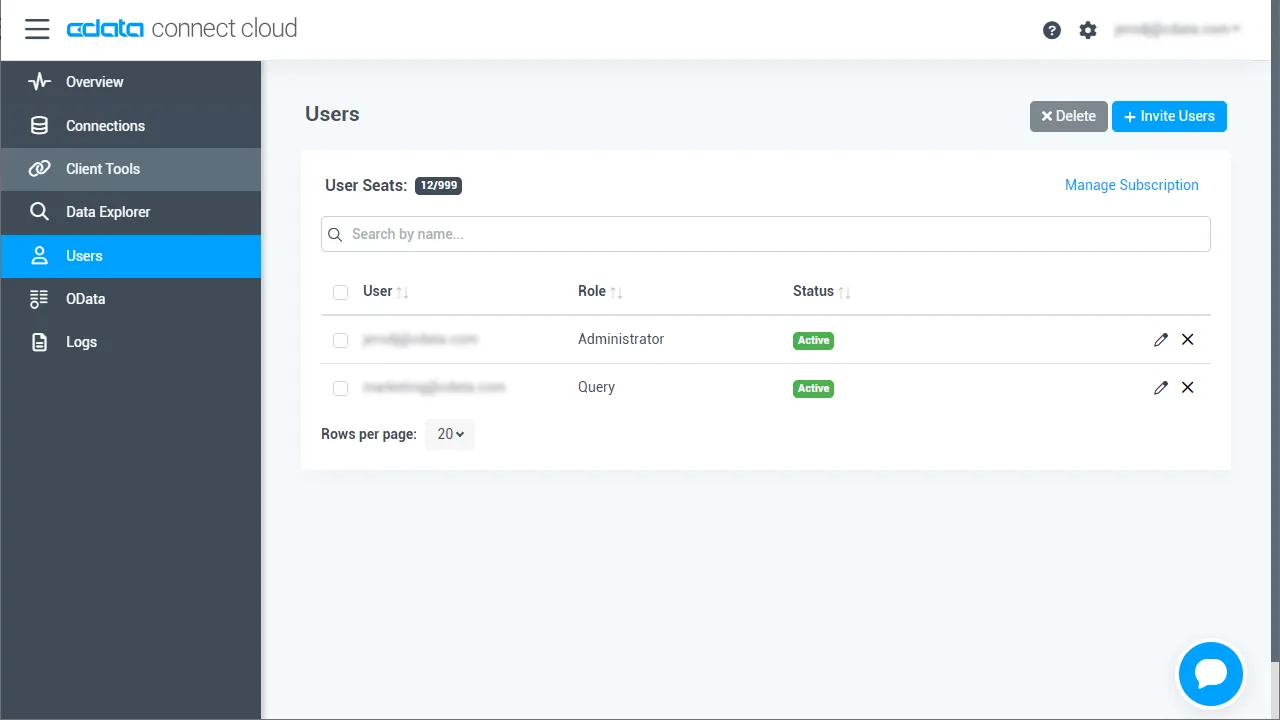
- ユーザーページからユーザーを確認および編集できます。
パーソナルアクセストークンの追加
OAuth 認証をサポートしていないサービス、アプリケーション、プラットフォーム、またはフレームワークから接続する場合は、認証に使用するパーソナルアクセストークン(PAT)を作成できます。きめ細かなアクセス管理を行うために、サービスごとに個別のPAT を作成するのがベストプラクティスです。
- Connect AI アプリの右上にあるユーザー名をクリックし、User Profile をクリックします。
- User Profile ページで、Personal Access Tokens セクションまでスクロールし、Create PAT をクリックします。
- PAT に名前を付け、Create をクリックします。

- パーソナルアクセストークンは作成時にしか表示されないため、必ずコピーして安全に保存してください。
Connect AI からVertica に接続
CData Connect AI では、簡単なクリック操作ベースのインターフェースでデータソースに接続できます。
- Connect AI にログインし、 Add Connection をクリックします。

- Add Connection パネルから「Vertica」を選択します。

-
必要な認証プロパティを入力し、Vertica に接続します。
Vertica に接続するには、以下の接続プロパティを設定します。
- Server:Vertica データベースをホストしているサーバーのホスト名またはIP アドレスを入力します。
- Port:Vertica データベースのポート番号を入力します。デフォルトポートは5433 です。
- User:Vertica データベースへの認証に使用するユーザー名を入力します。
- Password:Vertica データベースへの認証に使用するパスワードを入力します。
- Database:Vertica サーバーでホストされているデータベースの名前を入力します。

- Create & Test をクリックします。
- Edit Vertica Connection ページのPermissions タブに移動し、ユーザーベースのアクセス許可を更新します。

Connect AI にVertica OData エンドポイントを追加する
Vertica に接続したら、目的のテーブルのOData エンドポイントを作成します。
- OData ページに移動し、 Add to create new OData endpoints をクリックします。
- Vertica コネクション(例:Vertica1)を選択し、Next をクリックします。
- 使用するテーブルを選択し、Confirm をクリックします。

コネクションとOData エンドポイントが構成されたら、Infragistics Reveal からVertica に接続できるようになります。
Reveal でダッシュボードを作成
Connect AI を構成すると、Reveal でVertica のデータをビジュアライズできます。
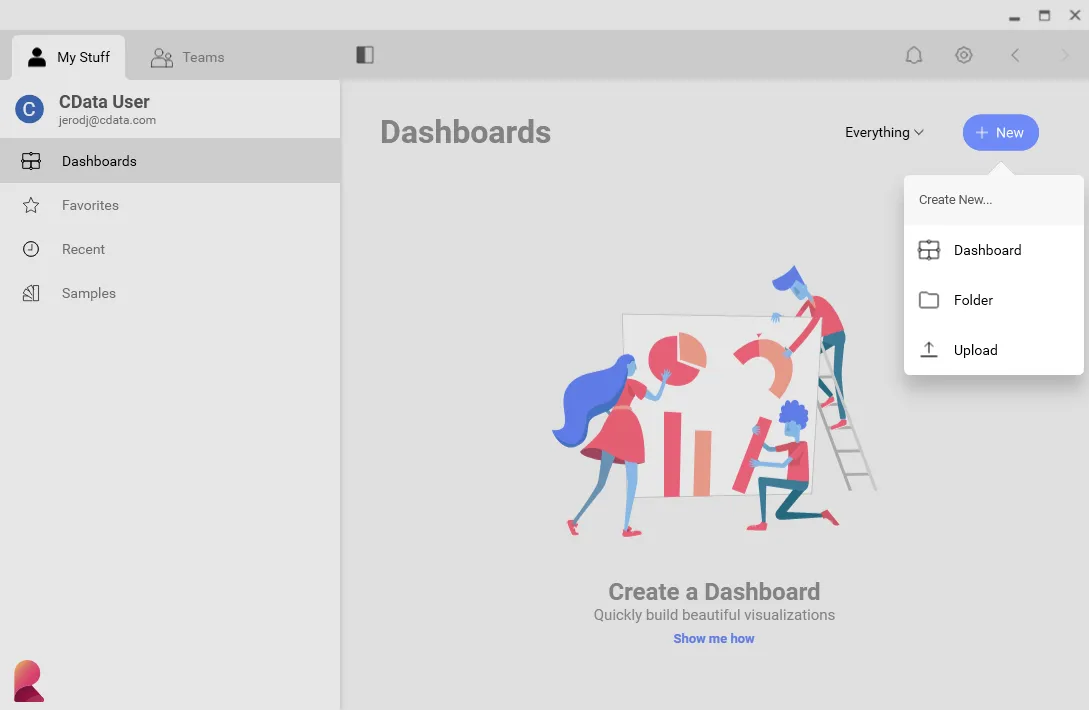
- Reveal にログインし、Dashboards -> New とクリックします。
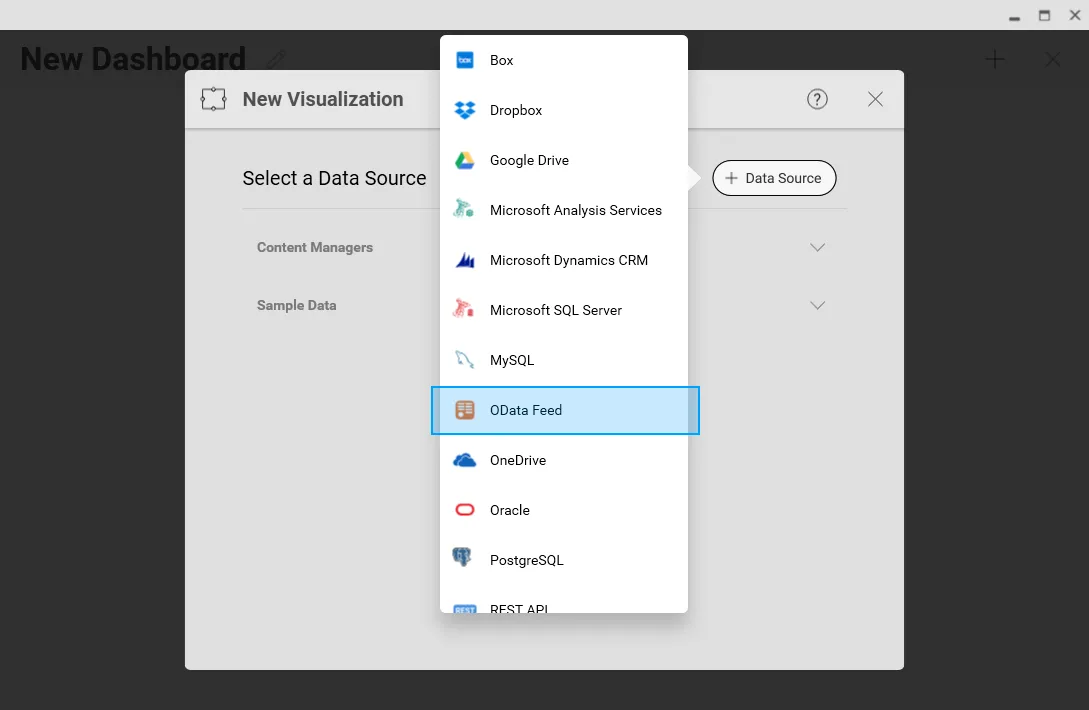
- Data Sources -> OData Feed とクリックします。
- (OData ページにある)Connect AI OData API エンドポイントURL を指定します:https://cloud.cdata.com/api/odata/service
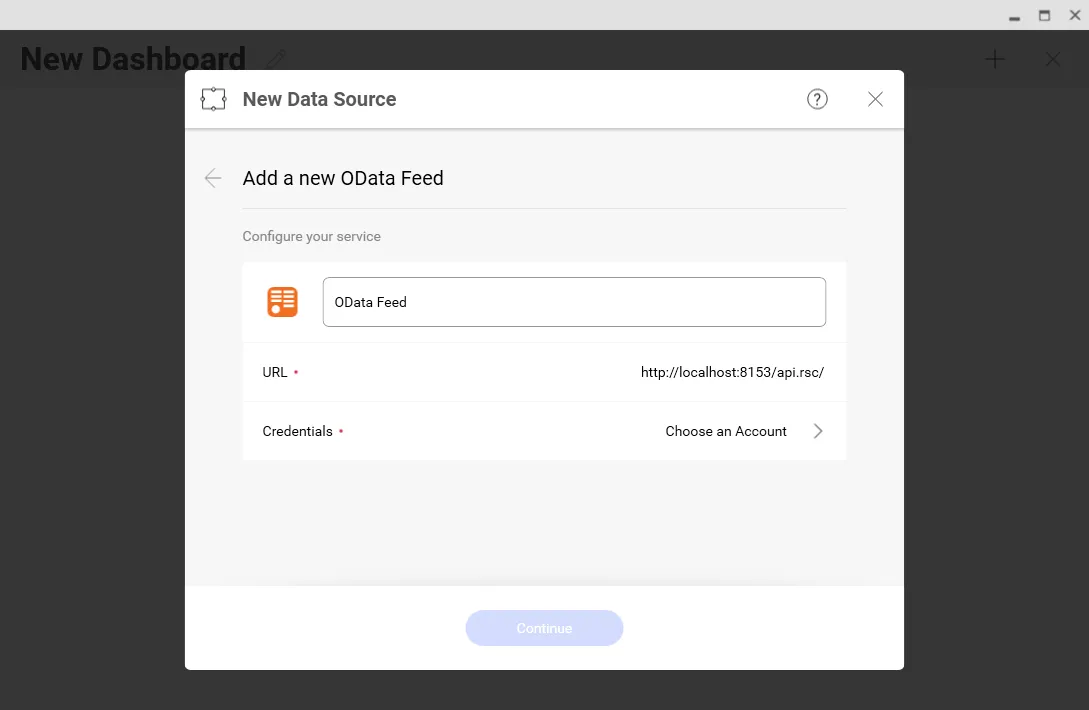
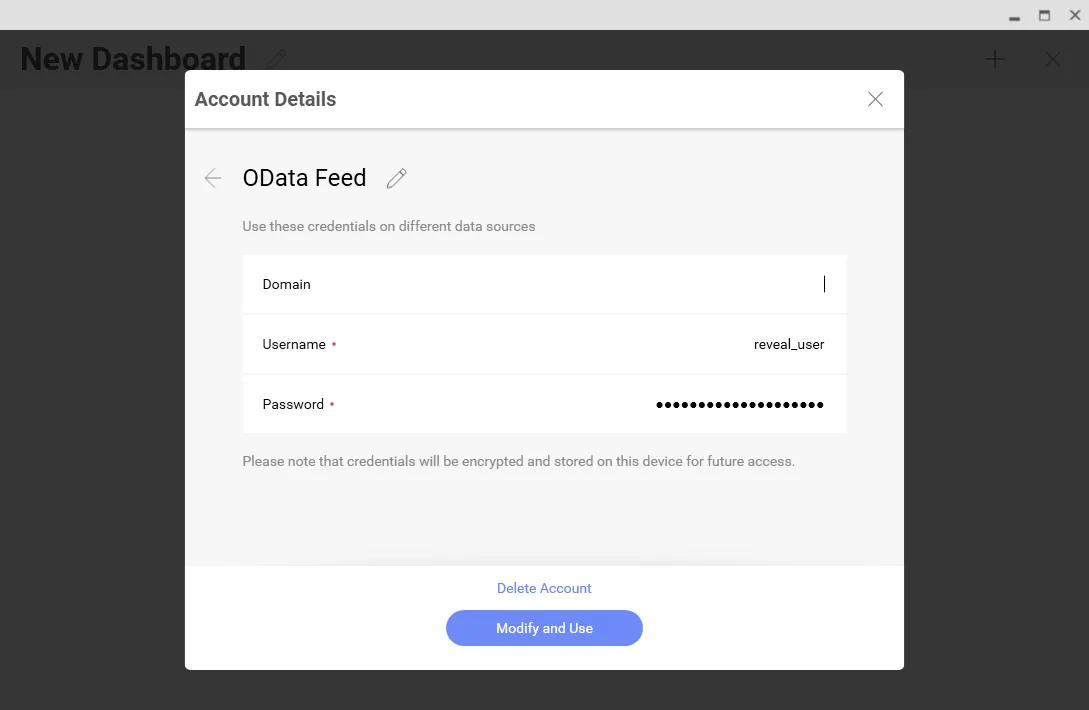
- Generic Credentials を選択し、
- Username をConnect AI のユーザー名に設定します。([email protected])
- Password をユーザーのPAT に設定します。
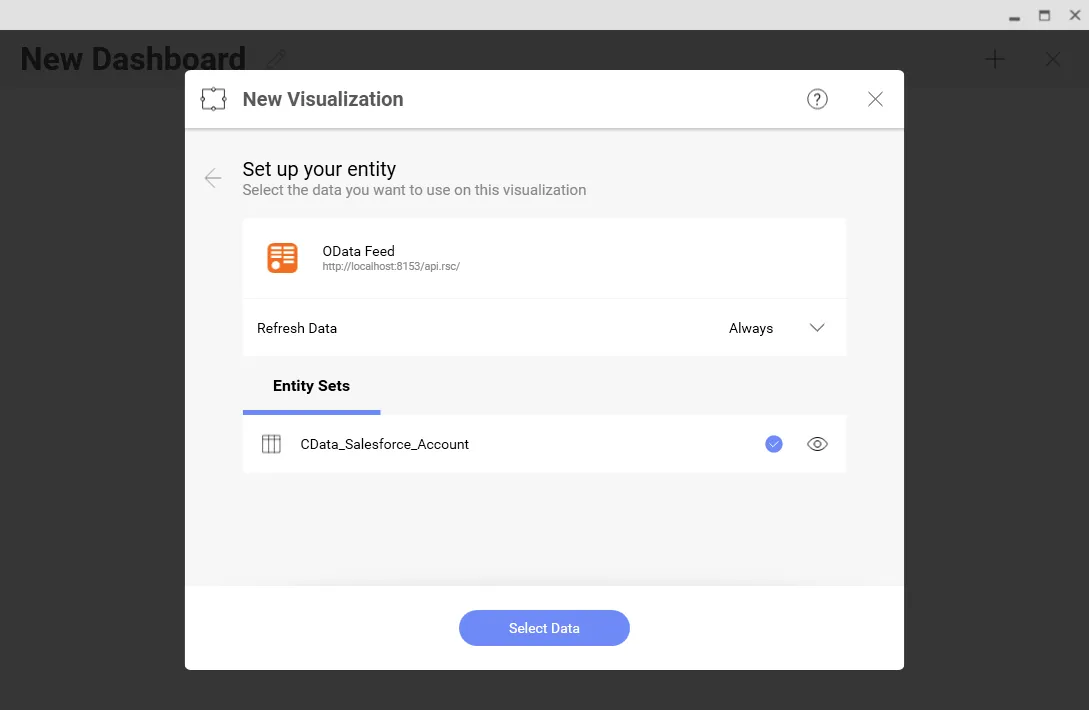
- ビジュアライズするエンティティを選択します。
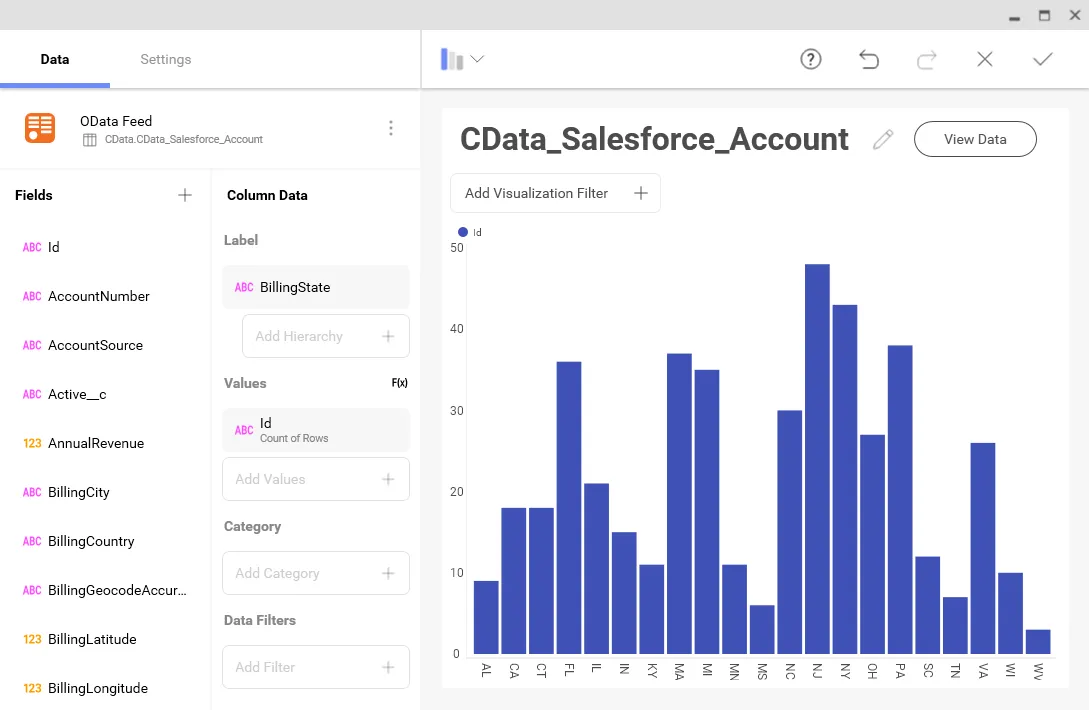
- フィールドを選択し、チャートの種類を選択します。
詳細と無料トライアル
これで、リアルタイムVertica のデータから簡単なダッシュボードが作成できました。Vertica(および350を超えるほかのデータソース)からのOData フィードの作成方法の詳細については、Connect AI ページにアクセスしてください。無償トライアルにサインアップしてOData API を使用するツールでリアルタイムVertica のデータを分析しましょう。