







Workday のデータでDashのWebアプリを作る方法|CData Connect AI + Python

CData Connect AI の Python SDK(DB-API 2.0準拠)を使うと、pandas と Dash でリアルタイムのWorkday のデータを可視化する Web アプリを、個別ドライバー不要で構築できます。接続・モジュールインストール・アプリ構築の3ステップで、約10分で完成します。
Python は豊富なモジュールのエコシステムを備えているため、素早く作業に取りかかり、システムをより効果的に連携できます。CData Connect AI Python SDK、pandas モジュール、そして Dash フレームワークを使えば、Workday のデータを扱う Workday 連携の Web アプリケーションを構築できます。この記事では、Connect AI に接続し、pandas と Dash を使ってWorkday のデータを可視化するシンプルな Web アプリを構築する方法をご紹介します。
Connect AI Python SDK(cdata-connect-ai)は DB-API 2.0(PEP 249)に準拠したクライアントなので、pandas は SDK の接続オブジェクトから直接クエリ結果を読み取れます。ソースごとにドライバーをインストールする必要はありません。パーソナルアクセストークンで接続して、アプリを構築しましょう。
Python + pandas + Dash でできること
Workday データの可視化ダッシュボード作成
SQL クエリで取得した Workday のレコードを pandas の DataFrame に読み込み、Dash のグラフコンポーネントに渡すだけで、業種別の傾向などを視覚的に確認できるダッシュボードを構築できます。
リアルタイムデータの自動更新レポート
Connect AI 経由の接続はパーソナルアクセストークンで認証されるため、スケジュール実行するスクリプトに組み込めば、Workday の最新データを反映したレポートを定期的に生成できます。
複数データソースとの統合分析
DB-API 2.0 準拠のクライアントなので、同じコードパターンで Workday 以外のデータソースにも接続でき、pandas 上で結合・集計してから Dash で一元的に可視化できます。
Workday データ連携について
CData は、Workday のライブデータにアクセスし、統合するための最も簡単な方法を提供します。お客様は CData の接続機能を以下の目的で使用しています:
- Prism Analytics Data Catalog で作成したテーブルやデータセットにアクセスでき、Workday システムの忠実性を損なうことなく、ネイティブの Workday データハブを操作できます。
- Workday Reports-as-a-Service にアクセスして、Prism から利用できない部門データセットや、Prism の許容サイズを超えるデータセットのデータを表示できます。
- WQL、REST、または SOAP でベースデータオブジェクトにアクセスし、より詳細で細かいアクセスを実現できます(ただし、クエリの作成には Workday 管理者や IT の支援が必要な場合があります)。
ユーザーは、Tableau、Power BI、Excel などの分析ツールと Workday を統合し、当社のツールを活用して Workday データをデータベースやデータウェアハウスにレプリケートしています。アクセスは、認証されたユーザーの ID とロールに基づいて、ユーザーレベルで保護されます。
Workday を CData と連携させるための設定についての詳細は、ナレッジベース記事をご覧ください:Comprehensive Workday Connectivity through Workday WQL および Reports-as-a-Service & Workday + CData: Connection & Integration Best Practices
はじめに
Connect AI で Workday に接続する方法は?
CData Connect AI では、直感的なクリック操作ベースのインターフェースでデータソースに接続できます。
- Connect AI にログインし、Sources をクリックして、 Add Connection をクリックします
- 「Add Connection」パネルから「Workday」を選択します
-
Workday に接続するために必要な認証プロパティを入力します。
Workday 接続プロパティの取得・設定方法
ここでは、4つのWorkday API の接続パラメータを設定する方法、およびTenant とBaseURL を取得する方法について説明します。必要なAPI のパラメータが設定され、カスタムOAuth および / またはAzure AD API クライアントを作成したら、接続の準備は完了です。
接続の前提条件
API / 前提条件 / 接続パラメータ
WQL / WQL サービスを有効化(下記参照) / ConnectionType: WQL
Reports as a Service / カタログレポートの設定(ヘルプドキュメントの「データアクセスのファインチューニング」参照) / ConnectionType: Reports
REST / 自動で有効化 / ConnectionType: REST
SOAP / 自動で有効化 / ヘルプドキュメントのWorkday SOAP API への認証を参照BaseURL およびTenant の取得
BaseURL およびTenant プロパティを取得するため、Workday にログインしてView API Clients を検索します。 この画面では、Workday はBaseURL とTenant の両方を含むURL であるWorkday REST API Endpoint を表示します。
REST API Endpoint のフォーマットは、 https://domain.com/
/mycompany です。ここで、
- https://domain.com(URL のサブディレクトリと会社名の前の部分)はBaseURL です。
- mycompany(URL の最後のスラッシュの後の部分)はTenant です。
例えば、REST API エンドポイントがhttps://wd3-impl-services1.workday.com/ccx/api/v1/mycompany の場合、 BaseURL はhttps://wd3-impl-services1.workday.com であり、Tenant はmycompany です。
WQL サービスを有効化
Workday WQL API を介して接続するには、はじめにWQL Service を有効にする必要があります。- Workday を開きます。
- 検索バーにView Domain と入力します。
- プロンプトにWorkday Query Language と入力します。
- Allowed Security Group Types のいずれかに、接続するユーザーが含まれていることを確認します。
Workday への認証
Basic 認証以外のほとんどのWorkday 接続では、認証のためにOAuth ベースのカスタムAPI クライアントアプリケーションを作成する必要があります。これには、ユーザーがAzure AD 資格情報を介して接続するエンタープライズインストールも含まれます。 Workday への認証につての詳細は、ヘルプドキュメントの「Workday への認証」セクションを参照してください。
- 「Save & Test」をクリックします
- 「Permissions」タブに移動し、ユーザーベースの権限を更新します。



パーソナルアクセストークン(PAT)を生成する
Python SDK は、アカウントのメールアドレスとパーソナルアクセストークン(PAT)を使って Connect AI に認証します。アクセスの粒度を保つために、アプリケーションごとに個別の PAT を作成することをおすすめします。
- Connect AI アプリの右上にある歯車アイコン()をクリックして、設定ページを開きます。
- 設定ページの Access Tokens セクションに移動し、 Create PAT をクリックします。
- PAT に名前を付けて Create をクリックします。

- パーソナルアクセストークンは作成時にのみ表示されます。必ずコピーして安全な場所に保管してください。
必要なモジュールをインストールする
pip ユーティリティを使って、SDK(pandas エクストラ付き)、Dash、Plotly をインストールします。
pip install "cdata-connect-ai[full]"
pip install dash
pip install plotly
Python で Workday のデータの Web アプリを構築する
必要なモジュールをインストールしたら、Web アプリを構築する準備は完了です。以下にコードスニペットを紹介しますが、完全なソースコードは記事の末尾に掲載しています。
まずモジュールをインポートし、アカウントのメールアドレスと PAT で Connect AI に接続して、Workday のデータを DataFrame に読み込みます。識別子は <Connection>.<Schema>.<Table> という3つの部分で構成されており、接続名はデフォルトでソース名(例:Workday1)になります。
import dash
from dash import dcc, html
import pandas as pd
import plotly.graph_objs as go
import cdata_connect_ai

conn = cdata_connect_ai.connect(
    username="[email protected]",
    password="<your_pat>",
)

df = pd.read_sql(
    "SELECT Worker_Reference_WID, Legal_Name_Last_Name "
    "FROM [Workday1].[Workday].[Workers] "
    "WHERE Legal_Name_Last_Name = 'Morgan'",
    conn,
)

conn.close()
アプリとレイアウトを設定する
クエリ結果を DataFrame に格納したら、Workday のデータから棒グラフを作成し、アプリのレイアウトを設定します。
app = dash.Dash(__name__)
app.title = 'CData Connect AI + Dash'

trace = go.Bar(x=df['Worker_Reference_WID'], y=df['Legal_Name_Last_Name'], name='Worker_Reference_WID')

app.layout = html.Div(
    children=[
        html.H1("CData Connect AI + Dash", style={'textAlign': 'center'}),
        dcc.Graph(
            id='example-graph',
            figure={
                'data': [trace],
                'layout': go.Layout(title='Workday Workers Data', barmode='stack'),
            },
        ),
    ],
    className="container",
)
アプリを実行できるようにする
接続、アプリ、レイアウトの設定が完了したら、アプリを実行する準備は整いました。
if __name__ == '__main__':
    app.run(debug=True)
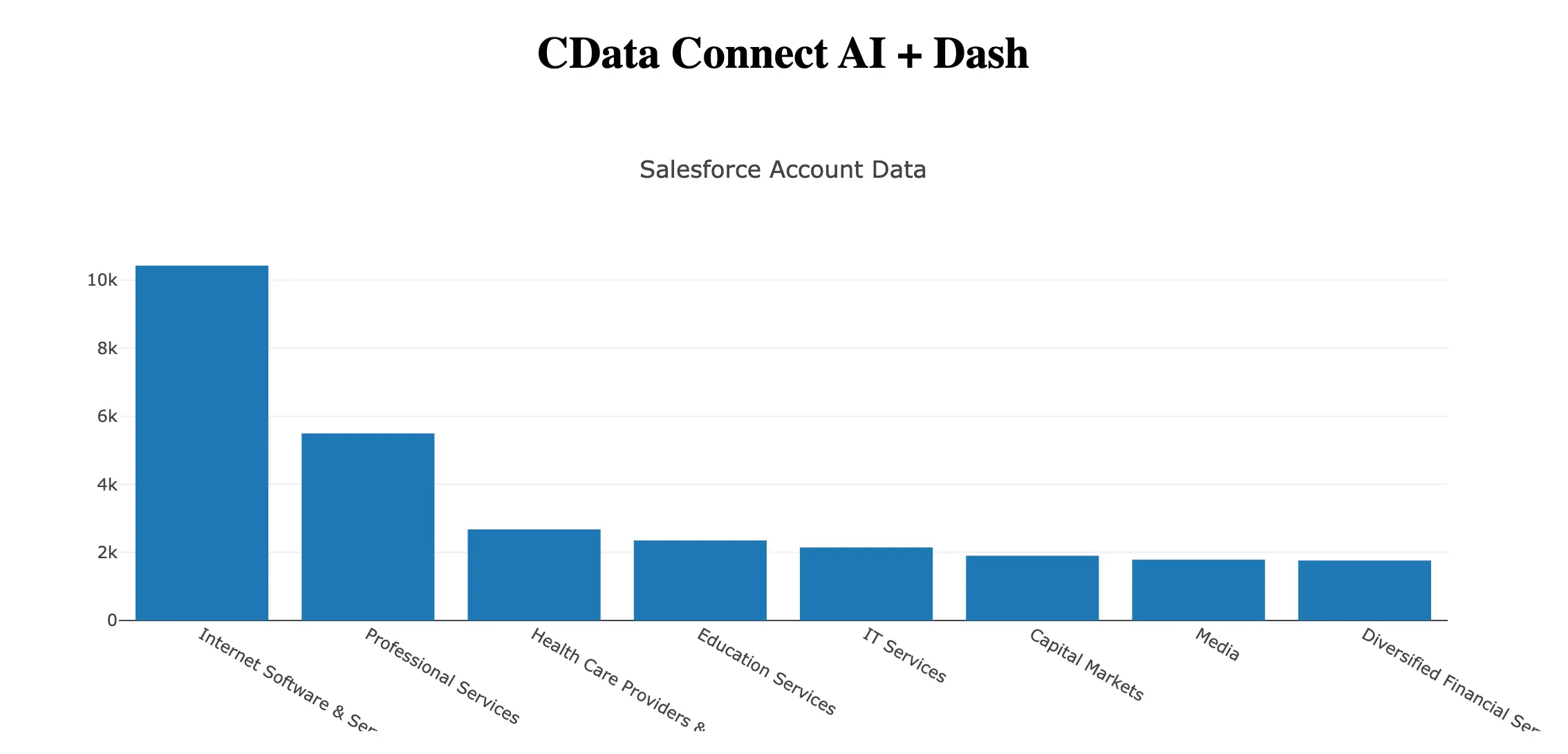
それでは、Python で Web アプリを実行し、ブラウザでWorkday のデータを確認してみましょう。
python workday-dash.py
関連情報と無料トライアル
これで、CData Connect AI Python SDK を使って、リアルタイムのWorkday のデータでインタラクティブな Dash の Web アプリを構築できるようになりました。Workday(および数百種類のその他のデータソース)への接続について詳しくは、Connect AI のページをご覧ください。
CData Connect AI の詳細、または無料トライアルにお申し込みください:
完全なソースコード
import dash
from dash import dcc, html
import pandas as pd
import plotly.graph_objs as go
import cdata_connect_ai

conn = cdata_connect_ai.connect(
    username="[email protected]",
    password="<your_pat>",
)

df = pd.read_sql(
    "SELECT Worker_Reference_WID, Legal_Name_Last_Name "
    "FROM [Workday1].[Workday].[Workers] "
    "WHERE Legal_Name_Last_Name = 'Morgan'",
    conn,
)

conn.close()

app = dash.Dash(__name__)
app.title = 'CData Connect AI + Dash'

trace = go.Bar(x=df['Worker_Reference_WID'], y=df['Legal_Name_Last_Name'], name='Worker_Reference_WID')

app.layout = html.Div(
    children=[
        html.H1("CData Connect AI + Dash", style={'textAlign': 'center'}),
        dcc.Graph(
            id='example-graph',
            figure={
                'data': [trace],
                'layout': go.Layout(title='Workday Workers Data', barmode='stack'),
            },
        ),
    ],
    className="container",
)

if __name__ == '__main__':
    app.run(debug=True)