







Choreo でZoom とデータ連携するアプリを作成

Choreo は、ローコードおよびクラウドネイティブなSaaS 開発のための多機能かつ包括的なプラットフォームです。 開発者は、高度なコーディングスキルがなくても、Choreo のローコード環境を利用することで簡単にアプリケーションを構築することができます。 さらにCData Connect AI と連携することで、アプリケーションにZoom のデータへのクラウドベースのアクセスを即座に追加できます。 この記事では、Connect AI からZoom に接続し、Choreo からリアルタイムZoom のデータにアクセスするアプリケーションを作成する方法を紹介します。
CData Connect AI は、Zoom にクラウドベースのインターフェースを提供し、ネイティブにサポートされているデータベースにデータを複製することなくChoreo でリアルタイムZoom のデータを使用するアプリケーションを構築できるようにします。 CData Connect AI は最適化されたデータ処理により、サポートされているすべてのSQL 操作(フィルタ、JOIN など)をZoom に直接発行し、サーバー側の処理を利用して要求されたZoom のデータを高速で返します。
Connect AI からZoom への接続
CData Connect AI を使うと、直感的なクリック操作ベースのインターフェースを使ってデータソースに接続できます。
- Connect AI にログインし、 Add Connection をクリックします。

- Add Connection パネルで「Zoom」を選択します。

-
必要な認証プロパティを入力し、Zoom に接続します。
まず、Profile 接続プロパティにZoom プロファイルのディスク上の場所を設定します(例:C:\profiles\Zoom.apip)。次に、ProfileSettings 接続プロパティにZoom の接続文字列を設定します(以下を参照)。
Zoom API プロファイル設定
Zoom に認証するには、OAuth 標準を使用して自分のデータに接続したり、他のユーザーが自分のデータに接続できるようにします。
まず、OAuth アプリを作成します。https://marketplace.zoom.us/develop/create に移動し、OAuth セクションのCreate をクリックします。アプリが個々のユーザー用かアカウント全体用かを選択し、アプリを公開するためのボックスのチェックを外します。アプリに名前を付けてCreate をクリックします。その後、Client Secret とClient ID が提供されます。
以下の接続プロパティを設定すると、接続の準備が整います:
- AuthScheme:OAuth に設定します。
- InitiateOAuth:GETANDREFRESH に設定します。InitiateOAuth を使用してOAuthAccessToken を取得するプロセスを管理できます。
- OAuthClientID:アプリ設定で指定されているOAuth Client ID を設定します。
- OAuthClientSecret:アプリ設定で指定されているOAuth Client Secret を設定します。
- CallbackURL:アプリ設定で指定したRedirect URI を設定します。

- Create & Test をクリックします。
- Add Zoom Connection ページのPermissions タブに移動し、ユーザーベースのアクセス許可を更新します。

パーソナルアクセストークンの取得
OAuth 認証をサポートしていないサービス、アプリケーション、プラットフォーム、またはフレームワークから接続する場合は、認証に使用する個人用アクセストークン(PAT)を作成できます。 きめ細かなアクセス管理を行うために、サービスごとに個別のPAT を作成するのがベストプラクティスです。
- Connect AI アプリの右上にあるユーザー名をクリックし、User Profile をクリックします。
- User Profile ページでPersonal Access Token セクションにスクロールし、 Create PAT をクリックします。
- PAT の名前を入力して Create をクリックします。

- 個人用アクセストークンは作成時にしか表示されないため、必ずコピーして安全に保存してください。
接続の設定が完了したら、Choreo からZoom のデータに接続できるようになります。
Choreo からZoom への接続
以下のステップでは、Choreo からCData Connect AI に接続し、リアルタイムZoom のデータにアクセスできる新しいアプリケーションを作成する方法を紹介します。
コンストラクトを作成する
-
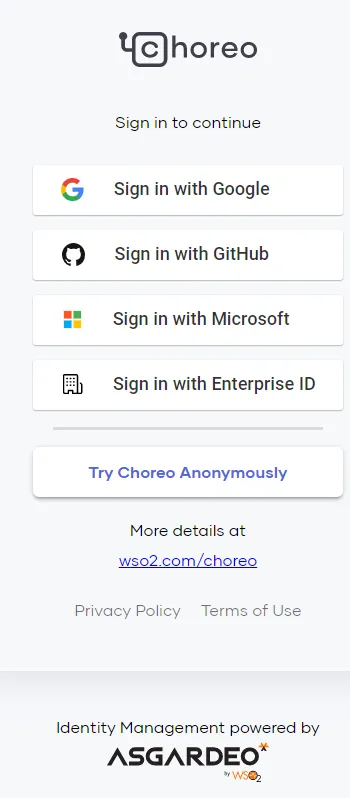
Choreo プラットフォームにサインインします。Note:この記事は、Anonymously を選択した場合について説明しています。
-
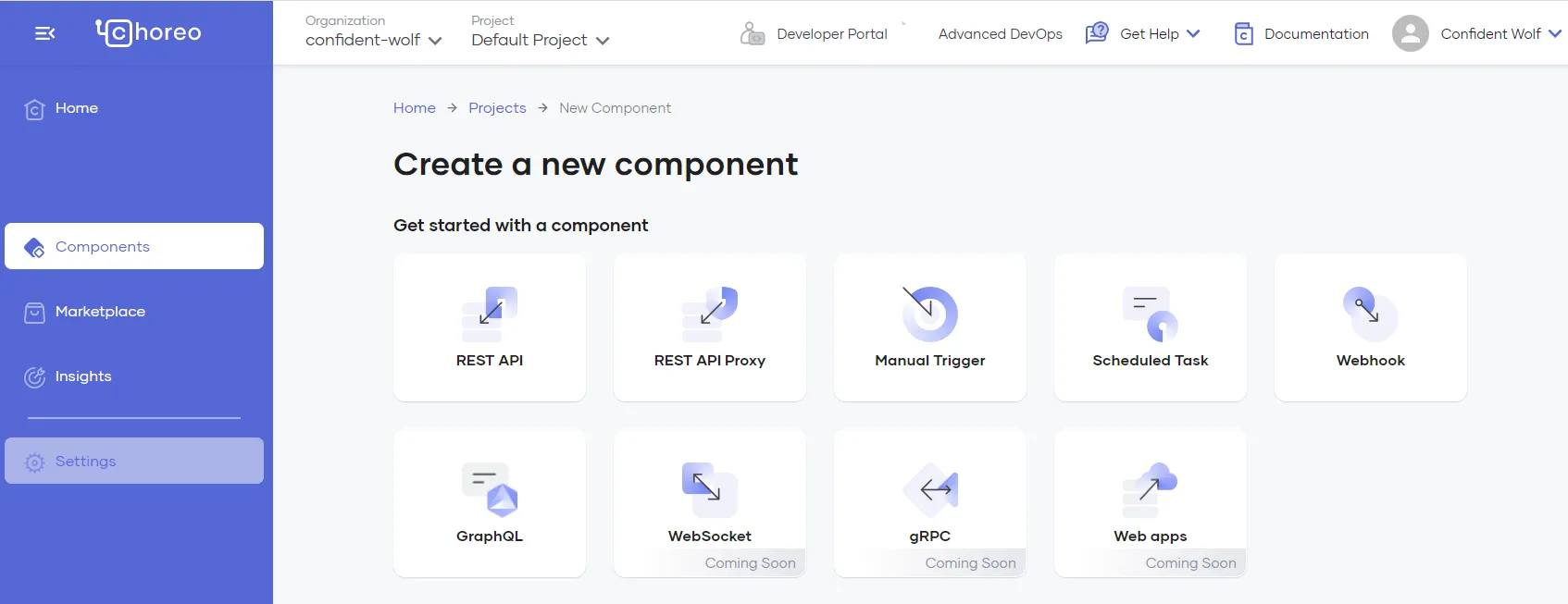
左サイドバーからComponents を選択し、+Create をクリックします。次に、Manual Trigger を選択し、続けてStart from scratch を選択します。
-
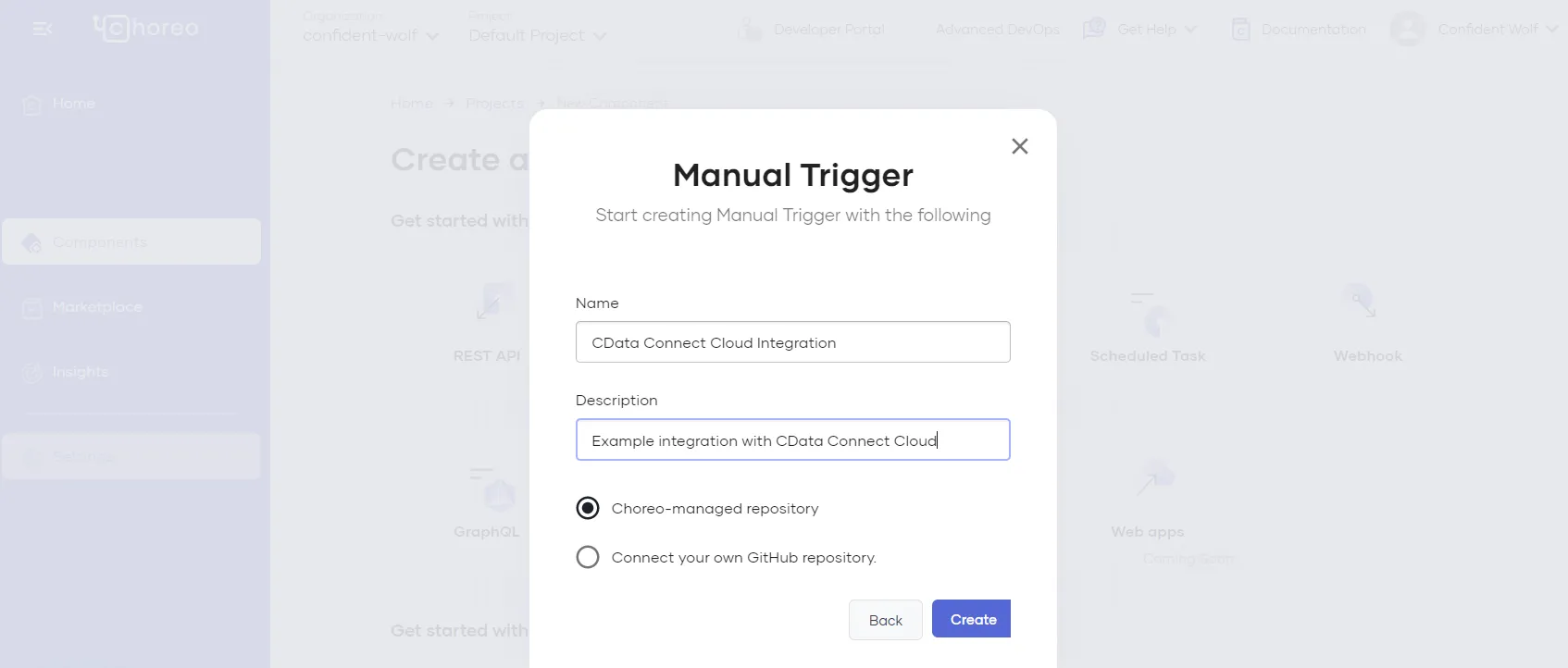
マニュアルトリガーのName とDescription を入力し、Create をクリックします。
-
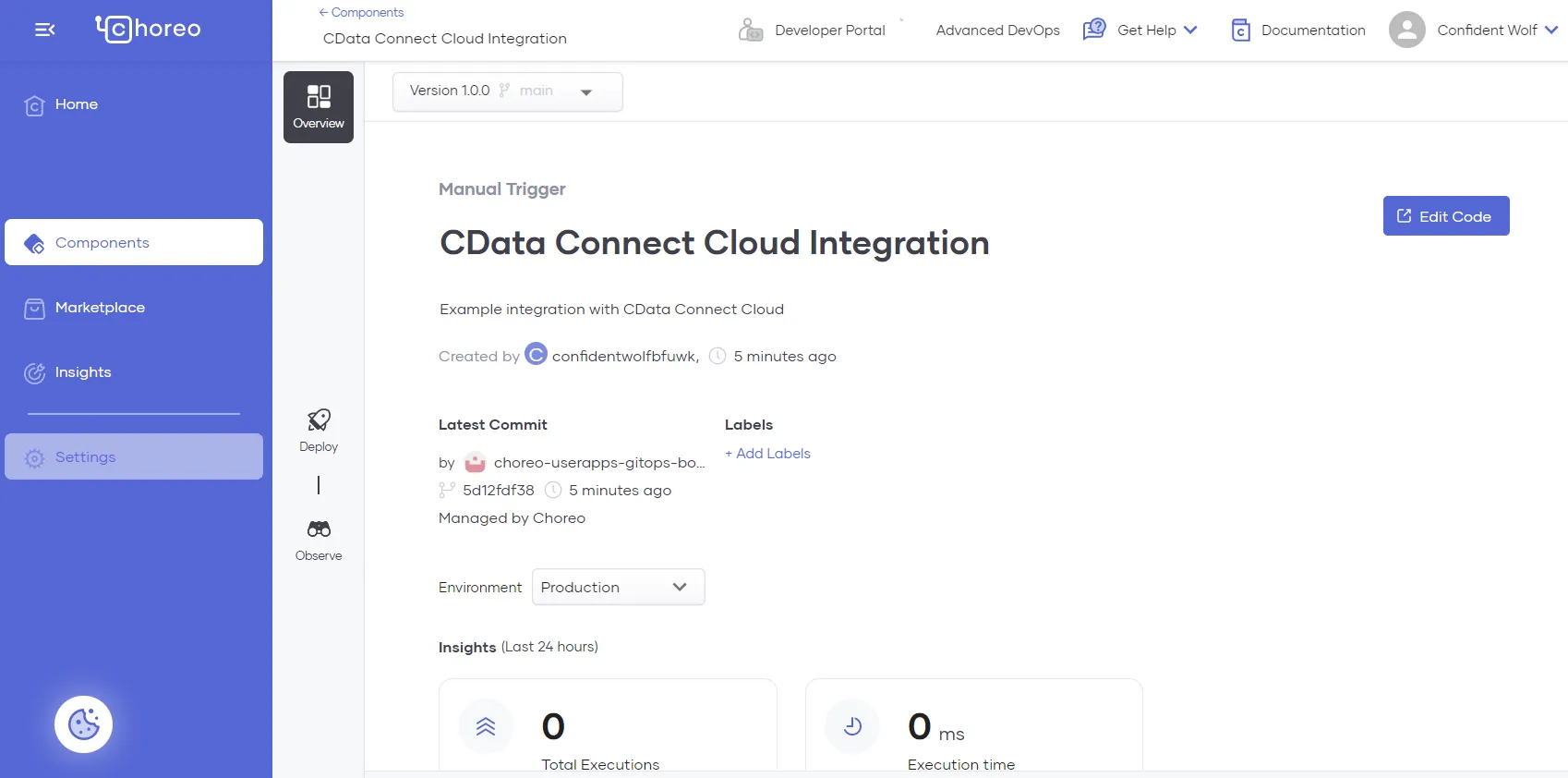
トリガーが作成されたら、Edit Code をクリックします。
-
Ballerina Low-Code IDE が表示されます。Choreo は、ローコードダイアグラムビューでコンストラクトを自動生成します。
このコンストラクトをハイライトしてゴミ箱アイコンをクリックし、削除します。
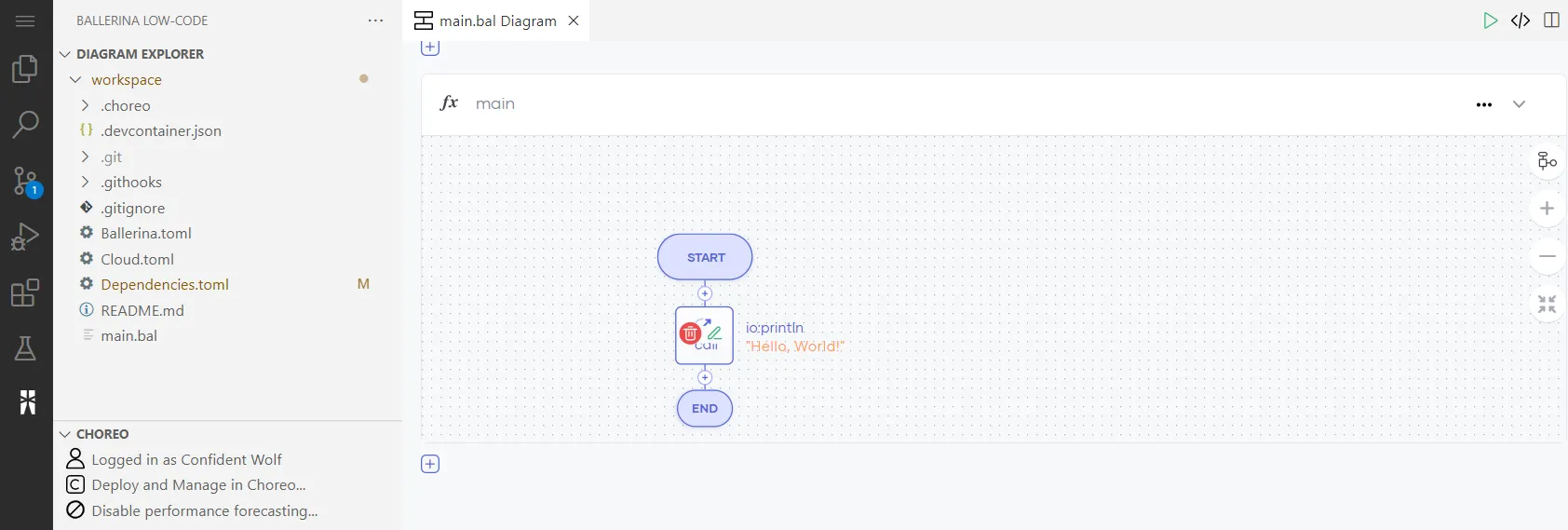
-
画面上部の + アイコンをクリックし、右サイドのAdd Constructs ツールバーにあるMain を選択します。
続けてFunction Configuration フォームでSave をクリックします。
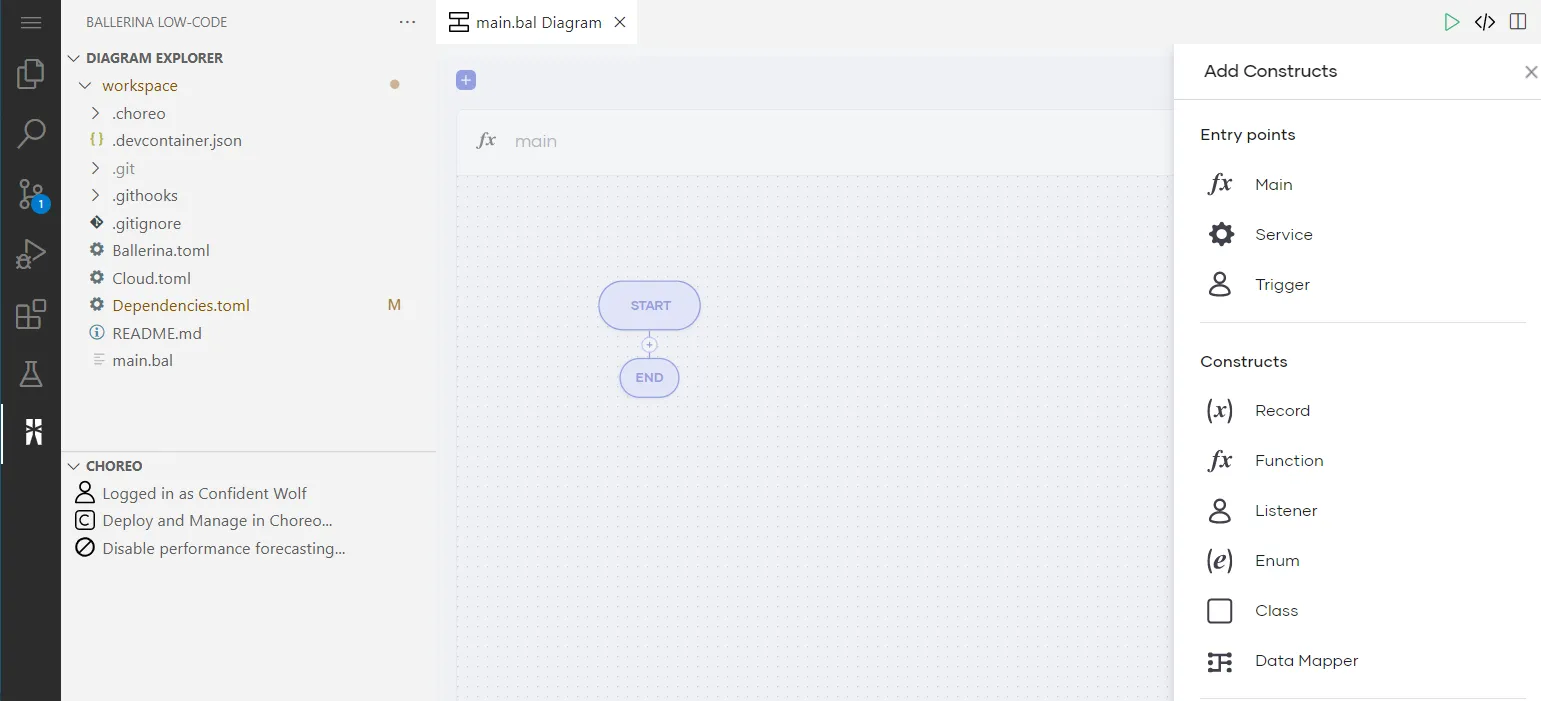
CData Connect AI コネクタを追加する
- 楕円形のSTART とEND の間にある + アイコンをクリックして、Connector をクリックします。
- 右サイドバーのConnectors で「CData」を検索します。CData Connect をクリックしてConnector 設定ペインを開きます。
-
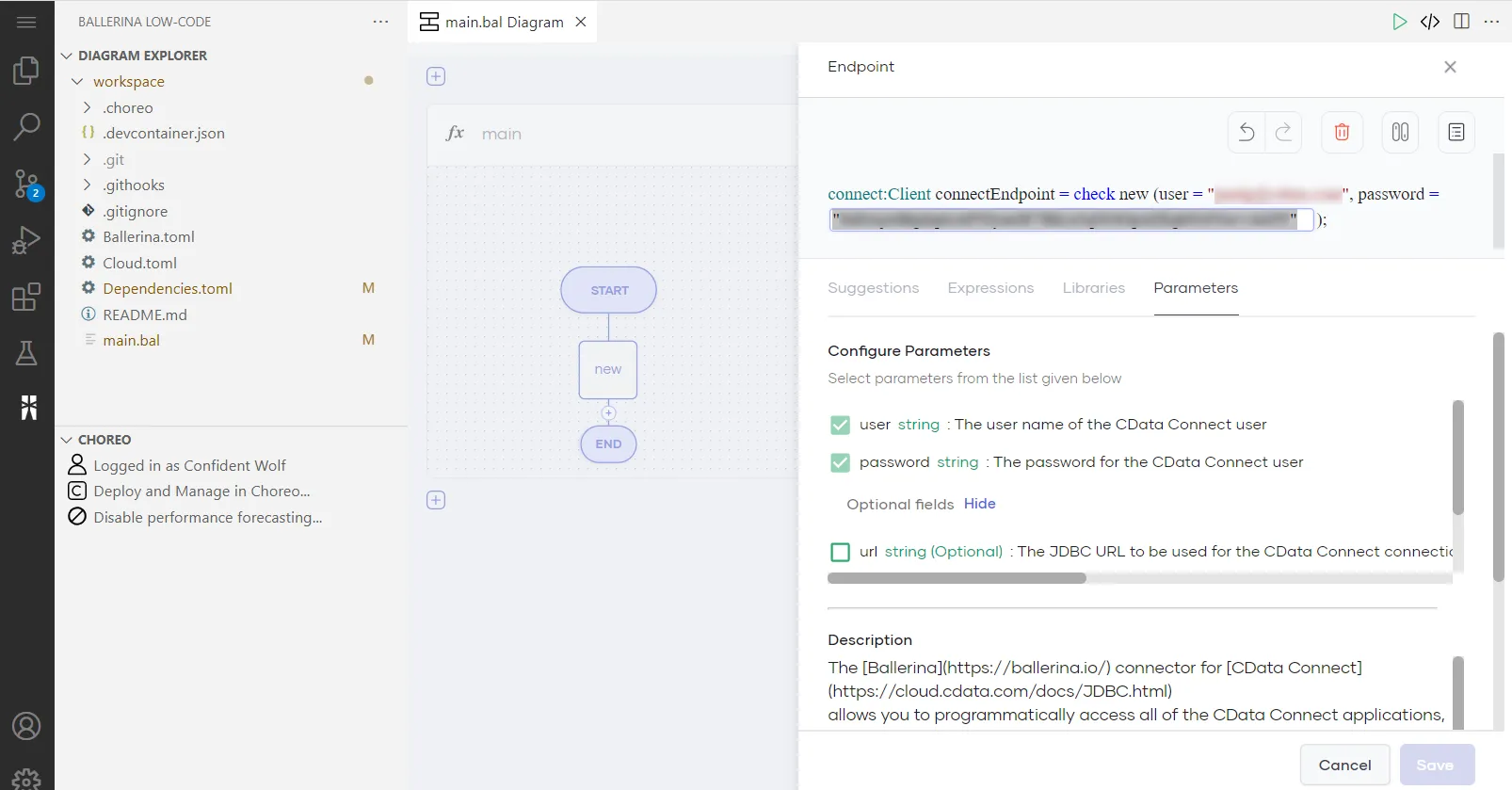
Connector 設定ペインで、構成の設定を入力します。
- 使用するEndpoint Name を入力します。例では「connectEndpoint」を使用しています。
- User フィールドに、CData Connect AI ユーザーのE メールアドレスを引用符で囲んで入力します(例:"[email protected]")。
- Password フィールドに、前述の生成されたPAT を引用符で囲んで入力します(例:"SampleToken")。
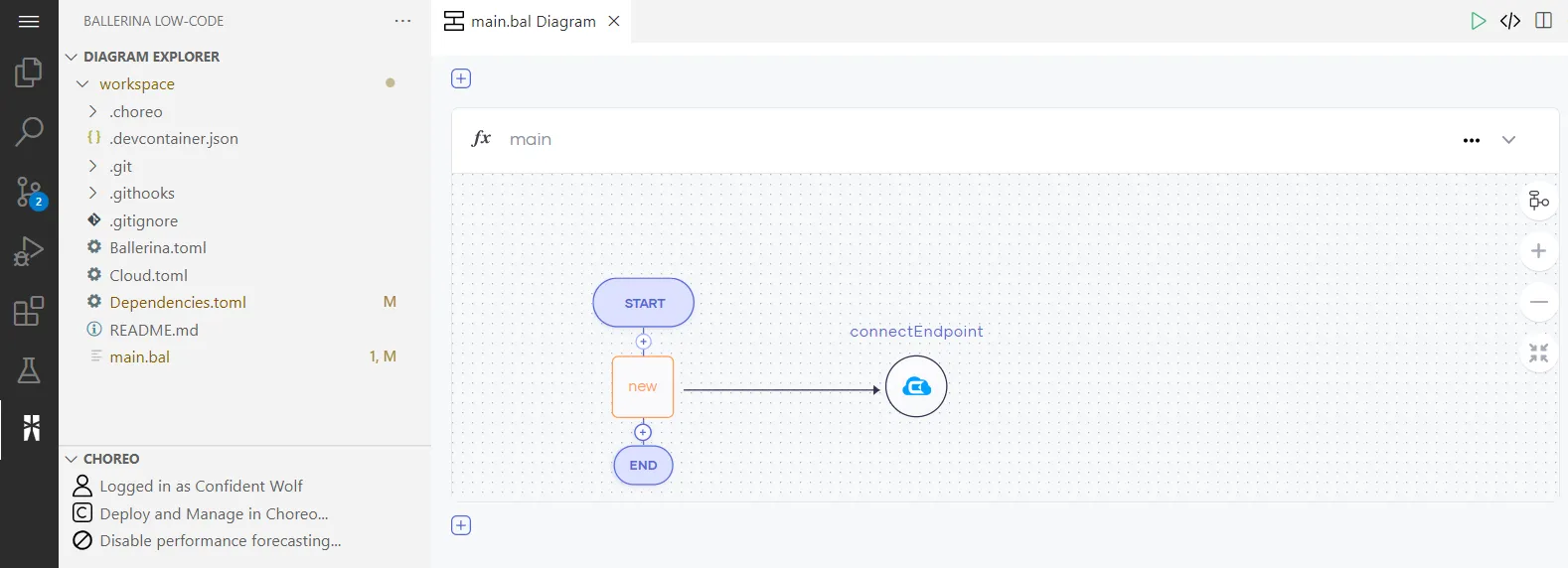
- Save をクリックすると、CData Connect AI のロゴがついたローコードエディタが表示されます。
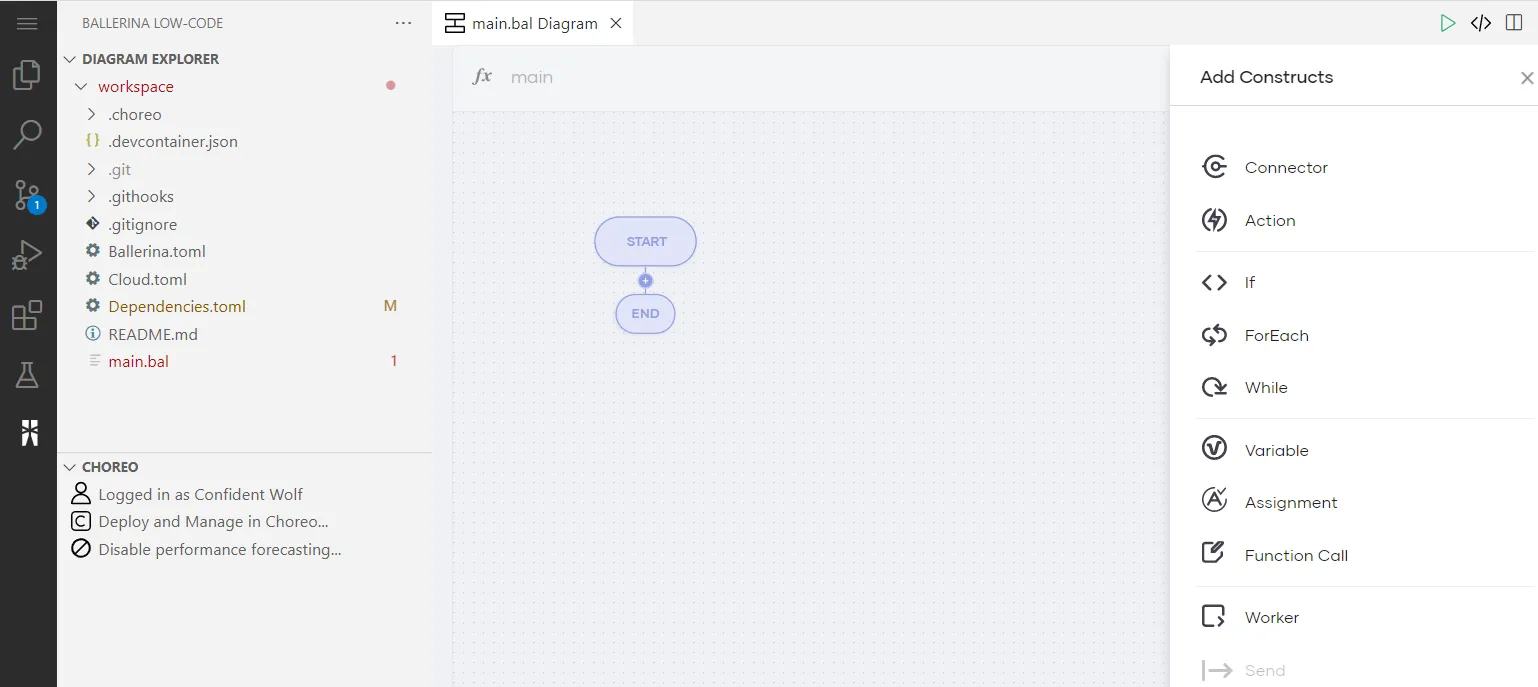
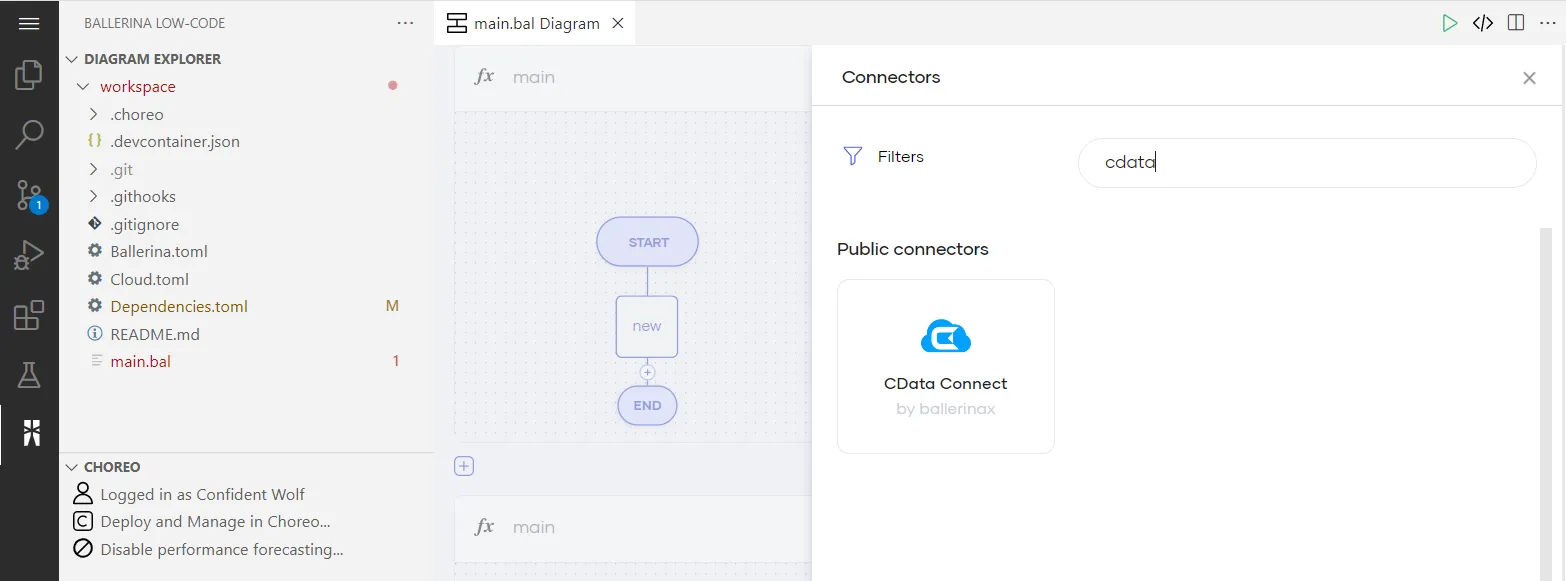
クエリのアクションを追加する
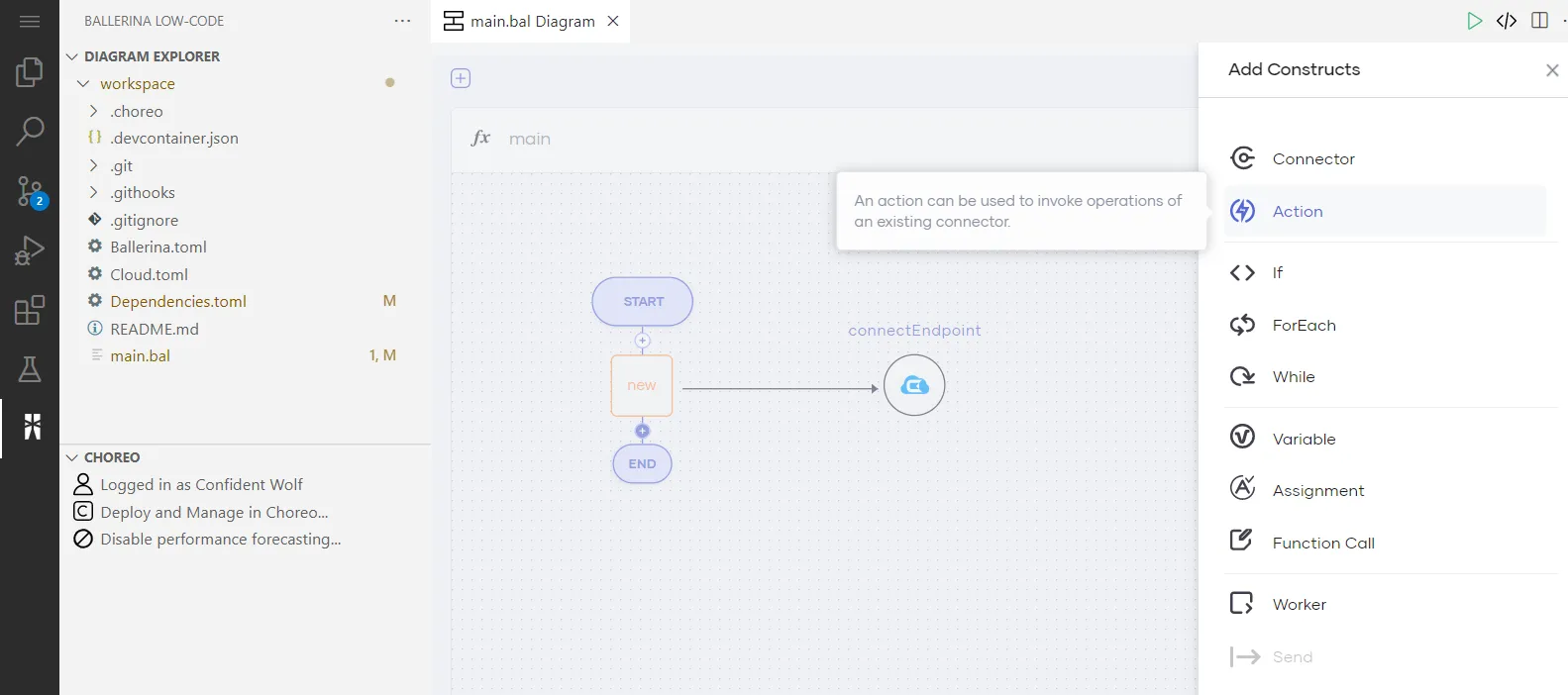
- new とend の間の + アイコンをクリックし、Action を選択して既存のコネクタエンドポイントを選択します。
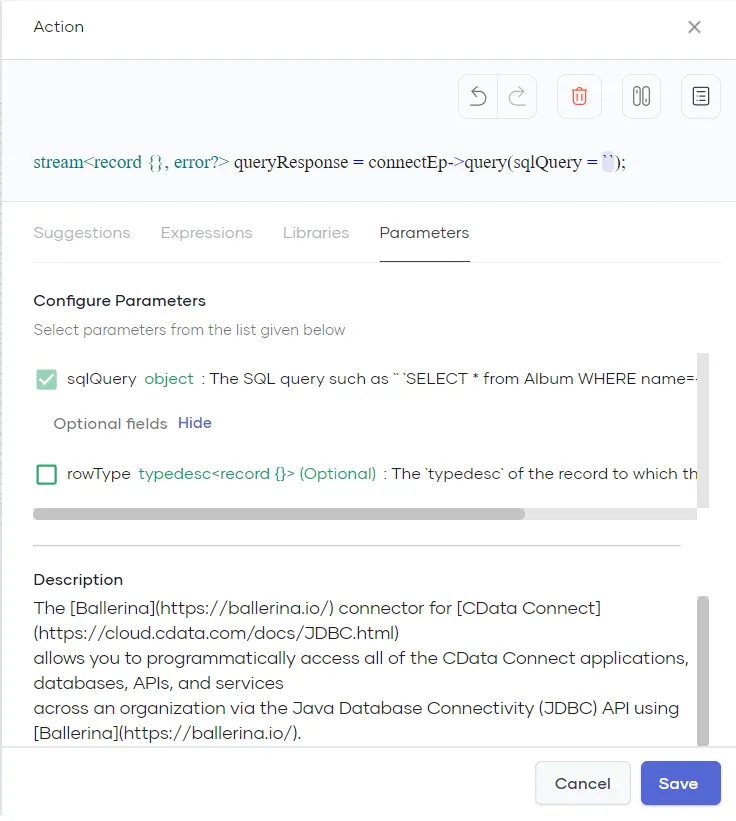
- connector Operation クエリを選択します。右側にAction ペインが表示されます。
- Zoom のデータを取得するためのSQL クエリを、query のsqlQuery パラメータとして入力します。次に例を示します。
SELECT * FROM API1.API.MeetingRegistrants LIMIT 10
- クエリを入力する際、カタログにConnection Name を、スキーマにData Source Name を必ず指定してください。例えば、API1.API です。
- これらのパラメータはCData Connect AI ダッシュボードのConnections ページに表示されます。
Zoom のデータを反復処理する
- コードエディタの右上にあるShow Source アイコンをクリックします。
- ballerina/io ライブラリをインポートするimport 文を追加します。
import ballerina/io;
- 次に、SQL クエリの結果を繰り返し処理するために、query アクションの後にfrom 文を追加します。
- コンストラクトのコードは次のようになります。
- Save をクリックしてアクションを保存します。次のようなダイアグラムになります。
		check from record{} result in resultStream
		do {
			io:println("Full MeetingRegistrants details: ", result);
		};
			import ballerinax/cdata.connect;
			import ballerinax/cdata.connect.driver as _;
			import ballerina/io;

			public function main() returns error? {
				connect:Client connectEp = check new (user = "connect_cloud_username", password="connect_cloud_pat");

				stream<record {}, error=""?> resultStream =
				connectEp->query(sqlQuery = `SELECT * FROM API1.API.MeetingRegistrants LIMIT 10`);

				check from record{} result in resultStream
				do {
					io:println("Full MeetingRegistrants details: ", result);
				};
			}
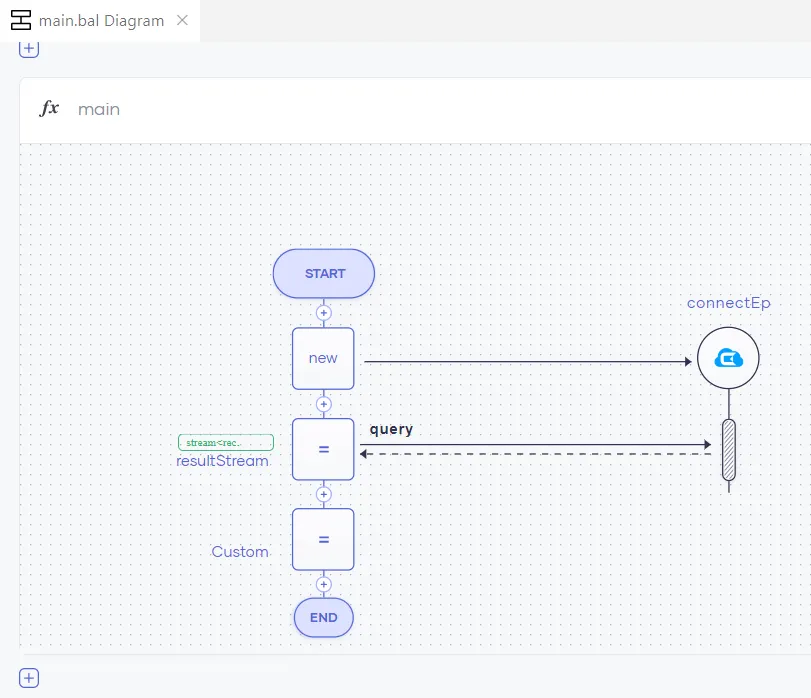
プログラムをデプロイする
必要とするアクションをすべてプログラムに追加したら、次のステップに進みます。
- Web エディタで最終的なソースコードをコミットしてプッシュし、その変更をChoreo プラットフォームに同期します。
- Choreo Console の左ナビゲーションバーでDeploy をクリックします。
- Build Area でConfigure & Deploy をクリックし、プログラムをデプロイします。
- プロンプトが表示されたら、先ほど使用したCData Connect AI のユーザー名とパスワードを入力し、Deploy をクリックします。
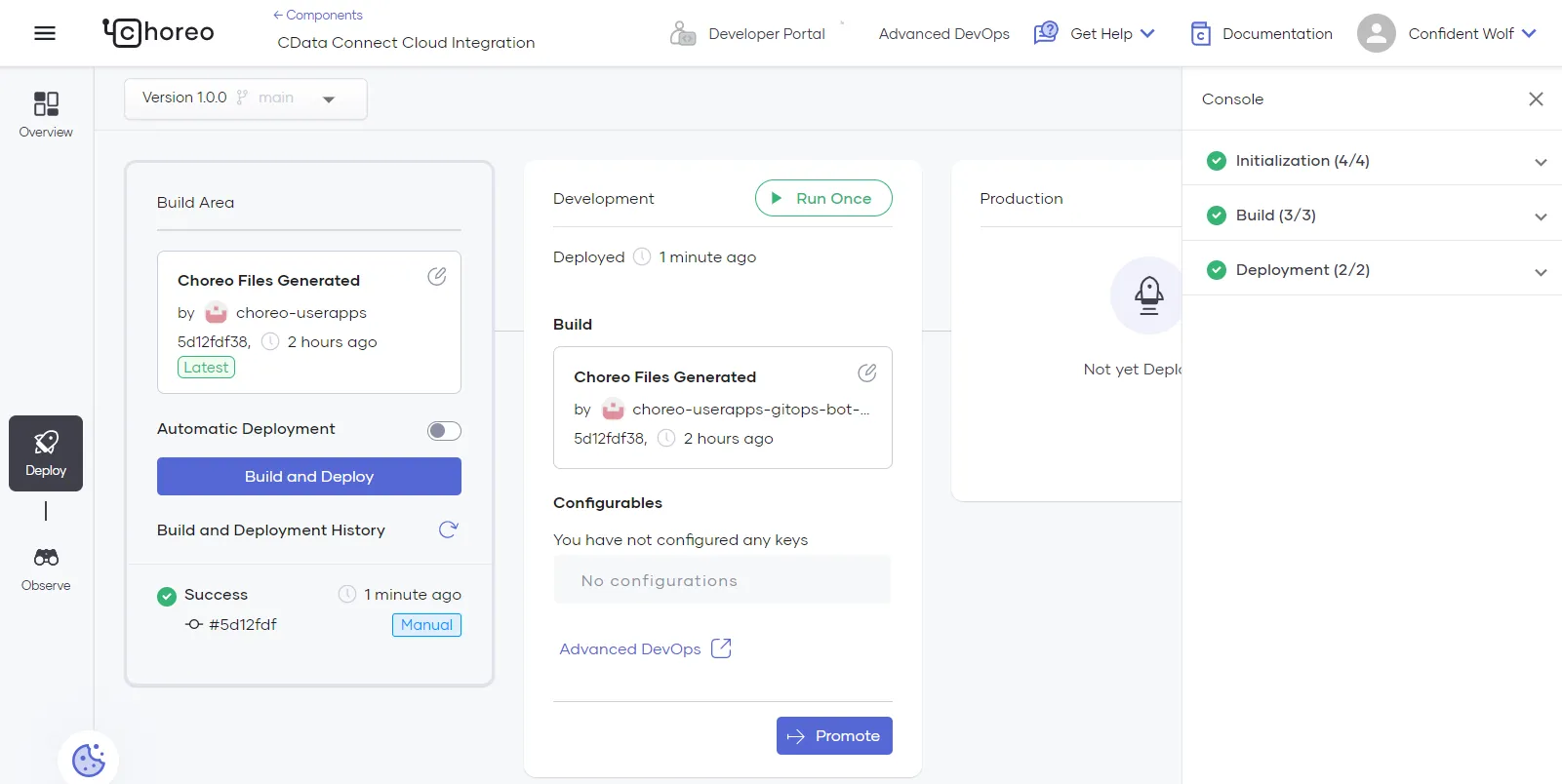
Choreo でリアルタイムZoom のデータにアクセスできるアプリケーションを作成できました。
CData Connect AI の入手
Choreo をCData Connect AI で連携するための詳細は、CData Connect Ballerina Guide を参照してください。 CData Connect AI の14日間無償トライアルを利用して、クラウドアプリケーションから数百種類のSaaS、ビッグデータ、NoSQL データソースへのダイレクトなSQL アクセスをお試しください!